 夜雨聆风
夜雨聆风


公众号运营05|免费公众号编辑器新手怎么选?(附详细排版教程)
一款神奇的公众号编辑器

小墨鹰编辑器




最近分享了一篇公众号运营编辑器选择的文章
引发不少关注
这两天在小编反复排版练习过程中
又又又在芸芸公众号编辑器中发现一款神奇的编辑器
小墨鹰编辑器
一键分享给大家
PS:今天的推文就是小墨鹰编辑器编出来的哦
还不快速速学习
现在我要开班啦
认真脸JPG


01
注册登录
找到小墨鹰编辑器官网(注意一定要官网哦),官网地址为:https://www.xmyeditor.com/。打开的页面如下
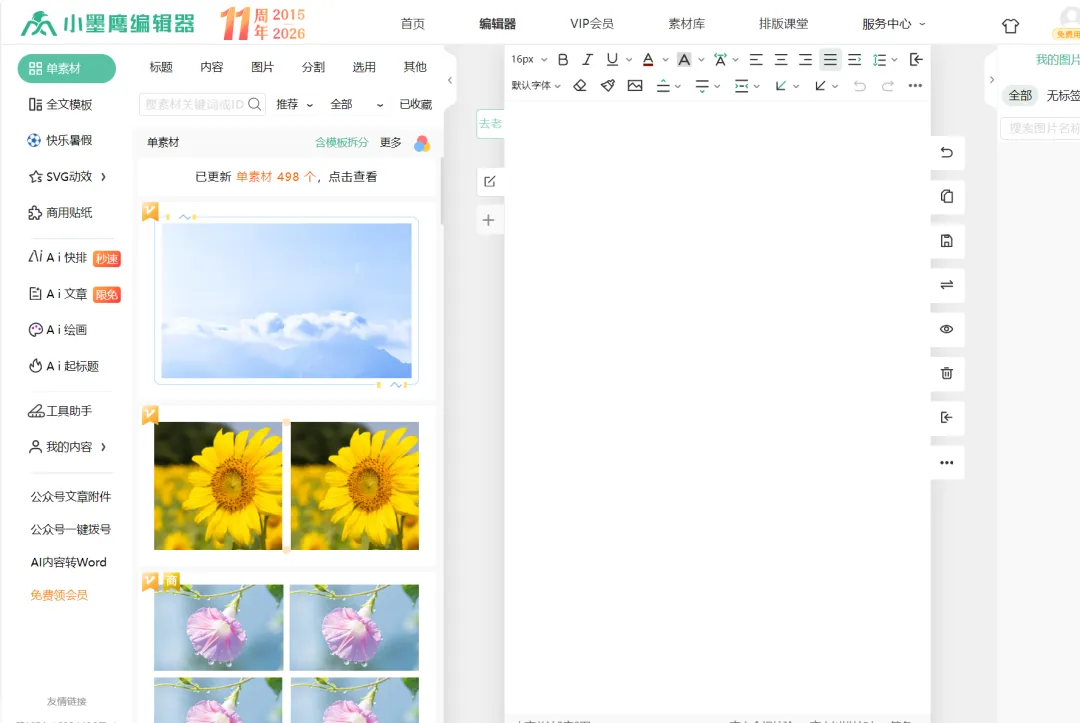
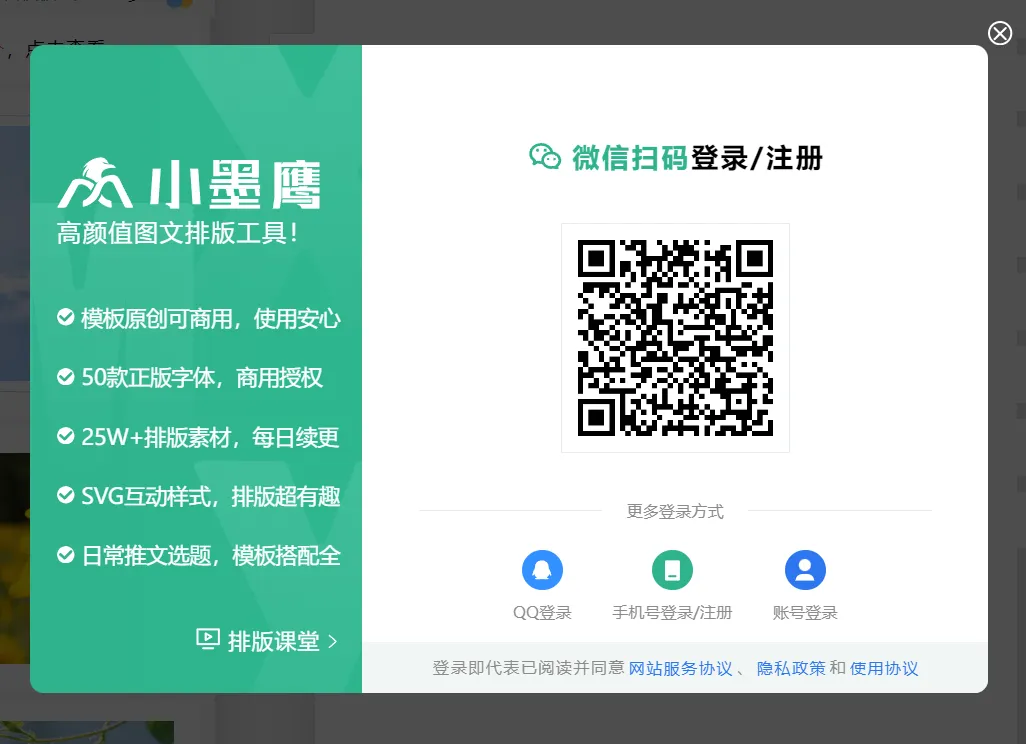
接着,点击右上角注册并登录一个账号
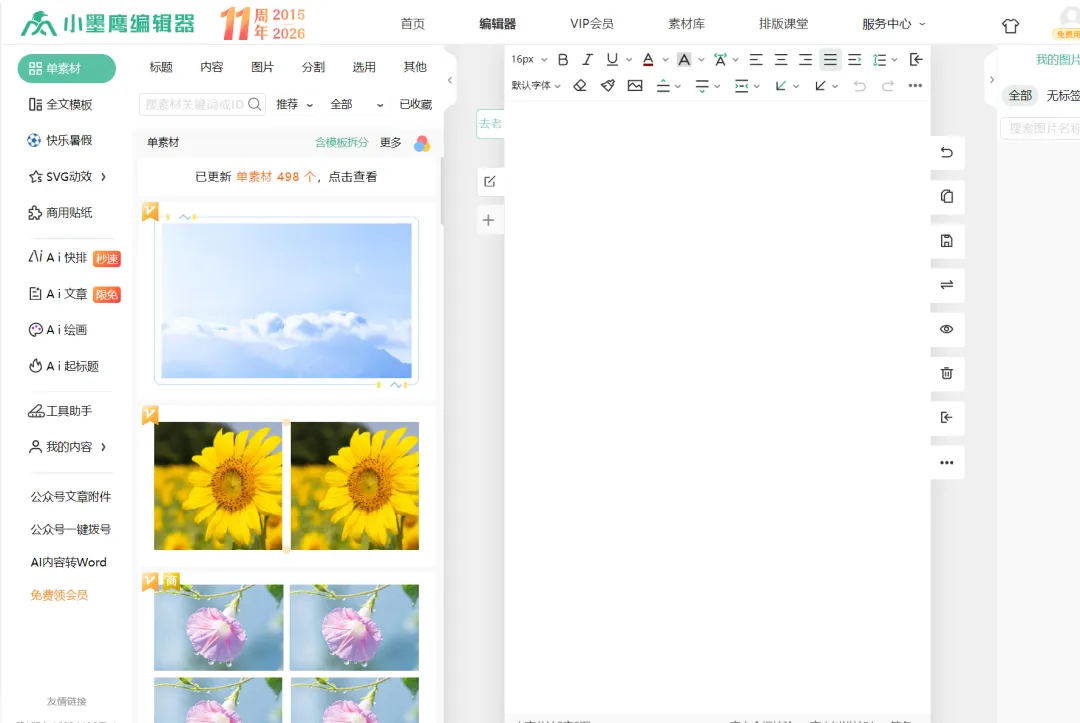
然后就进入到编辑区啦,中间空白的区域为编辑区,可在此处尽情编辑。左侧是一些模板和小工具区域
02
编辑内容
在编辑器左侧“单素材”中可以针对标题、内容、图片、分割以及选用和其他分类选择,适用于自己想设计全文的情况。此处均有免费模板可以使用,需要在每个小标签下面搜索框的后面选择“免费”即可。

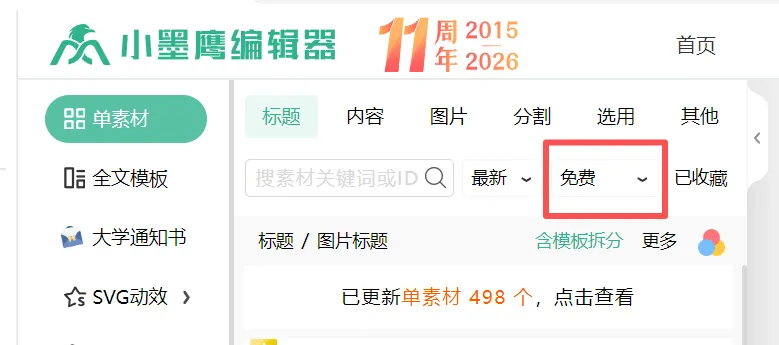

如果大家未开通会员,免费模板也绝对够用的。一个快速找到免费模板的小通道:点击“单素材”中的具体标签,如内容,然后点击下面的“免费”,跳出的页面全部是免费的
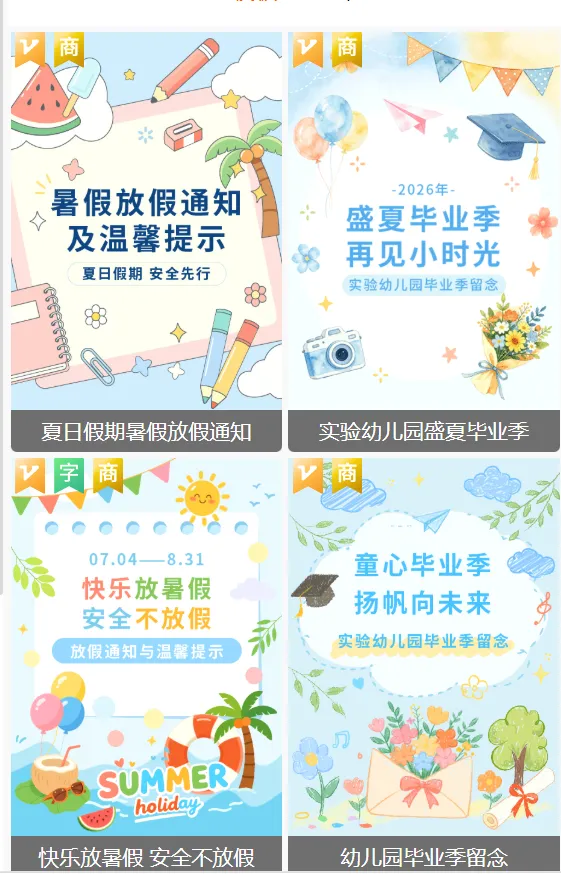
另外一种快捷编辑方式,直接套用“全文模板”。选择“全文模板”,点击自己喜欢的风格,选择“免费”,建议将前面“含SVG”的选项勾上,然后在模板中嵌入自己的文案。(是不是很好看)
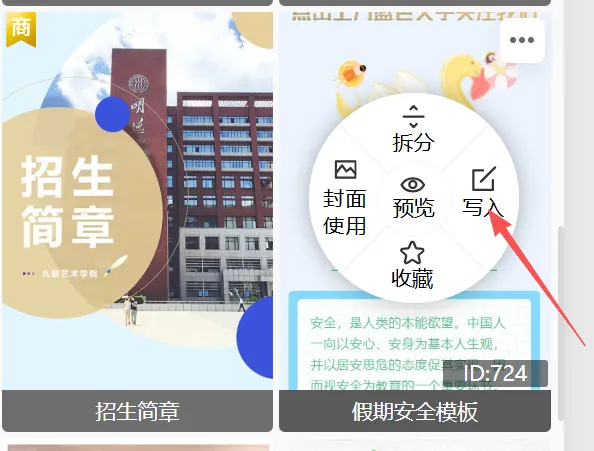
那么找到模板后如何使用呢?非常简单,直接选择“全文模板”中心仪的模板,鼠标轻轻点击模板,模板上面会出现“拆分”“预览”“写入”“收藏”“封面使用”等内容,点击“写入”,模板便会出现在编辑区域,然后大家在模板上修改文案即可!如果认为某个模板仅想用其中的一部分,可以选择“拆分”,针对不同的区域进行使用。
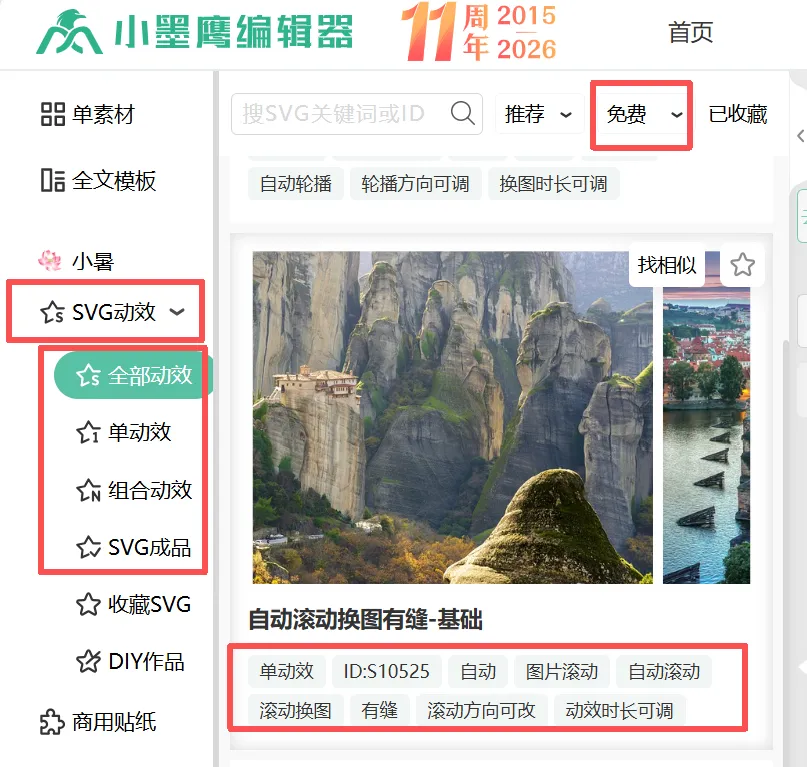
为使编辑的文案更加美观,大家也可以使用小墨鹰编辑器的“SVG动效”。“SVG动效”下具有“全部动效”“单动效”“组合动效””SVG成品”,大家可以在编辑区的合适位置使用(SVG含有很多的图片滑动、轮播等功能,建议搭配图片使用,图片要多准备几张哦,否则动效滑动不了)。具体的“SVG”模板下面会介绍当前模板的功能,如“动效时长可调”“滚动换图”等,大家可以根据自己的需求选择,一目了然节约选择时间。

03
保存内容与发布
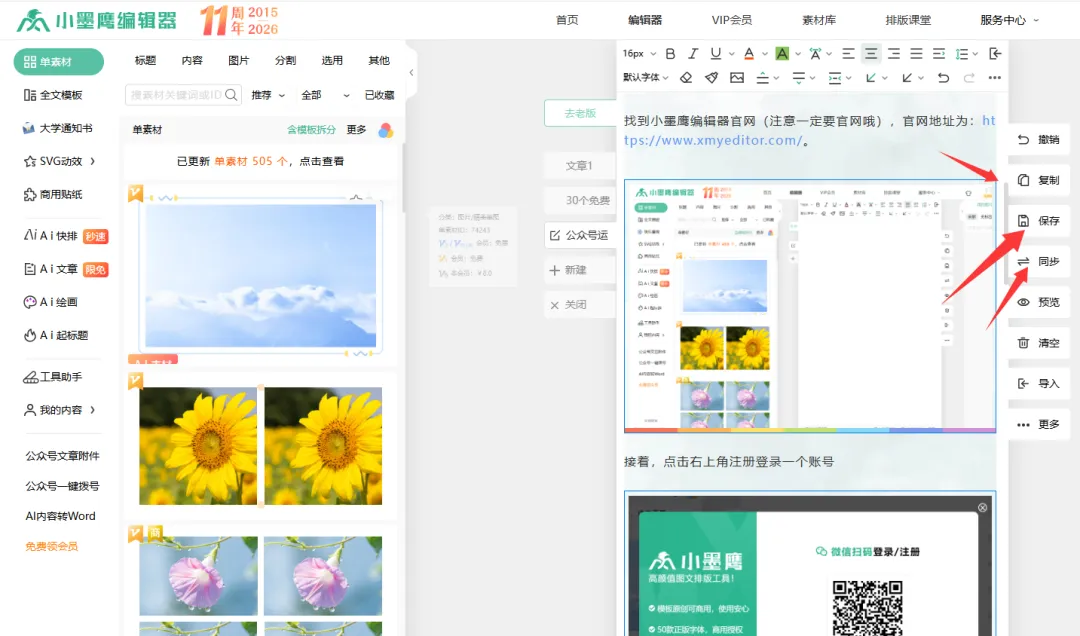
编辑区的文案及模板检查完毕后,选择编辑区右侧保存,复制到公众号后台,预览发布即可。如果大家授权了自己的微信公众号,也可以保存到微信公众号后台的哦。切记!预览后发表,已经发表的内容再次修改,可以编辑的权限非常小!

以下为小贴士!!!
较之于其他编辑器,小墨鹰编辑器免费模板非常多,而且还在不断更新,给到一个夯中夯。此外,简单布局会影响美观,小墨鹰编辑器中“小功能”“插入”功能齐全。尤其是“全文背景”。大家可以选择“图片背景”或者“纯色背景”。强推图片背景中的“信纸”或者“条纹”。建议选取色彩度低点的背景,否则会喧宾夺主

END