WPS优化:如何永久关闭默认打开的稻壳模板页面?
相信大家在使用WPS的时候,都遇到过一打开软件,就自动出现一个“稻壳AI模板”页面的情况。
一般来说我几乎是用不上这个功能的,每次都得手动关掉它,次数多了实在烦人。
其实我们可以直接一劳永逸地把这个页面永久关掉,步骤也是非常简单:
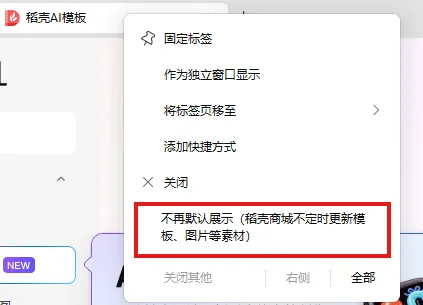
在WPS顶部导航栏中右键点击“稻壳AI模板”图标或选项卡,选择“不再默认展示”即可。
之后关掉WPS,再打开的时候就不会一直多出一个“稻壳AI模板”页面了。
02
除此之外WPS还有一些几乎用不上的功能完全可以关掉,比如模板资源等等的推荐和被它强制扔进鼠标右键菜单里的一些选项。
关掉之后,也可以让WPS不那么占CPU,对于电脑比较卡顿的小伙伴们,更是强烈建议关闭。
这些东西藏得比较深,并没有直接放在设置里面,所以很多人都不知道还能关掉,下面一起来看看如何关闭这些鸡肋又占内存的功能吧!
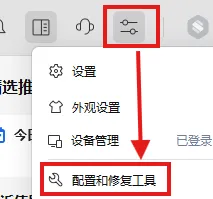
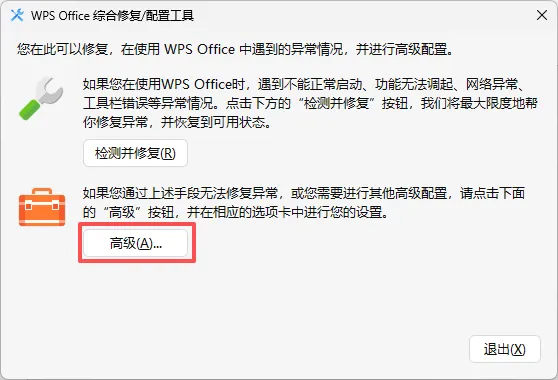
进入WPS→WPS主页面(没有打开任何文件的那个最左侧页面,标题标签为WPS Office)右上角全局设置(带圆球的两横线)→配置和修复工具→高级
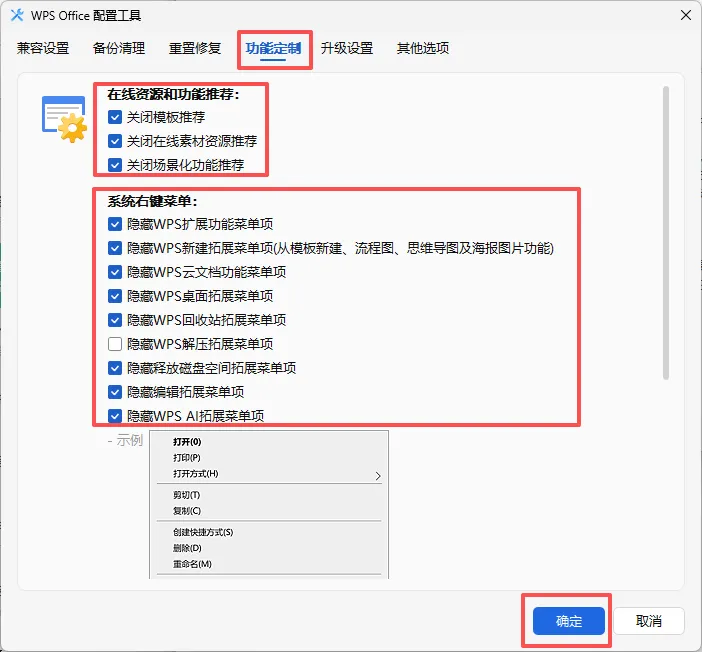
首先点击进入【功能定制】页面,把“在线资源和功能推荐”全部关闭,“系统右键菜单”里不需要的也全部关闭(会弹出询问界面直接点“隐藏”即可),最后记得点击最下方的“确定”。
点击确定后会回到“配置和修复工具”页面,再次点击“高级”进入配置页面。
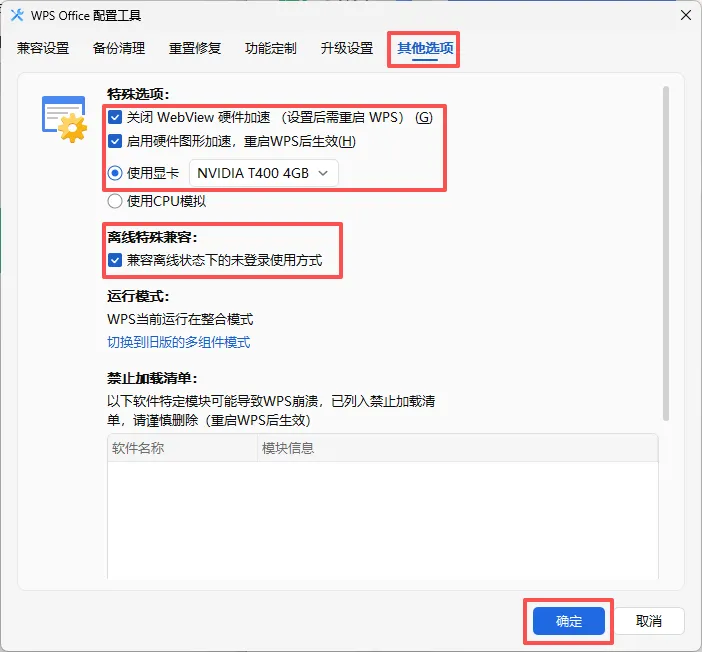
点击进入【其他选项】面板,如果有勾选“使用CPU模拟”,改成“使用显卡”,再勾选上第一个“关闭WebView硬件加速”,点击确定即可。
当然,上面的图片里还勾上了“兼容离线状态下的未登录使用方式”,这个又有什么用呢?
其实从名字上也能看出来了,就是让你无需登录也可以直接使用WPS。
因为WPS未登录时一直会提示要你登录,如果不想登录直接使用,就可以把这个设置也勾选上,最后再点击确定。
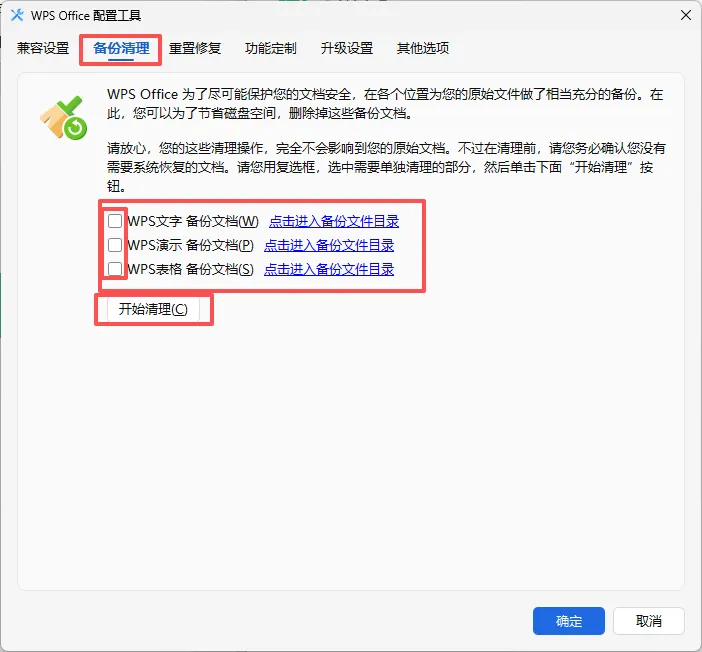
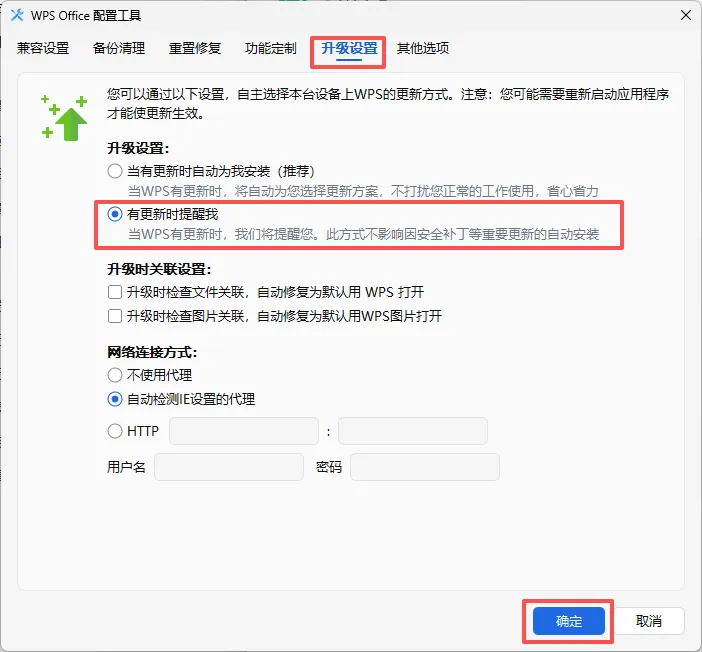
此外,在这个高级配置面板,我们可以看到还有【备份清理】【升级设置】板块。
如果我们需要清理电脑本地的备份文档,可以在这里直接点击打开备份文件夹去逐一清理不要的内容,也可以勾选后直接点下面的“开始清理”。
在这个页面可以将软件默认的自动更新改为仅提醒,这不会影响到安全补丁的更新,不爱自动更新的小伙伴直接放心大胆地改就行了。
如果对你有帮助,可以点点❤️或关注哦,谢谢!(^∇^)ノ♡
 夜雨聆风
夜雨聆风