 夜雨聆风
夜雨聆风


【Word技巧】设置目录页码 与正文页码不同
设置目录页码 与正文页码不同
已关注
关注
重播 分享 赞
目录页码和正文页码一般是需要独立开来的,但我们在任意页插入页码,系统都会自动从第一页开始,顺序为所有页添加页码。如何灵活设置目录与正文页码独立呢?
使用“分节”就可以了!

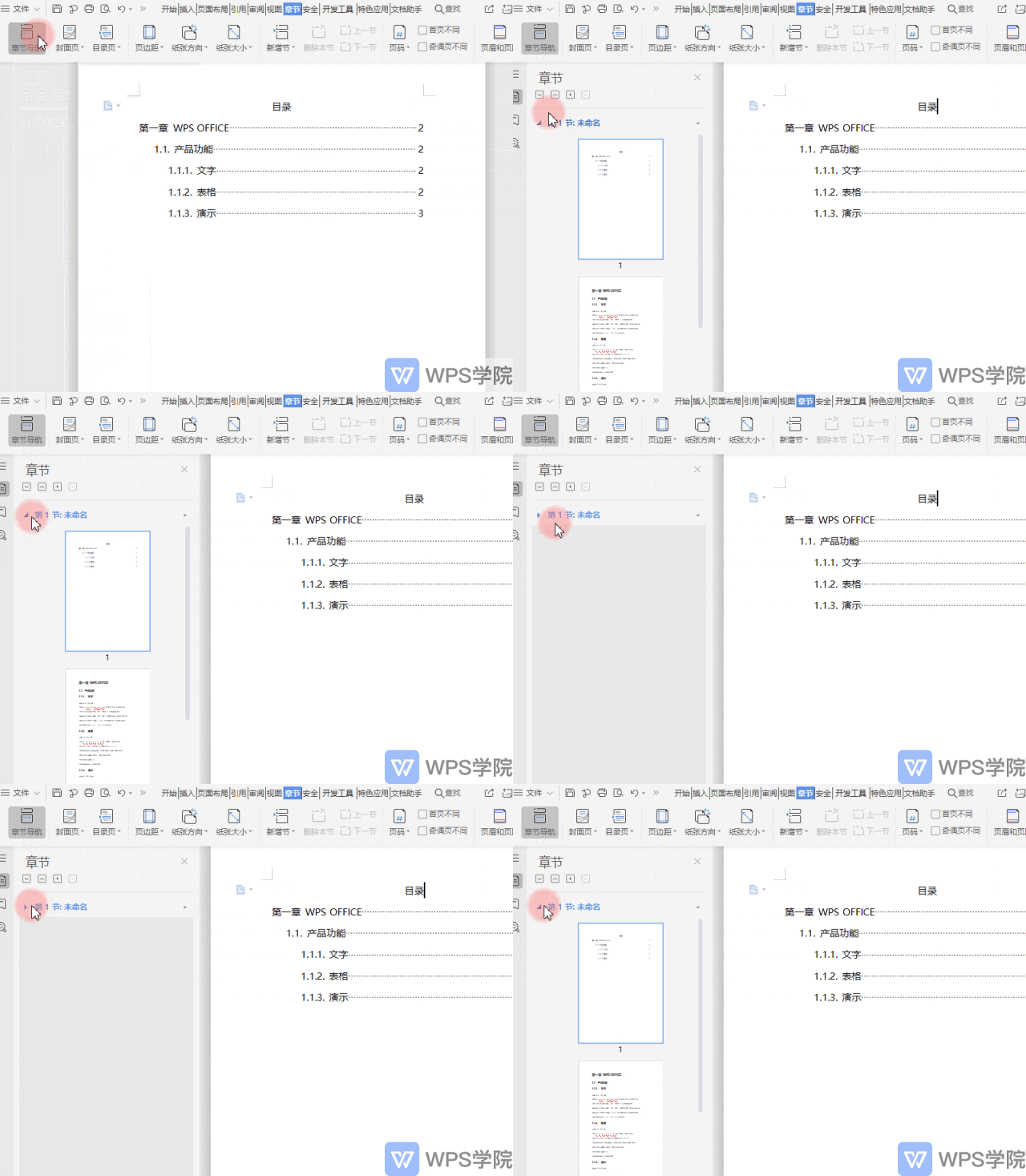
■ 在“章节导航”中可以查看文档的分节。分节可以简单理解为将文档分为不同的模块,不同的模块可以采用不同的页面设置。
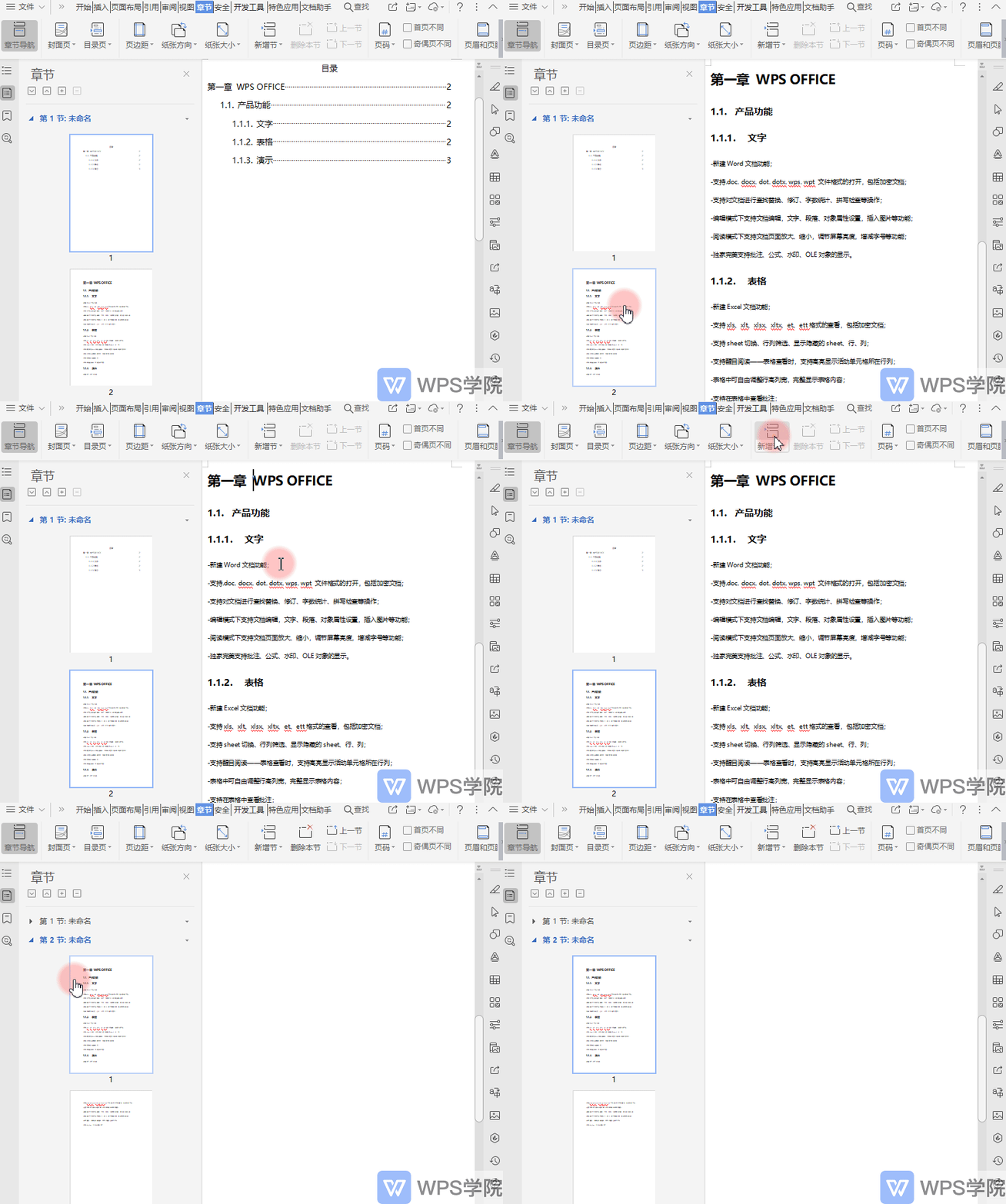
■ 首先在要区分页码格式的页面间插入分节符,也就是在目录页和正文页中插入分节符。
在“章节”选项卡点击“新增节”。
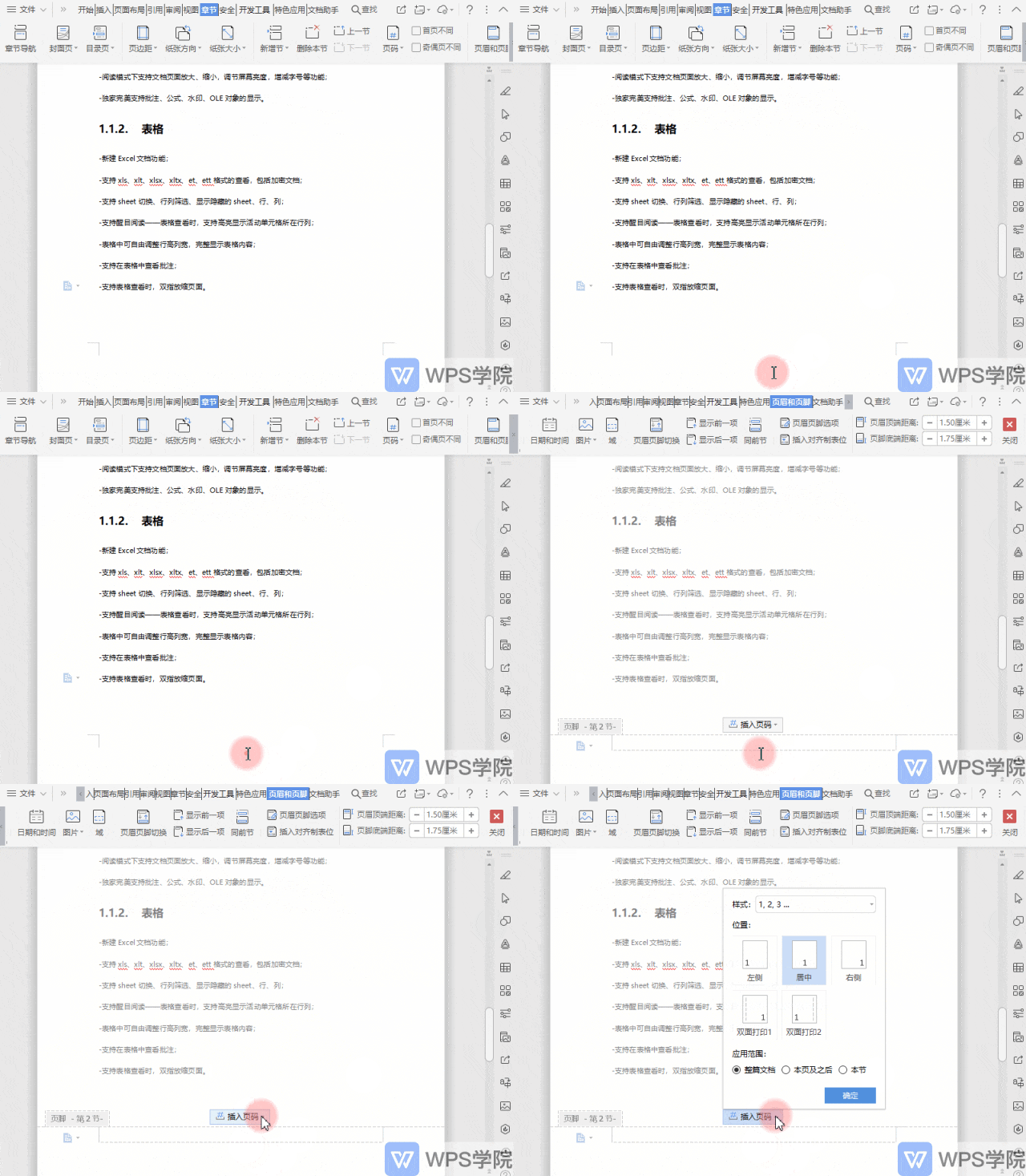
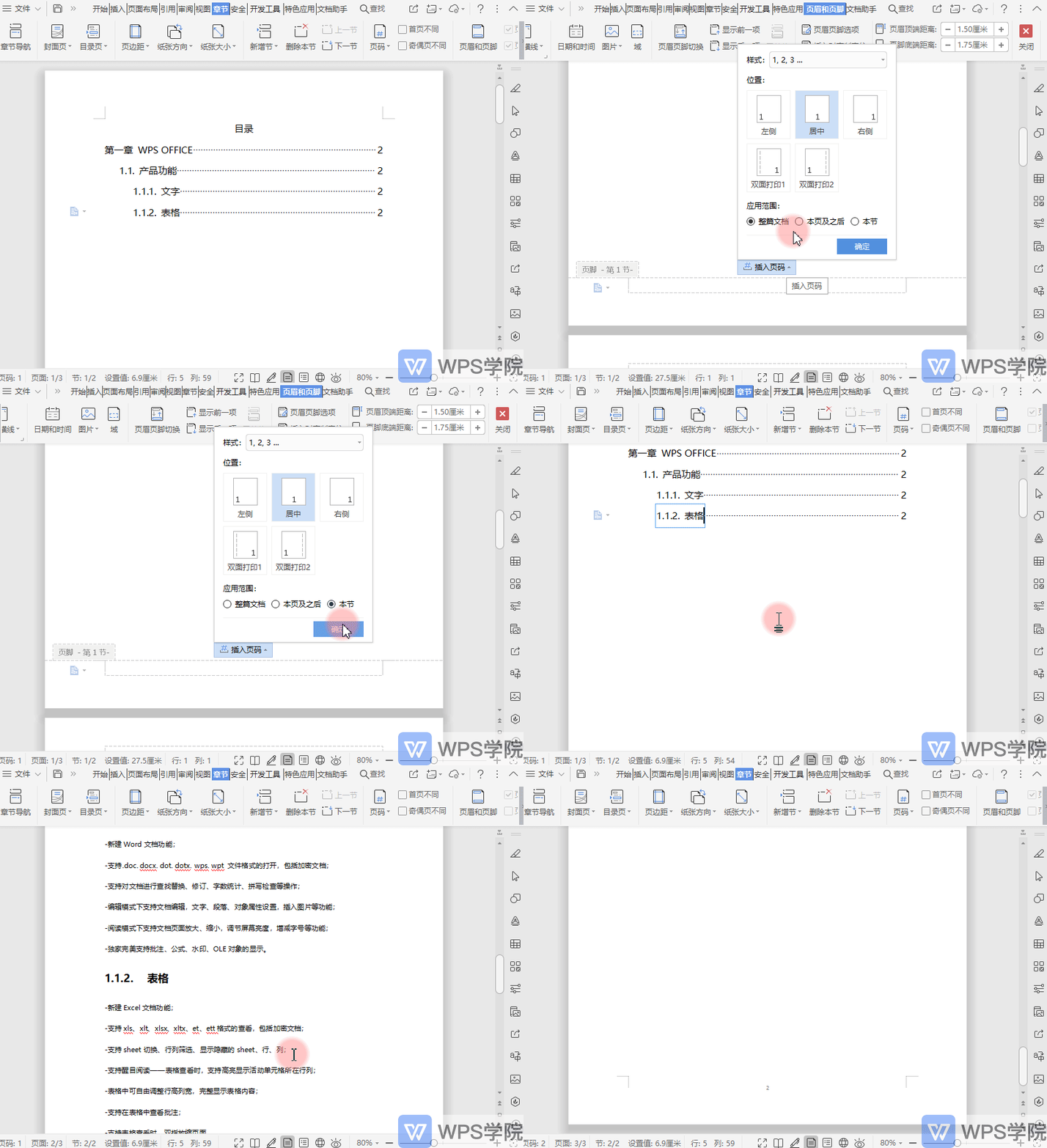
■ 双击页面底端,点击“插入页码”。
■ 在“应用范围”设置为“本节”。
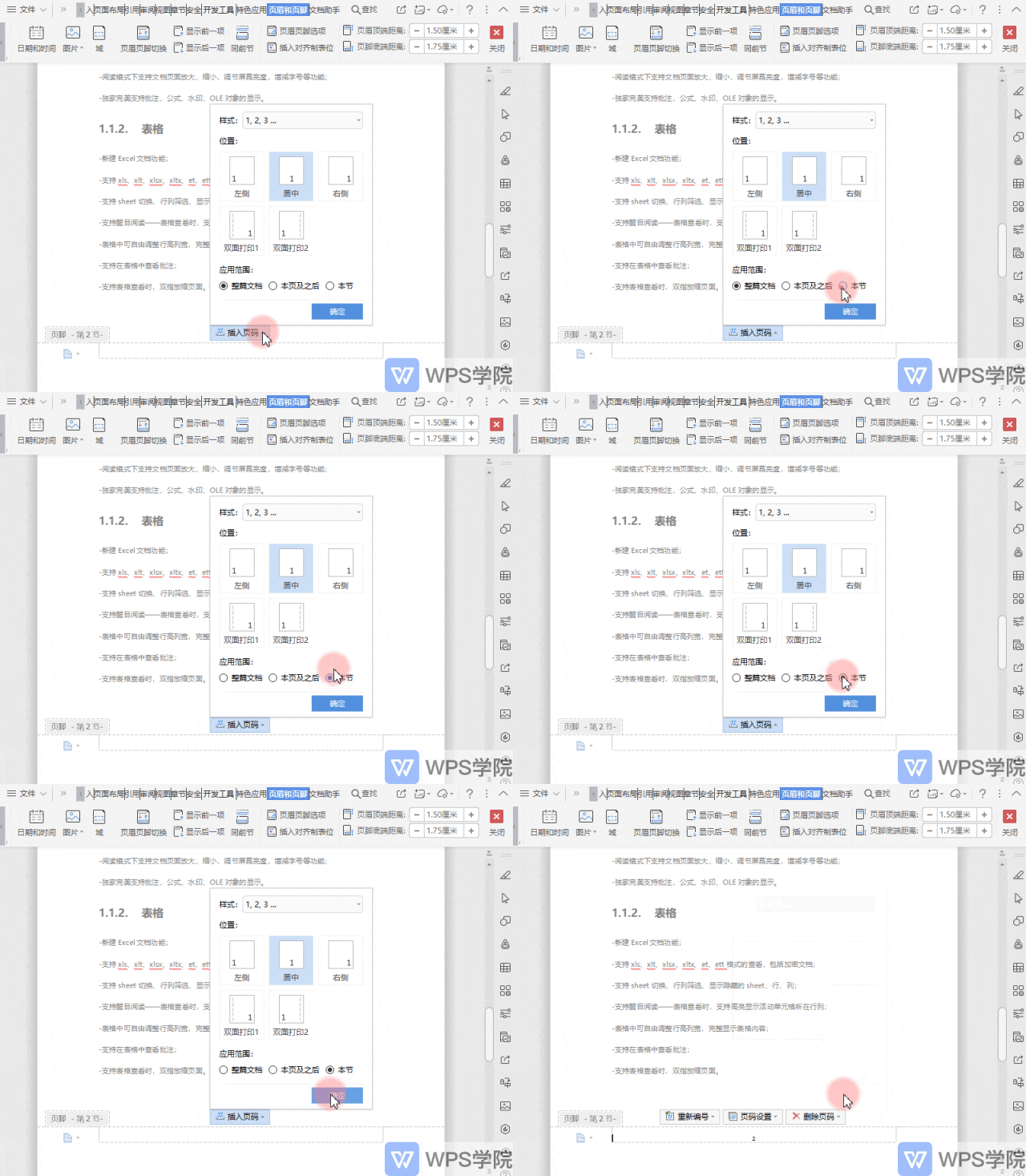
■ 在每节开头点击“重新编号”,从1开始,关闭页眉页脚编辑,即可查看效果。
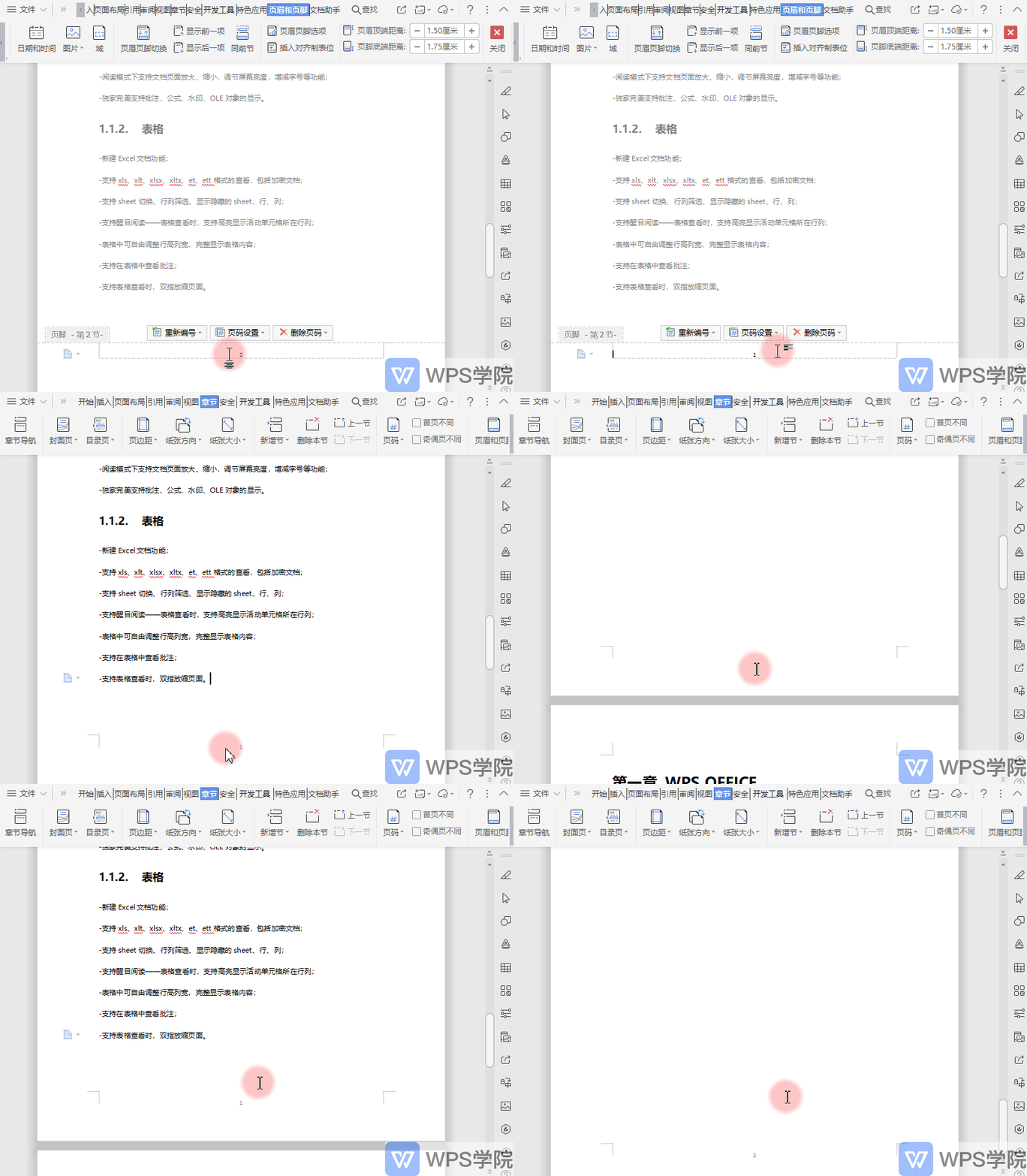
■ 在目录页所属节重复刚才的设置,这样就可以灵活设置目录页码与正文页码独立了。
小提示:如果出现分节出现空白页,删除即可。
来源:WPS

↓ 点击关注口袋熊,让你的职场变得更轻松 ↓