 夜雨聆风
夜雨聆风


Word 初级|插入图片,裁剪图片设置文字环绕效果
-
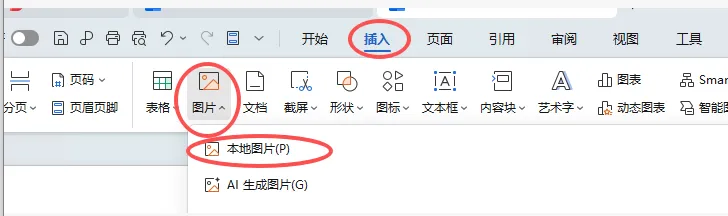
光标定位到要放图片的位置 -
顶部菜单栏【插入】→【图片】→【本地图片 / 来自文件】 -
在弹窗找到电脑里的图片,选中→【打开 / 插入】即可
-
【插入】→【图片】→【在线图库 / 网络图片】 -
顶部搜索框输入关键词(风景、商务、图标等) -
挑选图片,点击【插入】,无需保存到本地
1. 鼠标拖拽快速缩放
-
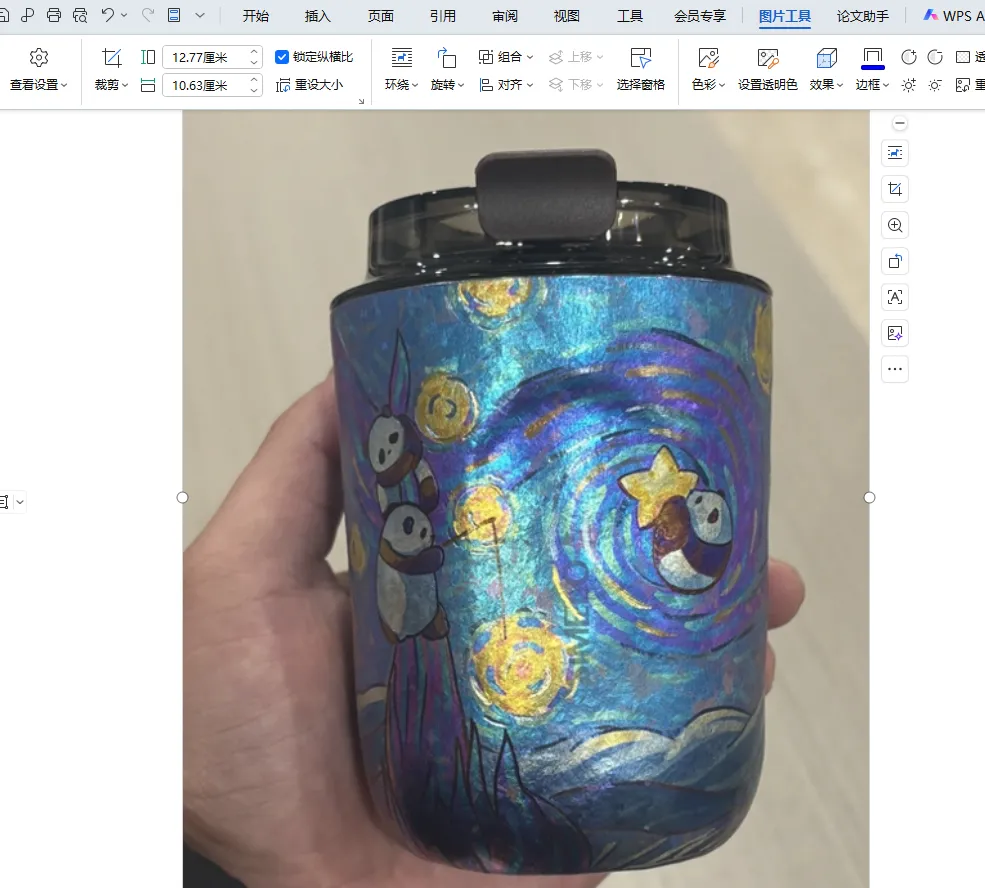
单击选中图片,四周出现白色圆点控制点 -
拖四个角圆点:按住鼠标拖动,自动等比例不变形 -
拖四条边中点圆点:只拉伸宽 / 高,图片会变形 -
精准不变形技巧:按住 Shift再拖动边角,强制等比缩放
-
选中图片→顶部【图片工具】,直接输入宽度、高度数值 -
或右键图片→【设置对象格式】→大小,锁定纵横比后输入厘米 / 像素尺寸
三、图片裁剪
-
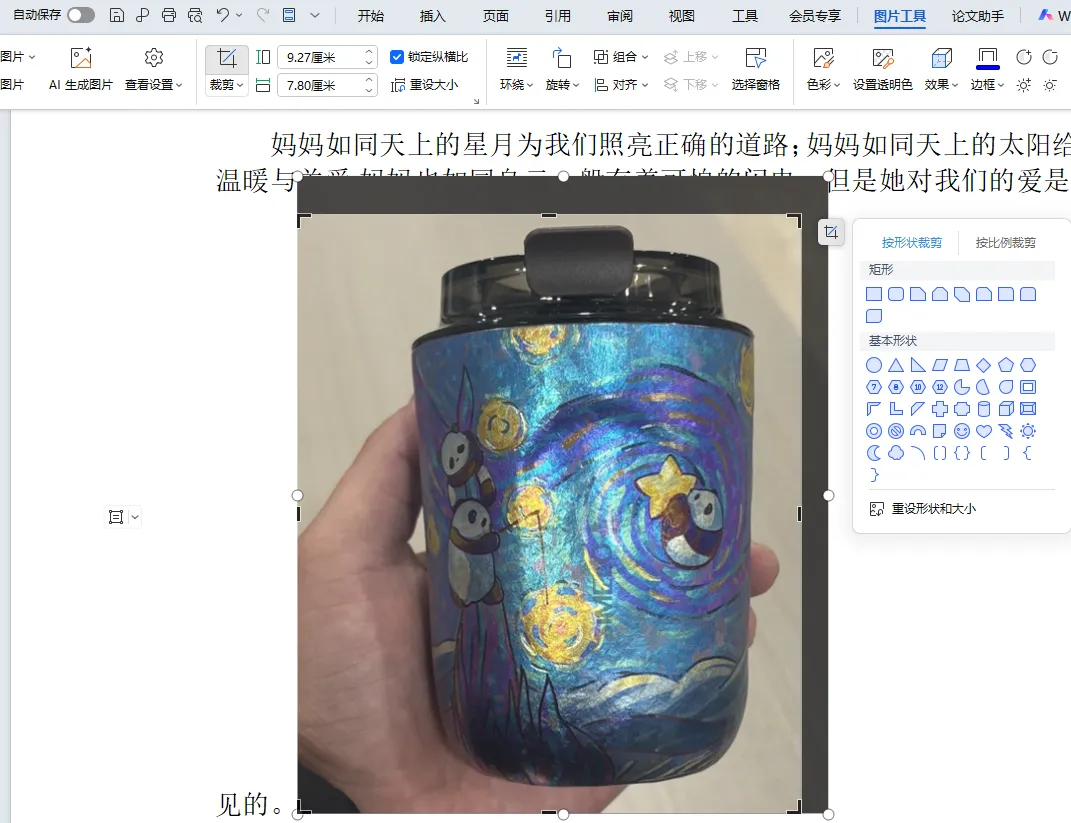
选中图片 → 顶部【图片工具】→【裁剪】按钮 -
图片出现黑色裁剪边框,拖动边框,框内是保留区域,外部会裁掉 -
可选功能: -
比例裁剪:1:1、16:9、4:3 固定比例裁剪 -
按形状裁剪:圆形、椭圆、圆角矩形、菱形等 -
调整完成,点击空白处 / 按 Enter确认裁剪
常用环绕方式详解
-
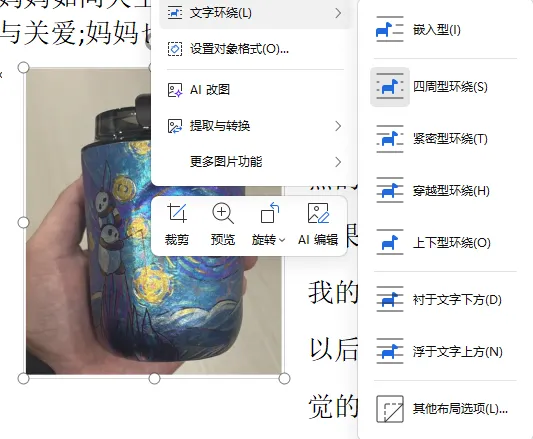
1.嵌入型(默认插入样式)图片像一个文字字符,固定在光标段落里,不能自由拖动;论文、正式文档首选。
-
2.四周型环绕文字均匀排在图片上下左右,图片可自由拖动,图文排版最常用(手抄报、图文文章)。
-
3.浮于文字上方图片盖在文字表层,会遮挡下方文字,适合做贴纸、印章、标注图。
补充常用环绕
-
衬于文字下方:图片做背景水印,文字在图片上层 -
上下型环绕:文字只出现在图片顶部、底部,左右无文字 -
紧密型环绕:文字紧贴图片轮廓排版,更省空间
关键小技巧
插入图片默认是嵌入型,无法随意拖动;想自由移动图片,必须改成「四周型 / 浮于文字上方」等非嵌入版式。