夜雨聆风
夜雨聆风


Word 论文样式编辑技巧
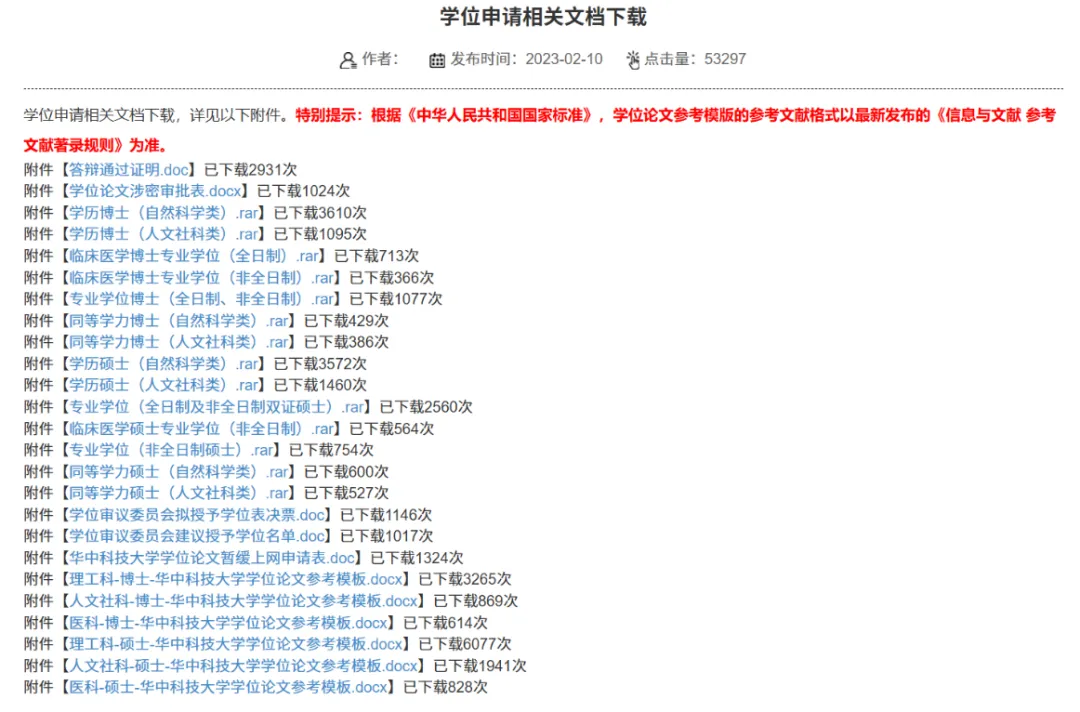
【注】:本文中的标题格式仅适用于“理工科-硕士-华中科技大学学位论文参考模板.docx”,但是设置图片编号和公式编号的方法是通用的,请根据自己学校的格式做相对于的字体修改。模板源文件可以去这里下载:学位申请相关文档下载:https://gs.hust.edu.cn/info/1134/6337.htm
1.标题与正文
-
为了标题和图片能够自动编号,需要定义多级列表。 -
这样选择标题样式之后,系统就能自动分出章节。
1.定义新多级列表
【开始】-【段落】
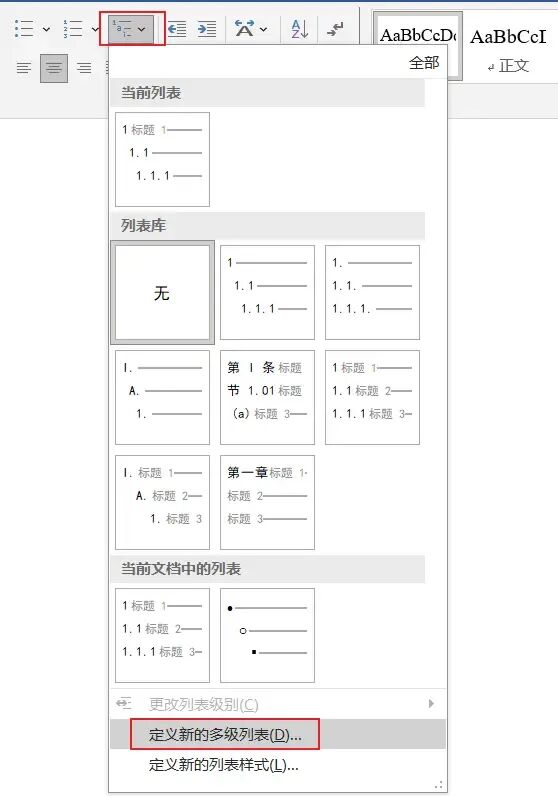
-
标题 1,链接到样式 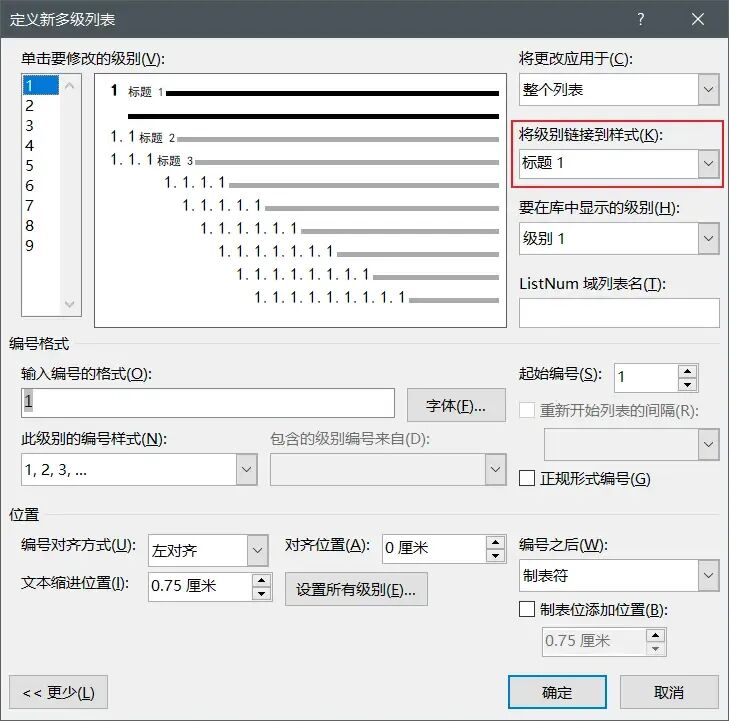
-
标题2,同理。但是注意对齐和文本缩进。 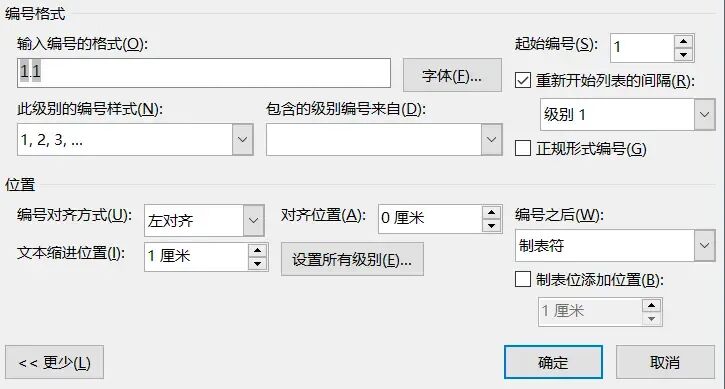
-
标题3,同理。但是注意对齐和文本缩进。 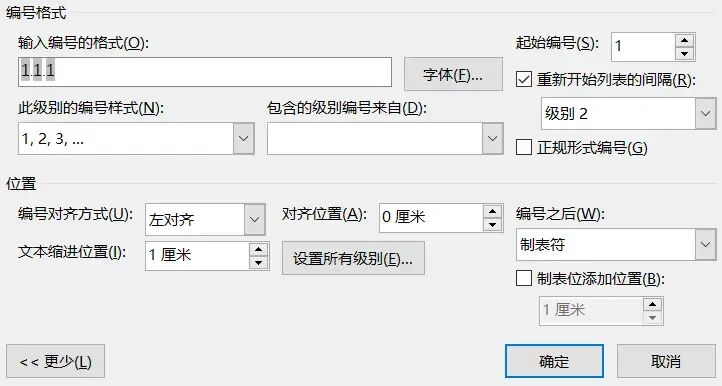
2.定义标题样式
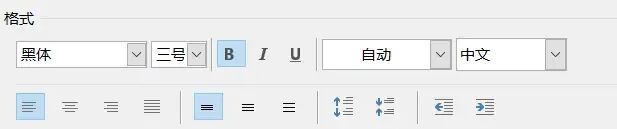
一级标题
-
黑体,三号
二级标题
-
黑体,四号 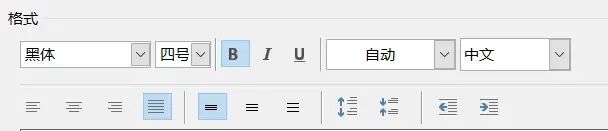
三级标题
-
黑体,小四 
正文
-
宋体,小四,1.5倍行距 -
英文用 Times New Roman 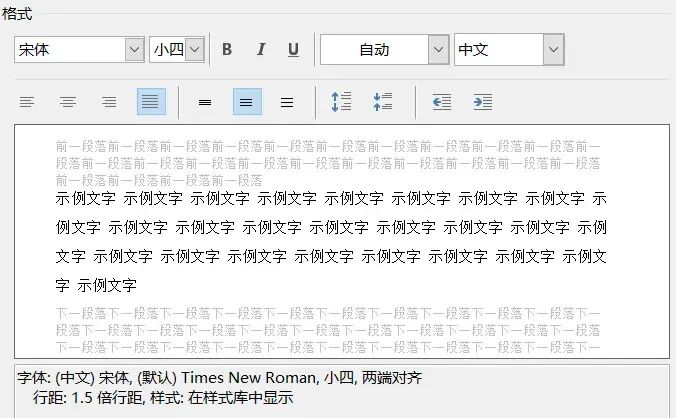
图片与题注
-
这里先定义“题注”格式,后面在图片编号的时候会用到。 -
中文,宋体,五号,居中。 -
英文用 Times New Roman 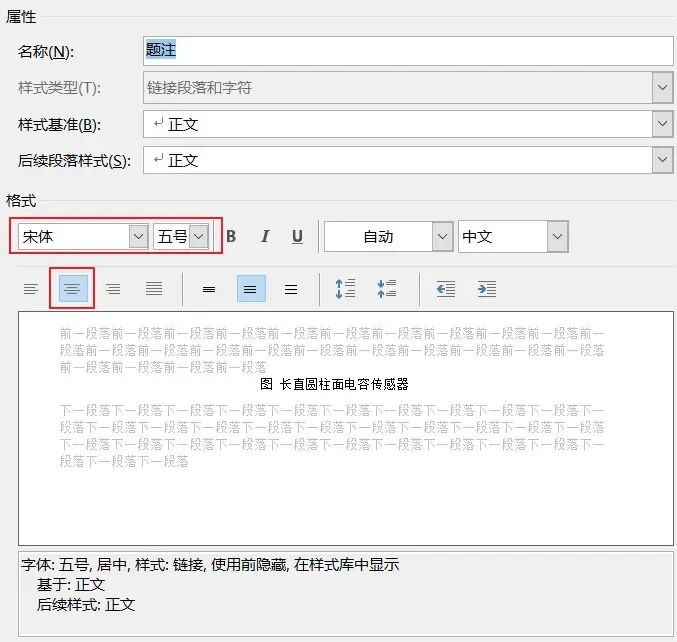
-
如果没有在样式库中找到题注,可以在点击小箭头,打开样式对话框。 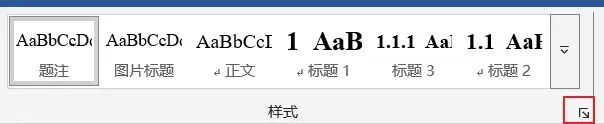
-
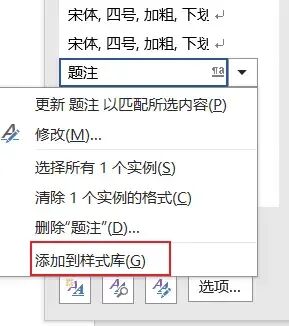
在里面找到题注,然后添加到样式库。
2. 图片编号
1.图片要求
-
论文中的图一般居中放置,大小要合适,宽度不得超过文字边缘,图中文字一般不大于五号; -
图像分辨率应尽量不低于300 dpi;若为自画图,尽量采用中文标识,图中文字经缩放后,字号不得大于五号; -
若引用文献中的图,应在图注最后标注引用。 -
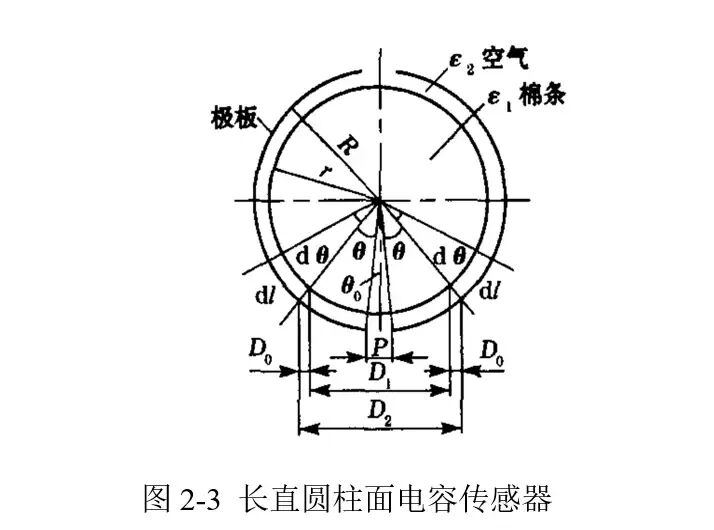
文中所有的图都应予编号,图序号按“章”进行编号,如图4-1所示:
2.引用 – 插入题注
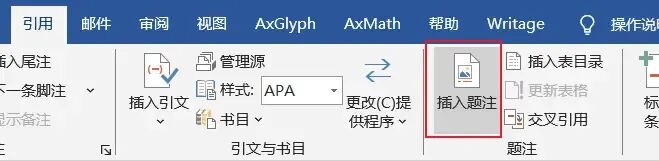
-
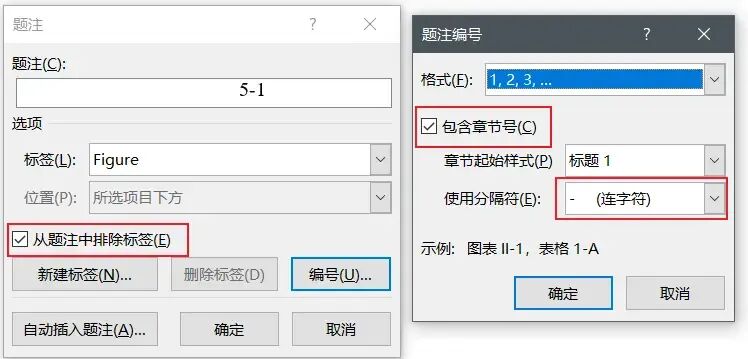
设置一次格式,包含章节号,使用“-”作为连字符。
3. 交叉引用
-
如果我们想要在正文中,插入图片的引用,例如 如图xxx所示。 可以通过交叉引用的方式。 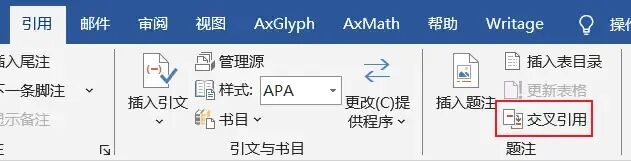
-
引用类型,注意选择【Figure】,引用内容,选择【仅标签和编号】 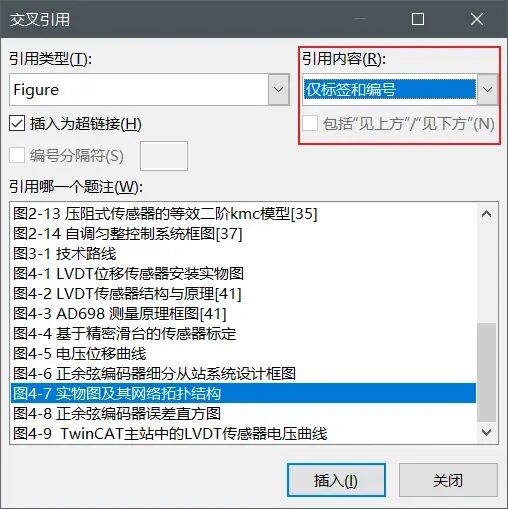
3.表格编号
1.表格要求
-
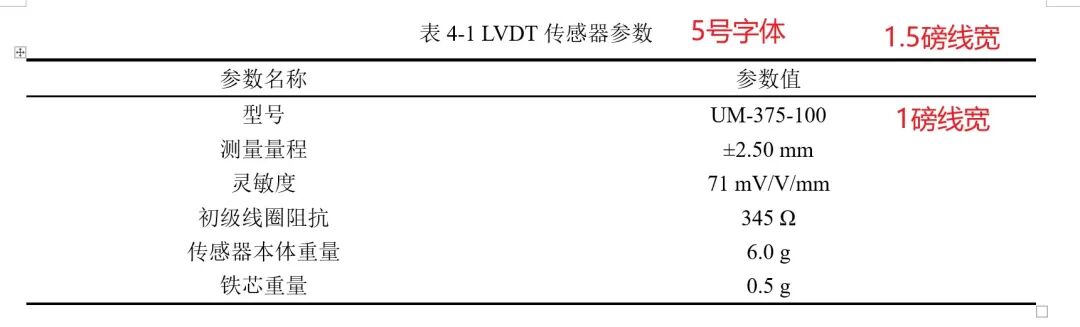
学位论文中的表格要使用三线格,居中放置。表格题目应居中放置于表格顶端。仅需提供中文表头,表头及表中文字应小于正文字号,一般为宋体,五号; -
若其中含英文或数字时,字体为Times New Roman,五号。 -
表格序号按“章”进行编号,如第3章第1个表为“表3-1”,以此类推。
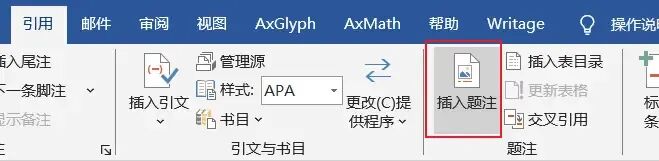
2.插入题注
-
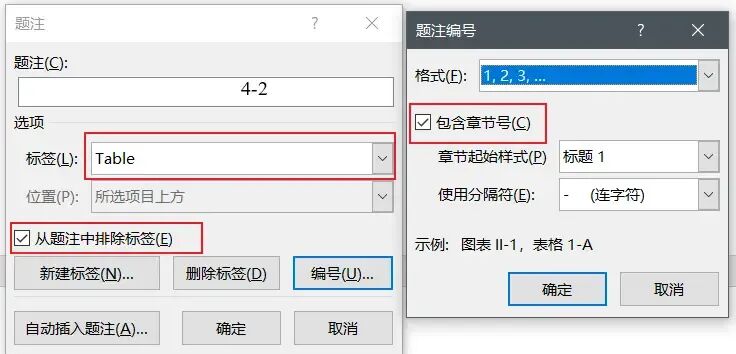
设置一次格式,标签选择【Table】,包含章节号,使用“-”作为连字符。
3. 交叉引用
-
方法同上。
4. 公式编号- Axmath
-
这里编辑公式和编号,均利用 AxMath软件,需要去官网下载安装。
1.添加章分隔符
-
为了让公式能够自动编号,需要手动添加 “章分隔” ,用于区分不同章节。 -
为了便于查看,可以先 “显示分隔标记 ”
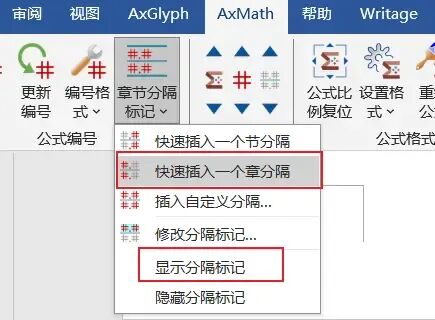
-
可以把章分隔符号放在 一级标题之后。 

2. 设置 编号格式
-
AxMath选项卡,编号格式。 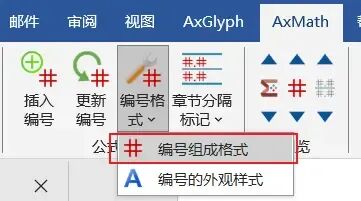
-
使用章编号,不需要节编号。 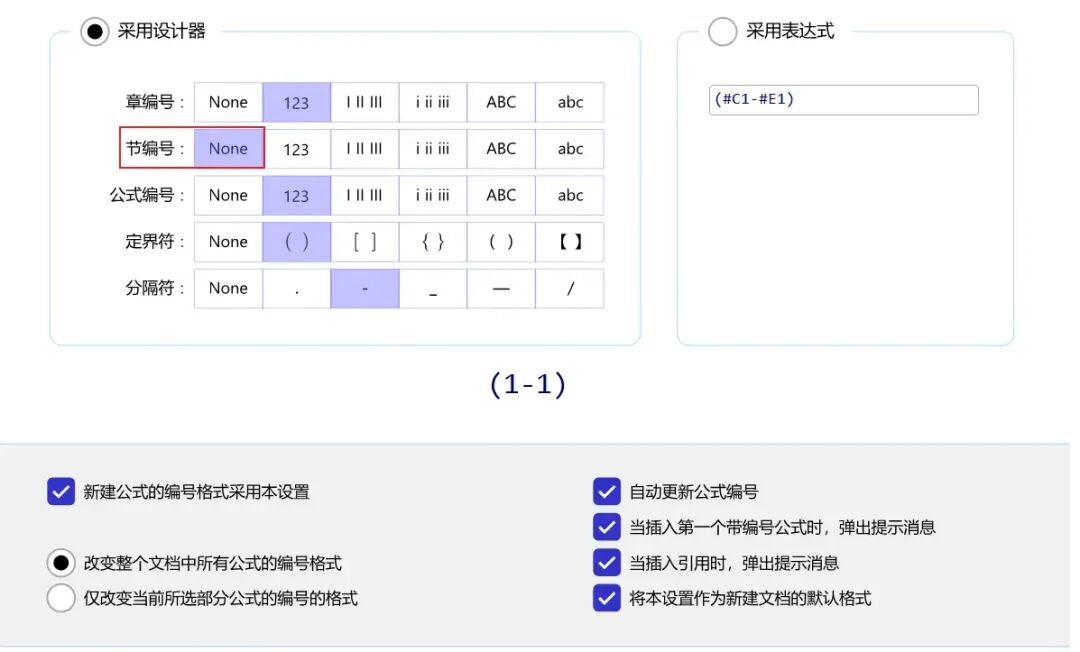
3. 插入编号
-
插入 【右编号公式】 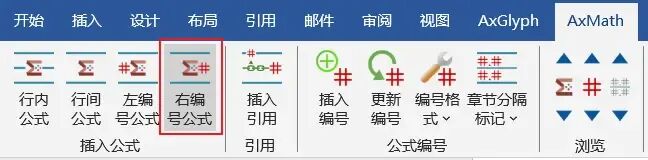
-
效果如下 
5.参考文献
1.创建 编号
-
通过 【开始】-【段落】 里面的编号,就可以创建编号 -
将参考文献,写在编号后面,就可以在 交叉引用中找到了。 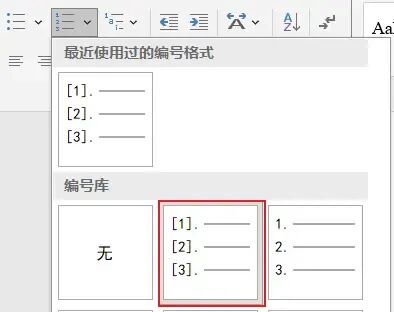
2.引用方法
-
在想要引用的地方,点击上标,然后空格。 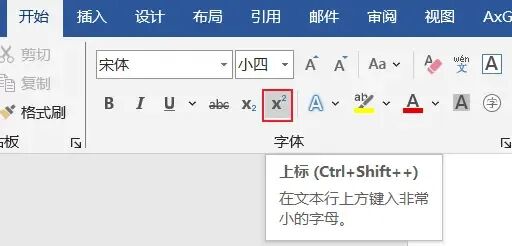
-
然后 【插入】-【交叉引用】 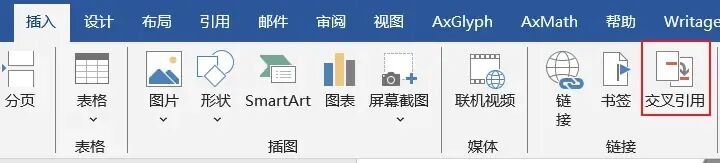
-
选择对应的参考文献 即可。 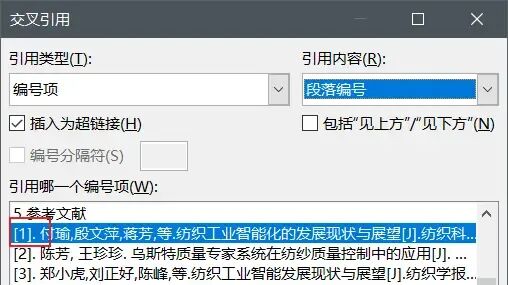
3.列表缩进
-
发现编号到了10之后,会空很多。
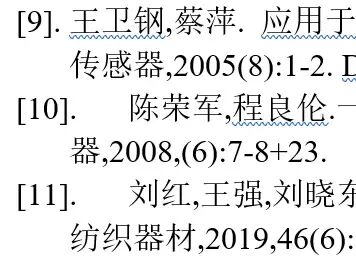
-
选中所有参考文献条目。 -
右键编号 → 调整列表缩进。 -
弹出窗口设置: -
文本缩进:统一设置 0.7厘米。 -
编号之后:选空格(不要选制表符) 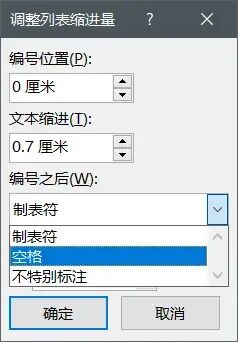
-
改完之后的效果如下图: