夜雨聆风
夜雨聆风


Word 图文混排:图片一打字就乱跑?3个开关让排版不翻车
你有没有这种经历:在 Word 里插了张图,美滋滋打了两行字,图「嗖」一下跑到下一页了;或者图直接压在文字上,怎么拖都拖不回来。
我以前交报告也这样,气得想砸键盘。后来发现不是我手笨,是 Word 默认把图片当成「一个超大字符」塞进文字流——你一动字,它就跟着跑。
下面 3 个开关一开,图片乖乖待着,文字自动绕着走。
Word 插图的默认方式是「嵌入型」,图被当作一个巨大的文字字符。文字一增减、一换行,图就跟着挪。这就是为什么你一打字图就飞。
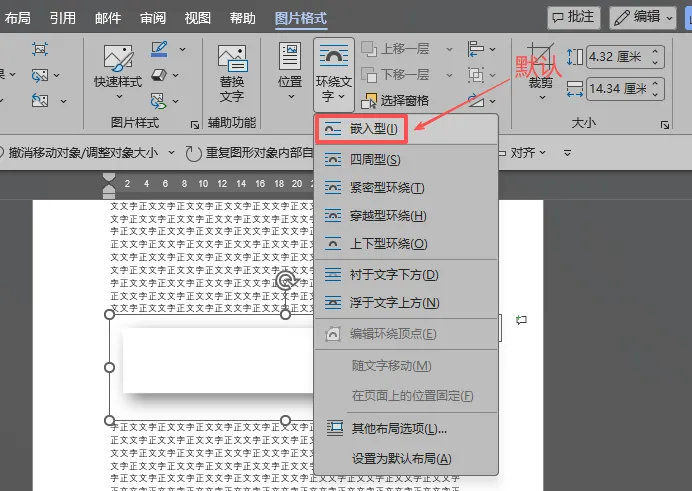
解决思路就一个:把图从「文字流」里解放出来,让它能独立定位、文字绕着它走。
第 1 个开关:文字环绕(最基础)
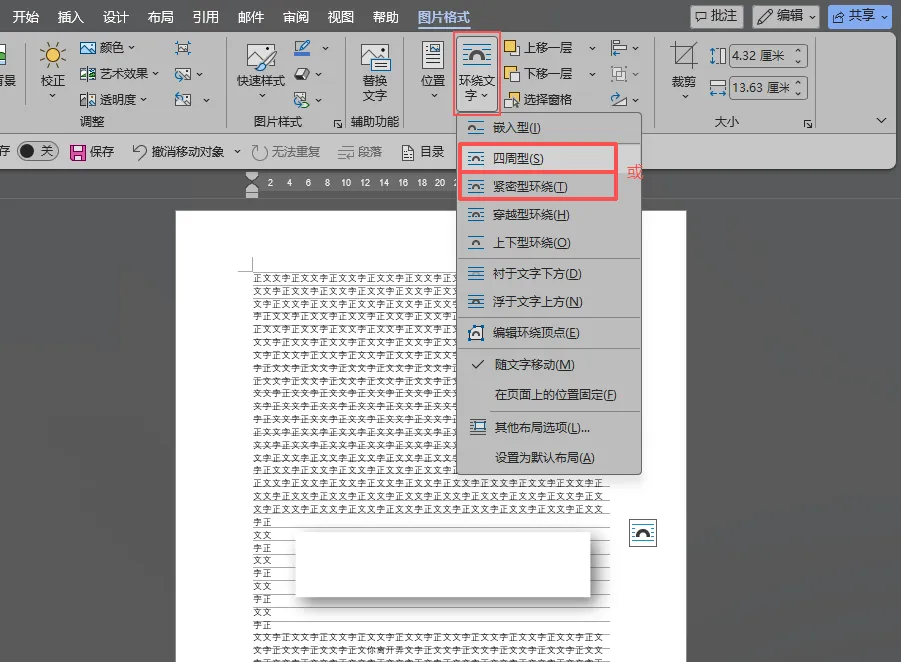
选中图片 → 顶部「图片格式」→「环绕文字」→ 选 「四周型」或「紧密型环绕」
(别用默认的「嵌入型」,那是乱跑的源头)
选完,图就能被文字包围,不再是个「大字符」。
第 2 个开关:锁定位置(防乱飞 + 跟段落走)
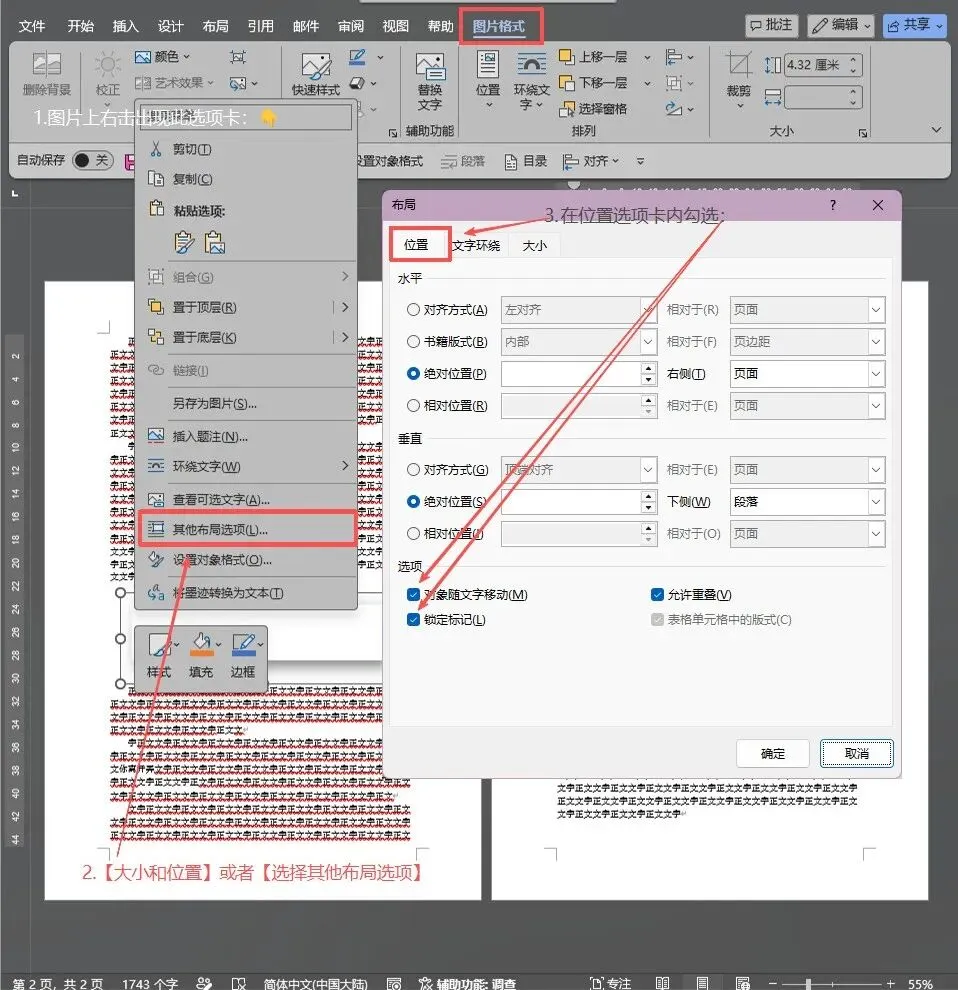
右键图片 →「大小和位置」→「位置」选项卡 → 看下方「选项」,同时勾上两处:
顺手把「允许重叠」取消勾,图就不会叠到别的图上。
第 3 个开关:一键对齐(别手拖)
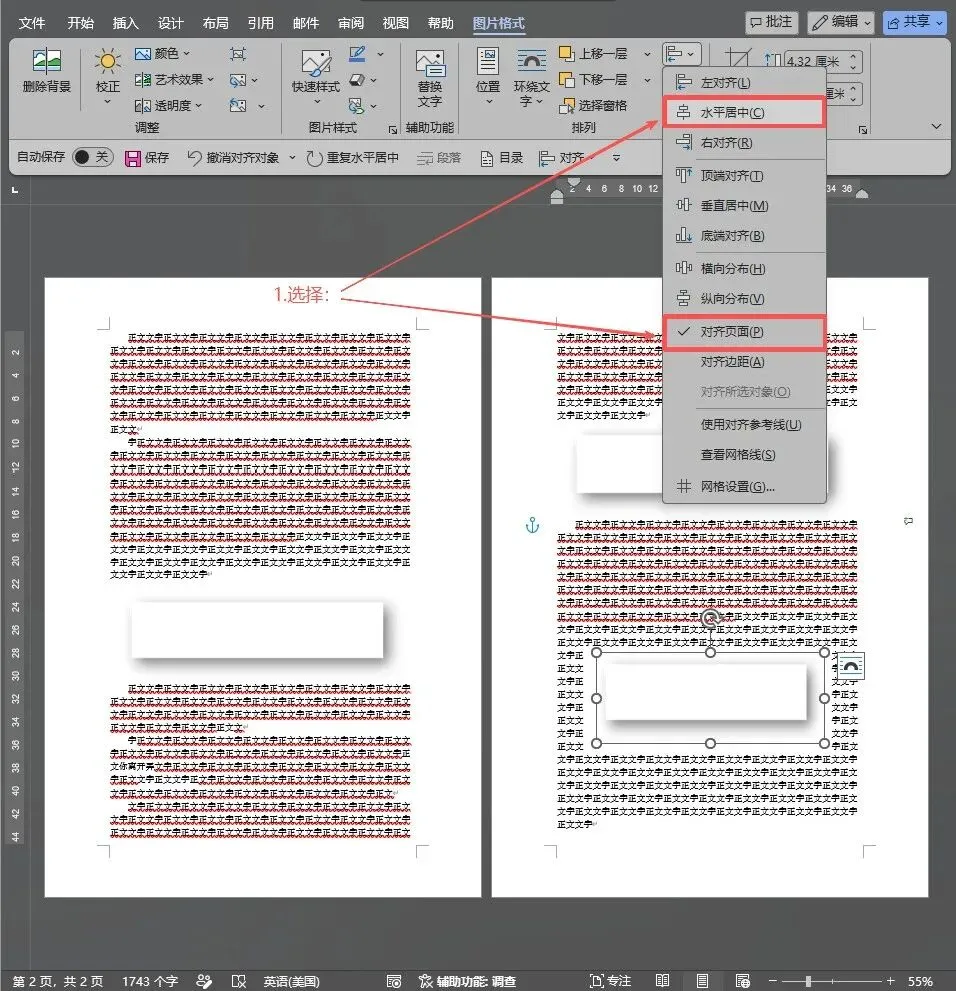
选中图 →「图片格式」→「对齐」→ 选「对齐页面」+「水平居中」
或用「对齐」→ 勾「查看网格线」,拖动时自动吸附对齐,手拖十次不如一键准。