 夜雨聆风
夜雨聆风


wps ai生成的ppt每张幻灯片都是图片,怎么转成可编辑文本的ppt?
在使用wps ai生成演示文稿时,我们可能会遇到这样的情况,ai生成的ppt中每张幻灯片都是图片,无法编辑其中的文字。
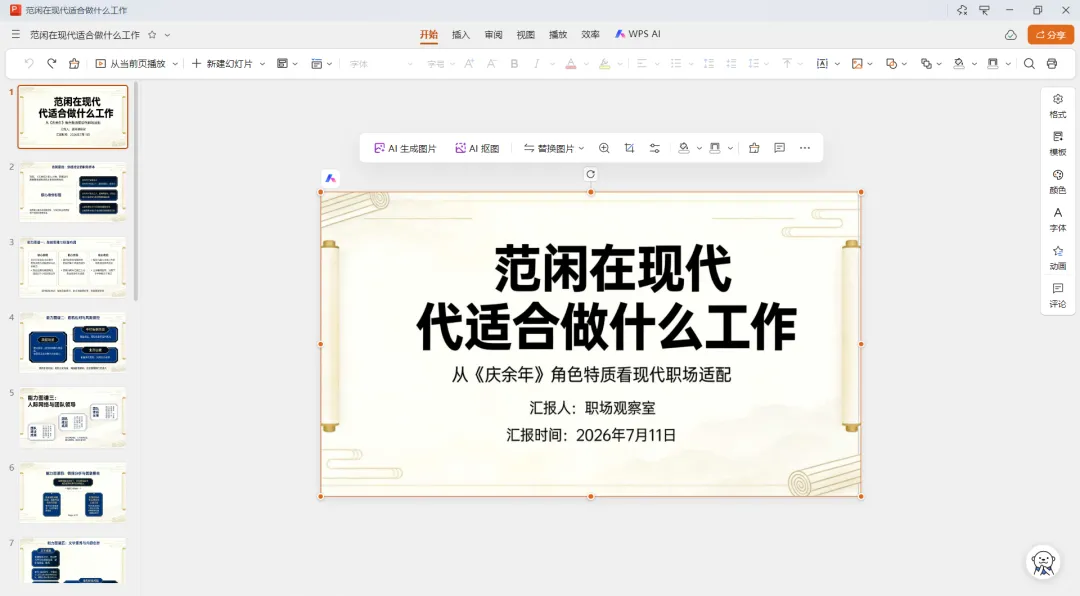
遇到这种情况,我们能不能快速将ppt中的图片批量转换为可编辑文本的幻灯片呢?
其实,我们可以通过wps office中的【Nano Banana图片转PPT】功能快速搞定。具体操作步骤如下:
第1步:
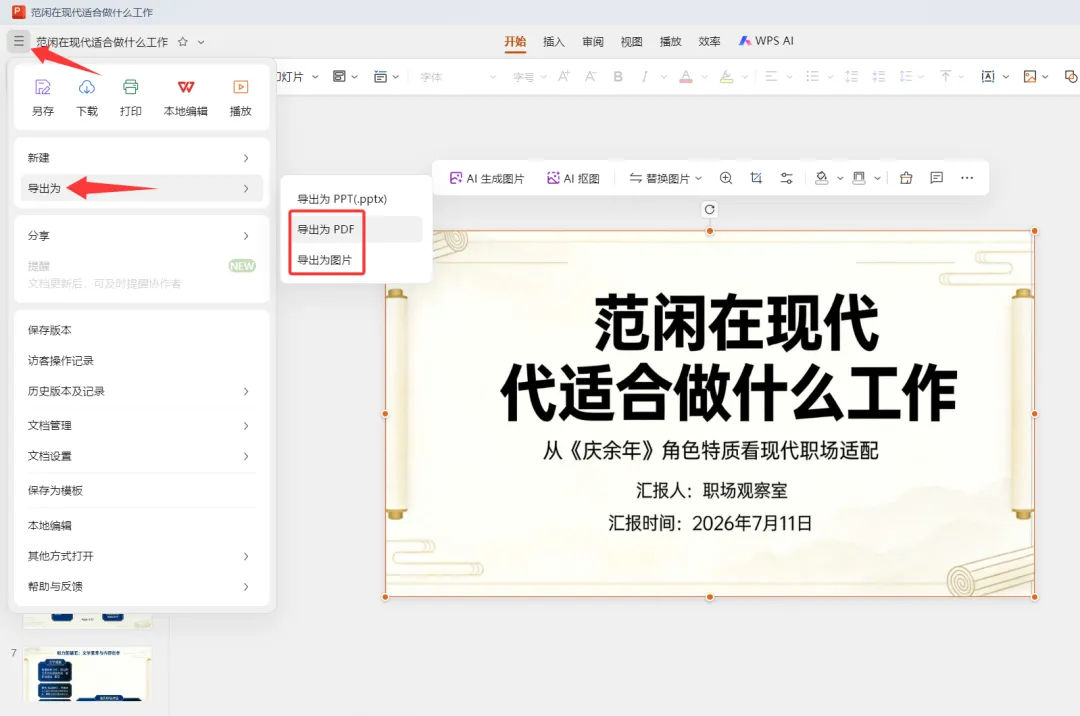
将ai生成的图片型ppt导出为PDF文件,或者将幻灯片中的每张图片分别导出为单独的图片文件。这里以导出为pdf文件为例进行演示,在wps ai生成的演示文稿左上方点击三条横线按钮,在下拉列表中选择【导出为】,在级联菜单中可以看到【导出为PDF】和【导出为图片】选项,这里选择【导出为PDF】。
第2步:
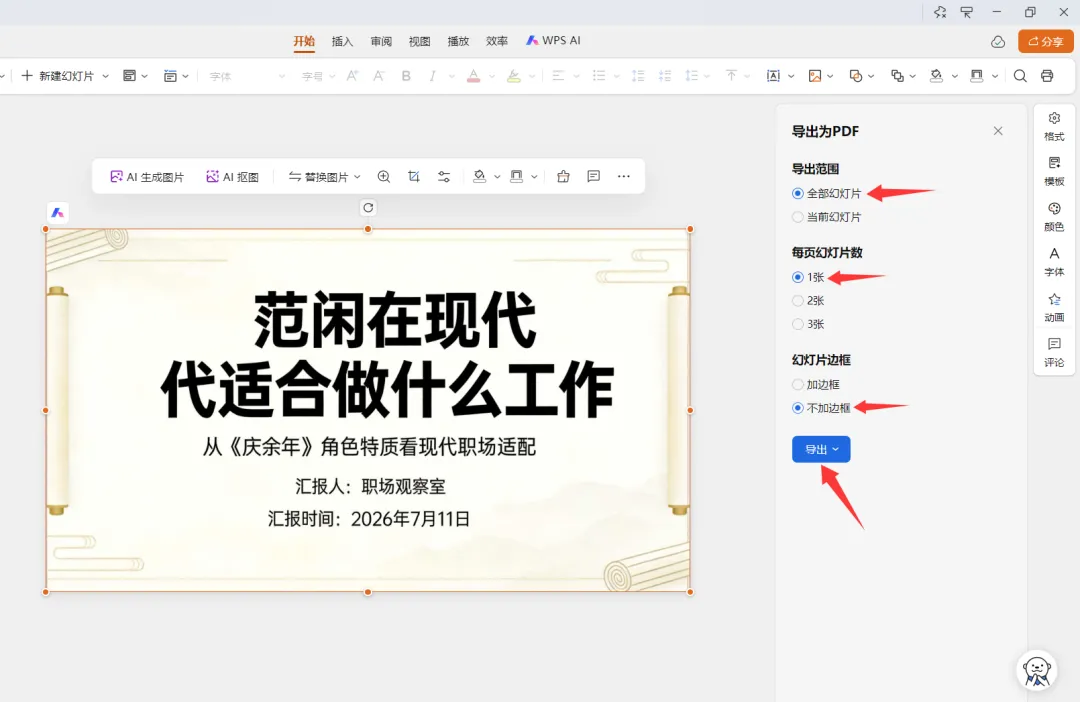
在窗口右侧打开的【导出为PDF】窗格中,按需设置相关参数,这里设置如下:
【导出范围】:全部幻灯片;
【每页幻灯片数】:1张;
【幻灯片边框】:不加边框。
设置完毕,点击【导出】按钮。
第3步:
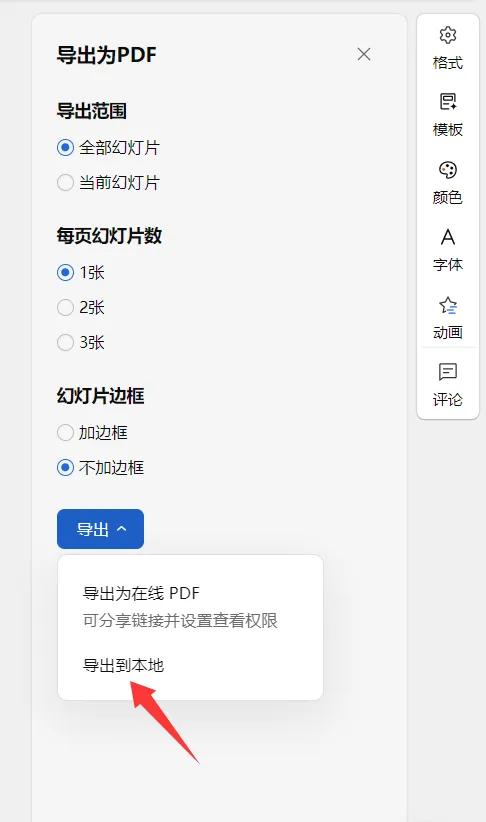
点击【导出到本地】。
第4步:
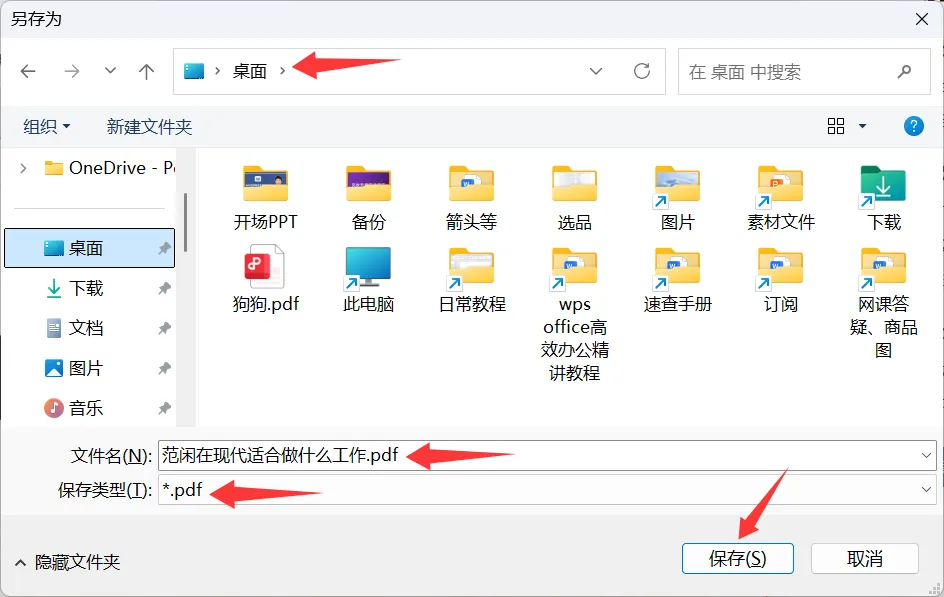
在打开的【另存为】对话框中,按需设置pdf文件的保存位置、文件名,【保存类型】这里保持默认的pdf,再点击【保存】按钮。
第5步:
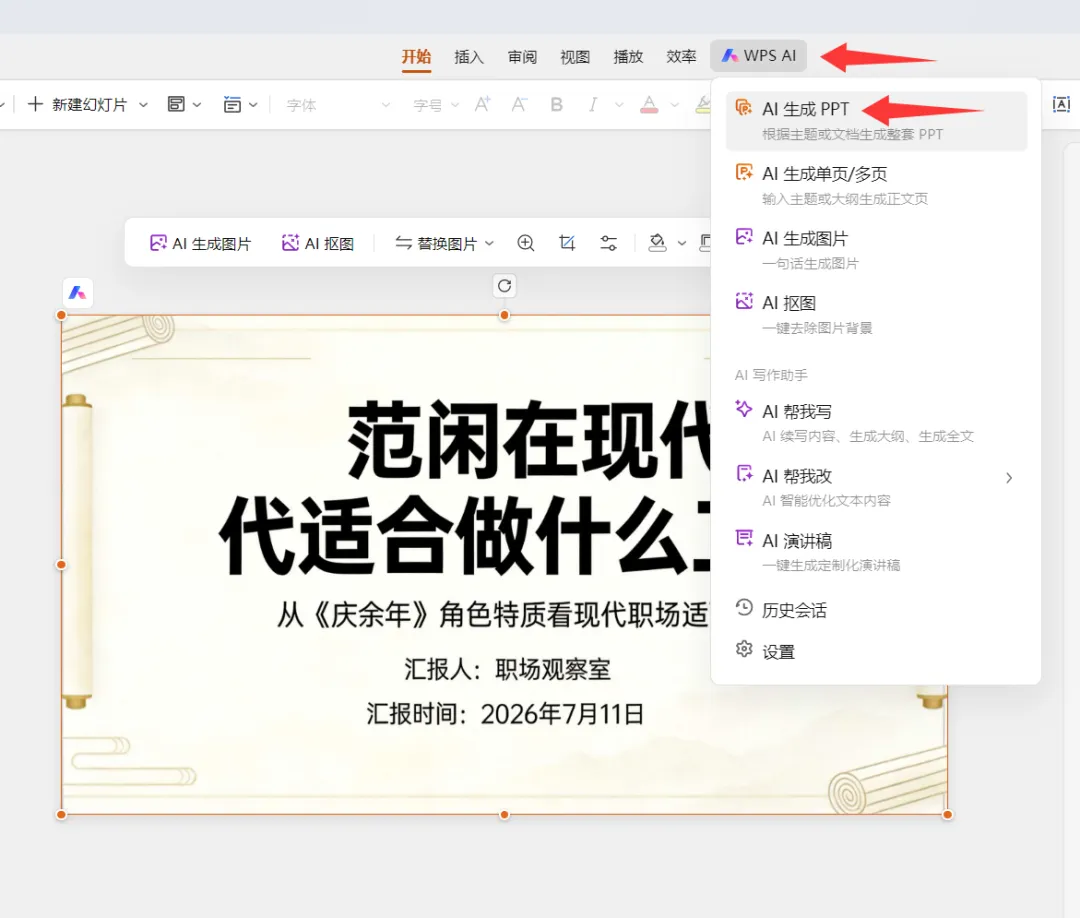
在wps ai生成的图片型ppt文件中,点击上方的【WPS AI】选项卡,在下拉列表中选择【AI生成PPT】。
第6步:
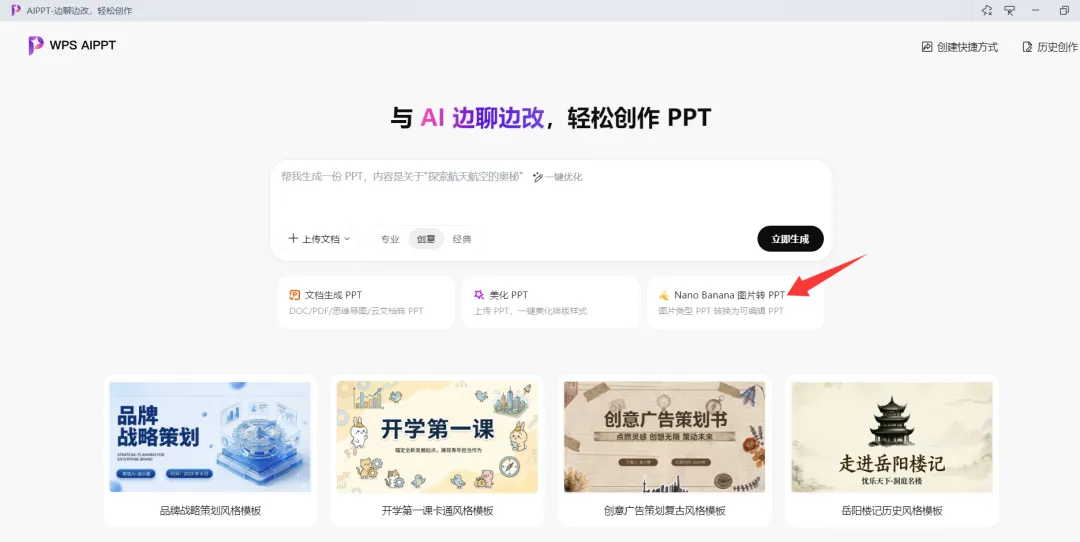
在打开的窗口中点击【Nano Banana图片转PPT】。
第7步:
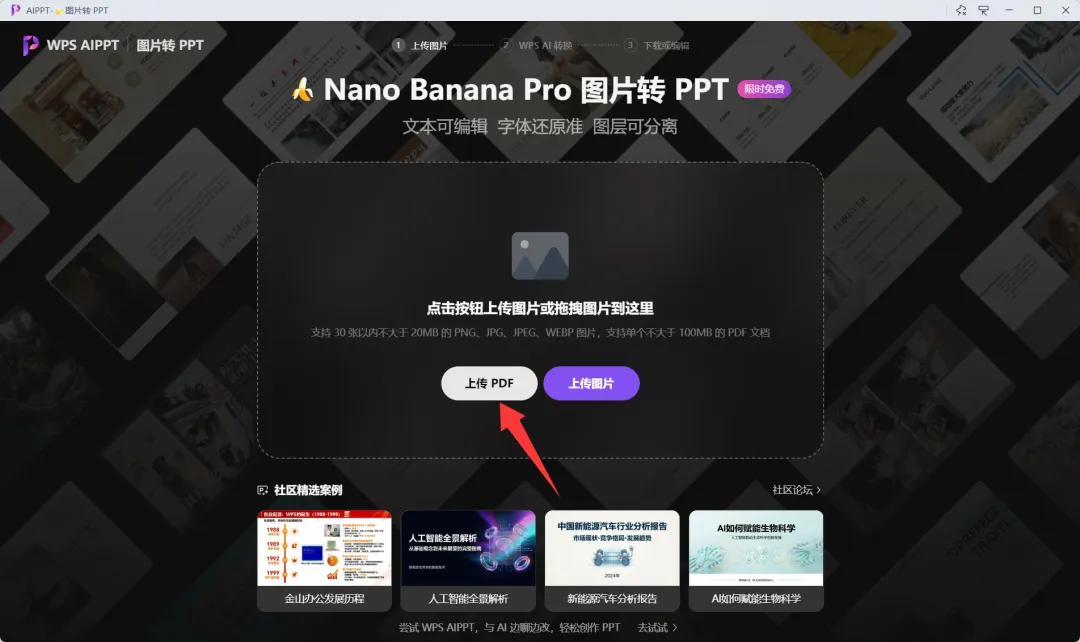
点击【上传PDF】。
第8步:
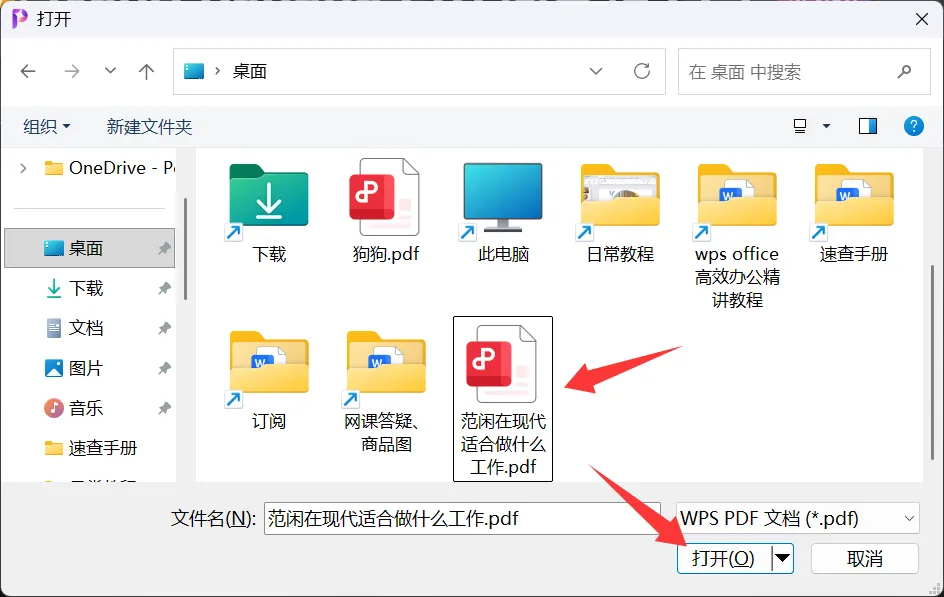
在弹出的【打开】对话框中,找到前面保存的PDF文件,单击选中,单击【打开】。
第9步:
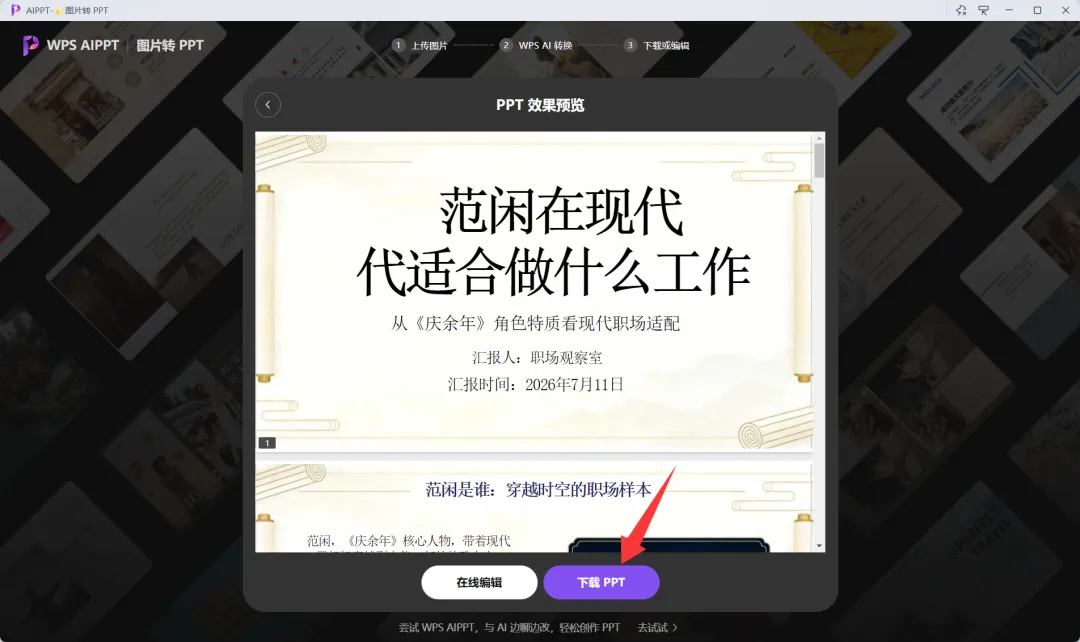
等图片上传完毕,WPSAI转换完成,可以按需点击【在线编辑】或【下载PPT】,这里点击【下载PPT】。
第10步:
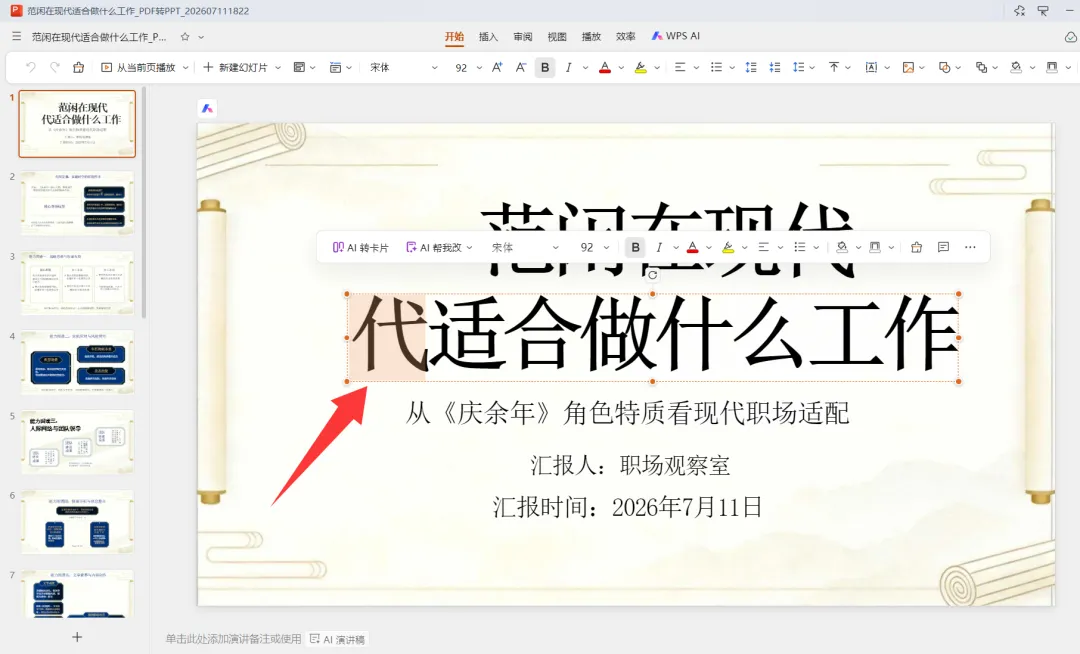
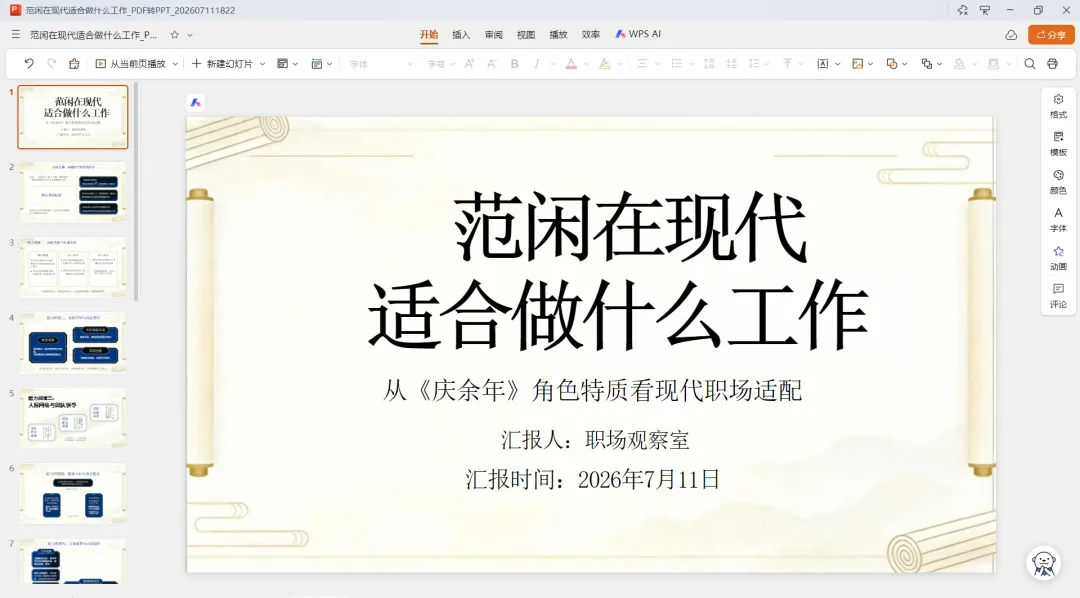
在下载好的PPT中,每页幻灯片中的文本都可以选中进行编辑。
关注我,学会更多实用办公技能!
往期推荐: