夜雨聆风
夜雨聆风


Word对比功能:一秒找出两版文档所有差异
日常办公、文案修改、合同审核与论文修订等场景时,很多人都会遇到多版本文档核对的难题。同一篇文稿的初稿、修订稿、终稿内容相近,仅有少量文字、格式、语句的细微改动,依靠肉眼逐段比对,不仅耗时低效,还极易遗漏关键修改点,甚至忽略条款增减、格式变动等重要差异。
Word内置专业的文档对比功能,无需手动核对,可自动精准识别两版文档的所有不同,是高效校对文稿的必备办公技巧。
一、文档对比核心操作
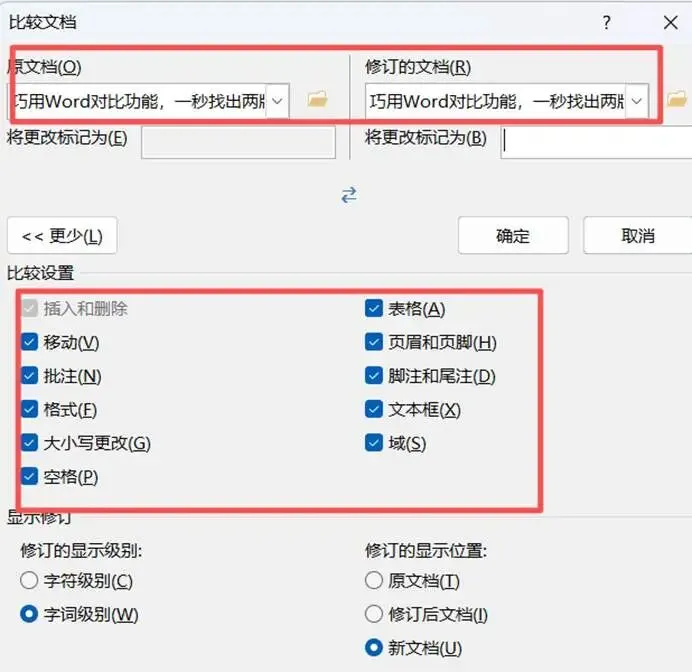
Word的文档对比功能适配Word2019、Microsoft 365等主流版本,操作流程统一、简单易上手。首先打开Word软件,直接点击顶部菜单栏的审阅选项卡,在工具栏中找到「比较」按钮,点击下拉菜单选择「比较」功能,弹出文档对比设置窗口。

在弹窗中,需精准区分两个版本文档:「原文档」选择初始基准文稿,也就是未经修改的旧版本;「修订的文档」选择调整后的新版本文稿。点击浏览分别选中对应文件,无需手动打开两份文档。确认文件后,可点击更多设置按钮,按需勾选比对选项,最后点击确定,系统将自动生成全新的对比结果文档。
二、读懂对比结果,精准定位所有差异
对比完成后,Word会自动生成四栏联动视图,清晰呈现全部修改痕迹。左侧为修订窗格,逐条汇总所有修改记录,精准标注删除、新增、修改的具体内容,方便整体核对统计;中间是对比修订文档,所有改动内容均用不同颜色标记,新增内容下划线标注、删除内容标注等;右侧同步展示原始文档与修订后文档,可双向对照查看。
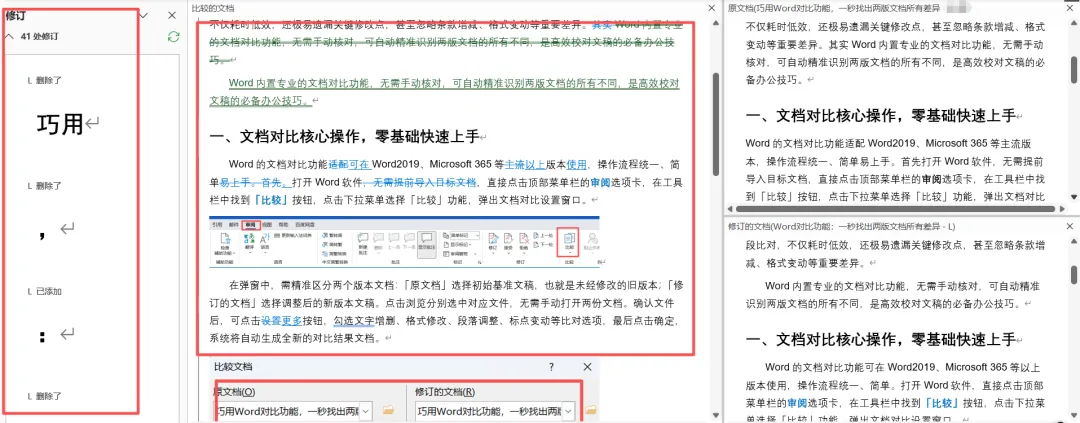
该功能的优势远超肉眼核对,不仅能识别文字内容改动,还能精准捕捉字体、行距、缩进、加粗等格式调整,甚至段落顺序调换、空白符增减等细微差异,解决了手动核对遗漏细节的痛点。所有修改痕迹分类清晰、一目了然,极大降低校对失误率。
三、辅助核对技巧,提升校对效率
除了专业对比功能,Word的并排查看功能可作为简易校对补充。打开两版目标文档,点击「视图」–「并排查看」,两份文档将左右分屏同步展示,开启同步滚动功能后,滑动鼠标可同步翻阅两篇文档,适合快速粗略核对整体内容,适配简单文稿的轻度比对需求。

对比完成后,可根据需求灵活处理文稿。对于确认无误的修改,可一键接受所有修订,生成纯净终稿;对于误改、错改内容,可逐条拒绝修订,还原原始内容。同时可关闭审阅标记、清除修订记录,保证终稿格式整洁规范。

【总结】
Word文档对比功能实用性极强,广泛适配合同审核、公文修订、论文修改、方案迭代、简历优化等各类场景。面对反复修改的多版本文档,无需逐字逐句核对,全自动比对模式省时省力,既能规避人工校对的疏漏误差,又能大幅提升办公效率,保障文稿修订的严谨性与准确性,是职场人、学生必备的高效办公技能。
👇关注我,了解更多有用的职场技能和信息