 夜雨聆风
夜雨聆风


iPhone 两个自带实用功能,不用下载任何软件
昨晚加班到九点多,瘫在出租屋沙发上刷手机,空调吹出来的风带着一点凉,指尖反复下拉控制中心,越看原版布局越别扭。
一堆用不着的组件挤在一块,想切 WiFi 总要戳半天,录屏还得翻半天才能找到入口。
我当时心里嘀咕,苹果更新这么多版自定义功能,我居然一直懒得折腾。
▎重新整理控制中心布局
直接下拉调出控制中心,长按空白处就能进入编辑模式。
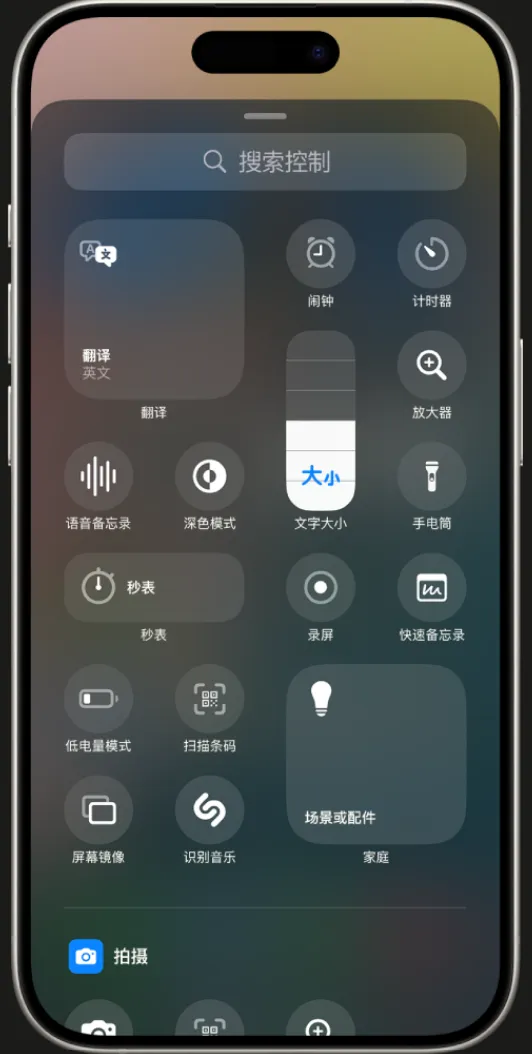
先把最占位置的网络整合组件删掉,计算器、扫码这两个我三十多天点开不到一次,也一并清掉。
单独把音乐小组件拉大,刷歌切进度条会清晰很多。
再点底部添加控制,把飞行模式、无线网络、蜂窝数据、蓝牙逐个加上。(之前把四个开关零散放各处,来回切换网络状态特别乱)
把这四项拖到第二行,全部拉宽放大。按键块头变大,单手点按不容易误触,点开 WiFi 还能直接看见当前连接的网络名字,不用再点进设置里查看。
有一点我一直没说,录屏功能一定要加上。
继续点添加控制,找到屏幕录制添进来,底部手电筒、亮度调节这类日常高频控件,全部放大,按照自己平时使用顺序挪位置。
还有两处藏得很深的长按快捷操作,很少有人留意。
长按照录屏图标,弹出菜单点开麦克风,之后录视频才能把自己说话的声音一并存进去,做教程、录游戏解说都够用。
长按照相机图标,不用点开相册 App,直接切换录像或者前置自拍,出门随手抓拍快不少。
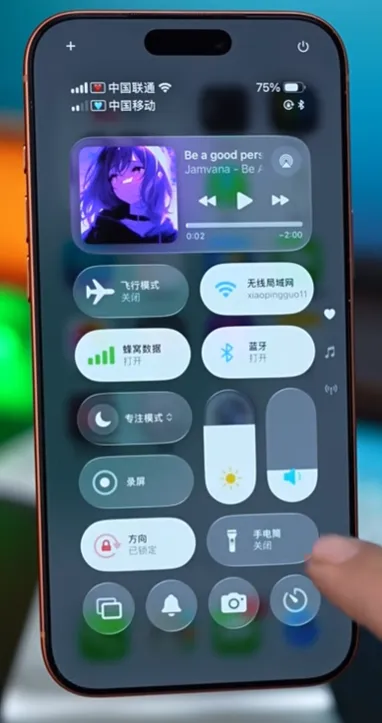
我调好之后反复下拉试了十几次,没有多余杂物,常用功能一眼就能找到。
身边不少朋友拿到手机就维持默认界面,从来没想过重新排布控制中心。
▎无边记免费做创意遮罩图片
我本来以为无边记只是个普通记事本,直到刷到别人用它做图片蒙版,不用下任何修图软件,瞬间来了兴致。

点开无边记,页面干干净净,右上角有个编辑按钮,点进去,右下角能导入图片或者短视频。
随便挑一张相册里存了快二十天的风景图,导入画布之后,找到添加形状的选项。圆形、圆角矩形、爱心全都有,挑个顺眼的拖出来,双指缩放、挪动,对齐到想遮挡的位置。
这里有一步特别关键,好多人卡在这里做不出效果。
两只手指,同时按住图片和刚画好的形状,一定要同步点住,分开按是没用的。
按住之后右下角会弹出三个小点,点开里面就能找到『用形状进行遮罩』,微调遮罩范围,框住想要保留的画面,点完成,整张图瞬间多出干净的裁切效果。

弄好之后双击画布上的成品图,左下角点存储图像,直接存进手机相册,全程不用充会员,没有水印。
我当时对着屏幕愣了愣,心里嘀咕:苹果自带工具居然藏这种实用功能,白白让它躺了这么久。
身边好多朋友都花钱下修图 APP,其实手里这部手机自带的软件,就能搞定简单的创意修图。
不知道还有多少人,手机里的无边记,还在默默吃灰。