 夜雨聆风
夜雨聆风


Office Word 2021 如何修改批注时间(DOCX/XML 方法)
一、前言
本文介绍一种通过修改 Word 文档内部 XML 文件的方式,对批注时间进行点对点修改的方法。该方法不需要安装额外插件,主要思路是:将 .docx 文件临时改为 .zip 压缩包,解压后找到批注信息文件 comments.xml,再修改对应批注的时间字段。
可能用途:比如老板三天前交给你一个活,今天要交,你用codex 5分钟干完了,但是又要你加上批注,批注时间显示你是5分钟干完的,这样不就显得你很敷衍,就可以使用本技能将修改的地方进行三天时间合理分配,显示你的工作量相当的饱和。
注意:本文方法适用于 .docx 格式的 Word 文档,不一定适用于旧版 .doc 格式文档。操作前务必备份原文件,避免文档损坏。
二、基本原理
Word 的 .docx 文件本质上是一种基于 Open XML 标准的压缩包。它内部包含多个 XML 文件,用于存储正文、样式、批注、图片、关系文件等信息。
其中,Word 批注相关信息通常保存在以下路径中:
word/comments.xml在 comments.xml 文件中,每一条批注都会以 XML 标签的形式保存,常见信息包括:
<w:comment w:id="0" w:author="张三" w:date="2026-07-13T10:30:00Z">其中:
-
w:id 表示批注编号; -
w:author 表示批注作者; -
w:date 表示批注创建时间; -
标签内部内容表示该条批注的具体文字内容。
因此,只要找到对应批注的 w:date 字段,就可以修改该批注在 Word 中显示的时间。
三、操作前准备
在正式修改之前,需要准备以下内容:
建议将原文档复制一份,例如:
原文件:项目报告.docx备份文件:项目报告_原始备份.docx操作文件:项目报告_修改批注时间.docx
后续所有操作都在“操作文件”上进行,避免误改原始文档。
四、具体操作步骤
1. 显示文件扩展名
首先需要确保 Windows 能够显示文件扩展名,否则无法准确修改 .docx 后缀。
在 Windows 文件资源管理器中,点击:
查看 → 显示 → 文件扩展名如果是 Windows 10,可以在文件资源管理器上方勾选:
查看 → 文件扩展名这样可以看到 Word 文件完整名称,例如:
项目报告.docx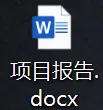
2. 将 .docx 后缀改为 .zip
选中需要修改的 Word 文档,右键选择“重命名”,将文件后缀从:
项目报告.docx修改为:
项目报告.zip系统可能会弹出提示:
如果改变文件扩展名,可能会导致文件不可用。确实要更改吗?点击“是”即可。

3. 解压 zip 文件
使用 WinRAR、7-Zip 或 Bandizip 等解压软件,将修改后的 .zip 文件解压到一个文件夹中。
解压后通常可以看到类似以下结构:
_relsdocPropsword[Content_Types].xml
其中,批注文件位于 word 文件夹中。
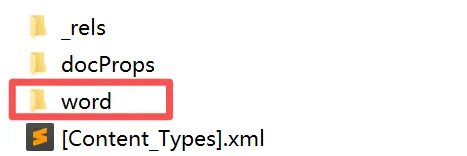
4. 找到 comments.xml 文件
进入解压后的文件夹,依次打开:
word → comments.xml也就是说,目标文件路径为:
word/comments.xml如果文档中没有批注,可能不会出现 comments.xml 文件。
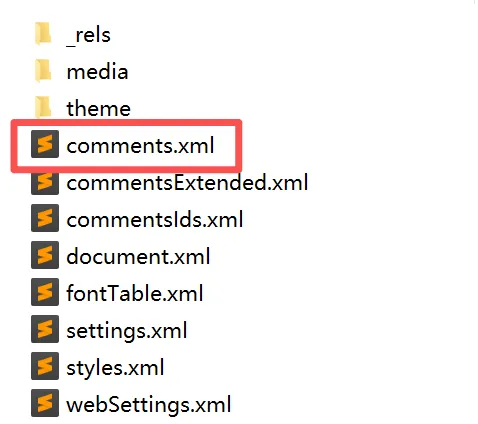
5. 使用文本编辑器打开 comments.xml
右键点击 comments.xml,选择使用 Notepad++、VS Code 或其他文本编辑器打开。
打开后,可以看到大量 XML 代码。每一条批注通常以类似下面的结构保存:
这里是批注内容其中,重点关注以下字段:
w:author=”张三”w:date=”2026-07-13T10:30:00Z”
【配图建议:插入“comments.xml 中批注字段”的截图】
6. 根据作者和批注内容定位需要修改的批注
如果文档中批注数量较多,可以通过以下信息定位目标批注:
例如,需要修改作者为“张三”的某条批注,可以在文本编辑器中搜索:
张三也可以搜索批注中的关键词,例如:
这里需要修改找到对应批注后,确认其附近是否有类似字段:
w:date=”2026-07-13T10:30:00Z”7. 修改批注时间
找到目标批注后,直接修改 w:date 后面的时间即可。
原始时间示例:
w:date=”2026-07-13T10:30:00Z”修改为:
w:date=”2026-06-30T15:20:00Z”其中,时间格式一般为:
年-月-日T时:分:秒Z例如:
2026-06-30T15:20:00Z表示 2026 年 6 月 30 日 15 点 20 分 00 秒。
需要注意的是,Z 通常表示 UTC 时间。Word 显示时可能会根据本地时区进行转换,因此在修改后看到的时间可能与 XML 中的时间存在时区差异。比如北京时间、新加坡时间为 UTC+8,如果 XML 中写的是 2026-06-30T07:20:00Z,Word 中可能显示为本地时间 2026-06-30 15:20。
如果只是为了让 Word 中显示某个大致时间,可以修改后重新打开 Word 检查显示效果。


8. 保存 comments.xml
修改完成后,保存 comments.xml 文件。
保存时需要注意:
建议使用专业文本编辑器保存,避免 Windows 记事本误改编码或格式。
9. 重新压缩为 zip 文件
修改完成后,需要将解压出来的所有文件重新压缩。
这里要特别注意:压缩时不能把外层文件夹整体压缩进去,而应该进入解压后的文件夹内部,选中以下内容:
_relsdocPropsword[Content_Types].xml
然后右键压缩为 .zip 文件。
正确压缩结构应该是:打开 zip 后,第一层就能看到:
_relsdocPropsword[Content_Types].xml
而不是先看到一个外层文件夹。
【配图建议:插入“正确压缩文件结构”的截图】
10. 将 .zip 后缀改回 .docx
压缩完成后,将生成的 .zip 文件后缀重新改为 .docx。
例如:
项目报告_修改后.zip修改为:
项目报告_修改后.docx然后双击打开 Word 文档,检查批注时间是否已经修改成功。
五、常见问题与解决方法
1. 修改后 Word 打不开文档怎么办?
这种情况通常是压缩结构错误或 XML 文件被破坏导致的。
常见原因包括:
-
压缩时把外层文件夹一起压进去了; -
comments.xml 中误删了引号、尖括号或标签; -
文件被保存成了错误编码; -
修改过程中破坏了 XML 层级结构。
解决方法:
2. comments.xml 文件找不到怎么办?
如果解压后在 word 文件夹中找不到 comments.xml,可能有以下原因:
可以先打开 Word 文档,确认文档中确实存在批注,然后重新保存为 .docx 格式后再尝试。
3. 修改 XML 中的时间后,Word 显示时间不一致怎么办?
这是因为 XML 中的 Z 表示 UTC 时间,Word 可能会根据系统本地时区进行显示转换。
例如,新加坡时间和北京时间通常为 UTC+8。如果想让 Word 中显示 2026 年 7 月 13 日 10:30,那么 XML 中可能需要写成:
2026-07-13T02:30:00Z也就是比本地时间少 8 小时。
实际操作时,可以先修改一条批注进行测试,确认 Word 显示效果后,再批量修改其他批注。
4. 可以批量修改所有批注时间吗?
可以。可以在文本编辑器中使用“查找和替换”功能,将某个统一时间批量替换为新的时间。
例如将:
2026-07-13T10:30:00Z替换为:
2026-06-30T15:20:00Z但如果不同批注需要对应不同时间,不建议批量替换,而应逐条定位、逐条修改,避免误改。
六、操作建议
为了降低出错风险,建议遵循以下原则:
七、总结
Word 的 .docx 文件本质上是一个压缩包,批注信息保存在内部的 XML 文件中。通过将 .docx 文件改为 .zip,解压后找到 word/comments.xml,即可定位每条批注的作者、内容和时间信息。
修改批注时间的核心步骤可以概括为:
备份 Word 文档→ 将 .docx 改为 .zip→ 解压文件→ 找到 word/comments.xml→ 定位目标批注→ 修改 w:date 时间字段→ 保存 XML→ 重新压缩→ 将 .zip 改回 .docx→ 打开 Word 检查效果
这种方法适合对 Word 批注时间进行点对点修改,但操作过程中需要谨慎,尤其要注意 XML 格式和压缩包层级结构。只要保留备份、逐步修改并及时检查,一般可以顺利完成批注时间调整。