夜雨聆风
夜雨聆风


Word如何删除“顽固”的空白页

点击蓝字👆 关注我们

根据文档的不同情况,会有不同的删除空白页方法
👇演示视频仅是第三种情况,这是最稳妥的方式。
其他方法可根据自己的需求灵活调整哦~
-
显示隐藏标记(必做) 快捷键:Ctrl+Shift+8 或点开始 → 段落里的 ¶ 按钮。
-
删空白页
①空白页在中间:把光标放在空白页前一页末尾,按 Delete 直到空白页消失。
②空白页在最后:把光标放在空白页最上面,一直按 Backspace。
③看到一堆 ¶:直接选中它们,按 Delete。
注意:¶ = 段落标记(后同)
👉情况二、分页符 / 分节符造成的空白(删不掉常见原因)
-
按 Ctrl+Shift+8 显示标记。
-
空白页里会看到: ———— 分页符 ———— 或 ———— 分节符(下一页)
-
光标点到这个符号前面,按 Delete 即可。
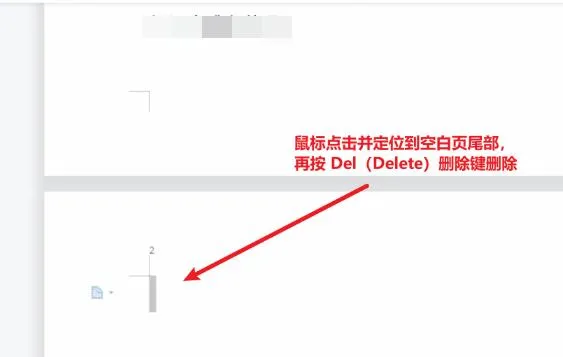
▲ 图片仅为演示示例,仅供参考
👉情况三、文末顽固空白页(删不掉、表格后空白)
特征:最后一页空白,怎么退格都没用,通常是末尾有个不可删的段落标记。表格后面空白页,也用这招,基本一次搞定。
-
Ctrl+Shift+8 显示 ¶。Microsoft …
-
选中最后那个 ¶。
-
右键 → 段落 → 行距设为固定值 1 磅,段前 / 段后都设为 0 → 确定。
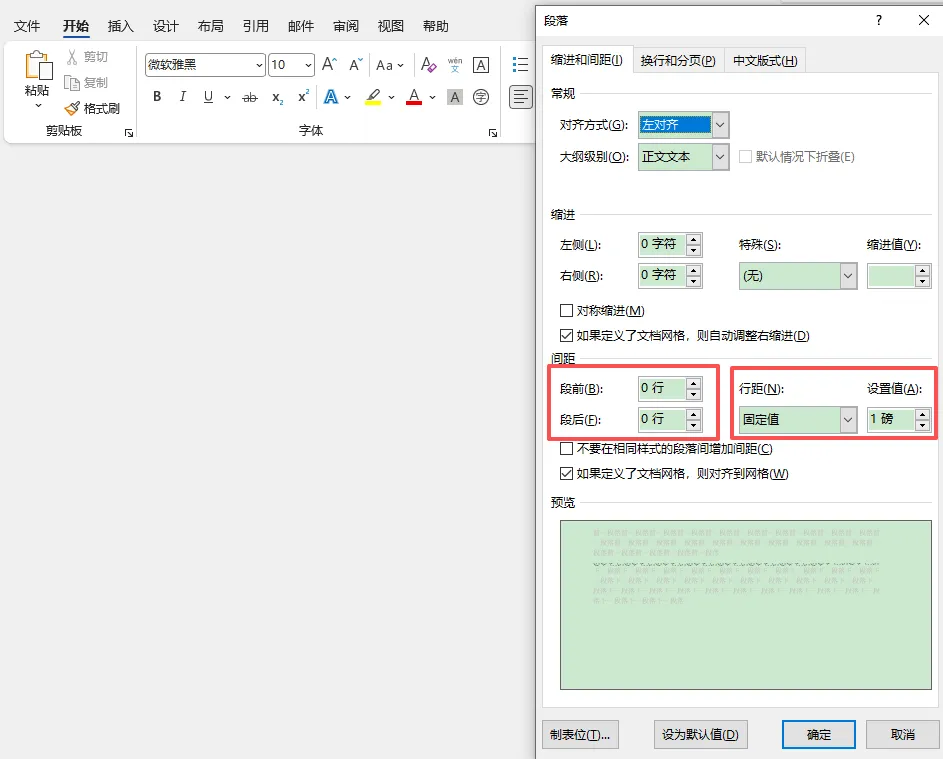
▲ 图片仅为演示示例,仅供参考
👉情况四、批量删所有分页符(多空白页)
-
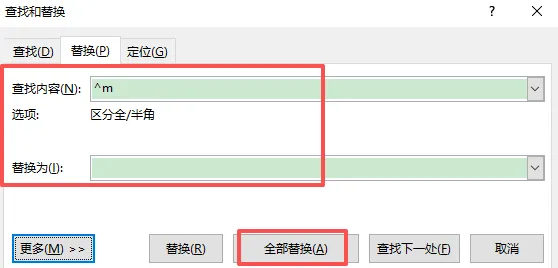
按 Ctrl+H 打开「查找和替换」。
-
查找内容:点「特殊格式」→ 选「手动分页符」(或直接输入 ^m)。
-
替换为:空着。
-
点「全部替换」
#排版#效率提升#职场#Word技巧#技能学习#技能笔记#打工人#office
您平时常用哪种方法呢?
希望这篇分享能帮到您~
觉得有用就转发给身边的朋友吧!
欢迎在评论区交流/学习打卡~
如有错误,欢迎指正,谢谢!

往期回顾可点击下方链接学习
(个人原创表情包👆,长按可免费获取)
机遇是留给有准备的人的
坚持学习,蓄势待发!

求点赞

求分享

求推荐