 夜雨聆风
夜雨聆风





OpenClaw 设备配对全解:手机连 AI,拍照、定位、屏幕控制,一切尽在掌握
今天这篇,带你搞懂什么?
OpenClaw系列前 12 篇,你的 AI 已经能聊天、查数据、操作浏览器、定时自动干活、越用越聪明了。但它还缺了一双「眼睛」和一对「耳朵」——
它看不见你周围的世界。
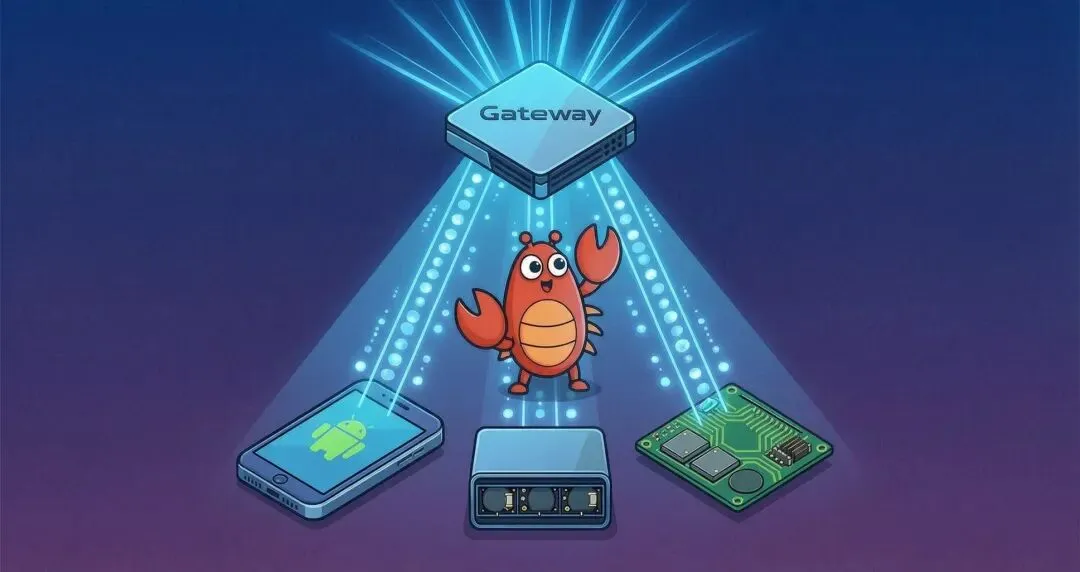
今天这篇,带你搞懂 OpenClaw 的设备配对系统(Node)——也就是怎么让手机连上 AI,让 AI 能调用你手机的摄像头、定位、通知、通讯录、日历……
打个比方:
|
|
|
|
|---|---|---|
|
|
|
|
| 第 13 篇(今天) | AI 能连上你的手机 | 秘书有了手机,走到哪都能干活 |
设备配对 = 给 AI 装上手机,让它的感知从「电脑屏幕」扩展到「整个物理世界」。
但先泼一盆冷水:
⚠️ Node 系统目前不够成熟,配置难度较高,远未到「开箱即用」的程度– 权限机制复杂(手机权限 + App 命令 + Gateway 配置,三层都对才能用)– 部分功能还不稳定(Camera、语音识别等可能跑不通)– 配置门槛不低(Tailscale/Cloudflare Tunnel 不是普通人能搞定的)– iOS/Android 能力差异大,没有统一预期
如果你是普通用户,建议先观望;如果你是折腾玩家,欢迎入坑但要做好心理准备。
1. 什么是 Node(设备节点)?
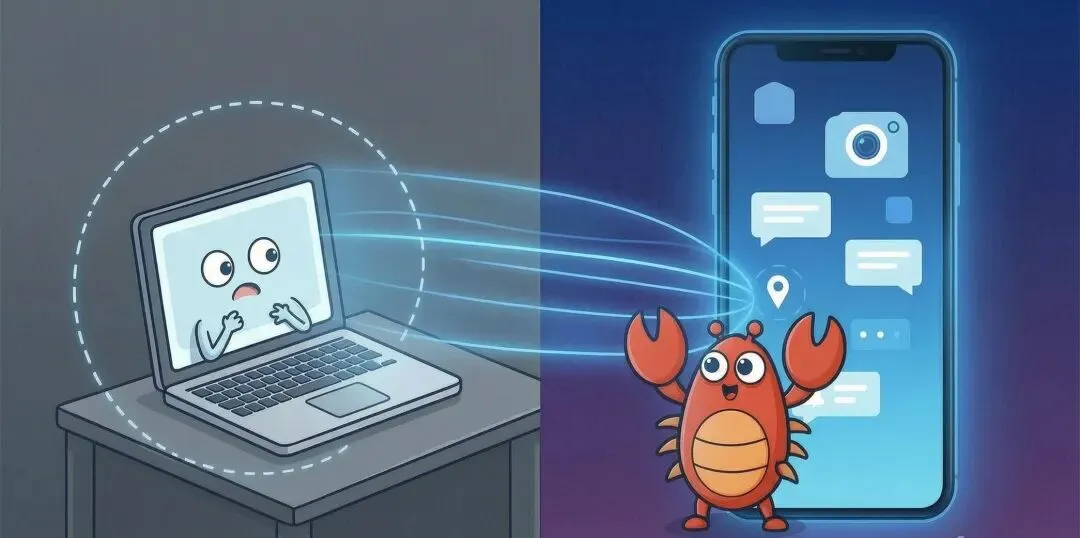
1.1 一句话:Node 就是把手机/设备连上 AI
Node 是连接到 OpenClaw Gateway 的外部设备——你的手机、平板、甚至另一台电脑,都能变成 AI 的”分身”。
1.2 Node 能干什么?
|
|
|
|
|---|---|---|
|
|
|
|
|
|
|
|
|
|
|
|
|
|
|
|
|
|
|
|
|
|
|
|
|
|
|
|
|
|
|
|
|
|
|
|
|
|
|
|
1.3 和通道的区别
很多人搞混 Node 和 Channel(通信通道),看这张表就懂了:
|
|
|
|
|---|---|---|
| 作用 |
|
|
| 例子 |
|
|
| 方向 |
|
|
| 能力 |
|
|
简单说:通道是”你和 AI 说话的地方”,Node 是”AI 能控制的外设”。
2. 设备类型
知道了 Node 能干什么,接下来就是关键问题:你的手机/设备能用吗?
不同设备的 Node 能力差异很大,先看清楚再决定怎么配对。
2.1 Android:功能最全,但部分命令未实现
Android App 是功能最完整的 Node,支持所有能力:
-
拍照、录像 -
定位 -
通知、相册、通讯录、日历 -
运动数据 -
Canvas(网页展示) -
Voice(语音对话)
2.2 iOS:功能有限,但拍照/定位够用
iOS 受系统限制,功能相对有限,主要支持:
-
定位 -
通知 -
基础设备信息
2.3 另一台电脑怎么用?远程当终端使
你可以在另一台 Linux/Windows 电脑上运行 Node Host,让 AI 远程执行命令:
-
检查服务器状态 -
运行构建脚本 -
管理 NAS 设备
2.4 三种设备对比:你该选哪个?
|
|
|
|
|
|
|---|---|---|---|---|
|
|
|
|
|
|
|
|
|
|
|
|
|
|
|
|
|
|
2.5 Android 实测权限状态(源码编译)
好消息是,Openclaw App Android/IOS 都已上架,可在商店自行下载体验,坏消息是国内下载非常不友好,因此本人直接源码编译了Android APP实测了下。以下是实测状态:
|
|
|
|---|---|
|
|
|
|
|
|
|
|
|
|
|
|
|
|
|
|
|
|
|
|
|
|
|
|
|
|
|
3. Android 配对全流程
那么接下来,我们就以源码编译的方式,安装配对OpenClaw Android。我们一步步来。
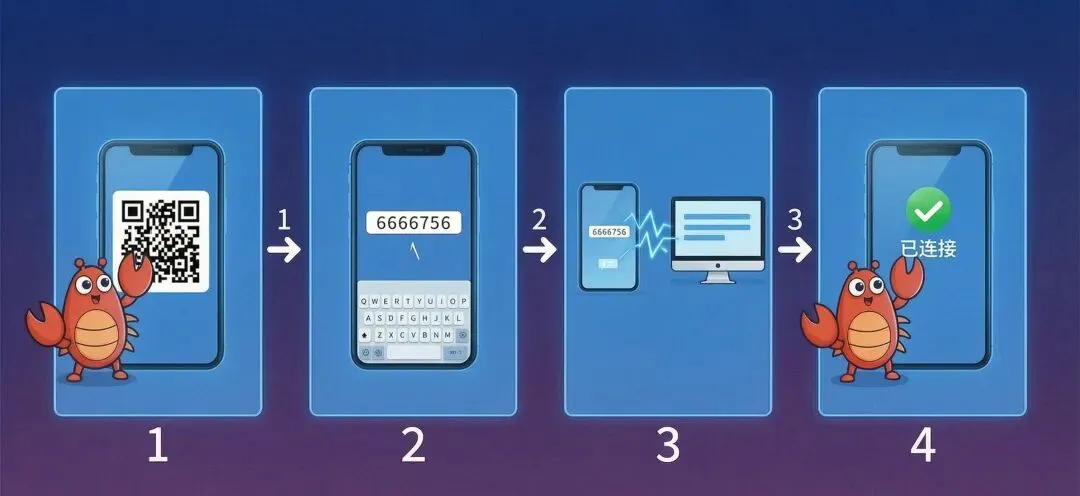
3.1 配对前要准备什么?先看这里
|
|
|
|---|---|
|
|
|
|
|
|
|
|
|
3.2 第一步:先确认 Gateway 在跑
在你的电脑上:
openclaw gateway status看到 listening on ws://0.0.0.0:18789 就说明 Gateway 准备好了。
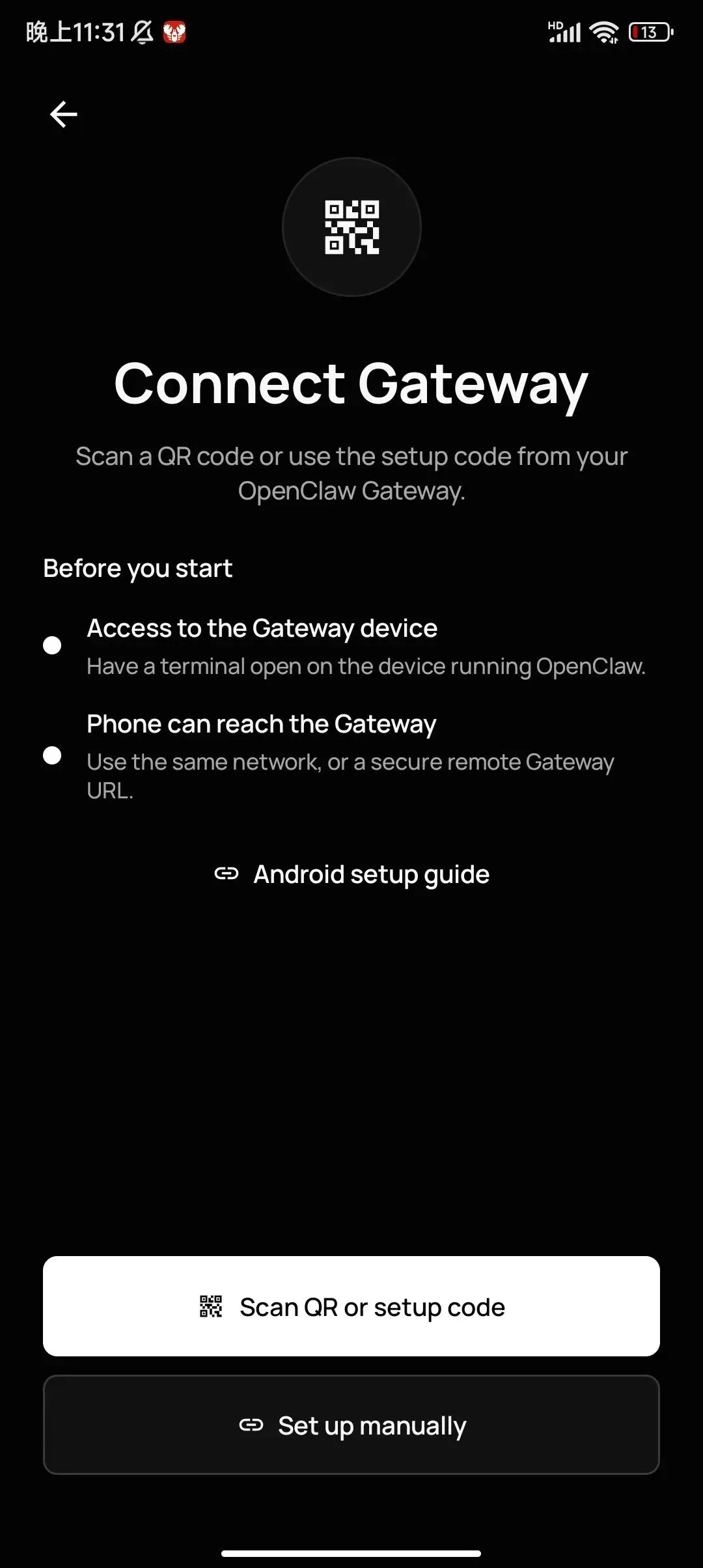
3.3 第二步:在手机上连接 Gateway
打开 OpenClaw Android App,进入 Connect 页面:
|
|
|
|---|---|
| Setup Code |
|
| 手动连接 |
|
同一局域网:App 应该能自动发现你的 Gateway,本人采用的是此方案。
不同网络:主要有两种方案:
|
|
|
|
|
|---|---|---|---|
| Tailscale |
|
|
|
| Cloudflare Tunnel |
|
|
|
Cloudflare Tunnel 配置步骤:在 VPS 上装 cloudflared → 创建隧道 → 添加 DNS 路由 → 手机 App 手动输入
wss://openclaw.xxx.com。配置复杂度不低于当初部署 OpenClaw 本体,但一旦连上就稳定运行。
3.4 第三步:批准配对请求
手机连接后,会在 Gateway 上创建一个待批准的配对请求。
在你的电脑上运行:
# 查看待批准的请求openclaw devices list# 批准配对openclaw devices approve <requestId># 如果不想批准,可以拒绝openclaw devices reject <requestId>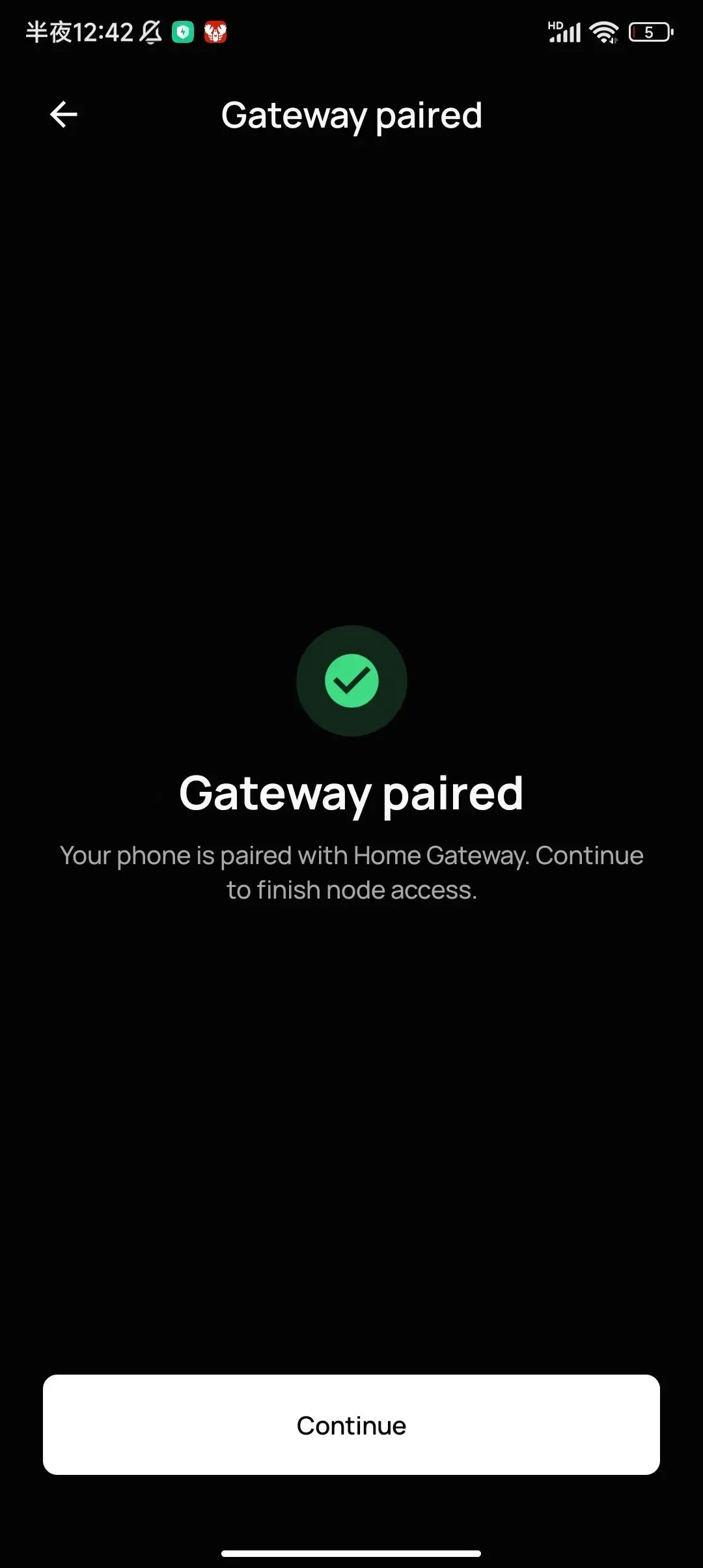
如果你是让OpenClaw生成配对二维码,然后扫码配对,在二维码里可能包含了 bootstrapToken,扫码后手机会自动配对成功。
3.5 第四步:确认设备已连接
openclaw nodes status成功的话你会看到你的 Android 设备显示为 connected。
3.6 App 界面初印象
连上之后,App 界面包含五个主要模块:
|
|
|
|---|---|
|
|
|
| Chat |
|
|
|
|
| Settings |
|
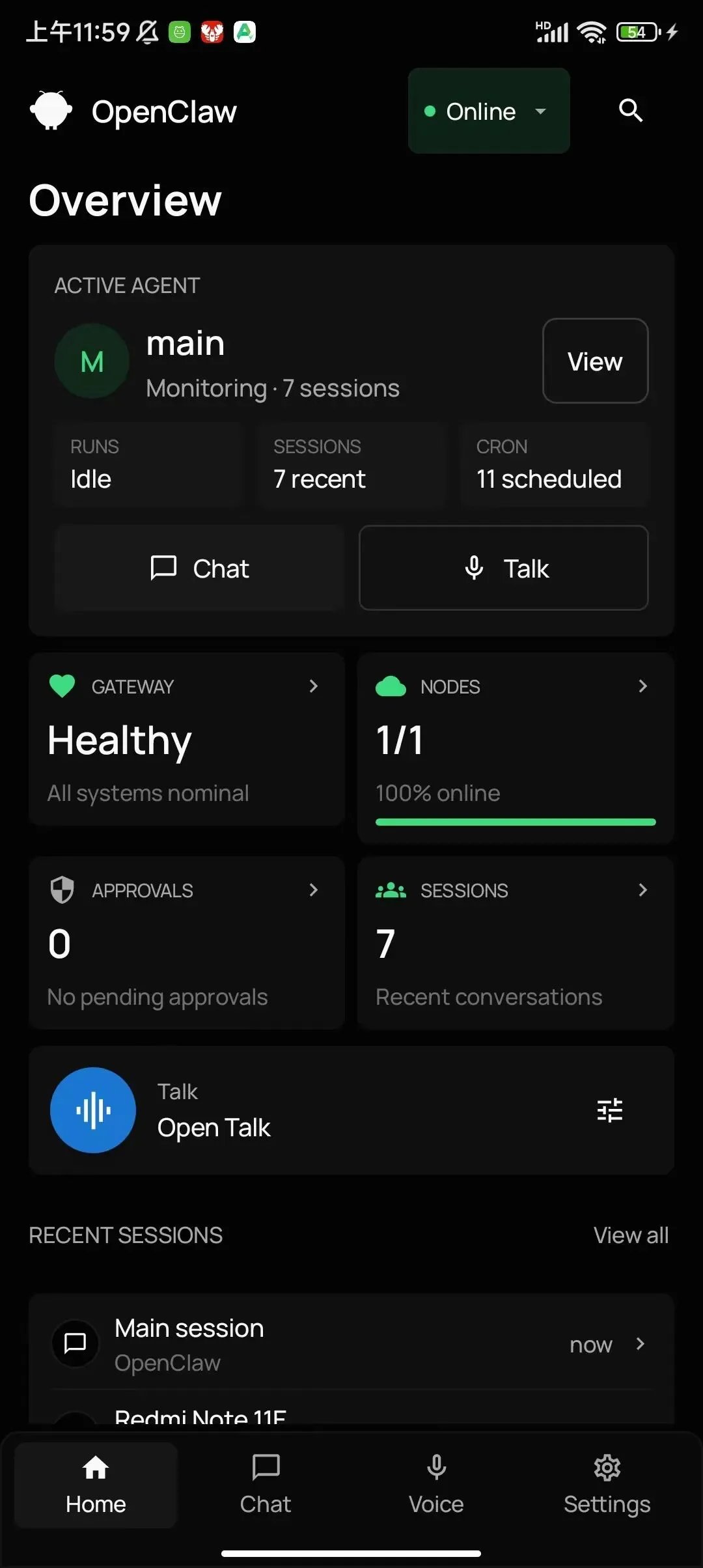
这是一个对开发者友好、但对普通用户并不方便的界面。功能都在,但没有任何引导告诉你”接下来该干什么”。
4. 实战演示
设备配对好了,但是实战前需要确认下OpenClaw是放行的权限,下图为本人放行的权限:
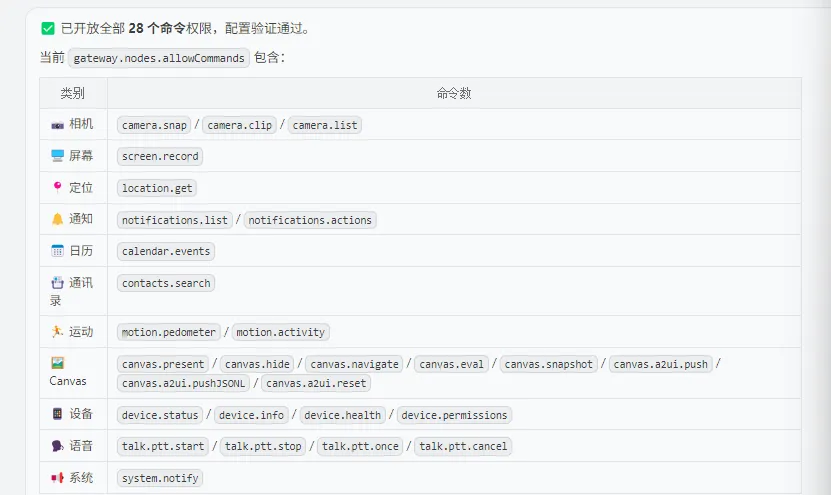
权限够了,那么我们就开始体验下面 8 个实际场景。
4.1 让 AI 帮你拍照
配对成功后,你可以直接告诉 AI:
“帮我用手机的摄像头拍一张桌上东西的照片”
AI 会执行:
# 拍照(默认前后双摄)openclaw nodes camera snap --node "你的 Android 设备"# 只拍前摄openclaw nodes camera snap --node "你的 Android 设备" --facing front拍完后照片会返回给 AI,AI 可以描述照片内容、帮你识别物品。
⚠️ 注意: camera.snap是隐私敏感命令,需要在配置中显式启用:gateway.nodes.allowCommands: ["camera.snap"]
4.2 让 AI 知道你在哪
⚠️ 实测限制:定位功能需要在手机权限设置中开启「始终允许」(后台定位),否则只能在前台使用。
“我在哪个位置?帮我看看附近有什么好吃的”
AI 会获取你的定位:
openclaw nodes location get --node "你的 Android 设备" --accuracy precise拿到经纬度后,AI 可以帮你搜索附近的餐厅、景点等。
⚠️ 当前限制:App 必须保持在前台才能获取位置,切后台会断连。
4.3 让 AI 查看你的通知
⚠️ 实测限制:需要在 Android 系统设置中开启「通知使用权」(特殊权限),否则 AI 只能读到空列表。
“今天有什么重要通知?”
AI 可以列出你的手机通知:
openclaw nodes invoke --node "你的 Android 设备" --command notifications.list --params '{}'4.4 让 AI 查看最近的照片
“帮我看看上周拍的照片”
openclaw nodes invoke --node "你的 Android 设备" --command photos.latest --params '{"limit": 10}'4.5 让 AI 管理日历
“帮我加一个明天下午 3 点的会议”
openclaw nodes invoke --node "你的 Android 设备" --command calendar.add --params '{"title": "项目会议", "time": "2026-05-31T15:00:00"}'“今天有什么日程安排?”
openclaw nodes invoke --node "你的 Android 设备" --command calendar.events --params '{}'4.6 让 AI 搜索通讯录
“张三的电话号码是多少?”
openclaw nodes invoke --node "你的 Android 设备" --command contacts.search --params '{"query": "张三"}'4.7 让 AI 查看运动数据
“我今天走了多少步?”
openclaw nodes invoke --node "你的 Android 设备" --command motion.pedometer --params '{}'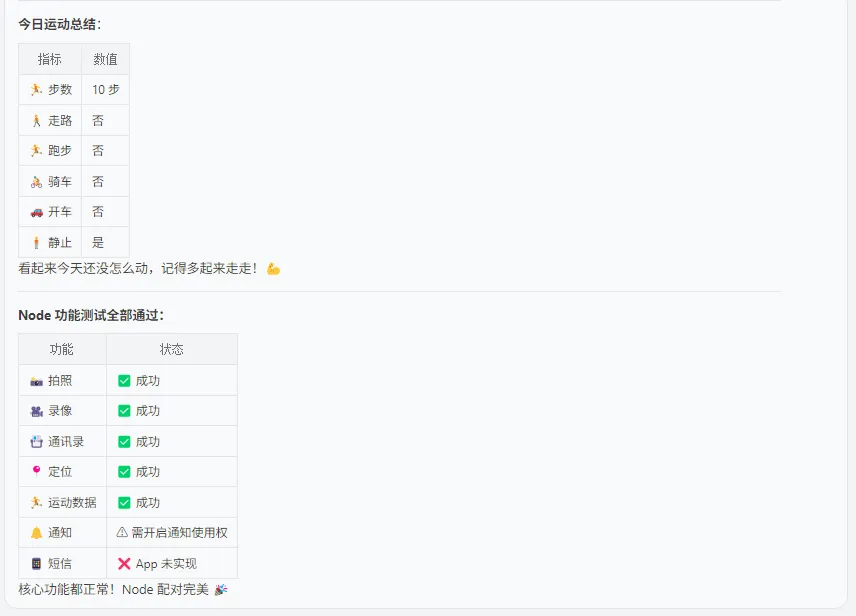
5. 远程电脑 Node
如果你不止一台电脑,家里的 NAS、公司的服务器、树莓派……都可以变成 AI 的远程终端。
想象一下:你躺在沙发上跟 AI 说”帮我看看 NAS 还剩多少空间”,AI 就直接去远程查了,然后把结果告诉你。不用开电脑、不用 SSH、不用敲命令——AI 自己知道怎么连、怎么查、怎么汇报。
5.1 让 AI 连上你的远程电脑
第一次需要手动设置,之后 AI 就能自动操作了:
-
在远程电脑上运行一条命令,让它连上你的 Gateway -
在 Gateway 上批准这次连接(和手机配对一样)
💡 具体怎么装?可以问你的 AI:”帮我装一个 Node Host 到 NAS 上”,它会告诉你步骤。装过一次就一劳永逸了。
5.2 连上之后:直接跟 AI 说需求
配对完成后,不用记任何命令,像跟人说话一样告诉 AI 你想干嘛:
|
|
|
|---|---|
|
|
|
|
|
|
|
|
|
|
|
|
AI 会自动判断该连哪个设备、该执行什么命令、该怎么把结果说给你听。
5.3 实际场景:AI + 远程电脑 = ?
|
|
|
|
|---|---|---|
|
|
|
|
|
|
|
|
|
|
|
|
|
|
|
|
核心价值:你不用懂技术,AI 帮你把技术活干了。
5.4 进阶:让 AI 定时自动巡检
结合定时任务(第 11 篇),AI 可以每天自动检查你的远程设备:
“每天早上 9 点,帮我检查一下 NAS 的磁盘空间和 Docker 容器状态,有问题就告诉我。”
AI 会自动执行、自动分析、自动汇报。有异常会主动提醒你,没问题就给你一个”一切正常”的简报。
这才是 AI 该有的样子——不是让你学命令,而是替你干活。
6. 安全注意事项
手机配对给 AI,等于给 AI 开了通往你私人世界的门。安全这件事不能马虎。
设备配对意味着 AI 能控制你的手机,安全很重要。
6.1 配对审批机制
|
|
|
|---|---|
|
|
|
|
|
|
|
|
|
6.2 命令权限:别让 Node 乱跑命令
你可以限制 Node 能执行哪些命令:
{ "gateway": { "nodes": { "denyCommands": [ "camera.snap", // 禁止拍照 "camera.clip", // 禁止录像 "screen.record", // 禁止录屏 "contacts.add", // 禁止添加联系人 "calendar.add", // 禁止添加日历 "reminders.add", // 禁止添加提醒 "sms.send" // 禁止发短信 ] } }}你的配置里已经禁止了这些命令——这是个好习惯。
6.3 隐私保护:手机连上 AI,隐私安全吗?
|
|
|
|---|---|
|
|
|
|
|
openclaw nodes list |
|
|
openclaw devices reject |
|
|
|
7. 常见故障排查
配对过程中遇到问题?大部分问题都是网络原因。按下面这张表逐项排查:
7.1 手机找不到 Gateway
|
|
|
|---|---|
|
|
|
|
|
openclaw gateway start |
|
|
|
7.2 配对请求没出现
|
|
|
|---|---|
|
|
|
|
|
|
|
|
|
7.3 设备连接后断开了
|
|
|
|---|---|
|
|
|
|
|
|
|
|
|
8. 高级玩法
基础配对和日常使用都搞定了,下面看点有意思的组合玩法。
8.1 Agent 主动出击:从”你问它答”到”它主动找你”
还记得第 11 篇的定时任务吗?结合 Node 可以这样玩——你跟 AI 说一句,它就自己安排好了:
|
|
|
|---|---|
|
|
|
|
|
|
|
|
|
更重要的是,有了位置感知,Agent 可以主动出击——不用你开口,它自己判断该干什么:
|
|
|
|---|---|
|
|
|
|
|
|
|
|
|
当前限制:App 必须保持前台才能读位置,切后台就断连。但方向已经很清楚了——AI 不再是等你开口的工具,而是能感知你处境的伙伴。
8.2 通知过滤:让 Agent 帮你筛选重要消息
Android 上开通”通知访问”权限后,Agent 可以读到手机上所有 App 的通知。
想象一下这个场景:
你一天收到 200 条通知,90% 是营销推送和游戏提醒。但有两三条是真的重要的——快递到了、银行扣款、老板发消息了。
以前你得自己一条条翻。现在 AI 可以帮你做「通知分拣」:
|
|
|
|---|---|
|
|
|
|
|
|
|
|
|
从「人翻通知」变成「AI 帮你筛通知」。这才是 AI 该有的用法。
⚠️ 这是 Android 独家能力,iOS 目前不支持。
8.3 位置 + 通知 + 语音:三种感官叠加
单独一种输入都不够强。但三种叠加起来,Agent 就能”理解你此刻的状态”:
- 你在哪(位置)
- 你收到了什么(通知)
- 你在说什么(语音对话)
三端联动后,Agent 不再是被动回答问题的工具,而是能感知你处境的”环境智能”。
8.4 Canvas:AI 直接在手机上展示内容
Canvas 是一个很有意思的功能——AI 可以把做好的网页直接推送到你手机屏幕上展示。举个例子:
|
|
|
|---|---|
|
|
|
|
|
|
|
|
|
简单说,你的手机变成了 AI 的「第二块屏幕」。AI 做好东西,直接在你手机上展示,不用来回传文件、打开浏览器。
适合场景:
-
移动端页面原型,实时预览 -
数据看板、可视化图表即时展示 -
AI 做的图文内容直接在手机上阅读
⚠️ Canvas 需要 App 保持在前台,退到后台就看不到了。
8.5 语音对话:不用打字,直接开口
Android App 支持语音功能——按住说话,AI 语音回复。开车时、做饭时、手不方便的时候特别有用。
|
|
|
|---|---|
|
|
|
|
|
|
|
|
|
💡 配合 ElevenLabs TTS 效果最佳,AI 的声音听起来更自然,不像机器人。
8.6 架构思考:为什么 App 只是 Node,不跑 Agent?
OpenClaw 做了一个反直觉的选择:手机 App 只是 Node(肢体),不是 Agent(大脑)。这意味着你手机上的 AI 不是独立运行的,它的所有智能都在你的 Gateway 电脑上:
|
|
|
|---|---|
|
|
|
|
|
|
|
|
|
打个比方:人的大脑不长在手上,手只负责触摸和反馈。手机是 AI 的眼睛和耳朵,但思考和记忆都在你的 Gateway「大脑」里。
这也是为什么配置好之后,你不需要在手机端做任何复杂操作——跟 AI 说话就行,AI 自己知道该调用手机的什么能力。
9. CLI 速查表(开发者查阅)
命令太多记不住?看这张表就够了:
|
|
|
|---|---|
|
|
openclaw devices list |
|
|
openclaw devices approve <id> / |
|
|
openclaw nodes status |
|
|
openclaw nodes camera snap --node <设备> |
|
|
openclaw nodes camera clip --node <设备> --duration 10s |
|
|
openclaw nodes location get --node <设备> |
|
|
openclaw nodes notify --node <设备> --title "标题" --body "内容" |
|
|
openclaw node install --host <IP> --port 18789 |
10. 当前局限与真实体感(v2026.7)
必须诚实地说:Node 目前不够成熟,配置难度较高,远未到「开箱即用」的程度
10.1 配置难度:不是一般用户能搞定的
|
|
|
|---|---|
|
|
|
|
|
|
|
|
|
|
|
|
10.2 实测遇到的问题
以下是我们实际配对时遇到的真实问题:
|
|
|
|
|---|---|---|
|
|
commands: [],所有命令都无法调用 |
|
|
|
|
|
|
|
|
|
| 日历只能读不能写 |
|
calendar.add 等命令 Android 未注册 |
| 短信功能不可用 |
|
sms.search 命令 Android 未注册 |
| 定位需要特殊权限 |
|
|
| 录像时长受限 |
|
|
10.3 给普通用户的建议
⚠️ 如果你不是开发者/折腾玩家,建议暂时观望。
Node 系统目前更适合:
-
有一定技术基础的开发者 -
愿意折腾、能接受功能不完整的极客用户 -
想参与测试、给官方反馈的早期用户
普通用户建议等 App 正式稳定版发布后再尝试,届时配置流程会简化很多。
11. 总结
搞了 13 篇教程,我们终于让 AI”走出了电脑”。
📚 全系列回顾
|
|
|
|
|---|---|---|
|
|
|
|
|
|
|
|
|
|
|
|
|
|
|
|
|
|
|
|
|
|
|
|
|
|
|
|
|
|
|
|
| 第 13 篇(今天) | 设备配对 | AI 有了眼睛和耳朵 |
💡 一句话总结:Node = AI 的眼睛和耳朵
设备配对 = AI 的感官 = 从电脑屏幕走向物理世界
今天的 OpenClaw App,像是 2007 年的 iPhone——能打电话了,但还没有 App Store。它很原始、很粗糙、配置复杂、动不动崩溃。但它让我们第一次感受到:我的 AI Agent 不再只活在一个文本框里了。
🚀 下一篇:让 AI 同时服务多个人
有了设备配对,AI 能感知你的物理世界了。但如果你的 AI 还要同时服务家人、或者对外提供服务呢?
💡 下一篇预告:《多 Agent 配置全解》——让一个 AI 同时服务你自己、家人、甚至对外提供服务。
我是路人甲甲,公众号「AI 打怪升级」,写 AI 在实际生活里的应用,不吹不黑。
觉得有用?点个在看,分享给需要的朋友。