夜雨聆风
夜雨聆风





WPS占C盘过大致电脑卡顿?教你一键清缓存、查看C盘占用,修改安存储路径

2026年7月12日,金山办公再次就wps偷偷占满C盘导致电脑卡顿、背刺用户回应:
WPS上线体验版,新增“存储管理”功能,将原先分散的磁盘占用查看、缓存清理、存储路径调整等整合至同一页面。
进一步提升用户体验,改善“C盘占用、清理入口不清晰”等情况,目前完成初步存储管理能力优化,体验版已推出,正式版计划于7月底分批推送。
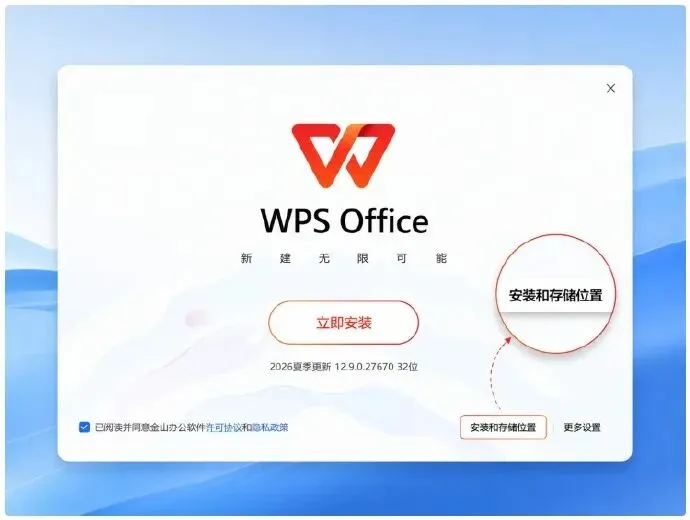
WPS终于要解决电脑C盘占用的问题了!但是在正式版推送之前,眼下C盘已经被塞满了该怎么办??不慌,今天让我手把手教你解决~
查看C盘占用情况
方法一:使用新版WPS的“存储管理”功能
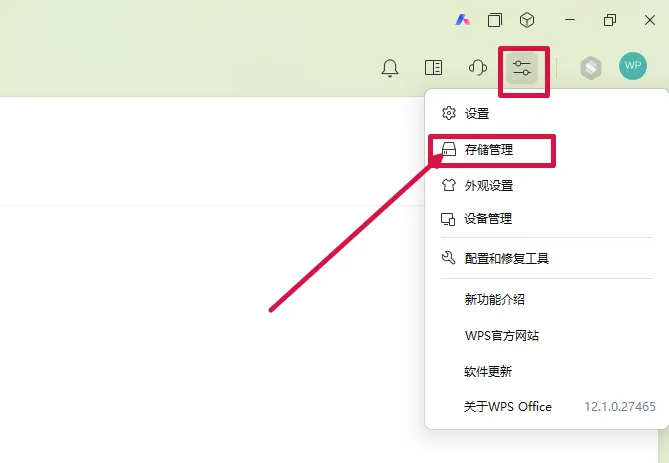
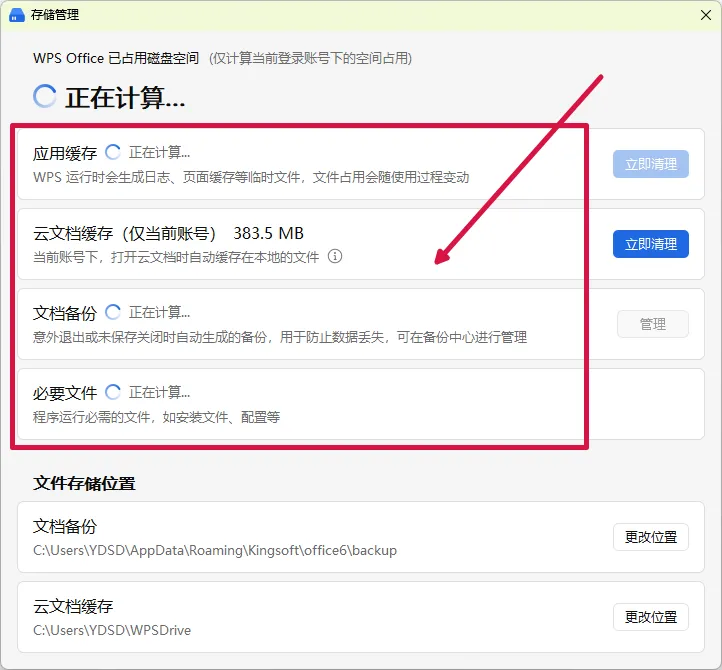
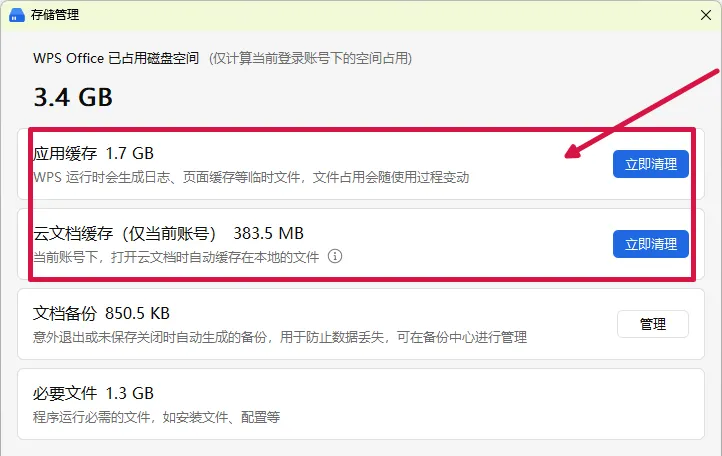
我们更新至WPS 7月体验版后,点击首页右上角「全局设置」→「存储管理」,即可进入统一管理界面。在这里可以清晰看到四大板块的占用情况:
-
应用缓存
-
云文档本地缓存
-
文档自动备份
-
程序基础运行文件
方法二:使用磁盘分析工具
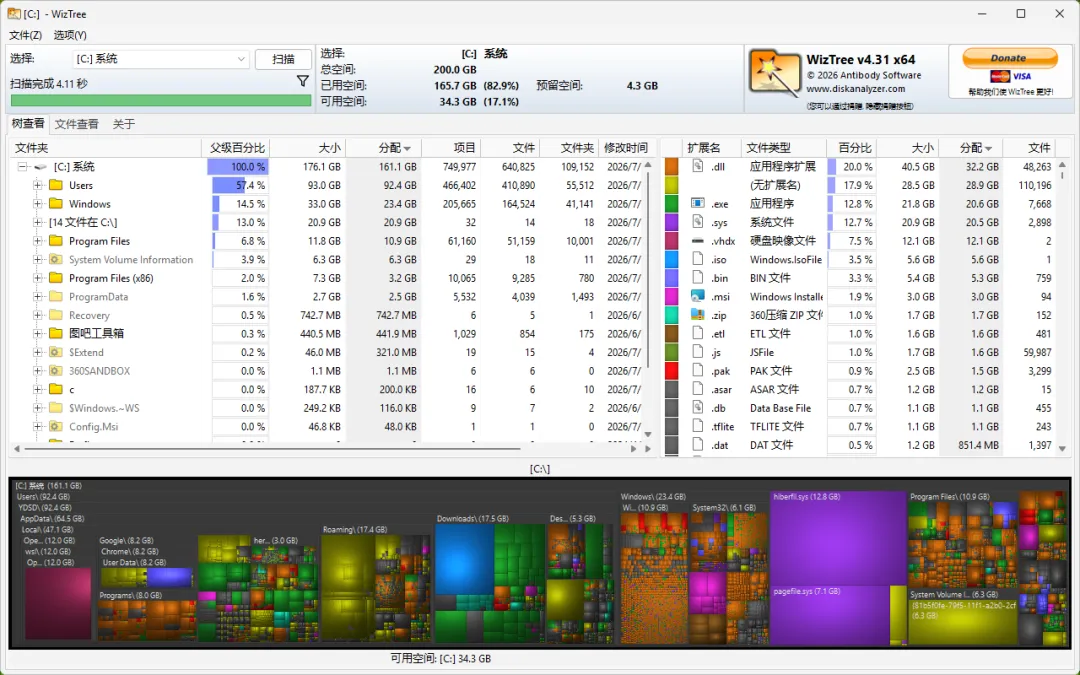
如果你想了解整个C盘的空间分布,可使用Wiztree、Spacesniffer等磁盘分析软件,以可视化方式展示各文件夹的层级与占用大小。
方法三:使用系统自带磁盘清理工具
点击任务栏搜索框或按 Win + S,输入”磁盘清理”,在搜索结果中点击”磁盘清理(系统工具)”即可启动,勾选临时文件、回收站等类型,点击确定即可释放空间。
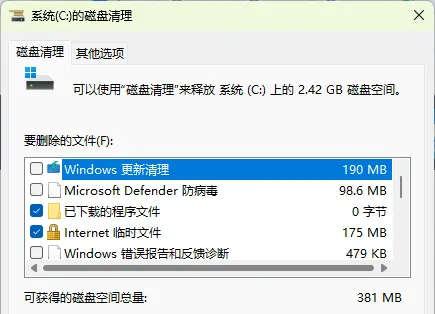
三招教你一键清理缓存
我们清理缓存前先明确一点:应用缓存通常是缩略图、索引等临时数据,删了会自动重建;云文档缓存是云端文件的本地副本,删了只影响离线查看,不影响云端和本地已保存的源文件。
方法一:通过“存储管理”清理
在WPS全局设置—「存储管理」页面中,分别点击清理“应用缓存”和“云文档本地缓存”即可。
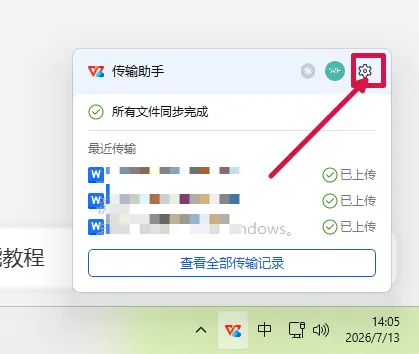
方法二:通过任务栏云朵图标
-
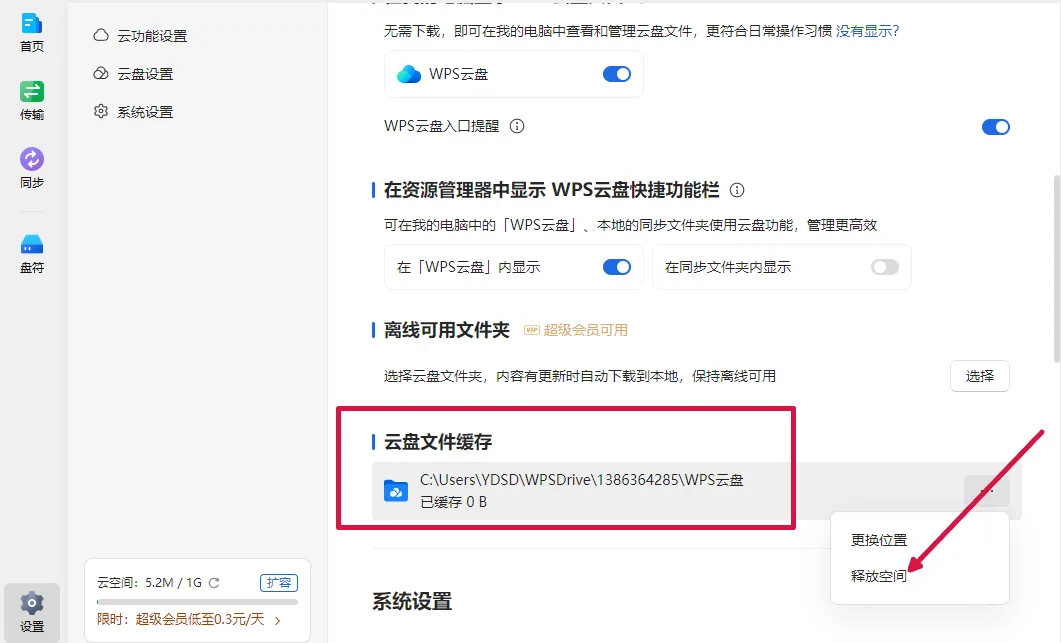
右键点击电脑右下角WPS云朵图标 → “同步与设置” → “释放空间”或“清理缓存”。
-
或进入“设置” → “存储位置” → 点击“释放空间”。
方法三:通过备份中心清理本地备份
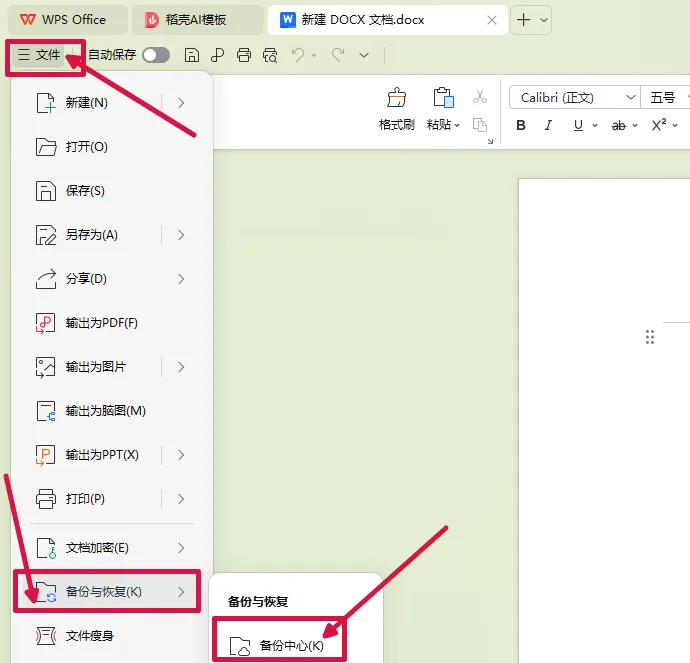
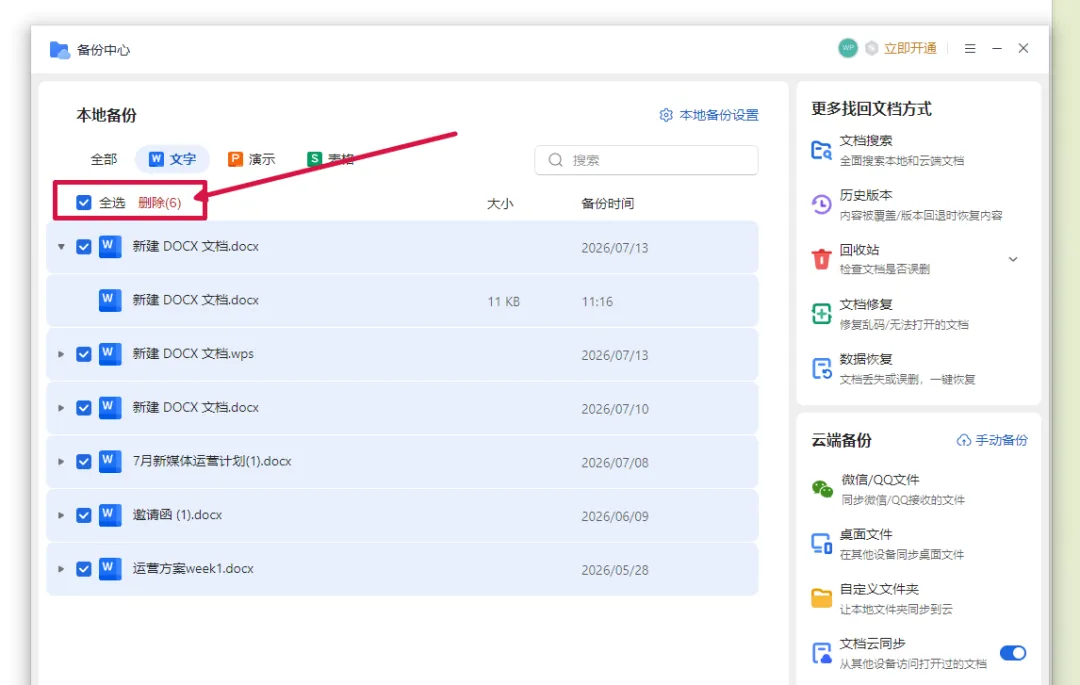
打开任意文档 → 「文件」→「备份与恢复」→「备份中心」,可统一管理并删除不需要的自动备份文件。
删除备份前请确保对应文档已妥善保存。清理本地副本不影响已保存在云端的文件。
修改安装存储路径
第一类:本地备份存放位置
-
打开WPS,点击右上角“设置”图标。
-
在设置中心左侧菜单,点击“打开备份中心”。
-
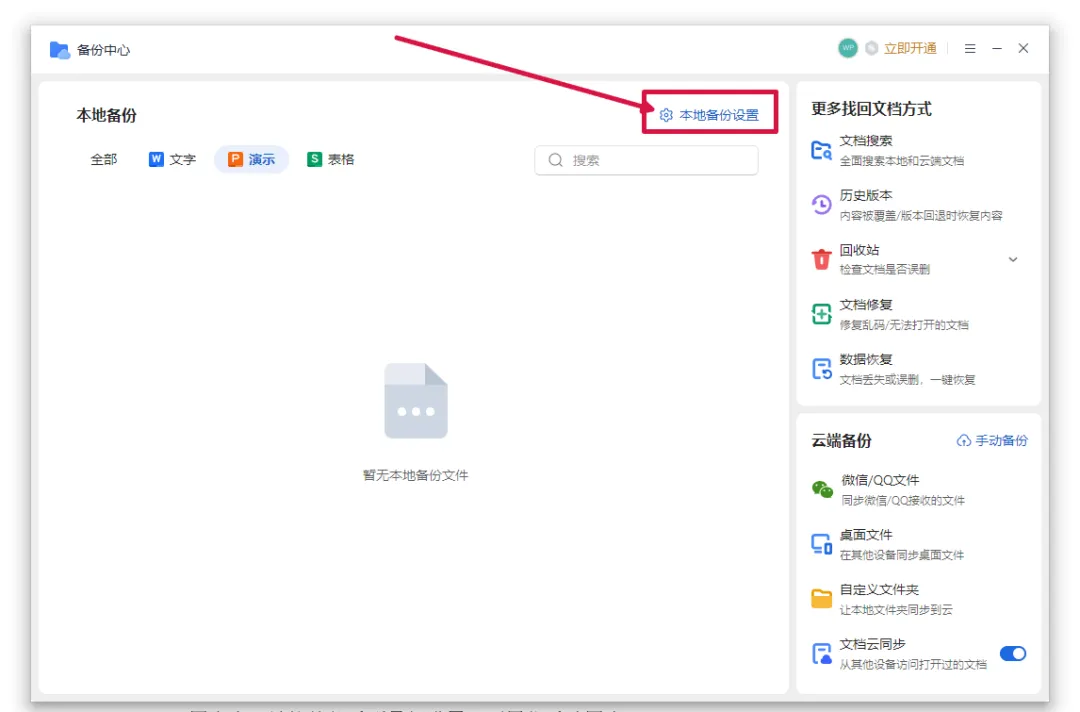
点击右上角“本地备份设置”。
-
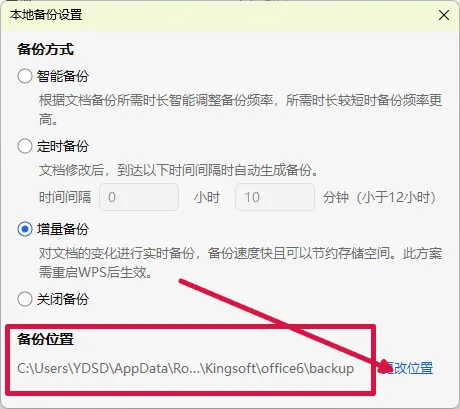
在最下方找到“本地备份存放位置”,下拉选择D盘或其他空闲磁盘。
第二类:云文档缓存路径
方法一 :右键任务栏WPS云朵 → “同步与设置” → “存储位置” → “更改位置”,选择D盘。
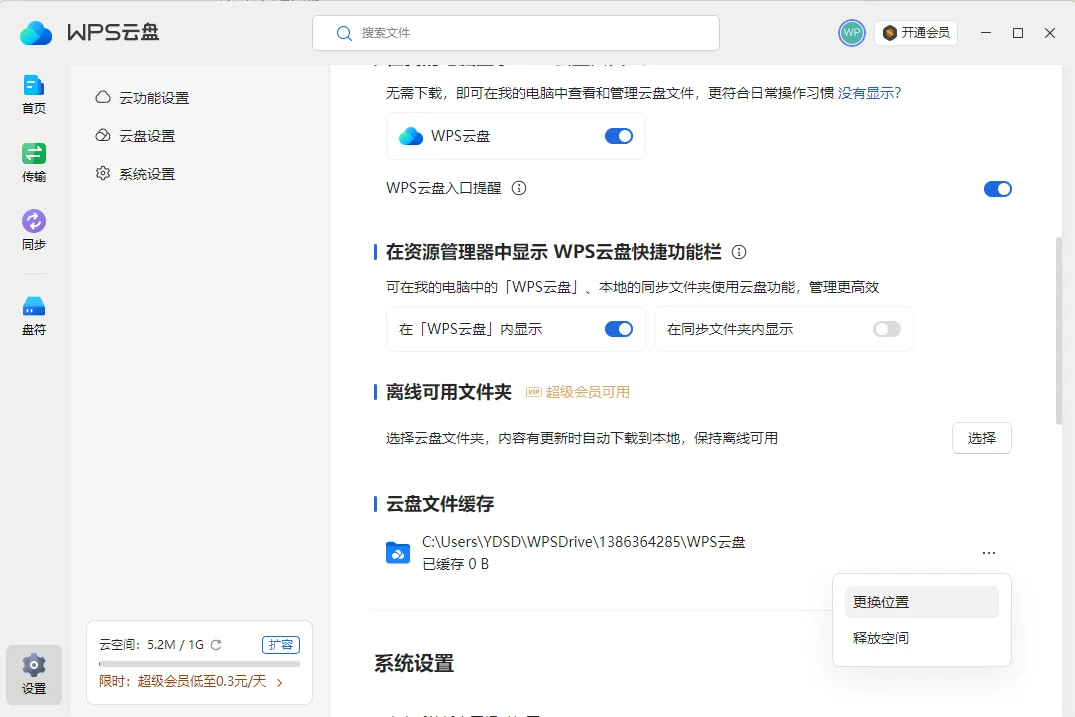
方法二(通过WPS设置) :打开WPS客户端 → 点击底部任务栏图标 → 右上角“设置” → “存储位置” → “更换位置”。
方法三(新版“存储管理”统一修改) :在「存储管理」页面中直接更改云文档缓存路径,并支持将已有缓存迁移至新位置。
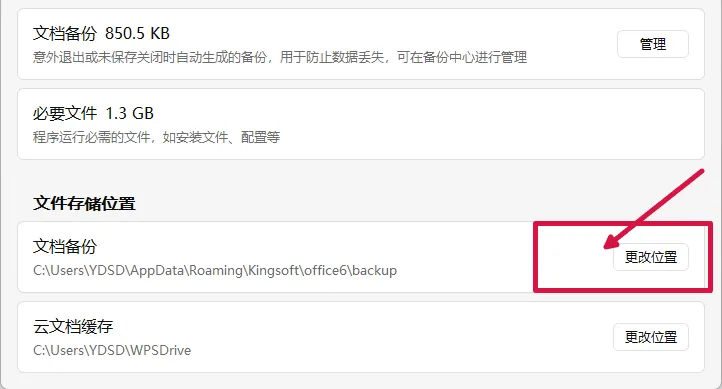
第三类:文件下载默认保存位置
-
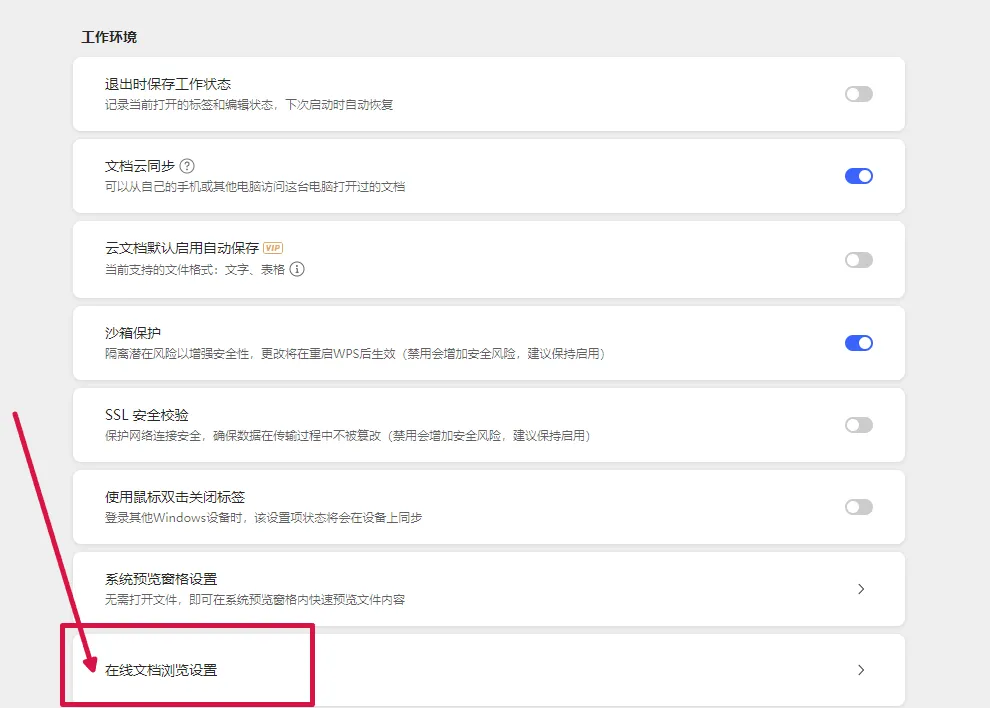
回到设置中心,找到“在线文档浏览设置”。
-
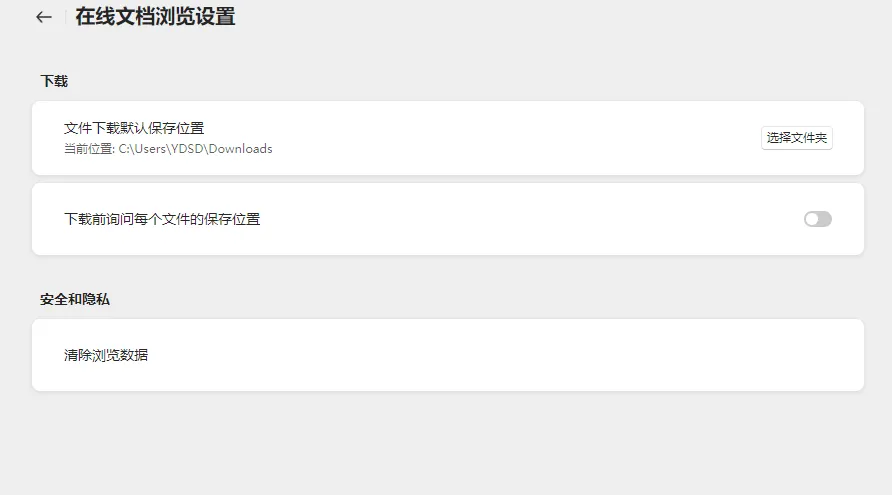
点击“文件下载默认保存位置”旁的“选择文件夹”,改为D盘,此后在WPS中下载模板或文档时,不再占用C盘。
WPS体验版
尝鲜体验