乐于分享
好东西不私藏

Project 2024软件下载及安装教程

Project 2024软件下载及安装教程

软件下载

软件名称Project 2024

软件大小5.26GB

系统环境:Windows10/Windows11等

下载链接在公众号内回复:Project

软件介绍

Microsoft  Project是一款专业的项目管理软件,旨在帮助用户规划、执行和管理项目。用户可以通过甘特图、网络图等可视化工具直观地查看项目进度和依赖关系,无论是小型项目还是大型企业级项目,Project都能有效提高管理效率,帮助确保项目按时、按预算完成。

安装教程
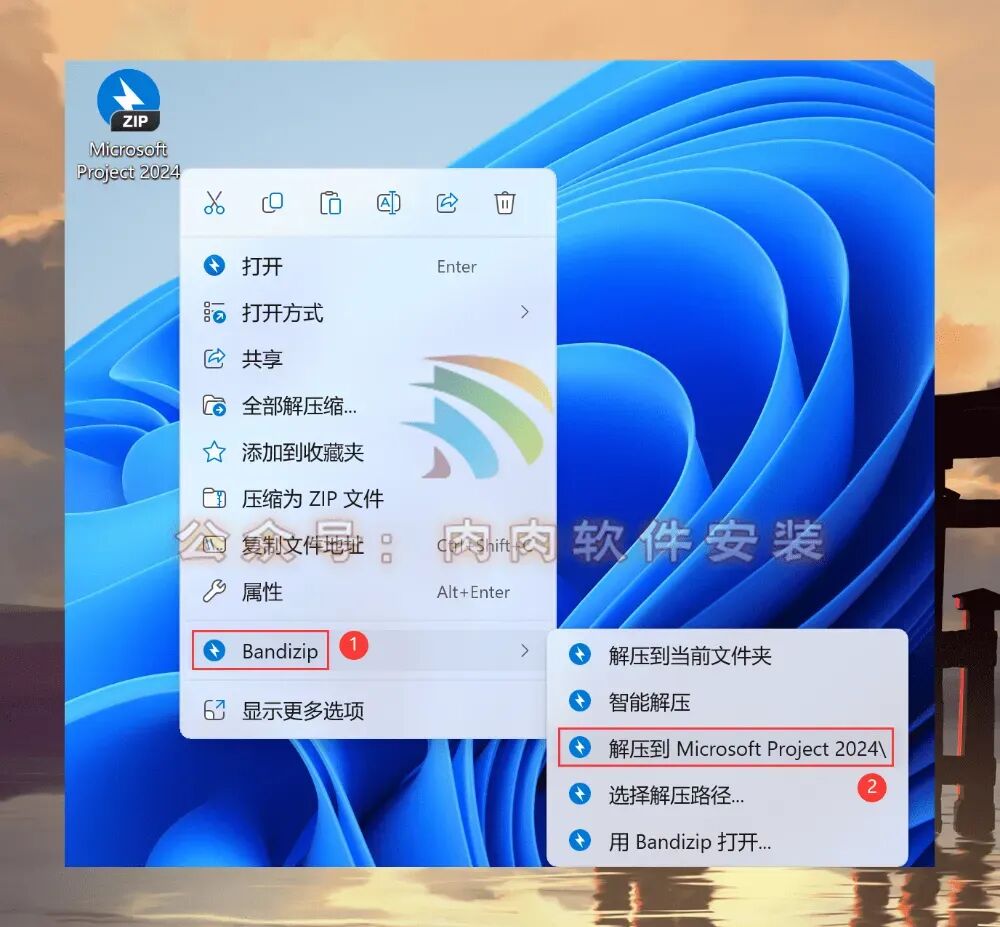
1、下载Microsoft Project 2024软件安装包至电脑里,右键选择【解压到Microsoft Project 2024\】

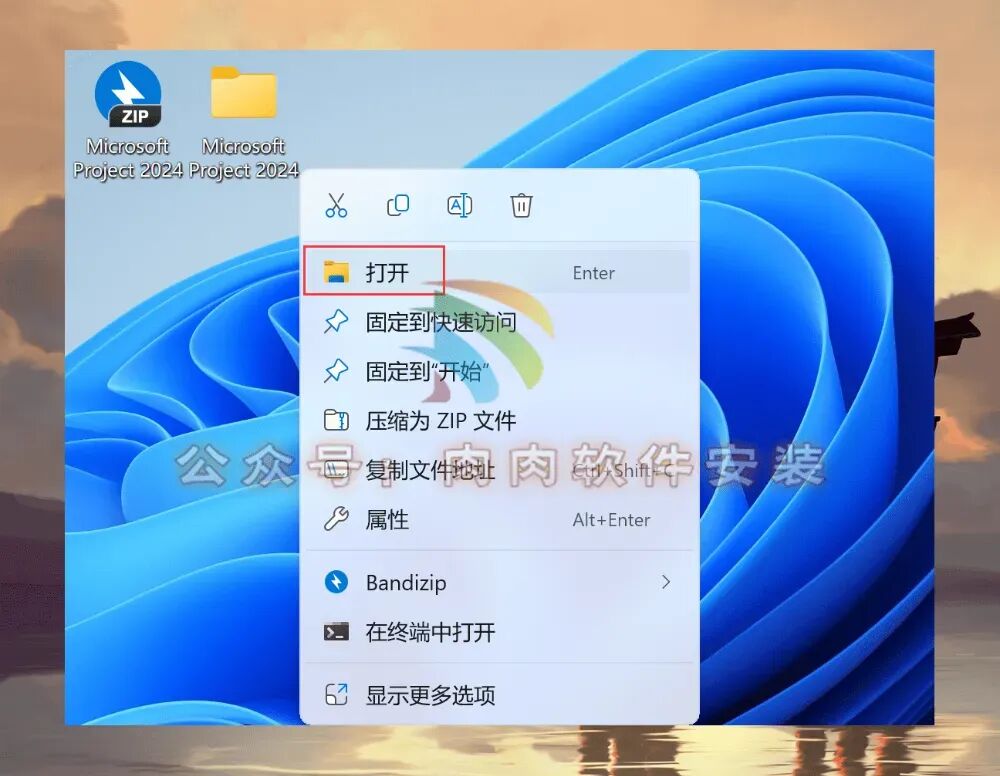
2、右键【开启】解压后的文件夹

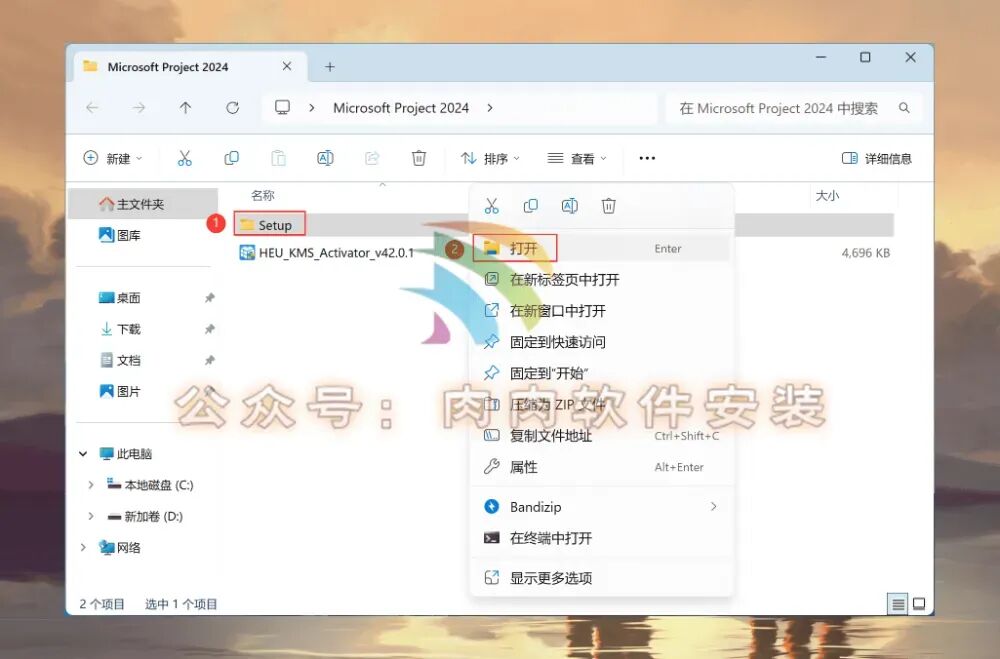
3、找到【Crack】文件夹,右键【开启】它

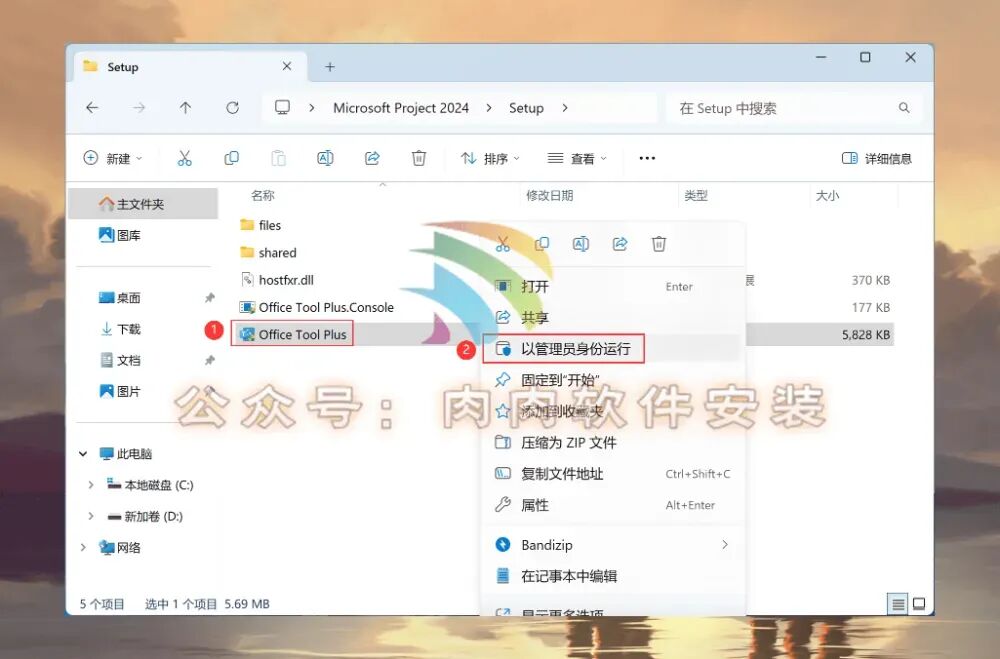
4、找到【Office Tool Plus】应用程序,右键选择【用管理员身份运行】它

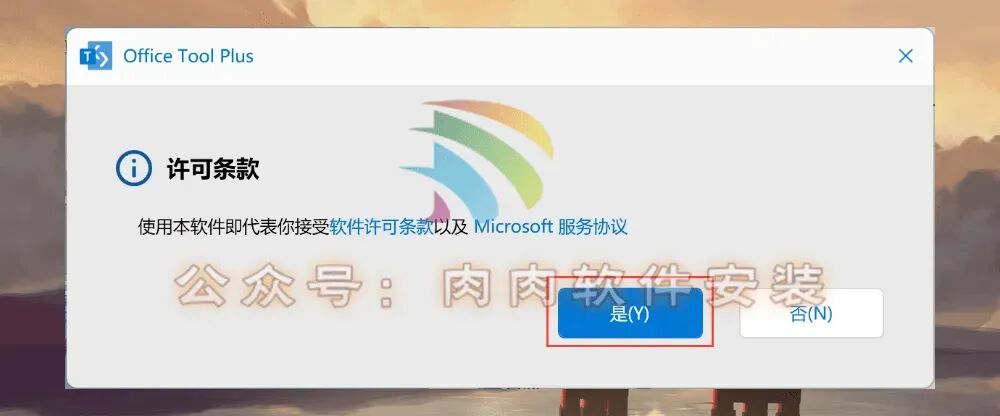
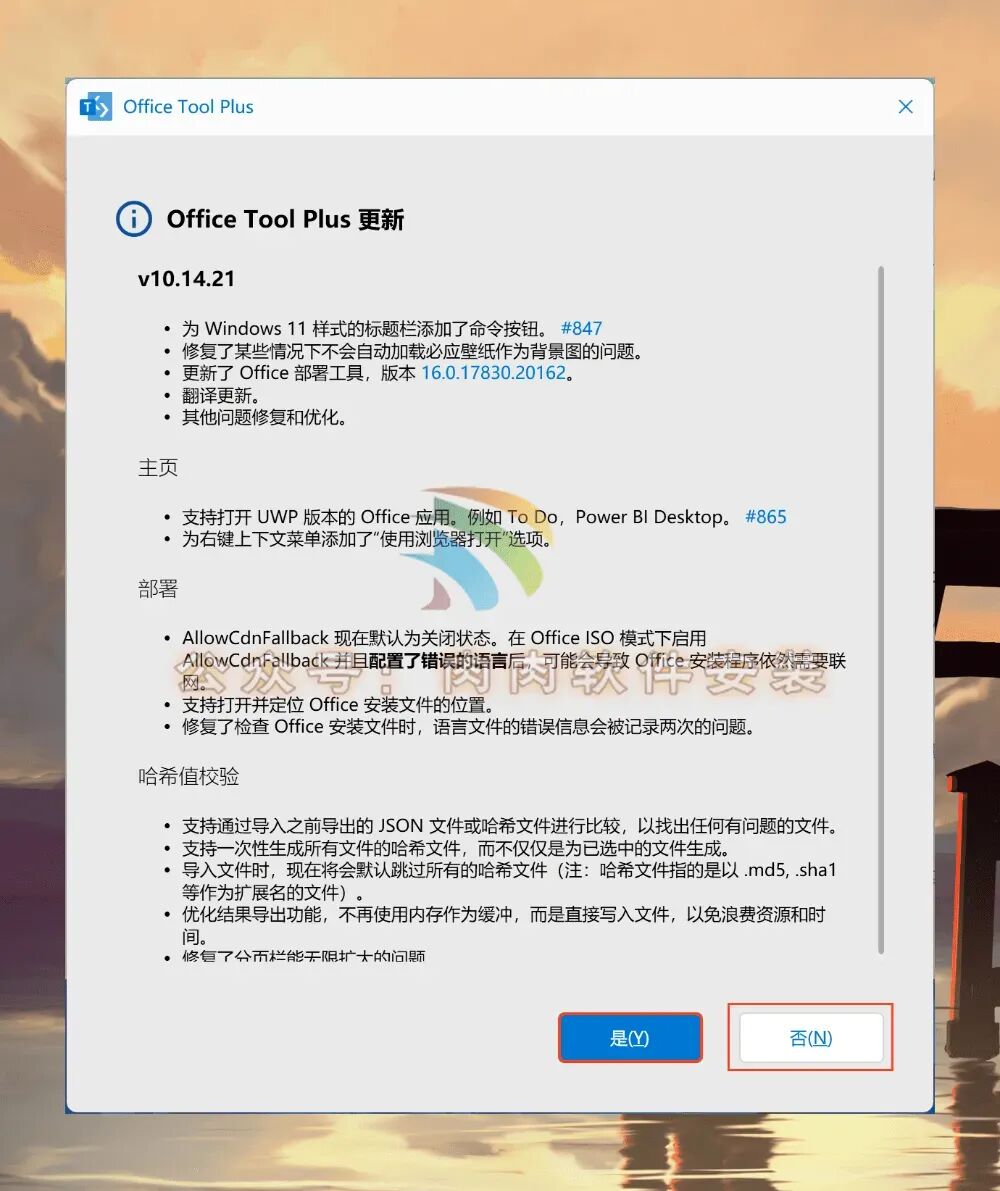
5、点击【确定】

6、点击【不】

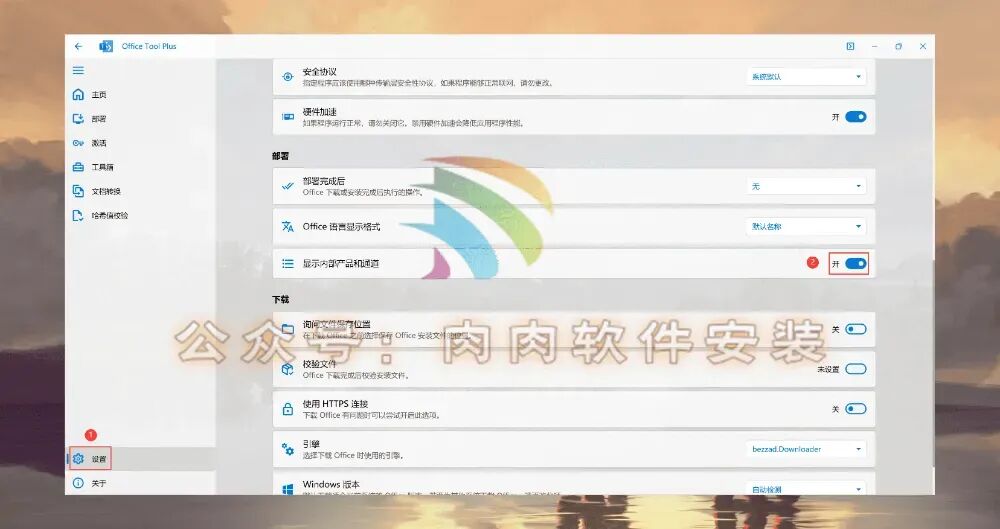
7、点击【设置选项】,再打开【显示内部产品与渠道】

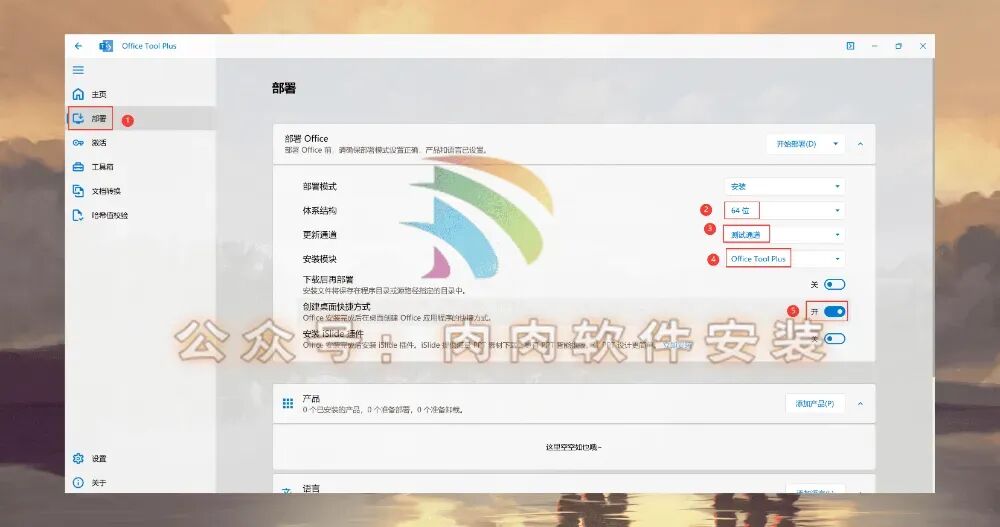
8、依次点击【部署选项】,体系结构选【64位】,更新通道选【测试通道】,安装模块选【Office Tool Plus】,打开【创建桌面快捷方式选项】

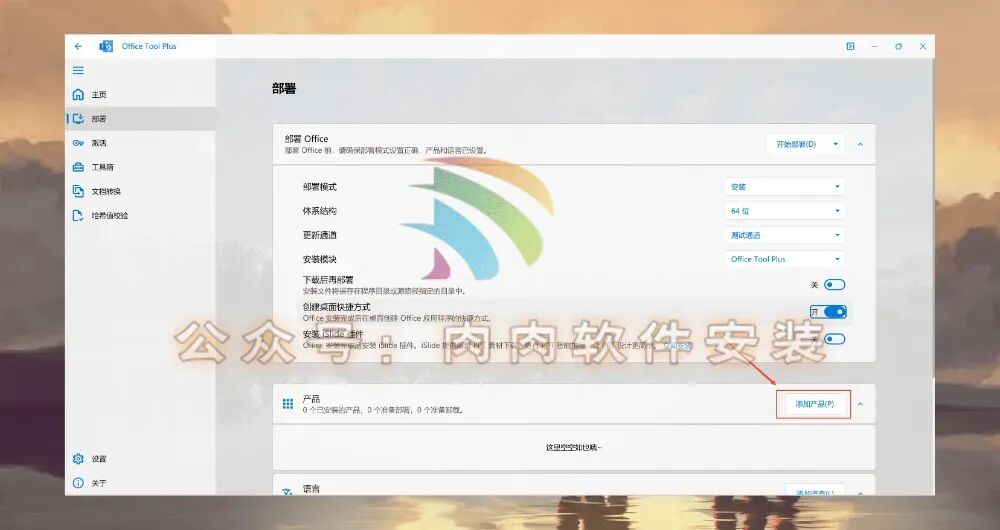
9、点击【加入产品】

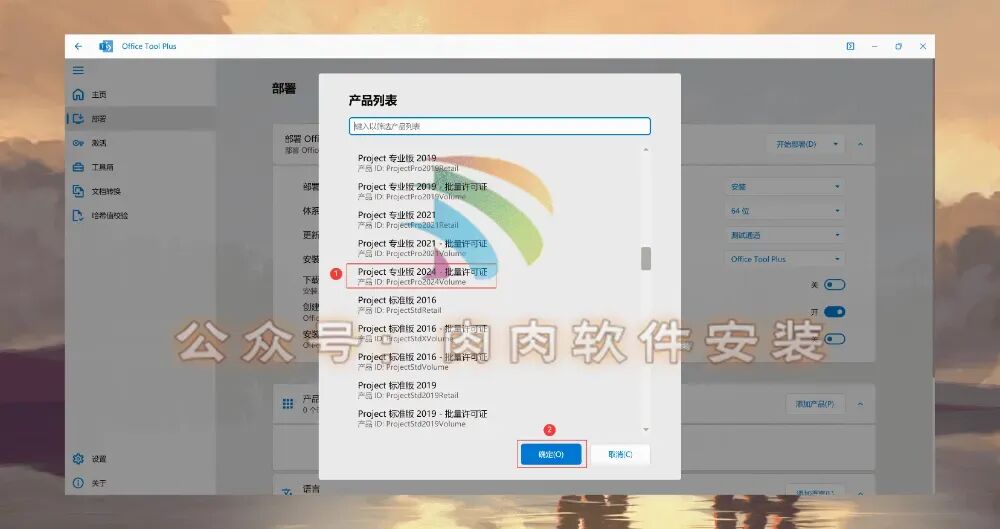
10、找到并勾选【Project 专业版 2024-批量许可证】,再点击【确认】

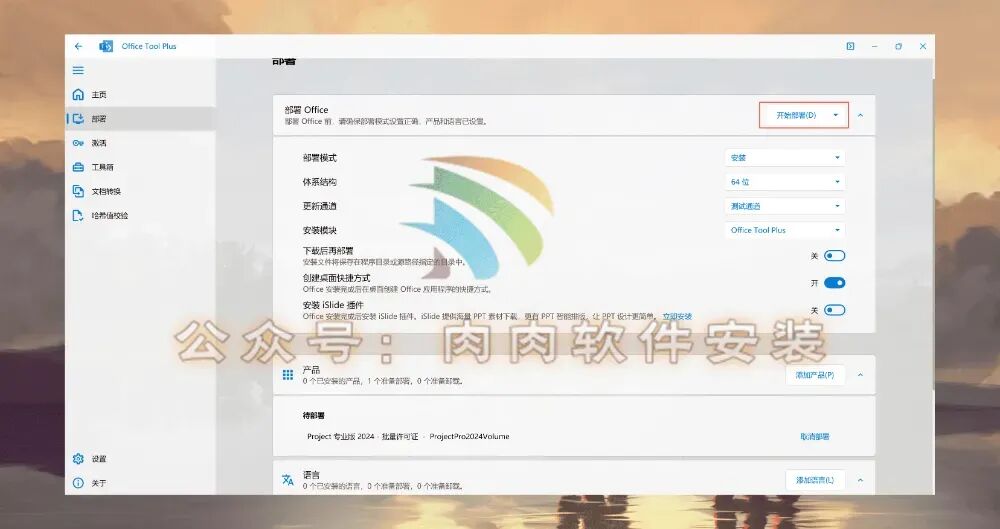
11、点击【开始进行部署】

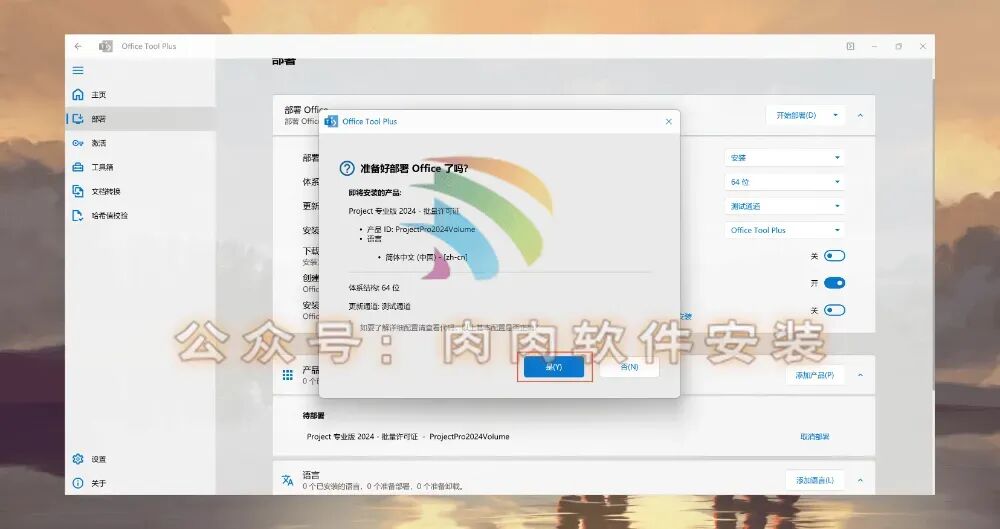
12、点击【确定】

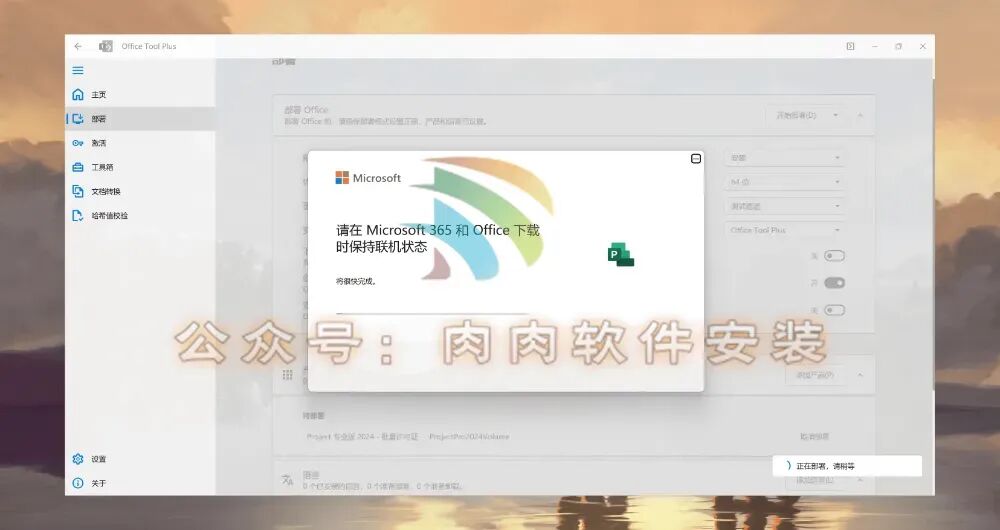
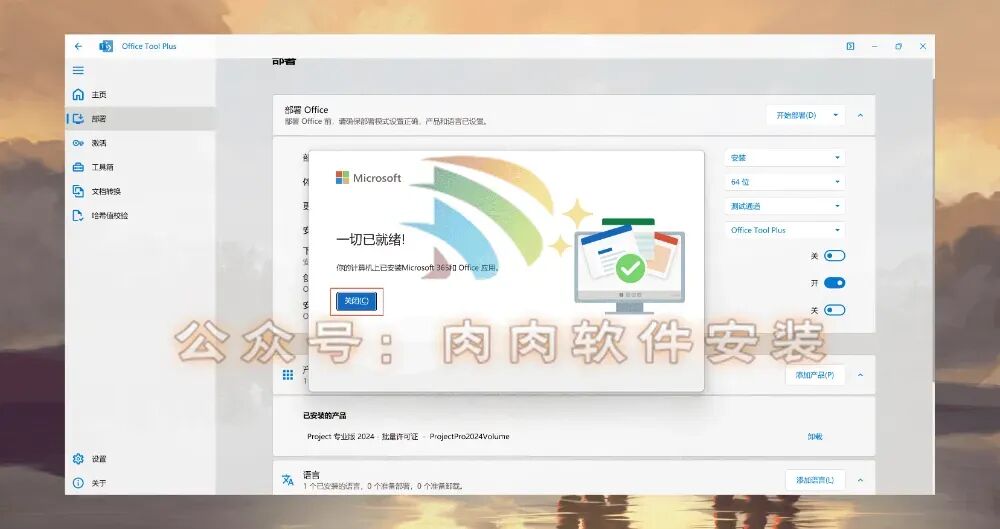
13、软件正在安装,稍等一会儿

14、软件安装完毕,点击【关闭选项】

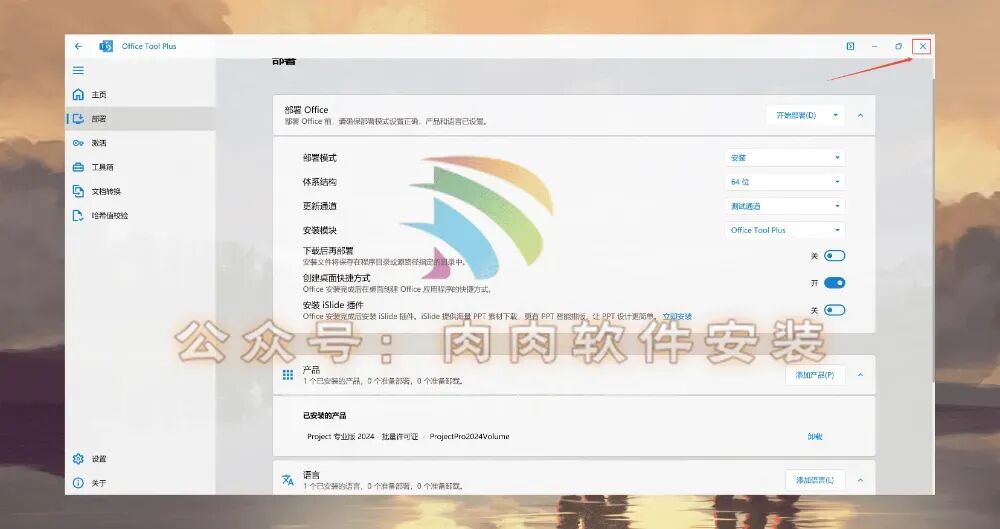
15、点击右上角【关闭图标】

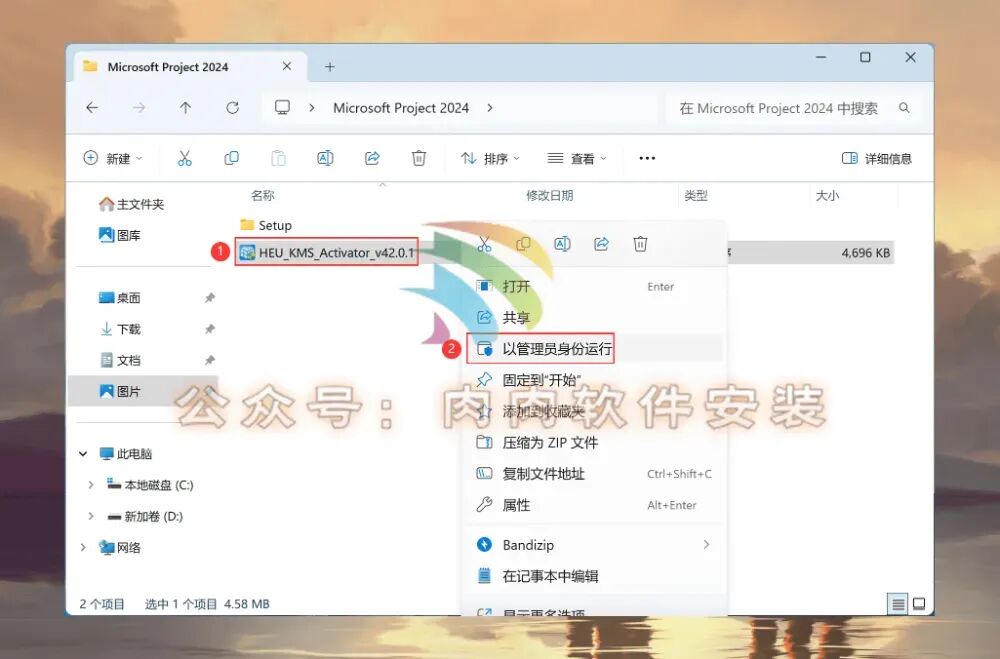
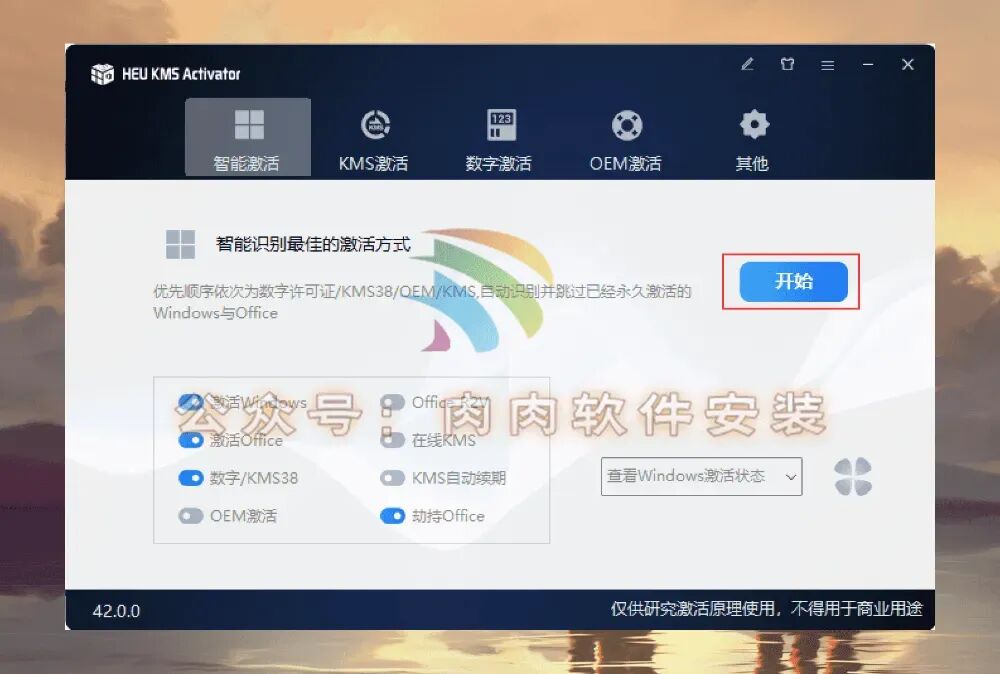
16、回到Microsoft Project 2024文件夹,找到【HEU_KMS】应用程序,右键选择【用管理员身份运行】它

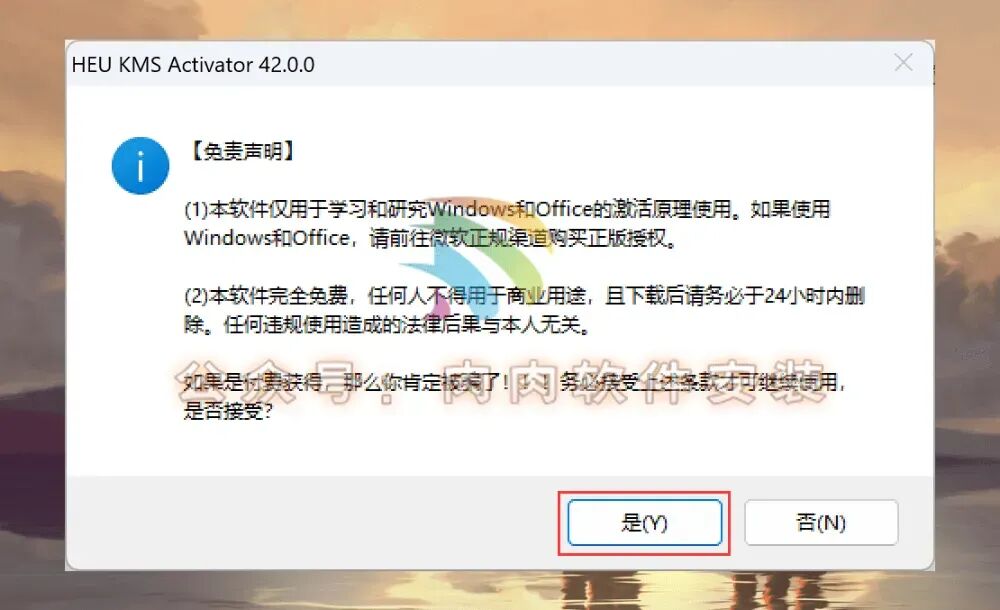
17、点击【确定】

18、点击【启动】

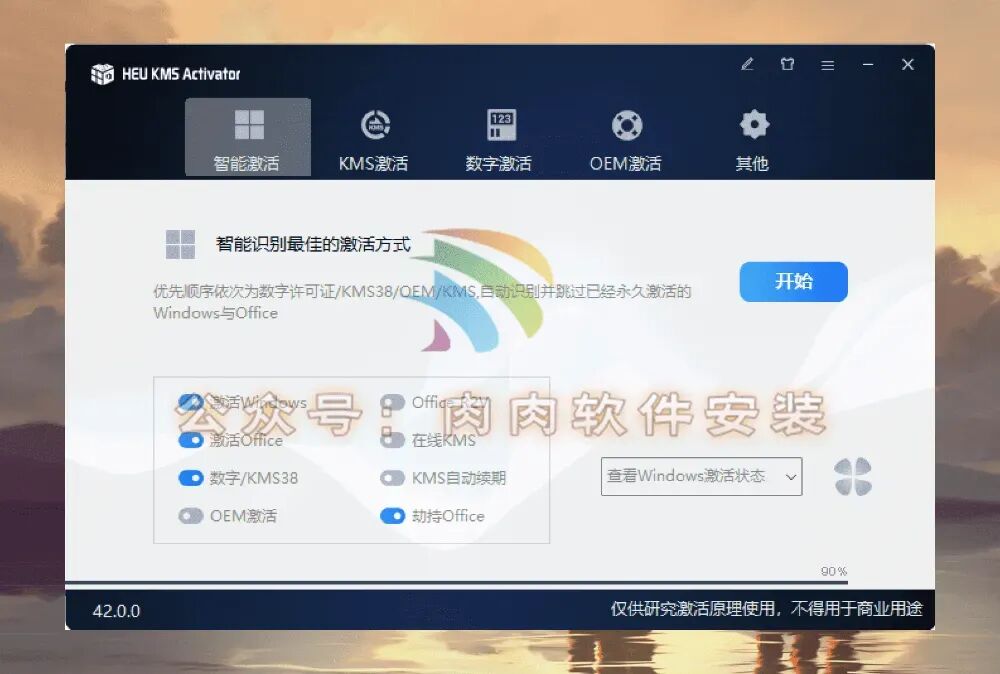
19、软件激活进程中,稍等一会儿

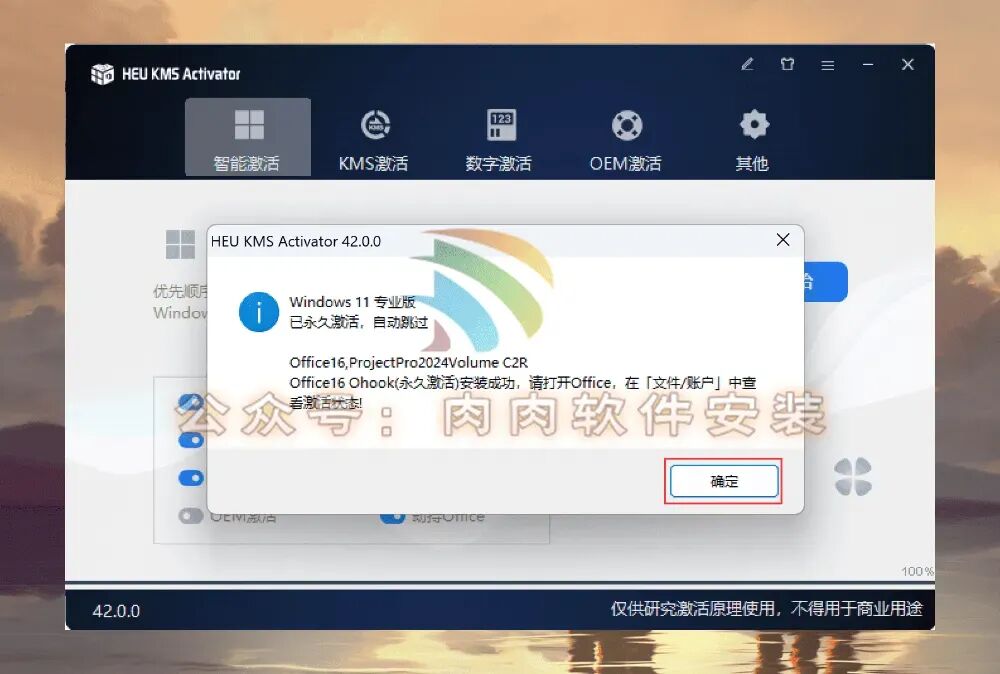
20、点击【确认选项】

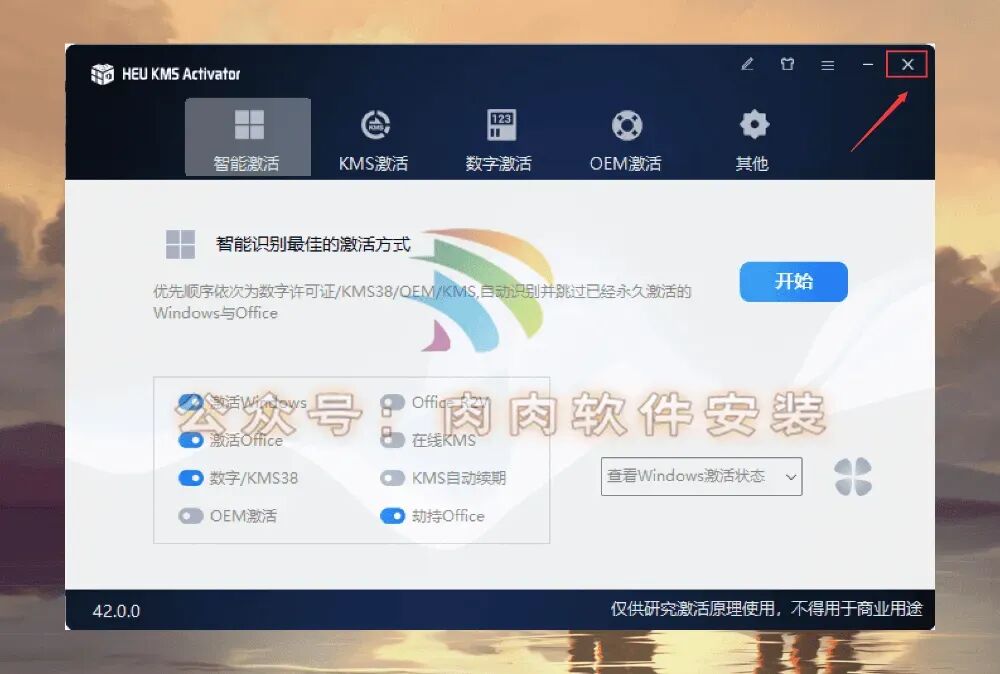
21、点击右上角【关闭图标】

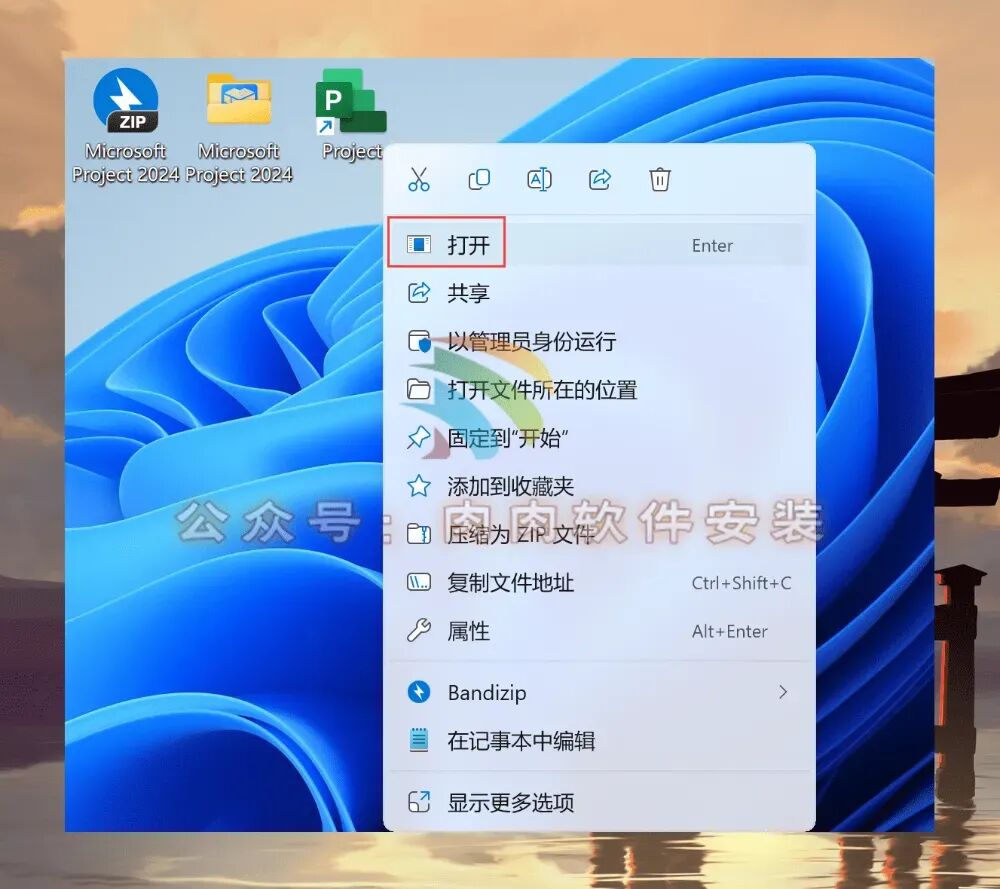
22、回到桌面,右键桌面上的【Project软件图标】,点击【开启】

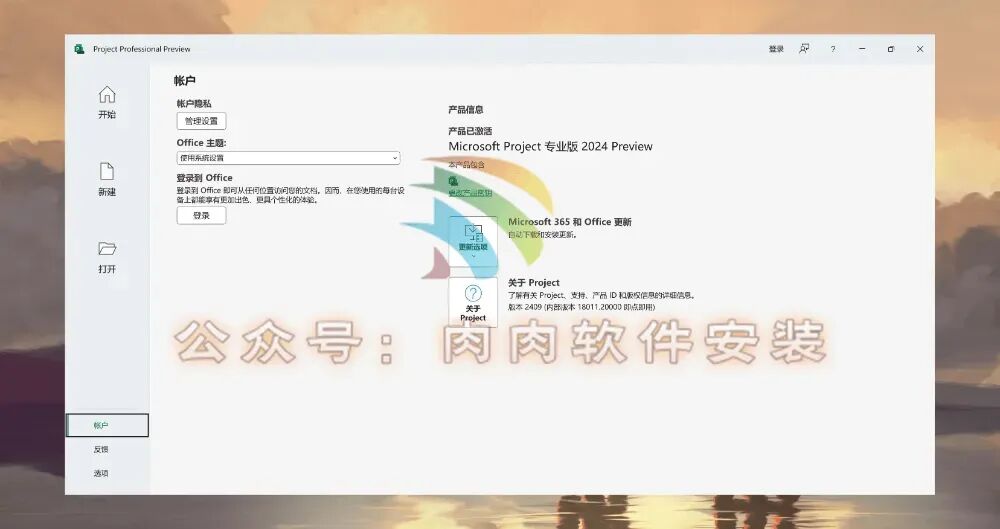
23、软件正在开启,启动界面如下:

24、查看软件激活状态,如下显示:产品已被激活

25、以上就是Microsoft Project 2024软件安装的完整过程,要是对你有益的话,请为小编点个赞!

免责声明

1、本微信公众号仅为资源的整理平台,所涉资源均来源于互联网。我们尊重原作者及相关企业的版权,明确所有资源的版权归原权利方所有。

2、本公众号所提供的所有软件、素材资料均来自网络共享或网友推荐发布。这些资源仅供学习交流及个人研究之目的,严禁用于任何商业用途。请在下载后24小时内自行删除,若需长期使用,请支持正版。

3、本公众号一贯高度重视知识产权保护。若因使用本公众号提供的资源而侵犯了他人的知识产权或其他合法权利,责任由使用者自行承担,本公众号及运营者对此不承担任何责任。

4、如果您认为本公众号发布的软件、素材资料和相关信息侵犯了您的信息网络传播权或者修改了您的权利管理电子信息,请及时编辑邮件详细说明情况,并发送至邮箱。我们将在收到消息后的2个工作日内进行妥善处理,积极回应您的合理诉求,特此声明。