 夜雨聆风
夜雨聆风


�� OpenClaw保姆级安装指南:从零到Hello World,小白也能一气呵成!
📌 这个系列将带你走向哪里?
过去的「记忆拓展」系列,我们把Dify+Mem0的记忆底座搭好了——从Dify内置记忆到Mem0独立部署,再到API接入,实现了Agent认得你、记住你。接下来的「OpenClaw」系列,我们将做3件事:
-
部署跑通(本篇):让
OpenClaw在本地跑起来,完成第一次对话。 -
功能拆解(后续篇):逐一探索文件管理、消息平台集成、技能系统、自动化任务。
-
记忆打通(收尾篇):将
OpenClaw接入已部署的Mem0服务,实现Dify到OpenClaw跨平台记忆共享——所有Agent共享同一颗”大脑”,真正认得你。
🧠 OpenClaw 是什么?
OpenClaw原名Clawdbot/Moltbot,是一个开源的AI智能体框架,定位是24小时在线的”数字员工”。
它能让你把各种AI模型接入微信、Telegram、Discord、飞书,还能执行代码、操作文件、联网搜索——堪称”你的私人数字员工”。
但很多朋友在安装第一步就倒下了:ghcr.io拉不动、curl超时、配置迷路、模型报错……
笔者也是踩了无数坑才跑通。为了让后来者不再受罪,我把完整的安装过程记录下来,保证小白跟着做也能一气呵成。
📋 准备工作
在开始之前,请确保你有:
|
项目 |
说明 |
|
一台Mac/Linux |
系统不限,Intel或Apple Silicon均可 |
|
Docker Desktop |
已安装并启动(下载地址) |
|
LLM模型API Key |
本文以硅基流动(SiliconFlow)为例,免费额度足够测试;也可以用DeepSeek官方API等 |
|
网络环境 |
国内用户建议准备好镜像源(后面会讲) |
|
一点点命令行耐心 |
全程复制粘贴即可,不用怕 |
🚀 第一阶段:下载安装脚本
1. 下载 install.sh
打开终端(Terminal),执行:
# 下载脚本到当前目录curl -fsSL https://raw.githubusercontent.com/phioranex/openclaw-docker/main/install.sh -o install.sh# 添加执行权限chmod +x install.sh# 运行安装脚本./install.sh
2. 大概率你会遇到这个错误
Error response from daemon: failed to resolve reference "ghcr.io/...": EOF 原因:国内访问ghcr.io非常慢,经常超时中断。
解决方案:使用国内镜像站手动拉取(见下一阶段)。
🔄 第二阶段:解决镜像拉取问题(国内用户必看)
方法一:使用南京大学镜像站(推荐)
# 1. 从南大镜像站拉取 OpenClaw 镜像docker pull ghcr.nju.edu.cn/openclaw/openclaw:latest# 2. 打标签,让脚本能识别docker tag ghcr.nju.edu.cn/openclaw/openclaw:latest ghcr.io/openclaw/openclaw:latest
方法二:如果南大镜像站也不通
试试上海交大或中科大的镜像:
# 上海交大docker pull ghcr.mirrors.sjtug.sjtu.edu.cn/openclaw/openclaw:latestdocker tag ghcr.mirrors.sjtug.sjtu.edu.cn/openclaw/openclaw:latest ghcr.io/openclaw/openclaw:latest# 中科大docker pull ghcr.io.mirrors.ustc.edu.cn/openclaw/openclaw:latestdocker tag ghcr.io.mirrors.ustc.edu.cn/openclaw/openclaw:latest ghcr.io/openclaw/openclaw:latest
验证镜像是否拉取成功
docker images | grep openclaw 如果能看到ghcr.io/openclaw/openclaw:latest,说明镜像准备好了。
⚙️ 第三阶段:运行安装向导(Onboarding)
3. 重新运行安装脚本
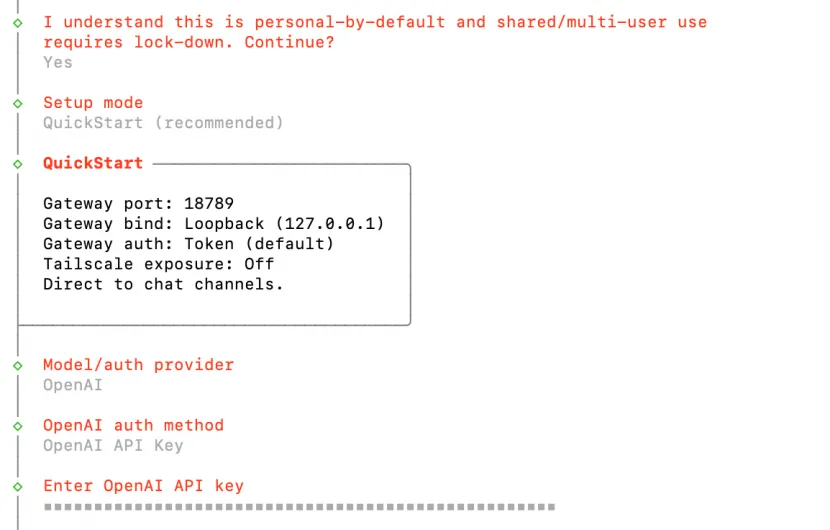
./install.sh4. 安全确认 → 选Yes
I understand this is personal-by-default...Continue? → Yes确认你是个人使用,按默认安全策略走。
5. 设置模式 → 选QuickStart (recommended)
Setup mode● QuickStart (recommended) ← 选这个○ Manual setup
原因:QuickStart会自动配置端口(18789)、认证Token,小白无脑选它就对了。
6. 模型提供商 → 选OpenAI
Model/auth provider● OpenAI ← 选这个○ Anthropic...
为什么选OpenAI?因为DeepSeek、硅基流动都兼容OpenAI的API格式(/v1/chat/completions)。选OpenAI本质上是开启”兼容模式”,后续可以自定义Base URL。
7. 认证方式 → 选OpenAI API Key
OpenAI auth method○ ChatGPT Login● OpenAI API Key ← 选这个
8. 输入API Key
Enter OpenAI API key▪▪▪▪▪▪▪▪▪▪▪▪▪▪▪▪▪▪▪▪▪▪▪▪▪▪▪▪▪▪▪▪
把你从硅基流动(或DeepSeek)获取的API Key粘贴进去,按回车时不会显示字符,这是正常的安全机制。
9. 默认模型 → 选Enter model manually
Default model○ Keep current (openai/gpt-5.5)● Enter model manually ← 选这个○ Browse all models
手动输入模型名,笔者推荐以下几款:
|
模型ID |
特点 |
适用场景 |
|
Qwen/Qwen2.5-7B-Instruct |
响应快、成本低 |
日常闲聊、测试功能 |
|
deepseek-ai/DeepSeek-V3 |
代码能力强 |
编程辅助、逻辑推理 |
|
Qwen/Qwen2.5-32B-Instruct |
性能更强 |
复杂任务处理 |
笔者选择:Qwen/Qwen2.5-7B-Instruct。
10. 第三方聊天通道 → 选Skip for now
Select channel...○ Skip for now ← 选这个
原因:暂时只在本地测试,不接入微信、Telegram、Discord等。
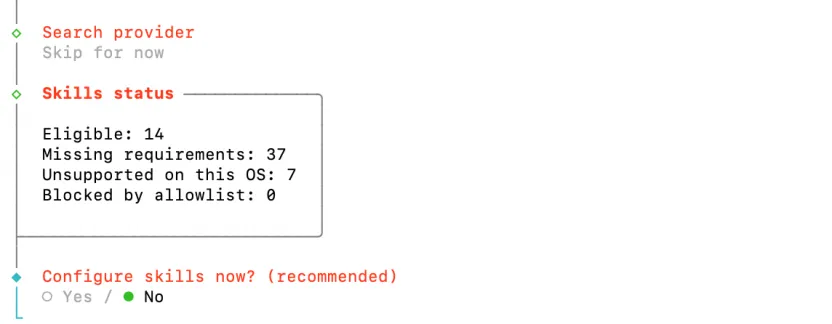
11. 网络搜索 → 选Skip for now
Search provider...○ Skip for now ← 选这个
如果你本地有SearXNG或其他搜索服务,以后可以再配置。
12. 技能安装 → 选No
Configure skills now? (recommended)○ Yes / ● No ← 选 No
原因:技能是OpenClaw的扩展能力(文件操作、代码执行等),先跳过,跑通Hello World后再玩。
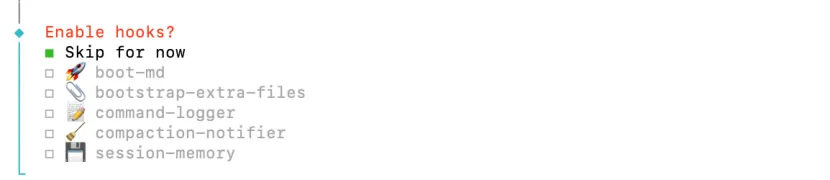
13. 钩子配置 → 选Skip for now
Enable hooks?◻ Skip for now ← 高亮它,按回车
钩子(Hooks)科普:在特定时刻自动触发的小脚本,包括:
-
🚀
boot-md:启动时显示自定义欢迎语 -
📎
bootstrap-extra-files:启动时复制额外文件 -
📝
command-logger:记录执行过的命令 -
🧹
compaction-notifier:对话压缩时通知 -
💾
session-memory:AI 跨会话记忆(新手慎开)
14. 孵化Agent
How do you want to hatch your agent?● Hatch in Terminal (recommended) ← 选这个○ Hatch later
“Hatch”(孵化)就是创建并启动你的AI代理的第一次运行。
❌ 第四阶段:解决模型报错(99%的人会遇到)
15. 你会看到这个错误
run error: Unknown model: qwen/Qwen2.5-7B-Instruct...local ready | error
原因:向导里选了OpenAI,但没有地方让你填Base URL,系统默认用了https://api.openai.com/v1,而不是硅基流动的地址。
16. 修复方法(一步到位)
新开一个终端窗口,进入项目目录:
cd ~/openclaw配置硅基流动Provider(记得替换成你自己的API Key):
docker compose exec openclaw-gateway openclaw config set models.providers.siliconflow '{"baseUrl": "https://api.siliconflow.cn/v1","apiKey": "sk-你的真实API Key","api": "openai-completions","models": [{ "id": "Qwen/Qwen2.5-7B-Instruct", "name": "Qwen2.5-7B-Instruct" }]}'
设置默认模型:
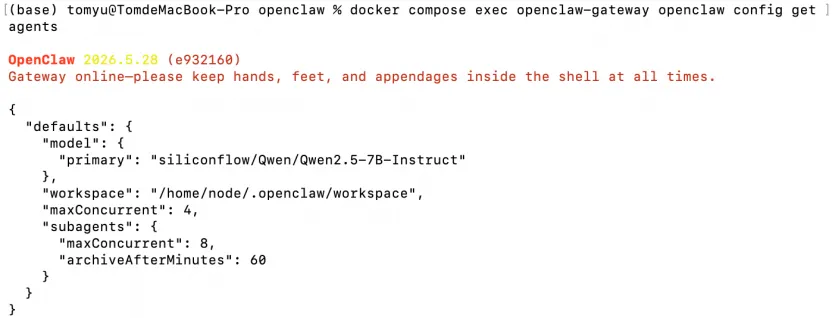
docker compose exec openclaw-gateway openclaw config set agents.defaults.model.primary "siliconflow/Qwen/Qwen2.5-7B-Instruct"删除硬编码的模型映射(关键一步!):
docker compose exec openclaw-gateway openclaw config unset agents.defaults.models验证配置是否干净:
docker compose exec openclaw-gateway openclaw config get agents 输出中应该只有primary模型,不再有"models": {...}字段。
重启网关:
docker compose restart openclaw-gateway✅ 第五阶段:验证Hello World
17. 发送第一条消息
docker compose exec openclaw-gateway openclaw agent --agent main --message "你好,请用一句话介绍你自己"18. 期待的输出
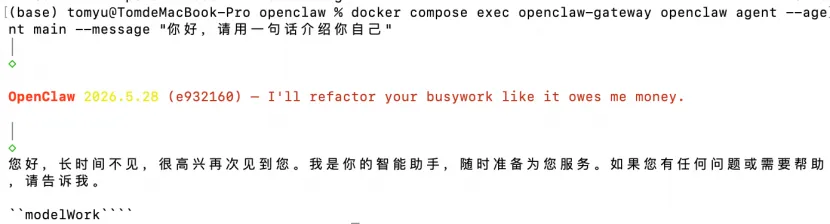
🎉 恭喜!OpenClaw 部署成功!
🌐 第六阶段:Web界面访问
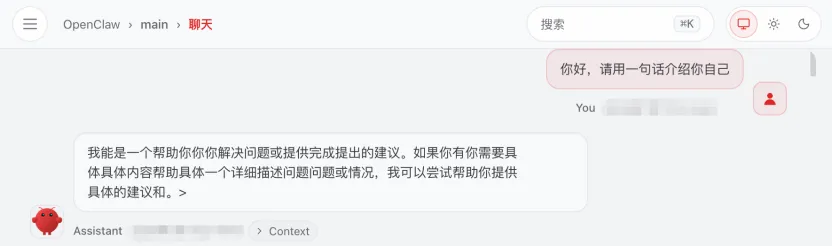
浏览器打开:http://127.0.0.1:18789
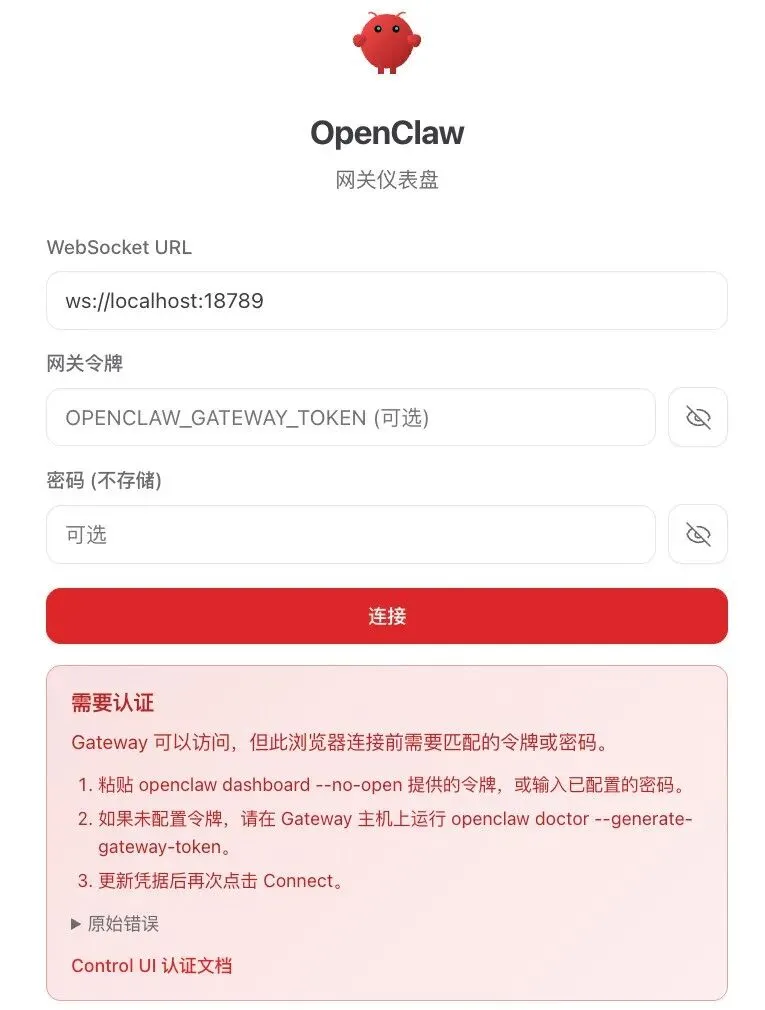
需要输入Token,刚才安装向导时有打印出来,完整URL格式如下:
http://127.0.0.1:18789/#token=7d7b1e...8f545填上token即可,或者直接将上述完整URL放在浏览器也可以。
如果没有记录token,可以执行如下指令获取:
docker compose exec openclaw-gateway cat /home/node/.openclaw/openclaw.json | grep -E '"token":' | head -1 | sed 's/.*"token": "//' | sed 's/".*//' 一般会遇见设备端授权问题,页面提示Device not approved。
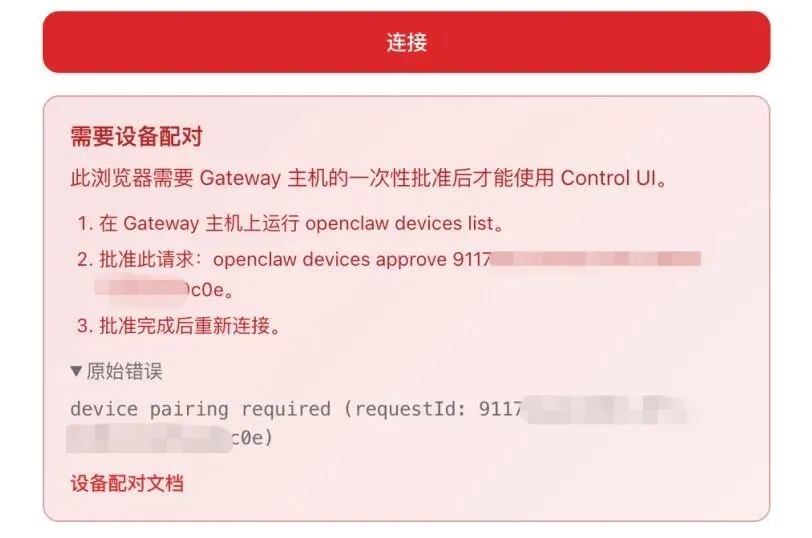
① 查看待批准设备列表
在宿主机终端执行:
docker compose exec openclaw-gateway openclaw devices list输出中应该会看到类似这样的信息:
Device ID: 91175acb-b953-4f7c-8d89-1312faed0c0eStatus: pending
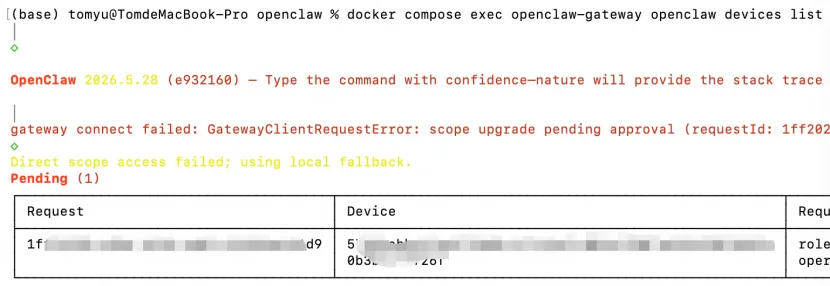
② 批准该设备(注意替换成你看到的实际ID)
docker compose exec openclaw-gateway openclaw devices approve 91175acb-b953-4f7c-8d89-1312faed0c0e③ 页面刷新或重连
批准完成后,回到浏览器页面,点击 “重新连接“或刷新页面,应该就能正常进入控制台。
如果连接不上:检查gateway.bind
docker compose exec openclaw-gateway openclaw config get gateway.bind 如果输出loopback,说明网关仍然绑定在容器的回环地址(127.0.0.1),这会导致宿主机访问时Connection reset。
切换到lan模式:
docker compose exec openclaw-gateway openclaw config set gateway.bind "lan"# 重启网关docker compose restart openclaw-gateway
然后打开浏览器访问http://localhost:18789就可以看到登录界面!
📝 第七阶段:查看历史对话记录
Web界面登录成功后,左侧菜单栏可以看到Chat History,刚才在终端里测试的Hello World对话记录也会同步显示在这里——说明Agent已经正常工作,且Web端和终端共用同一个会话。
🧠 避坑总结
|
坑点 |
解决方案 |
|
ghcr.io拉不动 |
用国内镜像站(南大/交大/中科大) |
|
向导里没有Base URL入口 |
安装完成后用config set手动配置 |
|
模型报Unknown model |
检查primary格式是否为provider/model-id |
|
会话还调用旧模型 |
删除sessions.json + 重启网关 |
|
agents.defaults.models有硬编码 |
执行config unset agents.defaults.models |
🎯 下一步:配置 Agent 人格
本篇我们完成了OpenClaw的部署和首次对话,并成功访问了Web控制台。但当前的 Agent 还是”素人”状态——没有个性、不了解你、不会用工具。
下一篇:我们将深入OpenClaw的Memory三文件:IDENTITY.md、SOUL.md、USER.md,教你用几个Markdown文件,打造一个”有灵魂、懂你、能干活”的专属 AI 助手。
💬 写在最后
OpenClaw的安装过程确实不”傻瓜”,但只要按这份指南一步步走,小白也能轻松跑通。
如果你在安装过程中遇到新问题,欢迎在评论区留言,我会尽力解答。
觉得有用的话,点赞 👍 + 收藏 ⭐ + 转发 🔄,让更多朋友少走弯路!
本文基于openclaw@2026.5.28版本编写,如遇版本差异请参考官方最新文档。