 夜雨聆风
夜雨聆风


WPS表格公式加密,只需3步,再也不怕被篡改了!
我是【桃大喵学习记】,欢迎大家关注哟~,每天为你分享职场办公软件使用技巧干货!
——首发于微信号:桃大喵学习记
在日常协作中,我们常会需要他人填写Excel数据的情况,但最头疼的莫过于——好不容易设好的公式,被人无意间篡改了!今天就跟大家分享一个WPS表格公式加密小技巧,既保障数据安全,又能提升协作效率。
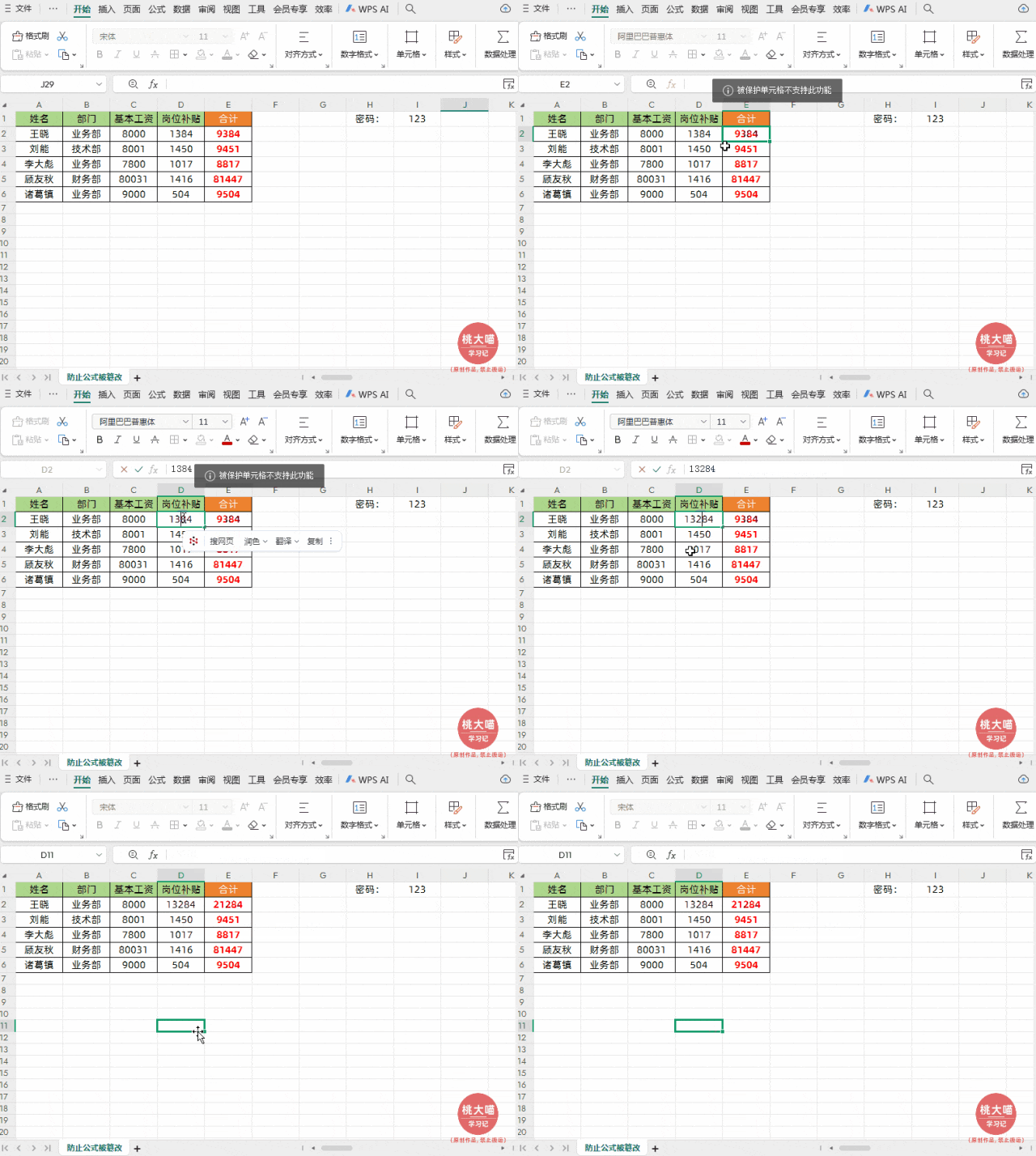
如下图所示,下图薪资表中合计项已设公式自动计算。现需对该公式应用区域执行两项保护操作:隐藏公式内容,并禁用修改权限。
特别提醒:
无论是隐藏或者设置公式保护,都需要设置工作表保护,设置工作表保护只对锁定的单元格有效。
操作步骤:
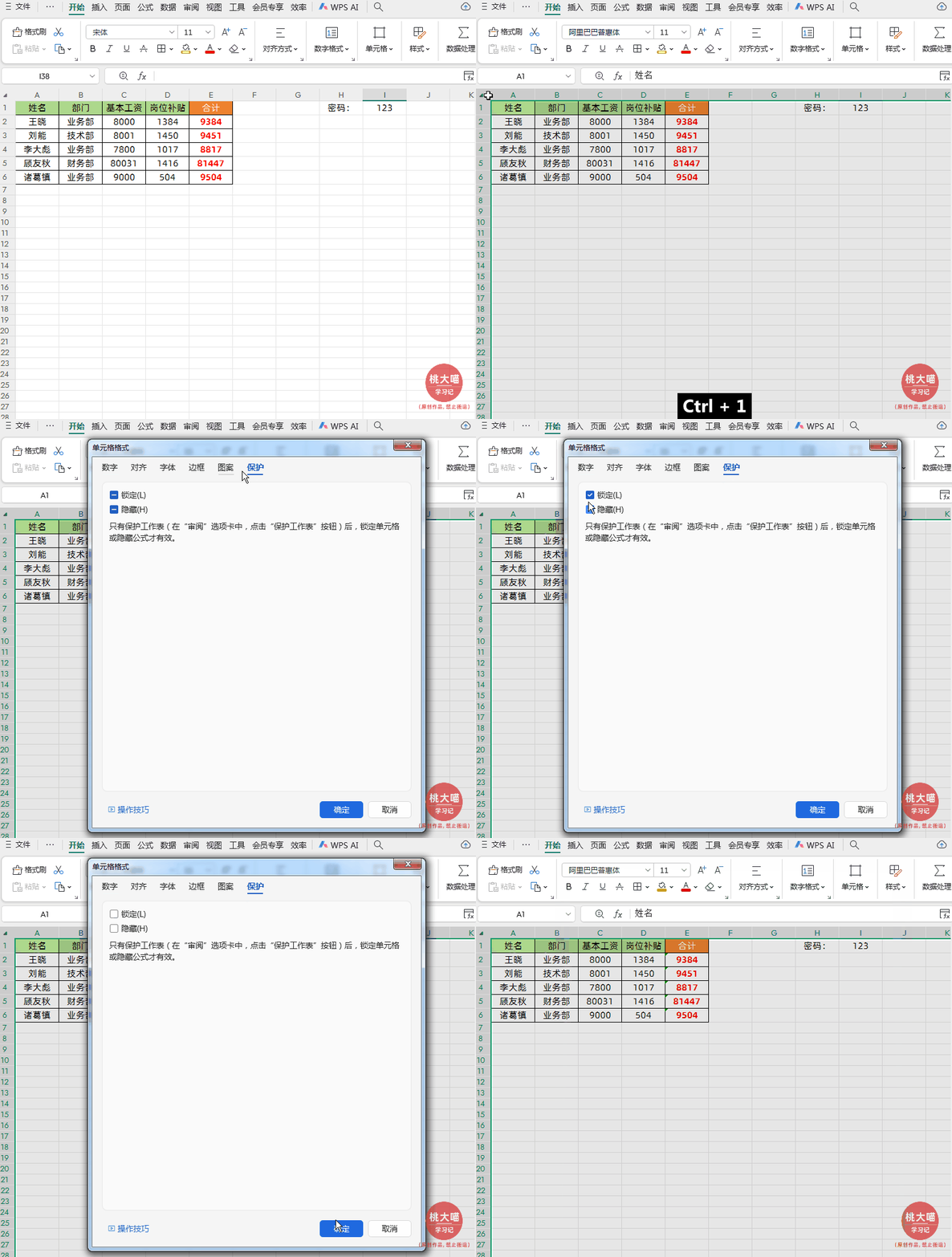
第一步、解除工作表的全部锁定(为后续公式保护做准备)
①选中整个工作表
首先把鼠标放到表格外的任意空白单元格,然后用快捷键【Ctrl+A】全选整个工作表,或者用鼠标点击工作表左上角的绿色三角形全选整个工作表
②打开“设置单元格格式”对话框
通过快捷键【Ctrl+1】,调出“单元格格式”窗口
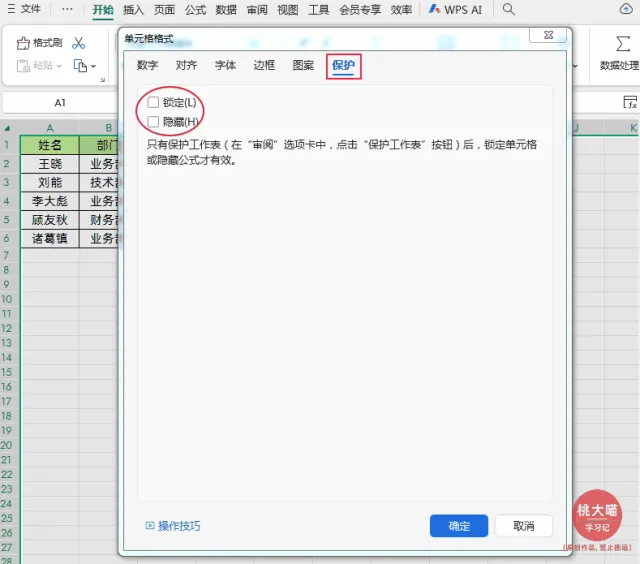
③取消锁定与隐藏标记
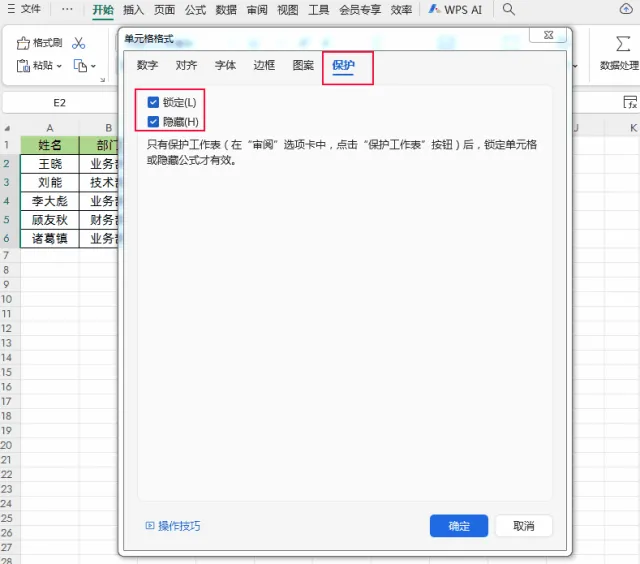
在弹出窗口中切换至【保护】选项卡,将【锁定】和【隐藏】 两个复选框前的对勾逐一取消,最后点击【确定】保存即可。
第二步、精准锁定与隐藏公式单元格
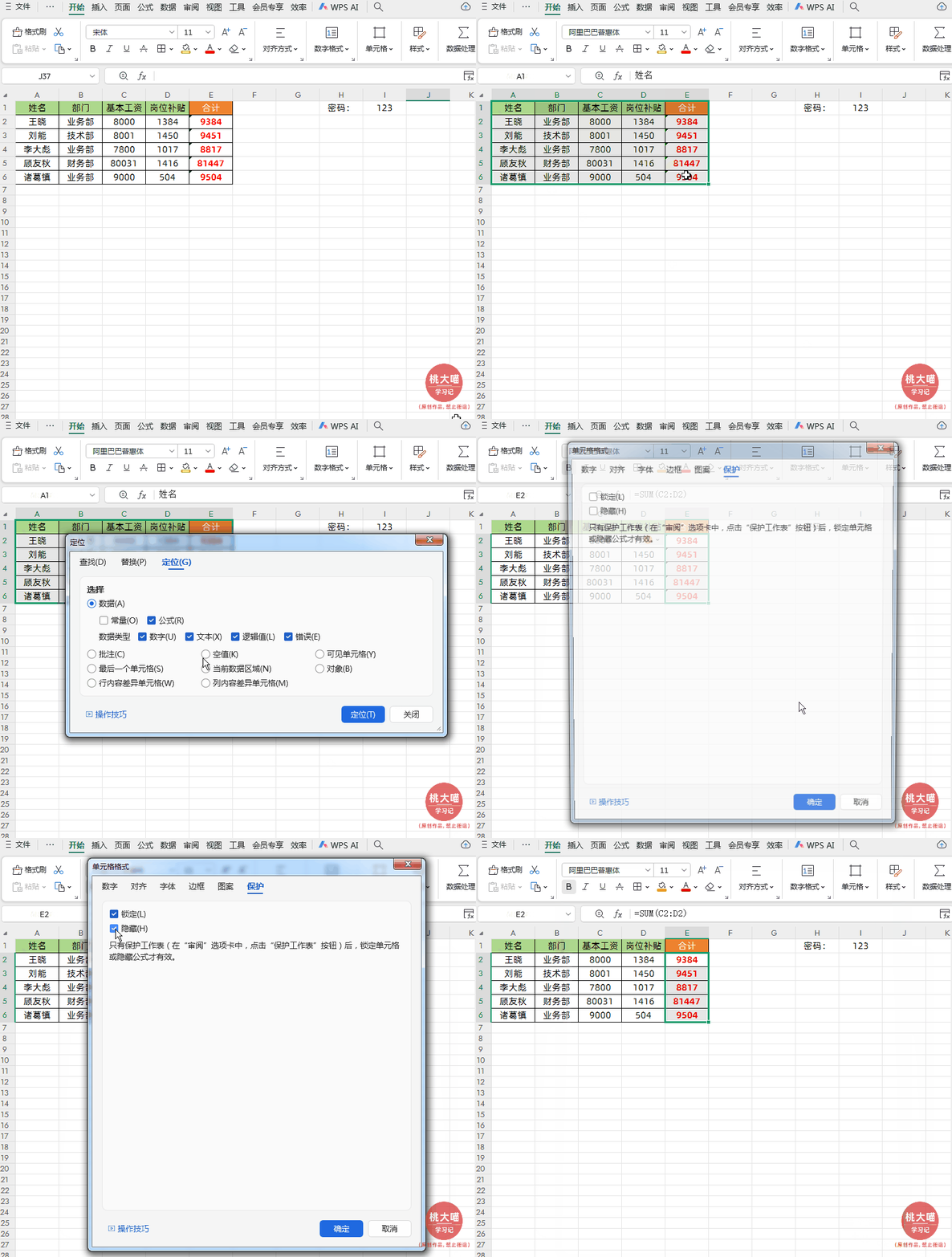
→首先选择表格数据区域,然后通过快捷键【Ctrl+G】调出“定位”窗口。
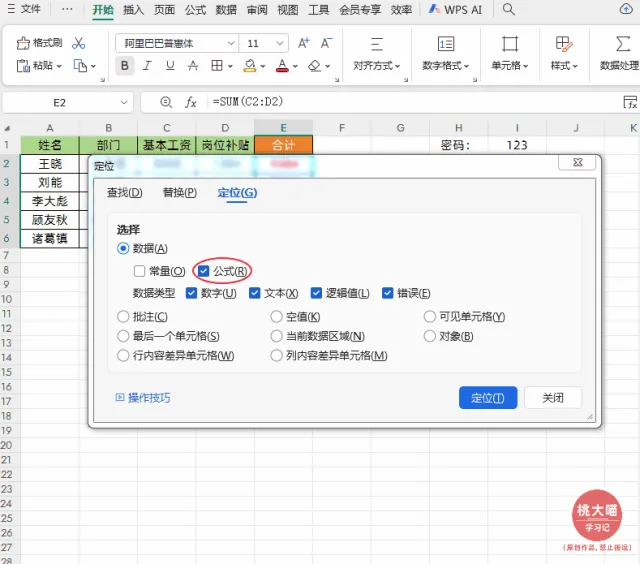
→在“定位”窗口【数据】选项只选择【公式】,点击【确定】就可以选中所有公式区域,这样工作表中所有包含公式的单元格将被一次性高亮选中。
→接着按快捷键【Ctrl+1】,调出“单元格格式”窗口,在“单元格格式”窗口点击【保护】选项,勾选【锁定】和【隐藏】前面的对勾,最后点击【确定】即可。
第三步、设置启用工作表保护,筑牢安全防线
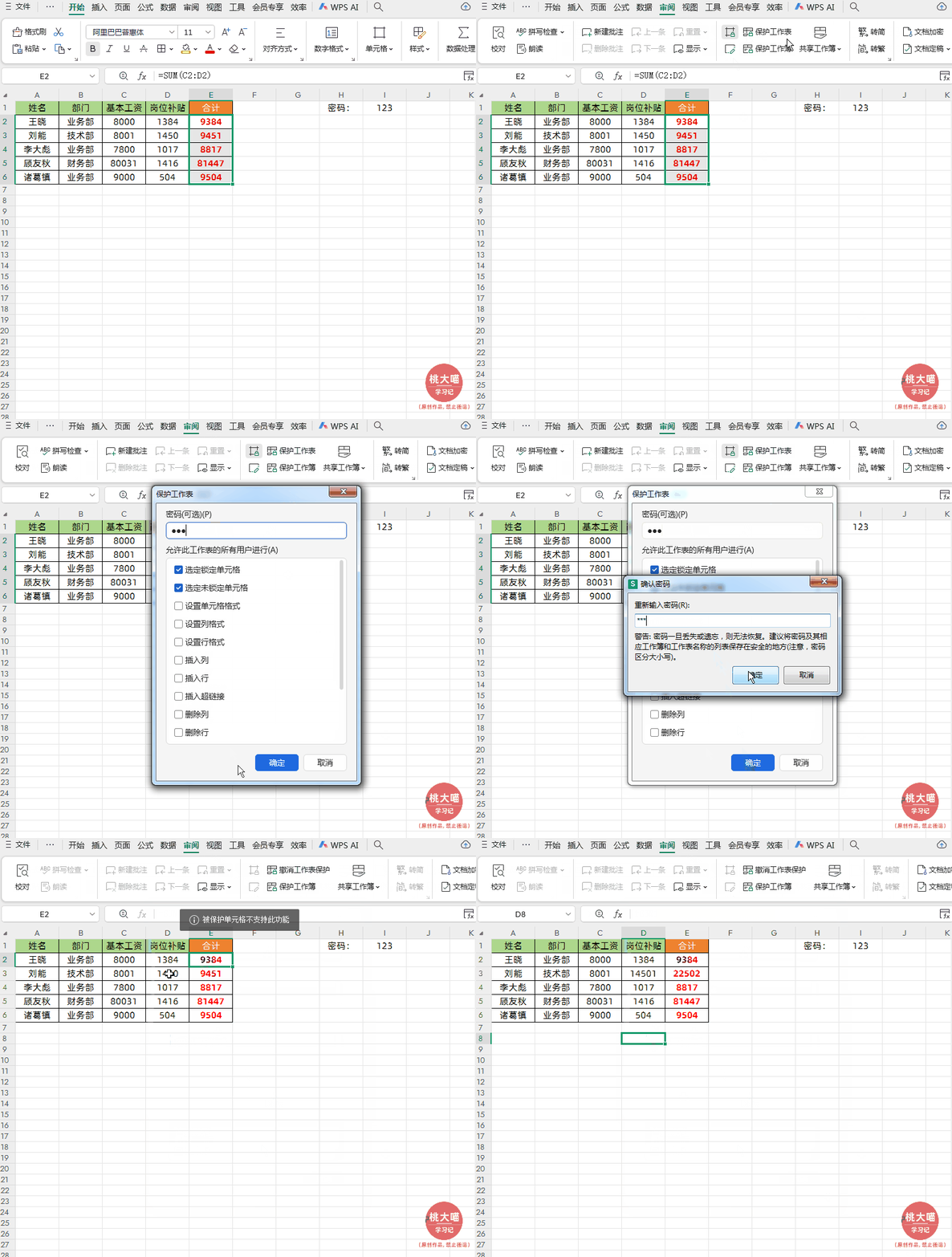
→切换到Excel顶部菜单栏的 【审阅】 选项卡,点击 【保护工作表】 按钮,弹出相应对话框。
→在弹出的窗口中,输入两次密码,点击确定即可,当我们输入或者修改数据时可以自动计算结果,但是已经无法看到使用的函数公式了。
核心原理说明:
隐藏表格中的函数公式,本质上是依靠锁定公式单元格与启用工作表保护两项功能协同实现的。其关键逻辑在于:
①工作表保护仅对已“锁定”的单元格生效——未被锁定的单元格在保护启用后仍可正常编辑。
②因此,实际操作中只需对包含公式的单元格区域进行“锁定”与“隐藏”设置,而其他数据录入区域保持“未锁定”状态。
这样在WPS表格保护启用后,公式区域被严格屏蔽,既不可见也不可修改;而其他数据区域依然可以自由增删改查,方便日常数据维护与更新。
亲爱的小伙伴们:
如果你正在为复杂繁琐的WPS表格/Excel操作困扰,希望通过掌握实用技能显著提升工作效率、减少无效加班——你可以考虑下我的WPS表格/Excel系列课程。

以上就是【桃大喵学习记】今天的干货分享~觉得内容对你有所帮助,别忘了动动手指点个赞哦~。大家有什么问题欢迎关注留言,期待与你的每一次互动,让我们共同成长!