ARTICLE · 1000299
上班族 AI 办公软件推荐:Loomy 和 ChatGPT、WorkBuddy 怎么选?
上班族 AI 办公软件推荐:Loomy 和 ChatGPT、WorkBuddy 怎么选?
大家好,我是木一。
上班族开始用 AI 办公后,通常会遇到同一个问题:ChatGPT 能写内容、WorkBuddy 能做复杂任务,Loomy 也能整理资料,到底该选哪个?
这篇文章从日常办公需求出发,介绍 Loomy 适合解决什么问题,并和 ChatGPT、WorkBuddy 做一个简单对比。先说结论:如果你的工作经常涉及本地文件、会议纪要、表格、待办和重复资料整理,Loomy 更值得作为第一款桌面 AI 办公软件尝试。
Loomy 官网入口在这里:进入 Loomy。它的重点不是单次聊天,而是围绕工作目录、资料和任务,让 AI 帮你把零散工作接起来。
Loomy 是什么 AI 办公软件?
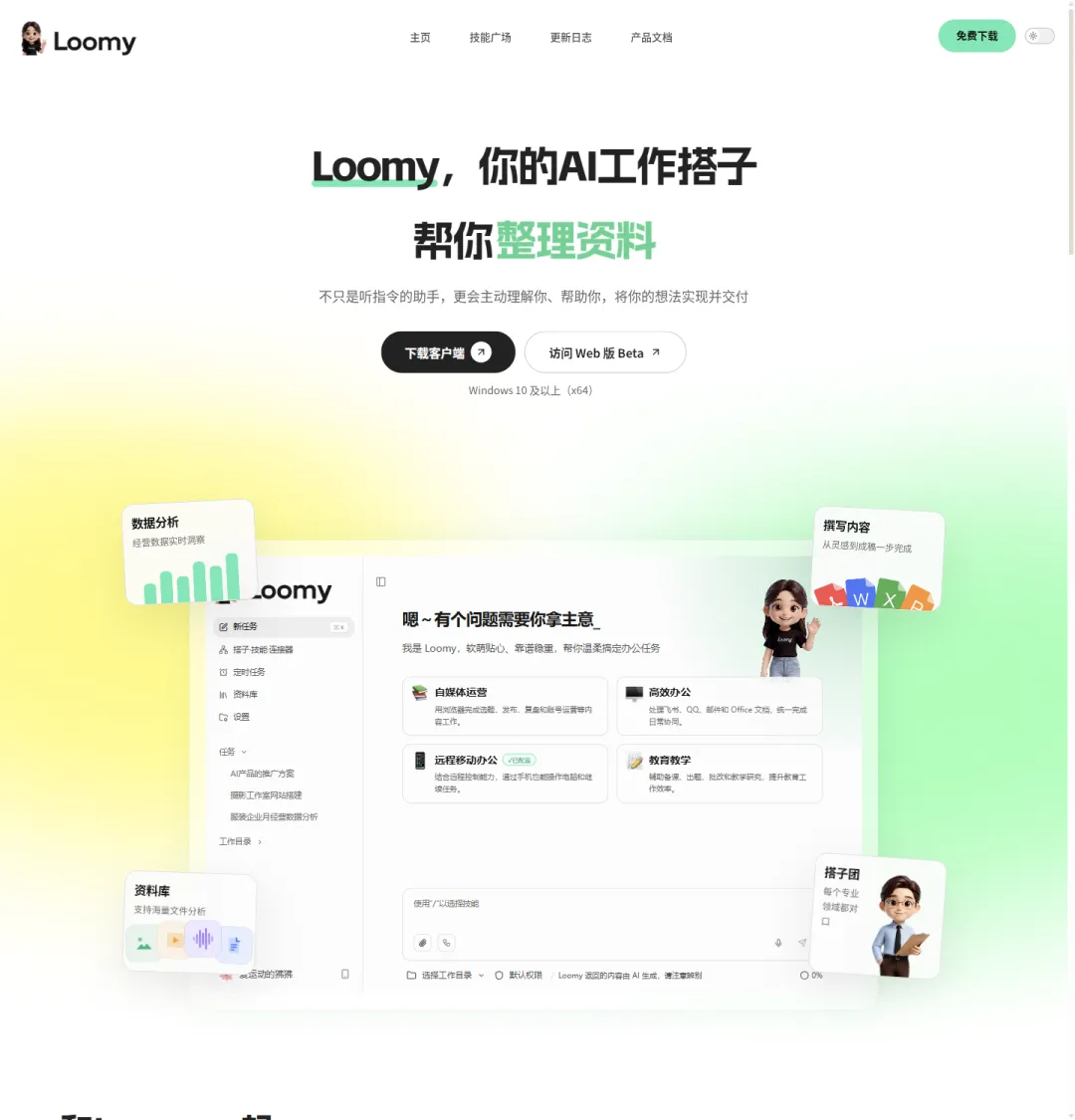
Loomy 是一款桌面 AI 工作搭子,面向资料整理、内容创作、任务跟进、办公协同等场景。
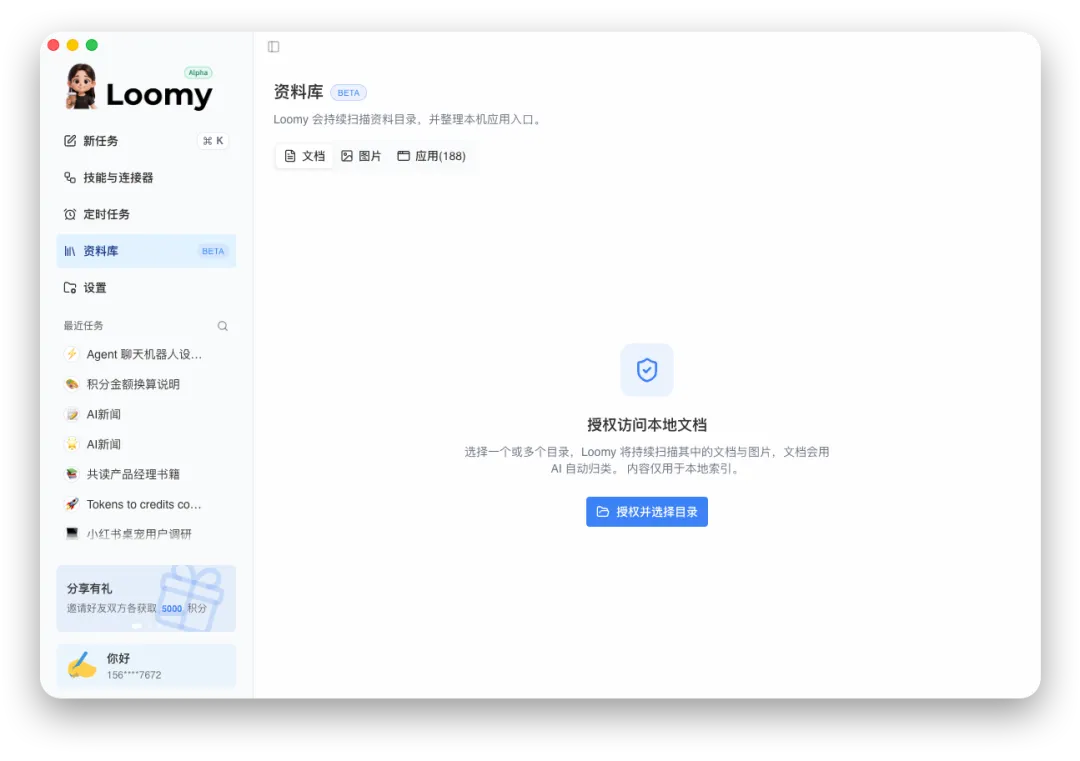
和普通聊天型 AI 相比,它的一个特点是可以围绕你明确授权的工作目录处理资料。你可以先选择一个文件夹,让 Loomy 在这个范围里整理文档、图片和应用入口,再通过对话继续完成检索、清单整理、结构梳理等任务。
对上班族来说,Loomy 更适合处理这类问题:
它并不等于“装了就能自动完成全部工作”。更实用的用法是先把资料理顺,再让 AI 提供一个可以人工检查的草稿。
上班族为什么推荐 Loomy 做本地资料整理?
很多人用 AI 办公时,最大的时间消耗不是提问,而是找资料和补背景。
例如写一次周报,可能需要翻会议纪要、旧方案、数据表、聊天记录。使用普通聊天工具时,往往要自己找到文件、逐个上传,再重新解释这次任务的背景。
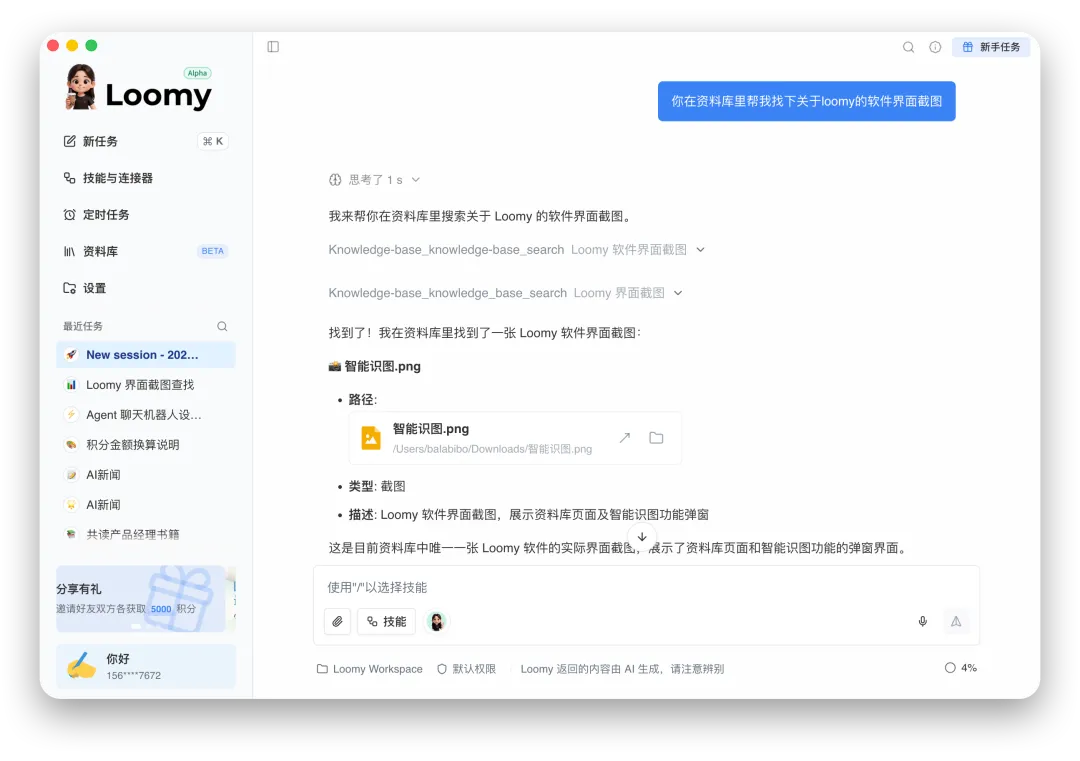
Loomy 的资料库更适合解决“资料就在电脑里”的问题。你可以先授权一个明确的工作目录,例如“本周项目资料”或“内容运营资料”,让 AI 在这个范围内整理和检索。
推荐新手先建一个测试文件夹,只放 3 到 5 份不敏感资料,然后让 Loomy 做一个只读任务:
请阅读这个文件夹里的资料,列出每份资料的主题、可以继续跟进的事项和需要确认的信息。
不要修改、移动、重命名或删除文件,只输出清单草稿。
这样做的好处是,你能先确认 AI 有没有理解资料,再决定是否让它继续写周报、做方案或分析表格。
Loomy 和 ChatGPT 对比:哪个更适合办公?
ChatGPT 的通用能力很强,适合快速问答、写作、翻译、整理临时文件和分析陌生问题。
如果你只是要改一封邮件、写一段文案、看一份报告重点,ChatGPT 是非常好的选择。它的优势是回答快、适配任务广,很多临时工作打开聊天框就能完成。
但当任务变成“同一批电脑资料要连续用几天”,Loomy 会更顺手一些。
需要说明的是,ChatGPT 桌面端的 Work 在获得允许后也能使用本地文件。这里并不是说 ChatGPT 不能处理电脑资料,而是 Loomy 把“工作目录 - 资料库 - 任务”放在更靠前的位置,对上班族处理重复资料会更直接。
Loomy 和 WorkBuddy 对比:哪个更适合普通上班族?
WorkBuddy 更偏向复杂任务工作台。它有专家、专家团、Skills、连接器等能力,适合把调研、数据分析、文档、PPT 等多步骤工作拆开,再整合成一个结果。
如果你需要做行业调研、批量生成交付物、接入多个服务,或者团队已经有一套专家和连接器工作流,WorkBuddy 的能力上限会更高。
但对刚开始用 AI 办公的人来说,复杂能力也意味着更高的理解成本。很多人只是想把“桌面资料乱、周报难写、待办容易漏”这类问题先解决,并不需要先研究专家、Skill 和连接器。
所以,Loomy 不是要替代 WorkBuddy,而是更适合普通上班族把 AI 用在第一步:先把桌面上的资料和任务理清楚。
Loomy 的 AI 办公优势有哪些?
如果从上班族每天会不会用到的角度看,我认为 Loomy 有 4 个比较实用的优势。
1. Loomy 支持按目录授权本地文件
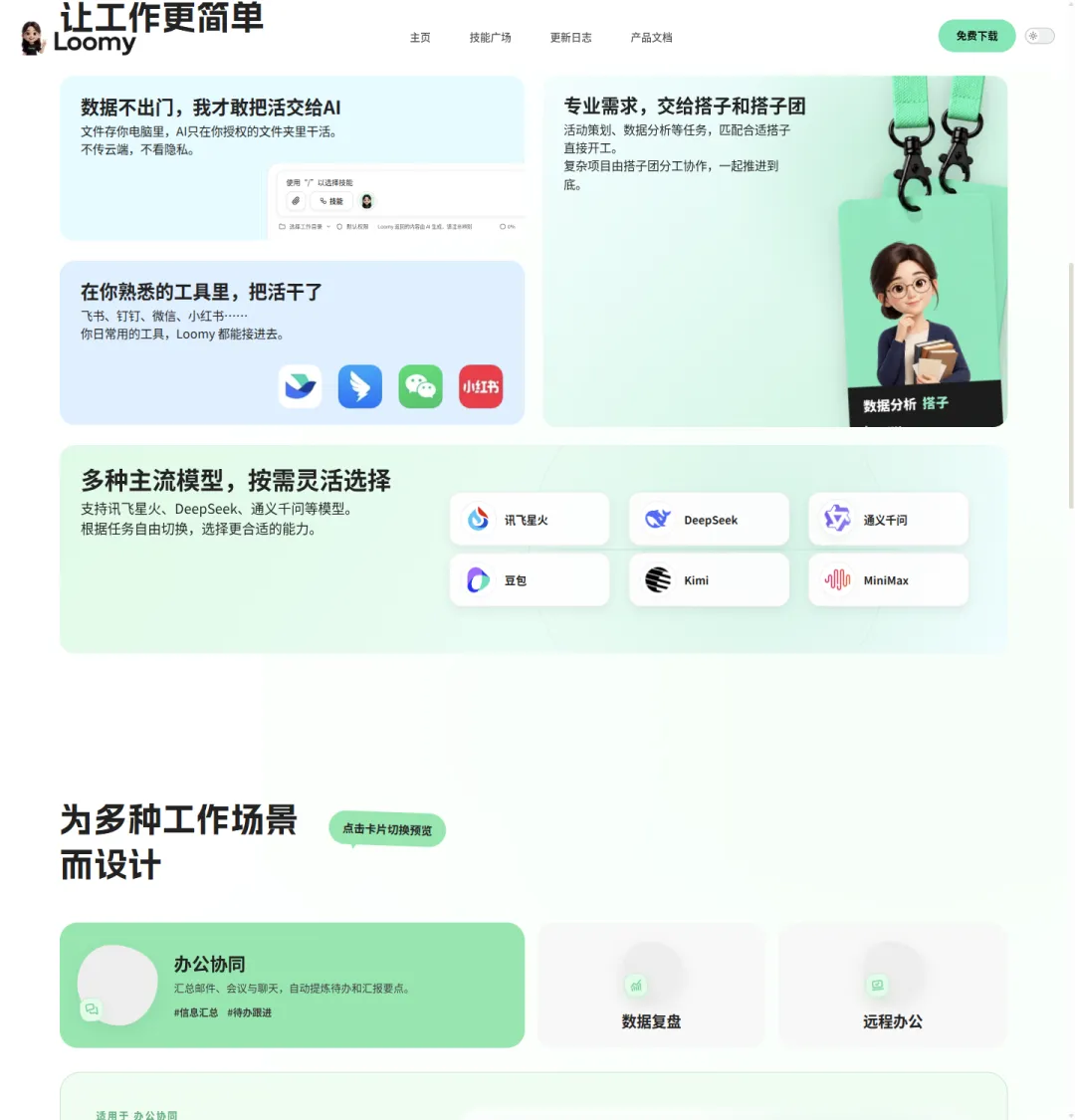
Loomy 只会访问你明确授权的工作目录。对不想把整个电脑资料一次性交给 AI 的人来说,可以先从测试文件夹开始,逐步扩大使用范围。
2. Loomy 适合把资料整理成待办和工作结构
它更适合先做清单、分类、待办、资料检索和结构草稿。对于周报、项目跟进、内容运营和日常资料整理,这些步骤往往比直接生成一大段正文更实用。
3. Loomy 支持国内常用工具和模型选择
Loomy 官方展示了飞书、钉钉、微信、小红书等工具接入方向,也支持讯飞星火、DeepSeek、通义千问、豆包、Kimi、MiniMax 等模型选择。对中文办公和国内工具环境来说,上手更贴近日常习惯。
4. Loomy 适合连续处理同一批资料
普通聊天 AI 更像一次问答;Loomy 更适合先整理资料、再列待办、再搭方案结构。只要任务还围绕同一个工作目录,你就不用每一步都从“我有这些文件”重新解释开始。
Loomy 怎么用?新手第一次使用的 3 个步骤
第一步:下载 Loomy 桌面客户端
Windows 用户需要 Windows 10 及以上的 x64 设备;macOS 用户需要 macOS 14 及以上,并且是 Apple Silicon(M 系列)芯片。
Windows 下载:Loomy Windows 版 macOS 下载:Loomy macOS 版
第二步:创建一个测试工作目录
不要一开始就授权“下载”“文档”或整个桌面。先建一个测试文件夹,放几份不敏感文件,确认它的整理方式和权限范围符合自己的预期。
第三步:先让 Loomy 输出草稿,不直接操作文件
第一次任务建议写清楚边界:只读资料、只输出清单、不修改原文件、不发送消息、不创建日程。确认结果没问题后,再让它往下做结构、表格分析或待办整理。
上班族选择 AI 办公软件的建议
如果你的需求是临时问答、写作和分析,ChatGPT 很适合;如果你要处理复杂、多角色、多步骤任务,WorkBuddy 值得研究;如果你的工作离不开本地文件、会议纪要、待办和重复资料整理,我建议先用 Loomy。
AI 办公软件最有价值的地方,不是让人把所有工作交出去,而是减少找资料、重复复制、反复解释背景这些琐碎步骤。
想试 Loomy 的话,可以从官网开始:进入 Loomy。先用一个测试目录跑通一次资料整理,再决定它是否适合你的工作方式。