ARTICLE · 1000490
白板+录屏=直接出片,剪辑软件可以卸载了
❝
录个教程视频,以前要开三四个软件。
现在我录视频,全靠这两个工具——
手绘结构图 + 一键 AI 后期。
—— 阿星AI
📦 3 Parts + Conclusion
👉 滑动
PART 01
Excalidraw
手绘结构图
PART 02
FocuSee
能暂停的录屏
PART ///
写在最后
好工具的标准
两个工具,一个画图,一个录屏
把重复劳动交给工具,你只管把话说清楚
经常有人问我,视频里那些手绘风格的结构图、还有干净的录屏画面,到底是怎么做的。其实真没那么多花活,主要就靠两个工具——
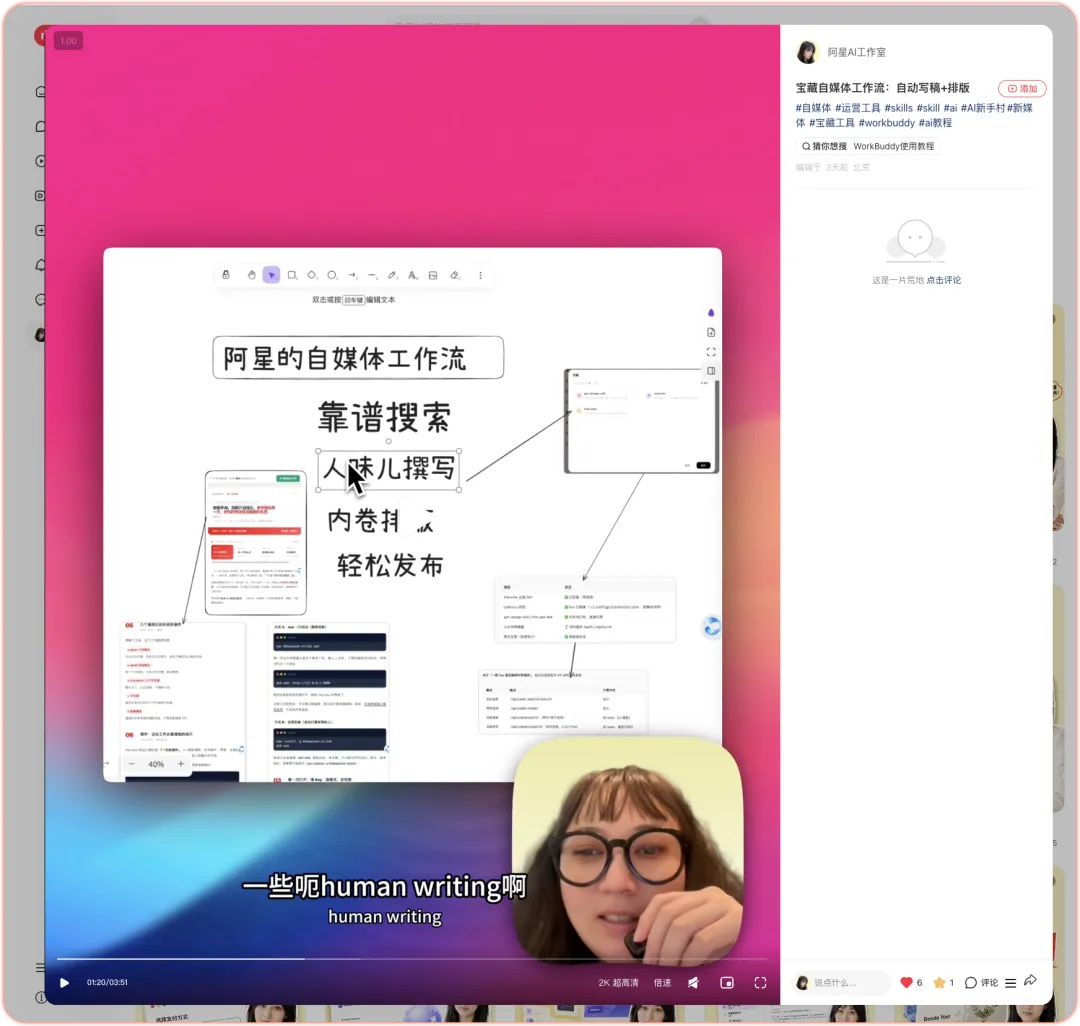
一个负责画图,一个负责录屏。
倒不是要给大家带货,是这俩东西用下来确实顺手,今天一次性讲清楚。
01
PART
工具一:Excalidraw,手绘结构图
EXCALIDRAW · OBSIDIAN 插件
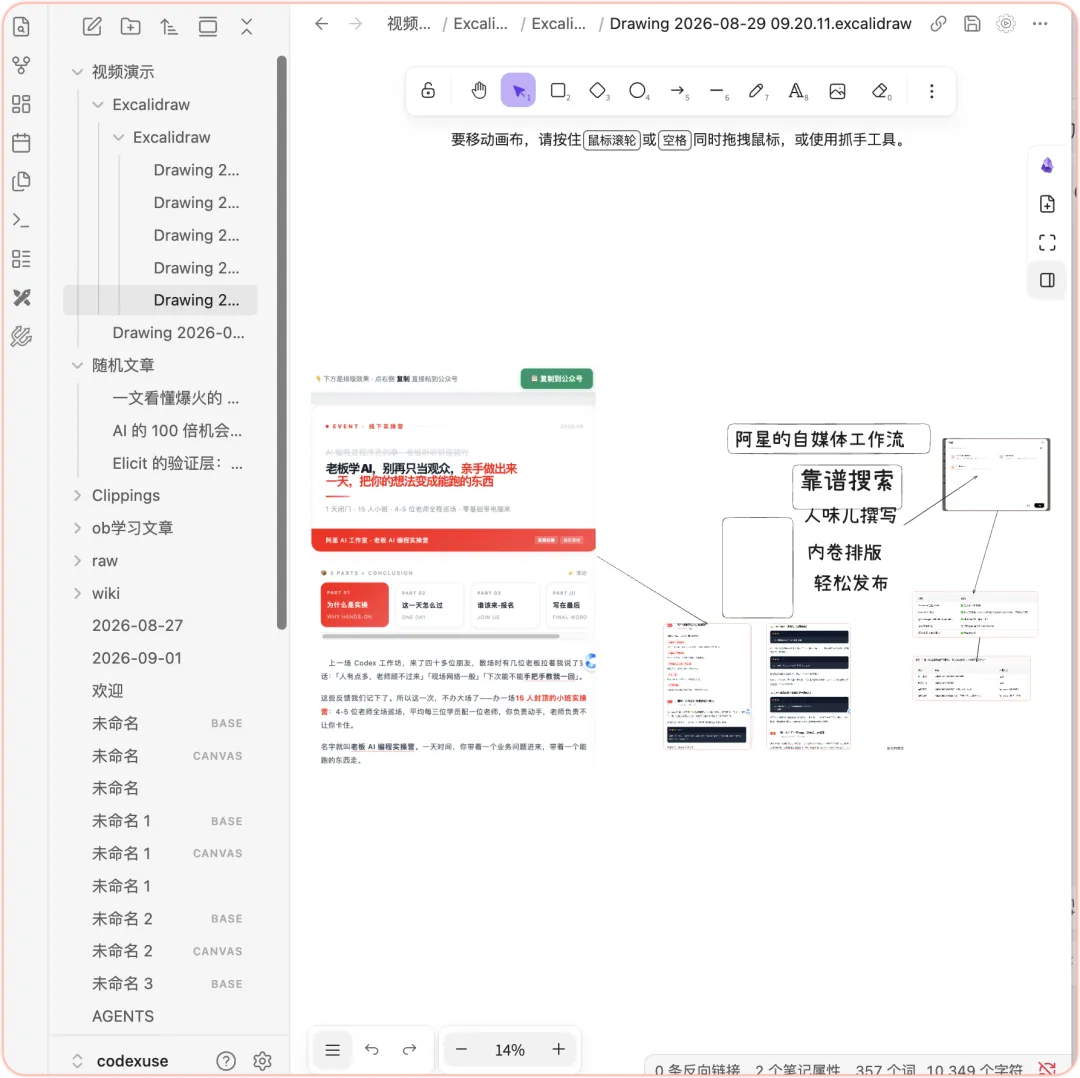
我视频里的那些图,基本都出自 Obsidian 里一个叫 Excalidraw 的插件。它是插件市场里的一个白板工具,最大的特点就是手绘质感。
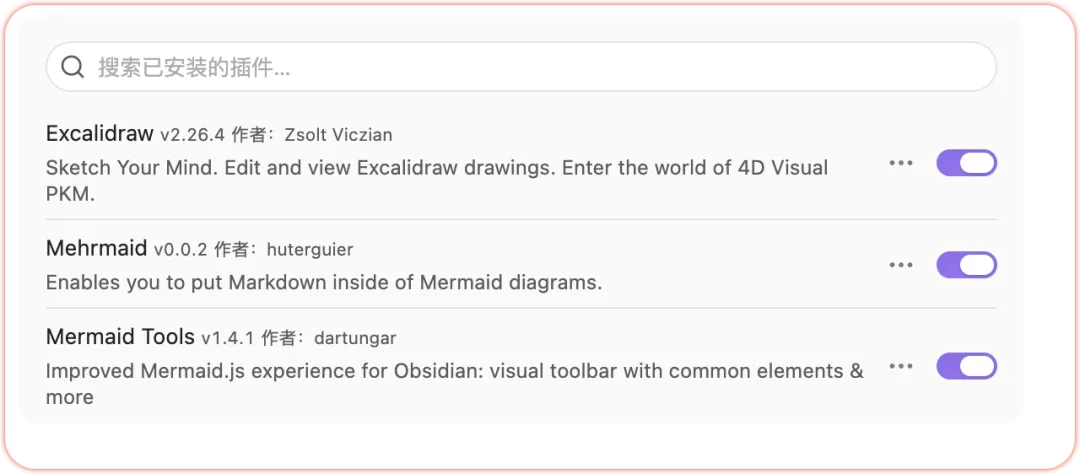
用起来很简单:新建一块画板,圆、方块、线条随手就能拖出来,颜色也能换——比如调个橘黄色做个标记,或者拉根线把几个节点连起来,一张结构图就出来了。比起 PPT 那种方方正正的死板感,手绘的线条反而更清爽,讲东西的时候重点也更清楚。
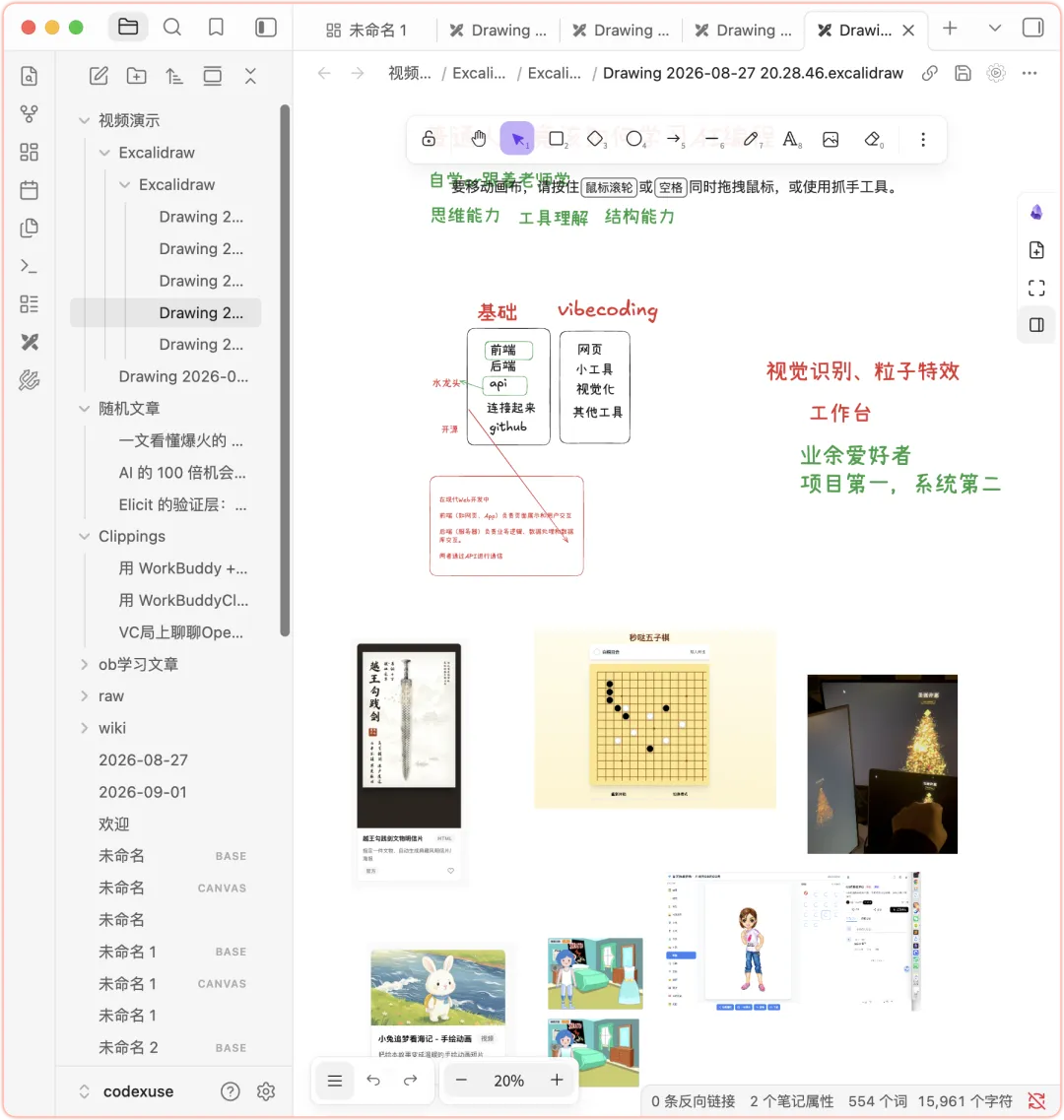
还有个好处:这些图都是本地保存的,画完直接就能粘到别处用,不用来回导出。我现在录视频,几乎所有的示意画面都是拿它画的。
获取:在 Obsidian 的社区插件市场里搜 Excalidraw,安装后即可在笔记里插入手绘画板。
02
PART
工具二:FocuSee,能暂停的录屏
FOCUSEE · AI 后期一体
说回录屏。我之前一直用 Screen Studio,但它有个很要命的毛病——录到一半不能暂停。录长视频一旦说错,只能从头再来,太折磨人了。后来发现了 FocuSee,界面里明明白白有个暂停键,我当场就把 Screen Studio 弃了。
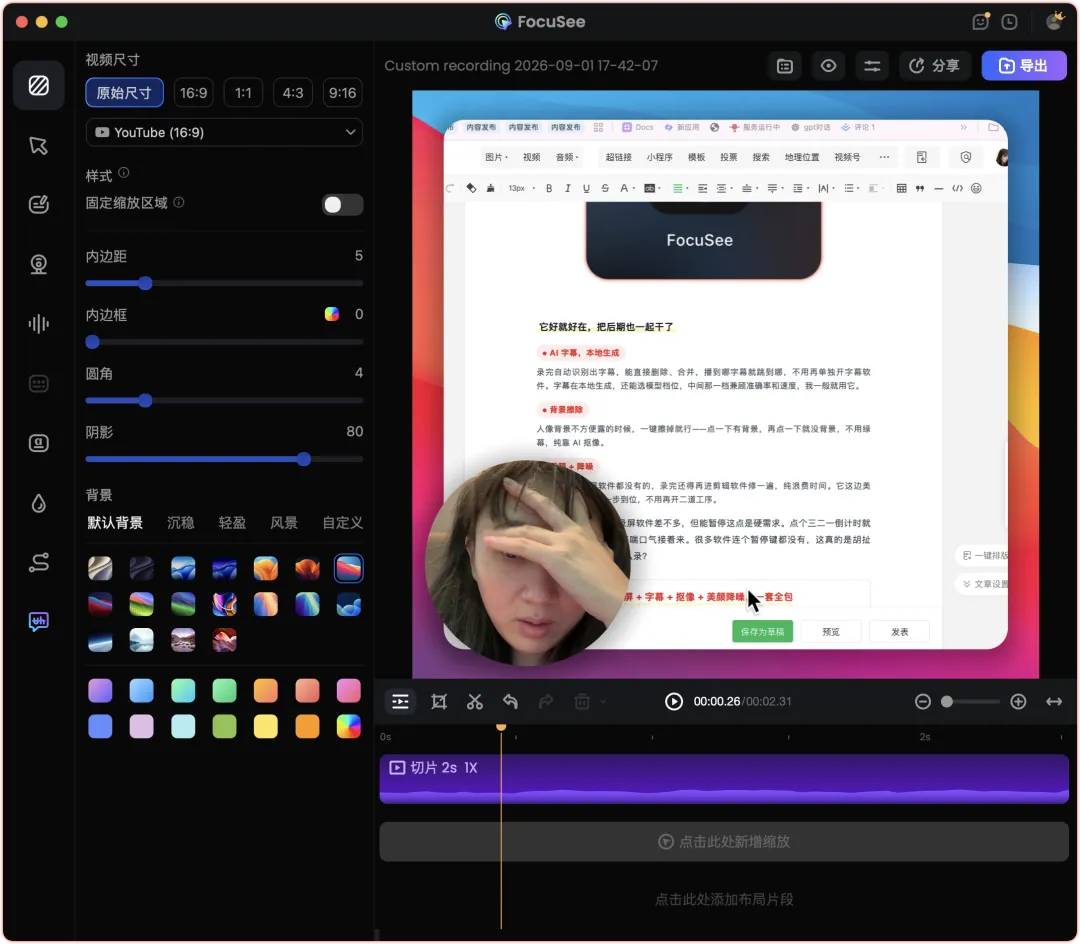
它好就好在,把后期也一起干了
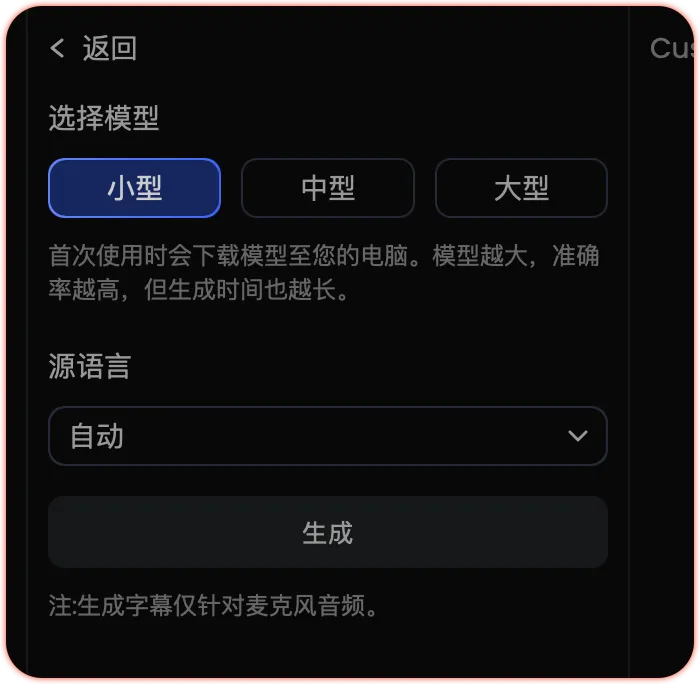
AI 字幕,本地生成
录完自动识别出字幕,能直接删除、合并,播到哪字幕就跳到哪,不用再单独开字幕软件。字幕在本地生成,还能选模型档位,中间那一档兼顾准确率和速度,我一般就用它。
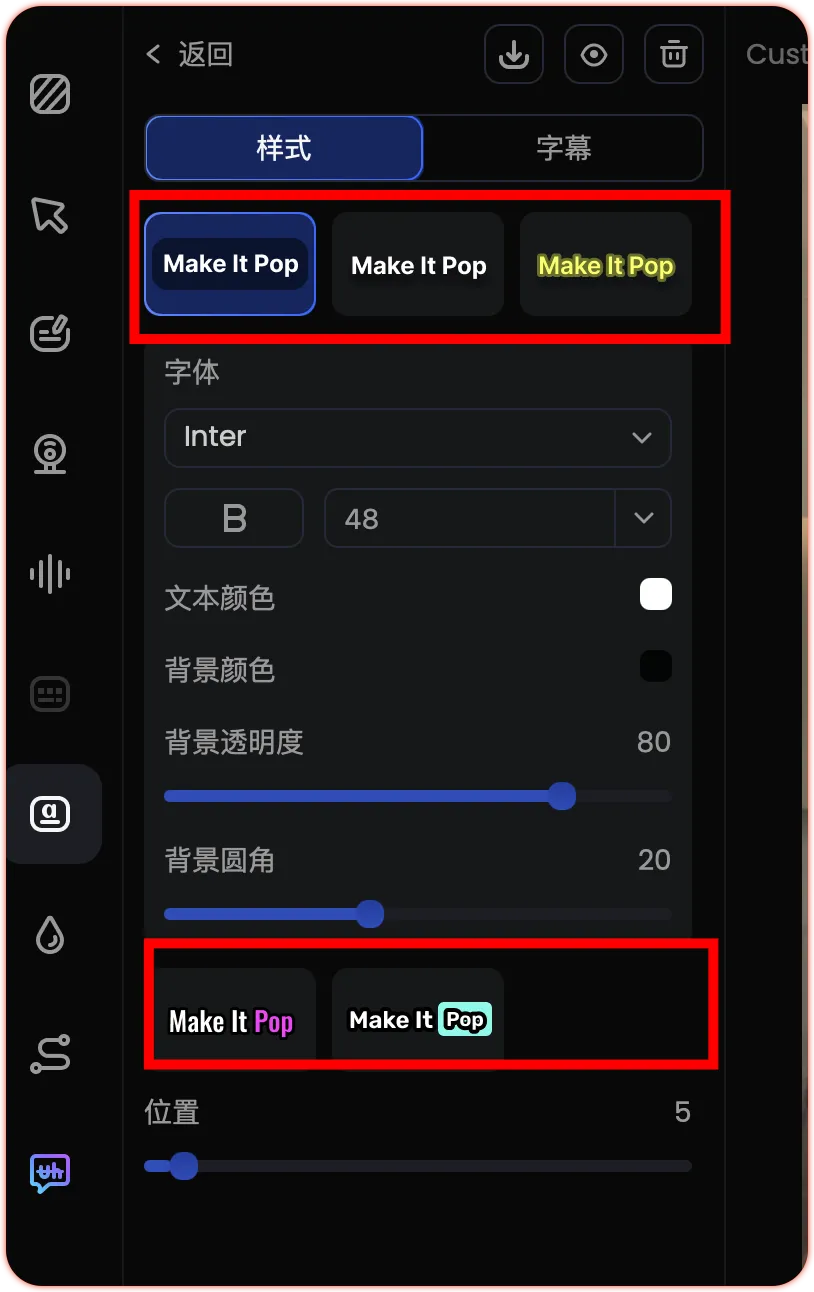
而且还可以直接像开拍APP一样根据语音识别直接删除不需要的文字。
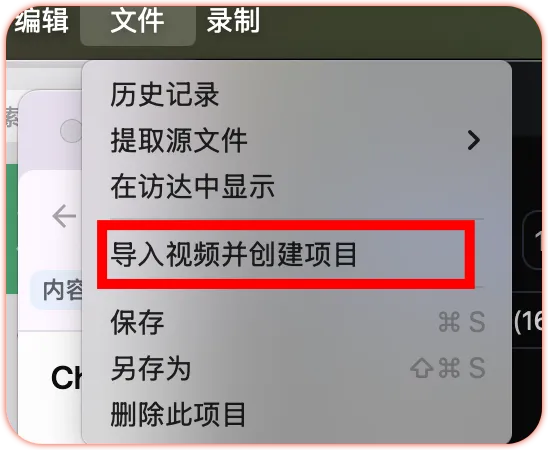
你甚至可以直接导入文件让他编辑,当然了它对制式稍微有点要求。
不过你提前对齐就行了。
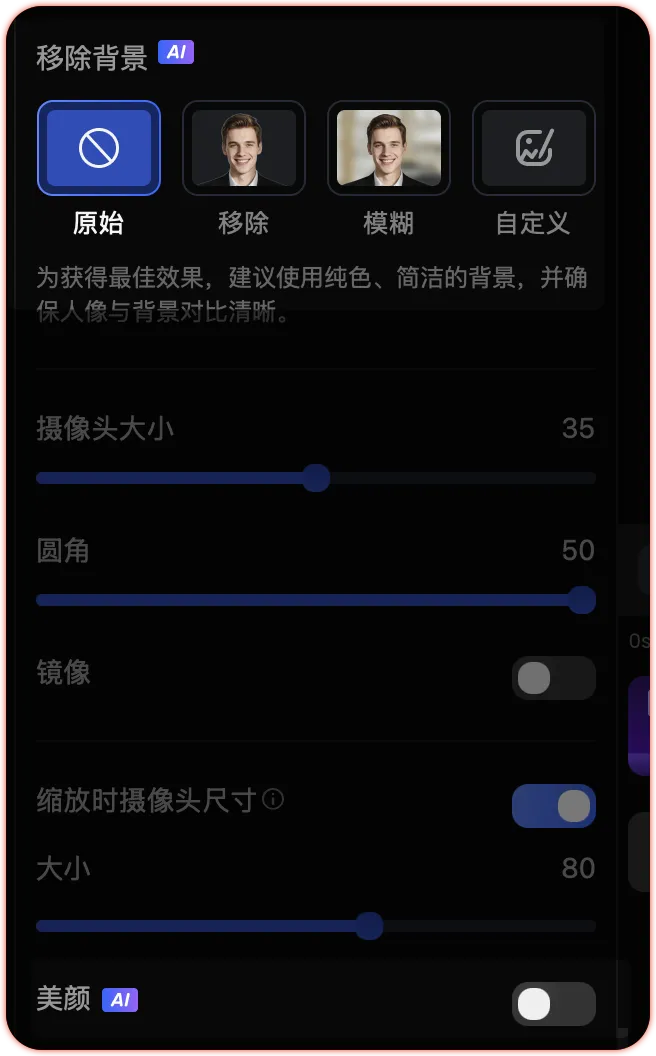
背景擦除
人像背景不方便露的时候,一键擦掉就行——点一下有背景,再点一下就没背景,不用绿幕,纯靠 AI 抠像。
美颜 + 降噪
美颜是很多录屏软件都没有的,录完还得再进剪辑软件修一遍,纯浪费时间。它这边美颜、降噪全都有,一步到位,不用再开二道工序。
其他功能其实跟普通录屏软件差不多,但能暂停这点是硬需求。
点个三二一倒计时就开始录,说错了按暂停喘口气接着来。很多软件连个暂停键都没有,这真的是胡扯——没暂停,让别人怎么录?
录屏 + 字幕 + 抠像 + 美颜降噪,一套全包
///
LAST
写在最后
THOUGHTS · 好工具的标准
回头想想,这俩工具能让我留下来的原因其实是同一个——它们把重复劳动吃掉了。
Excalidraw 让我不用在画图和贴图之间来回折腾,FocuSee 让我录完不用再单独开字幕、抠像、美颜、降噪四五个软件。工具好不好用,说到底就看它能不能让你把心思放在内容上,而不是工序上。
两个工具都很轻量,本地为主,一个画图一个录屏,够用就行。
ok,我是阿星,
更多AI应用,
我们下期再见👋

如果你觉得今天这篇有收获,
欢迎点赞、在看、转发三连,我们下篇见
THANKS FOR READING