ARTICLE · 1001325
Excel大量插图片还在一张张手工点就老登了
Excel大量插图片还在一张张手工点就老登了
从“几百项逐个插入”到“一句话让 WorkBuddy 跑完” —— 一套可复用的自动化方案
先说结论: Excel 里手动插几张图还行,一旦到几十、几百项,靠“插入 → 图片 → 找文件 → 拖位置”就是纯体力活。 在 WorkBuddy 里,只要图片文件名能和你表格里的某一列对上就能一键批量插入,几百张图和几张图花的时间几乎一样。
一、手工插入到底有多累
可能第一次遇到“给表格每行配一张图”的需求时,是这样操作的:
选中某行某个单元格 → 菜单“插入” → “图片” 在文件夹里翻找对应的那张图 插入后图片是浮在表格上的,还得手动拖到合适位置、缩放大小 回到第 1 步,处理下一行……
一张图大概要 10~30 秒,还容易插错行、插串行、大小不一。按这个节奏:
这正是你担心的点:“少数还好,几百项那得花不少时间。” 没错,而且这时间花得毫无技术含量。
二、WorkBuddy 的思路:让脚本替你“一张张点”
核心思想只有一句话:把“人工找图+插图”变成“按列匹配+程序插入”。
只要满足一个前提 —— 文件名可对应 表格里某一列的值(编号、名称、SKU 等),剩下的交给 WorkBuddy:
1 表格:库存管理表,有商品编号、商品名称等字段
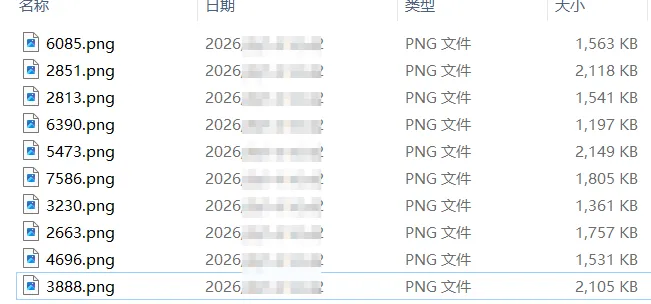
2 整理图片:图片文件命名为商品编号或商品名称等 放在同一个文件夹。
3 让 WorkBuddy 跑:按一定规则自动找到对应图片,缩放到统一大小,插入到指定列。
4 拿结果:打开 Excel,几百张图已经整整齐齐排好,未匹配的还会被列出来提醒你。
三、在 WorkBuddy 里怎么操作(一步步)
把 Excel 和图片文件夹准备好,放在同一个项目目录下,图片命名以商品编号为例。 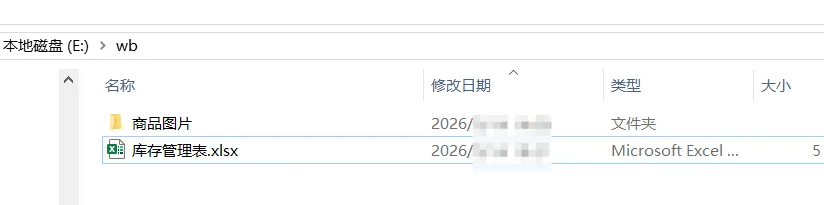
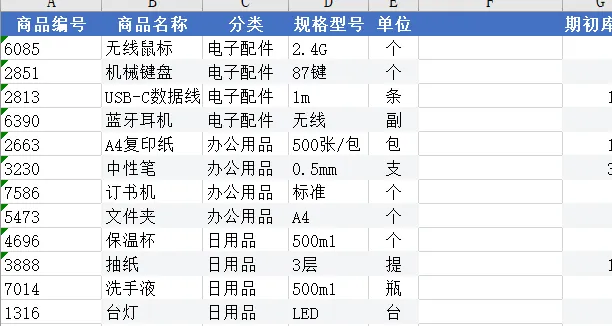
直接对 WorkBuddy 说:帮我把"商品图片"里按商品编号命名的图片,批量插入到"库存管理表.xlsx" 的“图片"栏中,编号在 A 列。这些文件在"E:\wb"文件夹下。 WorkBuddy 会写好上面的脚本并运行,把结果写回原文件(建议先备份原表)。 查看运行结果 
操作已经完成,编号为7014、1316的图片未在商品图片文件夹里面,WorkBuddy 还会提醒。 打开 Excel 验收:图是否对齐、有没有漏匹配。
轻轻松松—— 把“哪列是关键字、插到哪一列、图片在哪”这三件事说清楚,WorkBuddy 就能完成。
四、进阶玩法
1. 和“批量生成图片”串成一条流水线
如果你本来就用 WorkBuddy 批量生成示意图(比如教学图、商品图),可以再加一步:先批量出图 → 再批量插图到 Excel 目录表,一条龙产出带缩略图的素材清单。
2. 几百张也别怕
运行是“逐行循环”,行数只影响几秒到几十秒的运行时间,不会增加你的操作量。时间复杂度是线性的,且完全可重复——改完图重跑一遍就行。
3. 统一尺寸,避免手工拖动
可以在命令里面把所有图缩放到同一高度,行高也随之调整,出来的表格整齐划一,不用你再手动拖。
五、小结
手工插入是“人做机器的事”,批量脚本是“机器做人安排的事”。 当你面对几十、几百项插图需求时,正确的做法不是更有耐心地一张张点,而是把这个重复动作交给 WorkBuddy: 整理好“关键字列 + 同名图片文件夹”,一句话让它跑脚本,几分钟拿回一份整整齐齐的成品。
省下来的时间,去做真正需要判断力的活。