ARTICLE · 1001528
OpenClaw 2.0来了,这次升级了什么,怎么更新?
OpenClaw 2.0已经发布,对应的稳定版本是2026.8.1。
截至9月1日,npm的latest仍然指向2026.8.1。官方发布记录显示,这个版本有933名贡献者参与,其中569人是第一次提交代码,共合并了超过1.6万个PR。
更新内容很多。普通用户最容易感受到的变化,主要在安装、网页端、记忆、Skills、浏览器控制、多人协作和升级流程。
这篇文章分两部分。前面讲2.0具体改了什么,后面给出完整升级步骤。
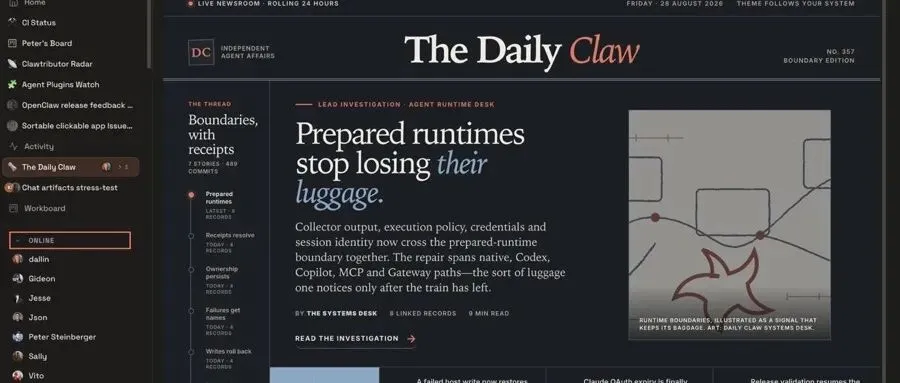
OpenClaw 2.0实际产品界面,图片来源:OpenClaw官方博客
1. 安装和第一次配置更直接
以前安装OpenClaw,装完程序只是第一步。还要处理模型、登录方式、API Key、本地模型和Gateway。新用户经常在第一次对话之前就卡住。
2.0把这段流程重新整理了。
运行安装向导后,OpenClaw会先检查当前电脑上已经能用的模型入口。它可以识别受支持的Codex、ChatGPT和Claude登录,也可以使用已有API Key,还会检查Ollama、LM Studio等本地模型。
检测到模型不代表配置已经完成。2.0会让你选择一个模型,并用这个模型发起一次真实测试。只有模型确实能返回结果,配置才会保存。这样可以提前发现登录过期、Key无效、模型无权限和本地服务没启动等问题。
命令行安装后,可以运行:
openclaw onboard如果使用网页端,也可以进入Settings → Model Setup完成同样的配置。页面会分开显示已经发现的登录、可以直接测试的模型、需要单独登录的服务,以及需要填写Key的服务。
安装完成后,OpenClaw会直接进入第一次对话。渠道、自动任务、设备和其他高级设置可以后面再配。
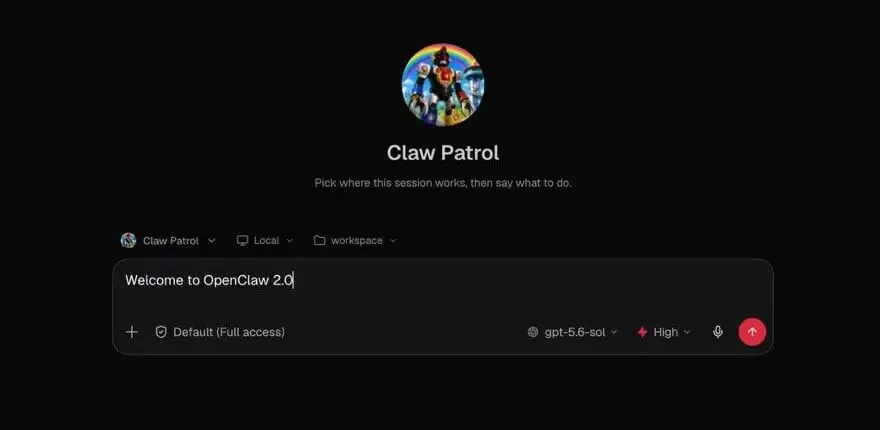
OpenClaw 2.0网页端实际界面,图片来源:OpenClaw官方博客
对老用户来说,这部分也有用。以后模型失效时,可以回到Model Setup重新检测,不需要先手动修改配置文件。
2. 网页端围绕一次任务重新组织
2.0重做了Control UI,也就是浏览器里的OpenClaw页面。
新版把对话放在主区域,文件、操作审批、设置和任务进度放在附近。OpenClaw执行时间较长的任务时,当前页面会持续显示进度。遇到需要确认的操作,也可以在原位置处理。
模型配置也进了网页端。用户可以查看凭据来自配置文件、环境变量还是登录状态,可以测试连接,还可以设置主模型、备用模型和工具模型。页面只显示凭据来源,不会把完整密钥重新展示出来。
2.0还增加了隐身会话。新建会话时可以打开Incognito。此类会话只保存在Gateway进程内存中,Gateway重启后会消失,也不会写入常规会话记录和OpenClaw自动记忆。
隐身会话有明确边界。模型服务商仍然会收到对话内容,工具仍然可能写文件或修改外部系统,Gateway的运行者也可能看到正在进行的工作。它解决的是OpenClaw本地持久化问题,不能当成完全隔离环境。
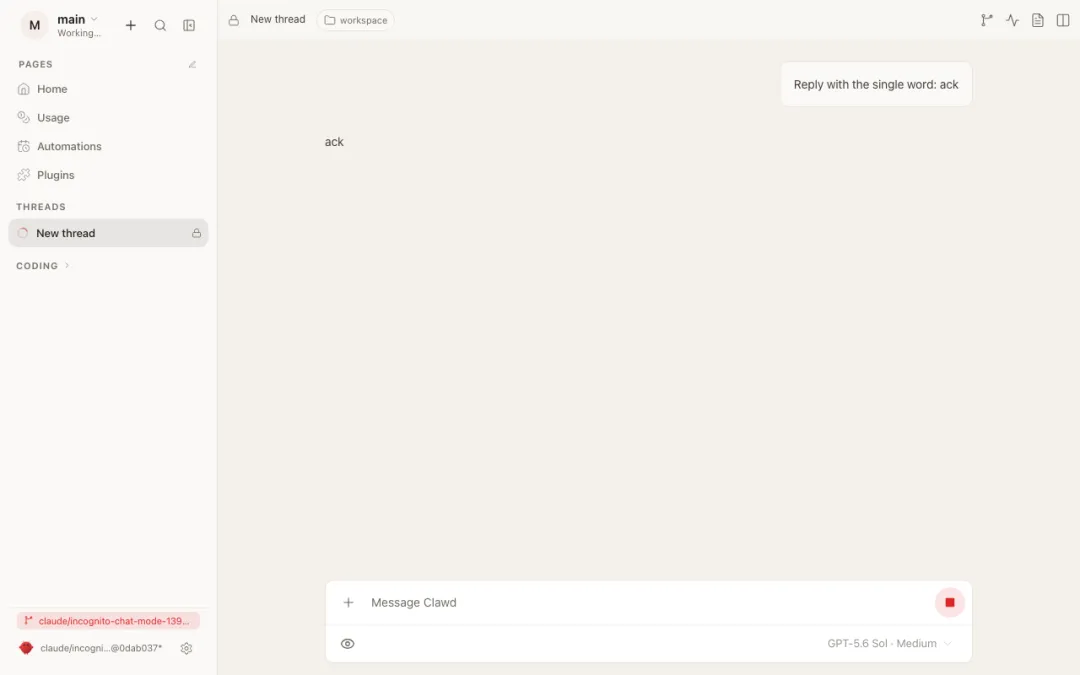
隐身会话实际运行截图,图片来源:OpenClaw官方GitHub合并记录
3. 记忆有了单独的查看和管理入口
2.0把Memory做成了独立页面,包含概览、记忆搜索、整理记录和设置。
用户可以选择Agent,搜索已经建立索引的内容。搜索结果会显示来源、相关分数和匹配片段。对于工作区里的记忆文件,还能展开查看命中的原文位置。
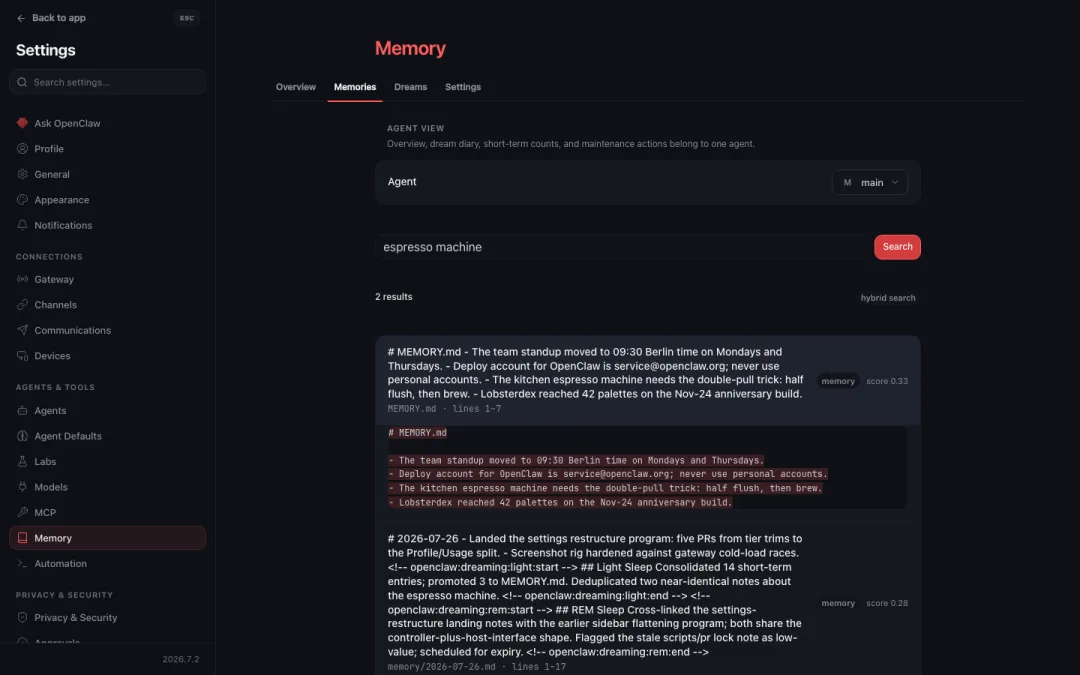
Memory页面的搜索和原文展开,图片来源:OpenClaw官方GitHub合并记录
跨会话记忆是否启用,要看安装方式和隔离设置。个人安装默认可以在符合权限规则时找回其他私人会话中的相关内容;如果配置了DM隔离,跨会话记忆会关闭。这里不能简单理解为所有聊天都会自动互通。
2.0也支持从Codex、Claude Code和Hermes导入历史记忆。导入分成预览和执行两个阶段。OpenClaw先列出准备导入的内容,确认后再写入。原始来源不会被改动,账号凭据和任意配置文件也不会一起扫进来。
删除记忆时,OpenClaw删除的是由这些来源整理出的可追溯记忆。原始会话、源文件和备份不会因此自动删除。
这次升级还把会话和聊天记录迁移到SQLite。它能让会话检索和维护更统一,也带来了一个升级注意点:升级后新产生的会话只存在SQLite里,旧版文件存储程序看不到这些新会话。
所以,升级前需要做完整备份。想回退到旧版时,也不能只把程序版本降回去。
4. Skills从“能装”变成一套完整流程
Skills用于保存一套可以反复执行的工作方法。比如,把公众号选题、事实核查、写作、配图和排版做成一个Skill,以后可以在对话里直接调用。
2.0把Skills的几个环节接起来了:创建、检查、查找、安装、配置、调用、修改和复查。
已安装Skills、ClawHub发现、Skill设置和Skill Workshop现在放在同一个Plugins入口。切换Agent、模型或连接器后,列表会按照当前Gateway重新加载。
某个Skill格式不对或依赖缺失时,系统会单独标记这个Skill的问题,其他Skill仍然可以使用。排查时不需要把整个Skills目录停掉。
Skill Workshop用于处理修改建议。OpenClaw可以从一段实际工作和用户的持续修改中整理出建议,也可以扫描过去的工作,找到可能复用的步骤。建议会先形成待处理提案,不会直接覆盖正在使用的Skill。
用户可以检查提案内容和支持文件,查看扫描、测试和评分结果,然后选择应用、拒绝或隔离。Skill归属和最终修改权仍然由所有者控制。
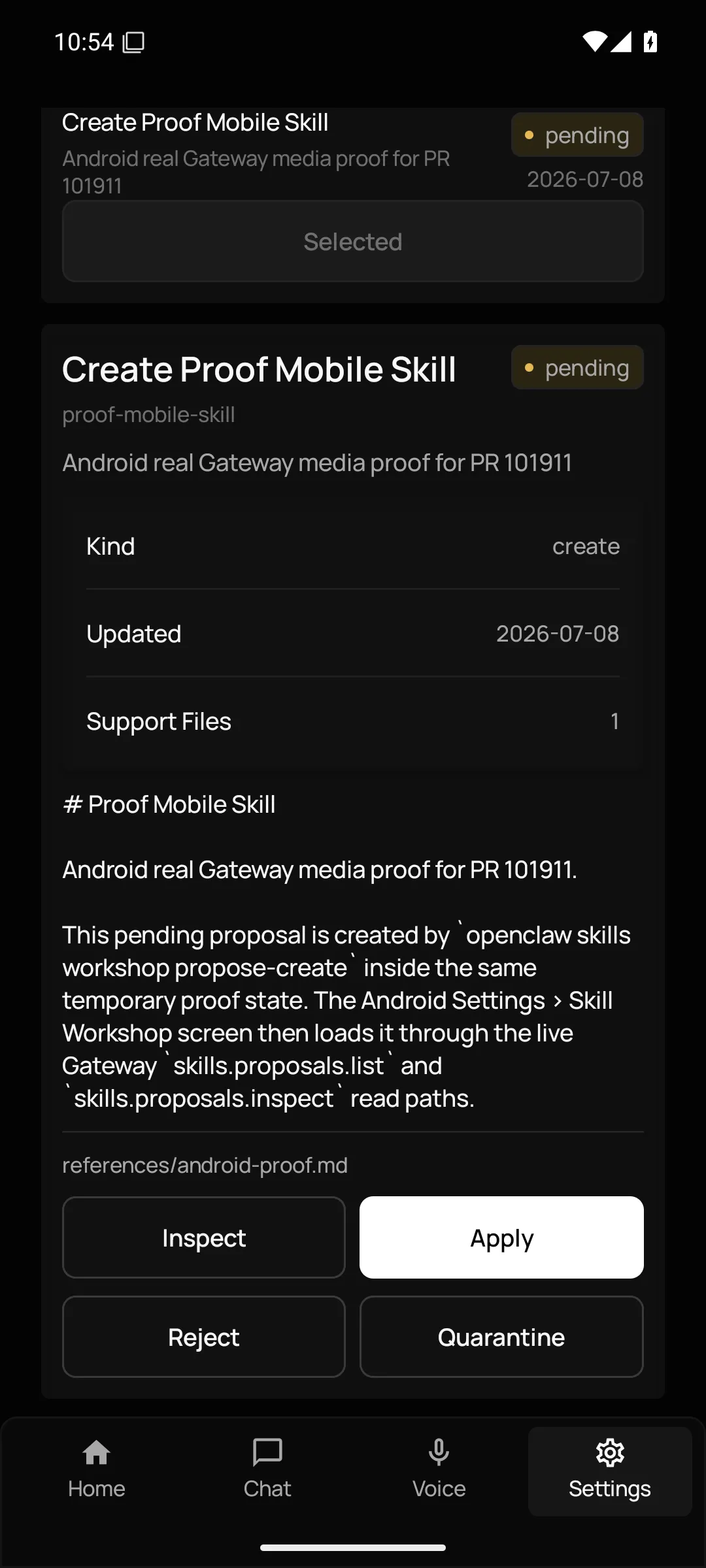
Android端Skill Workshop实际截图,图片来源:OpenClaw官方GitHub合并记录
5. 浏览器控制的授权范围更清楚
2.0支持两种浏览器使用方式。
第一种是OpenClaw管理的独立浏览器环境。它和用户平时使用的浏览器分开,适合让Agent持续完成网页任务。
第二种是通过官方Chrome扩展,共享用户明确选择的标签页。每个共享标签页可以有自己的Copilot。Agent能在这个标签页里读取和操作,但不会因此获得其他标签页的访问权。
页面、选中的文字或支持的文档也可以一次性发送到主会话。一次性发送只传递当前内容,不会自动变成持续的浏览器访问权限。
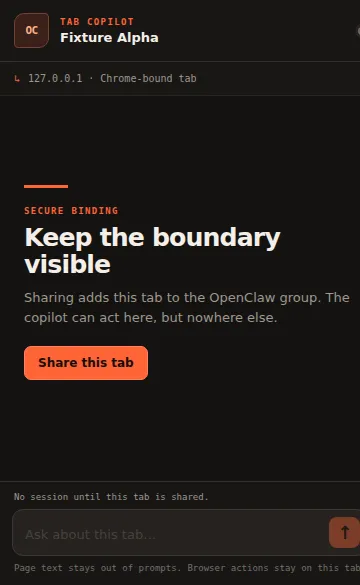
Chrome标签页共享前的实际授权界面,图片来源:OpenClaw官方GitHub合并记录
在Mac上,用户还可以把Chrome、Brave、Edge或Chromium中兼容的Cookie导入独立浏览器。这个动作需要用户确认Keychain或Touch ID权限。远程同步也要单独开启,并且只能同步允许列表中的站点。Local Storage和IndexedDB不会跟着复制,设备绑定的登录仍可能要求重新验证。
Computer Use可以控制配对Mac上的受支持应用和窗口,也支持明确开启权限的Windows设备。Linux电脑控制目前仍是实验功能。
这些能力都受设备配对、OpenClaw策略和操作系统权限限制。只读会话会拒绝点击和输入。
6. 多人协作、消息和自动任务更容易看懂
在多人Gateway中,2.0会显示是谁发送了提示词。会话可以设置为共享、只读、建议或草稿,还能限定成员。权限在Gateway端执行,不能只靠前端按钮判断。
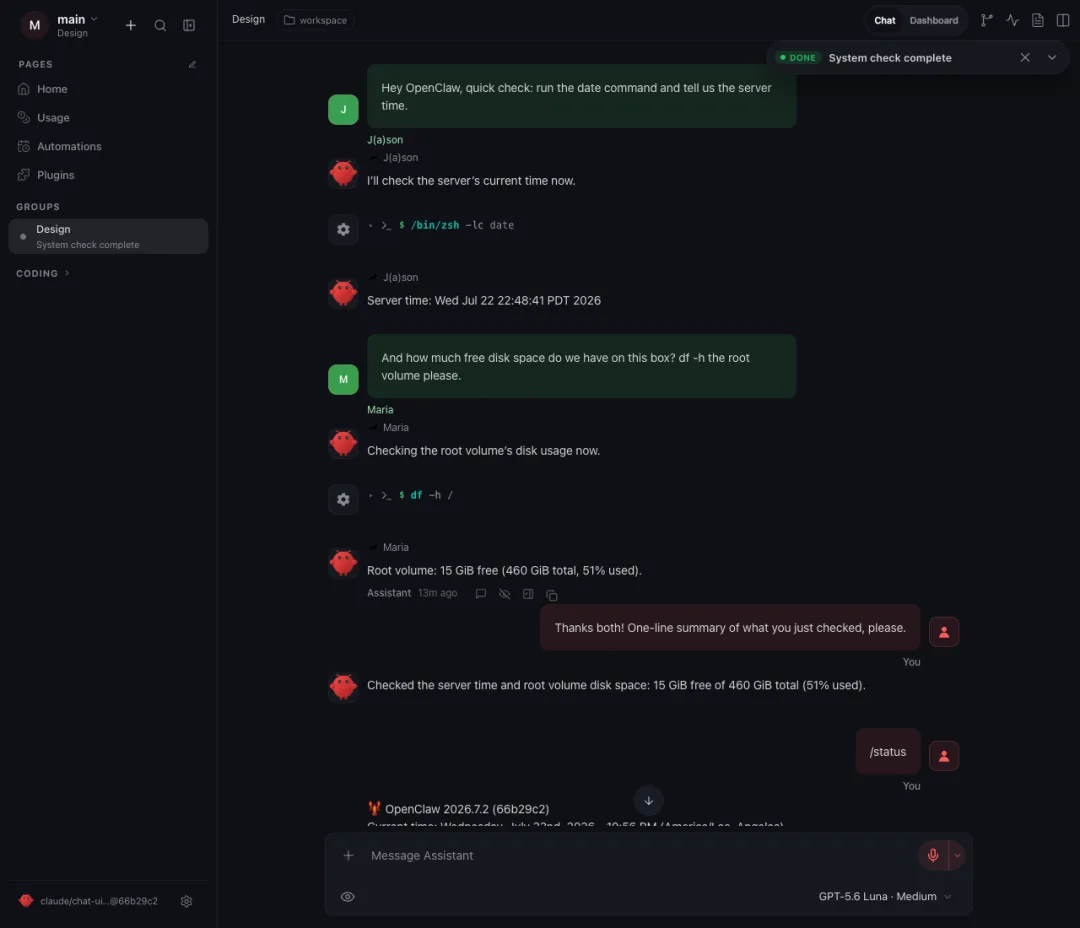
多人会话实际运行截图,图片来源:OpenClaw官方GitHub合并记录
消息处理增加了重启恢复。已经被OpenClaw接收的消息,在受管理的Gateway重启后可以继续处理。对于无法确认是否已经发送成功的消息,系统会保留不确定状态,避免直接重复发送。
自动任务统一叫Automations。运行记录会分别显示任务有没有执行、结果有没有送达、整个请求有没有完成。Gateway重启后,确实错过的任务可以恢复;已经完成、已经删除或属于旧调度器的任务不会再次执行。
这里仍有一个边界:自动任务可以避免很多重复运行,但无法保证外部系统里的操作一定只执行一次。涉及付款、发布、删除和发送通知时,仍然需要外部系统提供幂等或人工确认。
OpenClaw 2.0怎么升级?
普通的npm、pnpm、Bun和Git安装,优先使用官方更新命令:
openclaw update它会识别当前安装方式,获取目标版本,运行Doctor,并重启受管理的Gateway。状态、配置、凭据和工作区保留在原位置,更新的是OpenClaw程序。
下面按顺序操作。
第一步:确认当前版本
openclaw --versionopenclaw update status --json第一条看当前版本,第二条看更新通道和可用版本。稳定用户的目标版本应为2026.8.1。
官方特别说明,2026.9.1-beta.1的版本号发布有误,它实际对应2026.8.1-beta.4,不能理解为比稳定版2026.8.1更新。稳定用户不要因为数字更大就切到这个beta。
第二步:创建完整备份
mkdir -p ~/Backups/openclawopenclaw backup create --output ~/Backups/openclaw --verifyopenclaw update会保留一份更新前配置,但这不等于完整状态备份。上面的命令会创建并校验备份归档。
备份可能包含凭据、登录状态和渠道信息。保存目录要限制为本人可读,不要上传到公开网盘或代码仓库。
第三步:先预览更新
openclaw update --dry-run这个命令会显示准备更新的版本、安装方式和计划动作,不会改配置、安装文件或重启Gateway。
如果预览里识别出的安装方式、程序路径或目标版本不符合预期,先停下来检查,不要直接执行更新。
第四步:正式更新
openclaw update受管理的Gateway会由更新程序协调停止和重启。直接在终端前台运行的Gateway不会被自动替换,需要先停止前台进程,更新后再启动。
更新期间,Gateway重启会结束当前进程内的终端会话。这类终端会话不会在重启后恢复,重要命令先执行完或保存输出。
第五步:更新后检查
openclaw --versionopenclaw doctoropenclaw gateway restartopenclaw health先确认版本,再让Doctor执行配置迁移、策略检查和Gateway健康检查。随后重启Gateway,并检查健康状态。
如果需要更完整的结果,可以继续运行:
openclaw plugins list --jsonopenclaw gateway status --deep --jsonopenclaw doctor --lint --json这里主要看三件事:插件有没有加载失败,Gateway版本和运行状态是否一致,配置里有没有需要处理的问题。
使用未打包Chrome扩展的用户,还要运行:
openclaw browser doctor --browser-profile chrome如果提示扩展版本不一致,在chrome://extensions重新加载扩展。提示仍然存在时,完整退出并重启Chrome。
两种情况不要直接套用上面的命令
第一种是Docker、Podman和Kubernetes部署。这些环境需要替换容器镜像,并按照原来的部署方式处理挂载状态和启动检查,不要在容器里执行全局安装命令。
第二种是使用pnpm 11安装的OpenClaw 2026.7.1。这个版本早于pnpm 11的全局隔离布局支持,需要先手动执行一次:
pnpm add -g --allow-build=openclaw openclaw@latest之后的版本可以继续使用openclaw update。
更新失败怎么处理?
先保留终端里的完整错误信息,再运行:
openclaw doctoropenclaw gateway status --deep修好Doctor报告的问题后,再执行一次openclaw update。
如果npm安装阶段已经失败,官方给出的恢复方式是重新运行安装器:
curl -fsSL https://openclaw.ai/install.sh | bash -s -- --install-method npm这个命令直接执行全局npm安装,可以修复一部分更新到一半的npm环境。完成后再运行版本和健康检查。
确实需要回退怎么办?
先查询已发布版本,再预览目标版本:
npm view openclaw versions --jsonopenclaw update --tag <known-good-version> --dry-runopenclaw update --tag <known-good-version>2.0涉及会话SQLite迁移。回退到旧的文件存储版本前,要用当前版本的CLI恢复归档的旧会话文件:
openclaw gateway stopopenclaw doctor --session-sqlite restore --session-sqlite-all-agents这个操作不会删除SQLite数据,但升级后新建的会话只存在SQLite中,旧版本仍然看不到它们。如果旧版本无法读取新配置或数据库,还要使用升级前备份恢复状态。恢复状态会丢掉备份之后产生的改动,所以回退前也要另存当前状态。
OpenClaw 2.0的变化可以归纳成三点。
安装时,先找现有模型,再用真实请求验证;使用时,网页端把对话、进度、审批、记忆和设置放到一起;维护时,更新、备份、检查和回退有了明确命令。
已经在使用OpenClaw的人,建议按“确认版本、创建备份、预览更新、正式更新、运行检查”的顺序操作。不要跳过备份,也不要把beta版本号当成稳定版更新。