ARTICLE · 1002300
文员面试必会的6个Excel快捷键,你都会吗?
做文员、行政、人事、财务等工作,Excel基本是每天都会用到的软件。
但很多人虽然会用Excel,却还是习惯鼠标点来点去,遇到大量数据时,效率就会明显下降。
其实,掌握几个常用快捷键,就能让很多重复操作变得简单很多。
今天整理了 6个Excel高频快捷键,建议收藏起来,平时多练几遍,面试和日常办公都能用得上👇
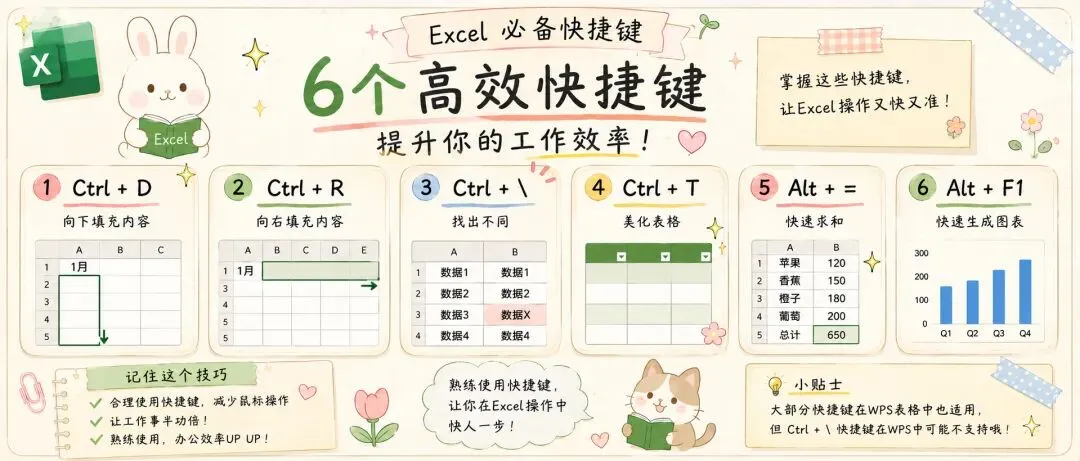
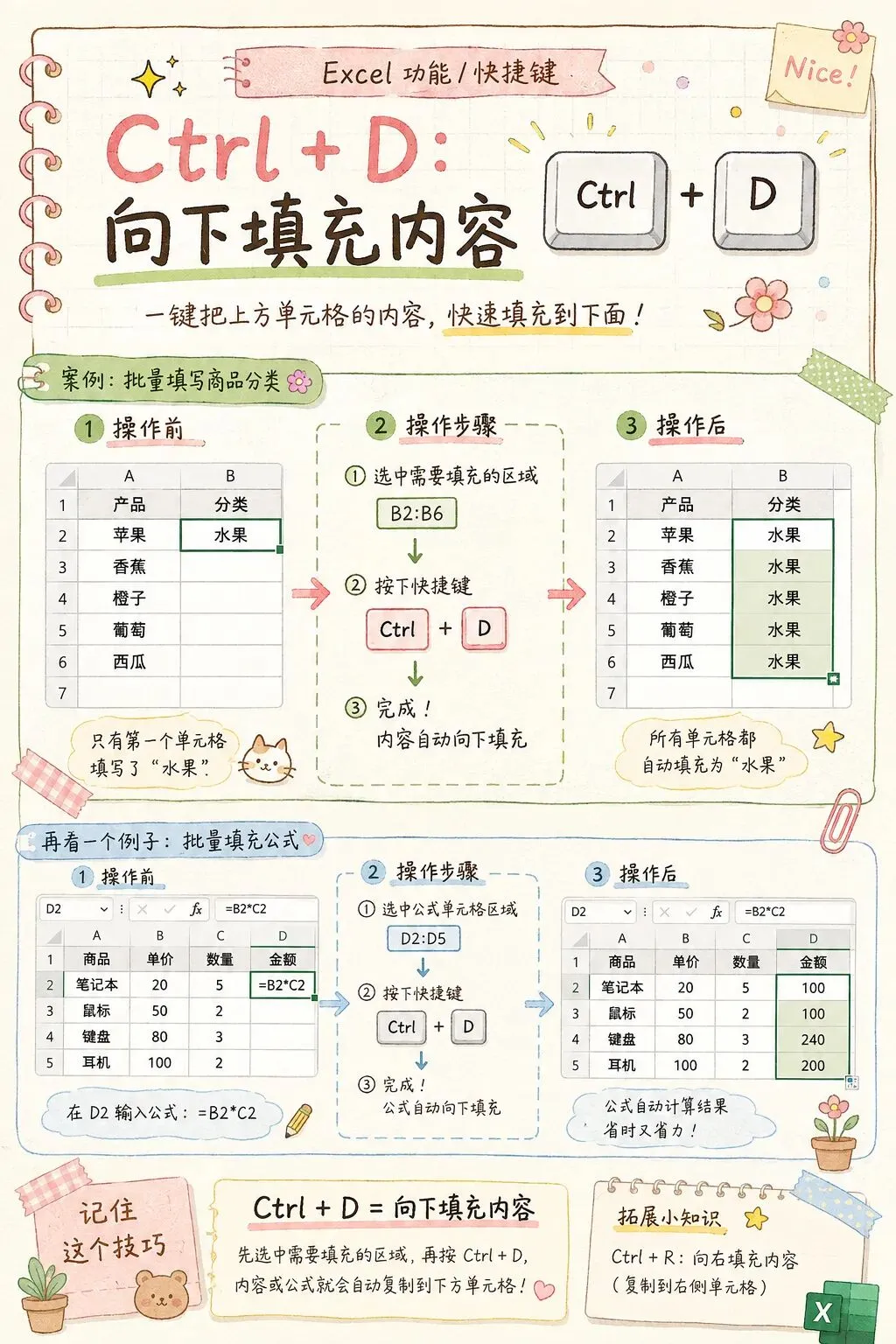
① Ctrl + D|向下填充
**作用:**把上方单元格的内容或公式快速填充到下面。
比如:
A2输入“水果”选中A2:A6按下 Ctrl + D
下面的单元格就会快速填充。
📌 **适合场景:**批量填写分类、部门、日期、公式等。
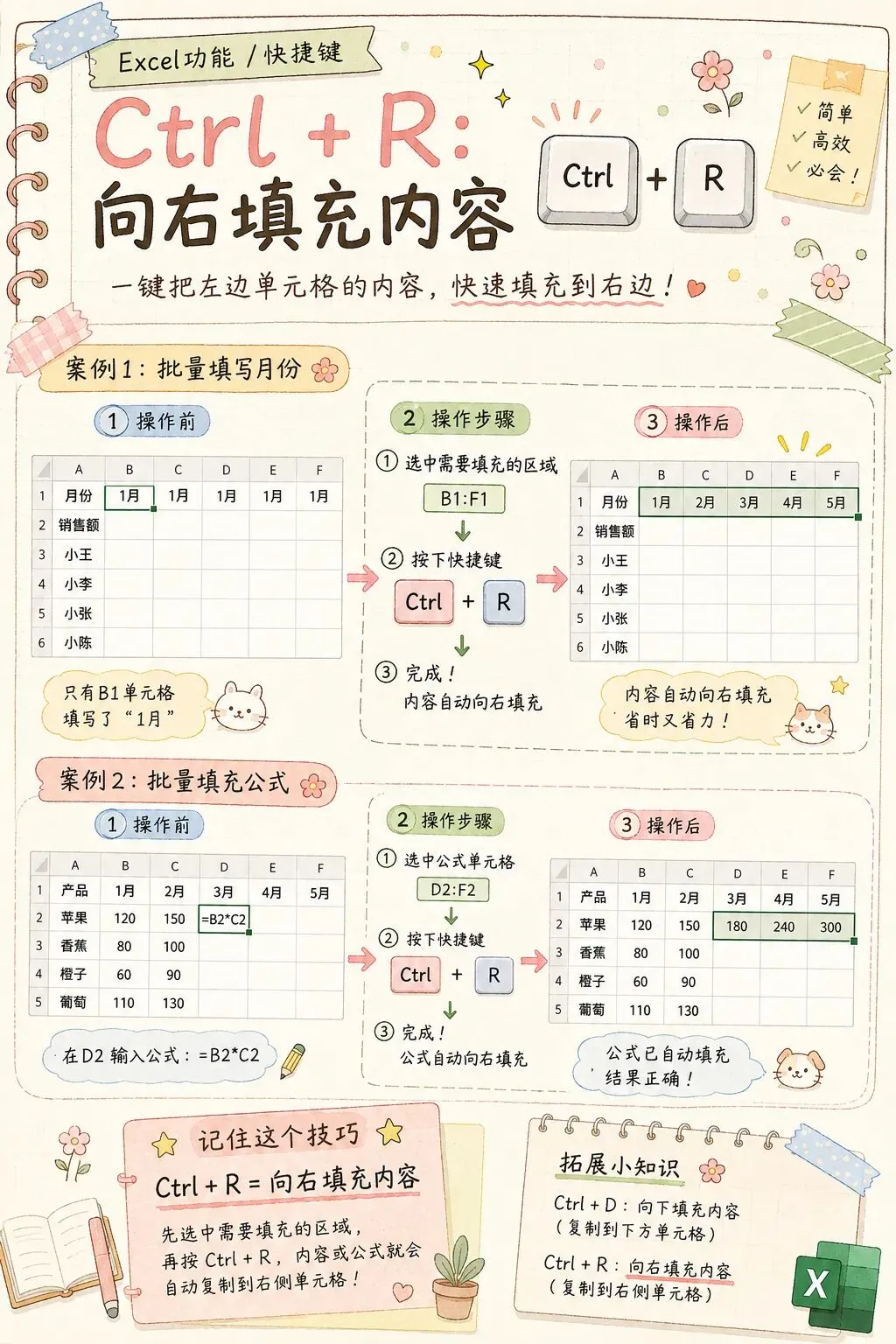
② Ctrl + R|向右填充
**作用:**把左侧单元格的内容快速填充到右边。
例如已经填写好一个月份或公式,需要向右复制时,直接使用:
Ctrl + R
📌 记忆方法:
D = Down = 向下
R = Right = 向右
这样是不是一下就记住了?
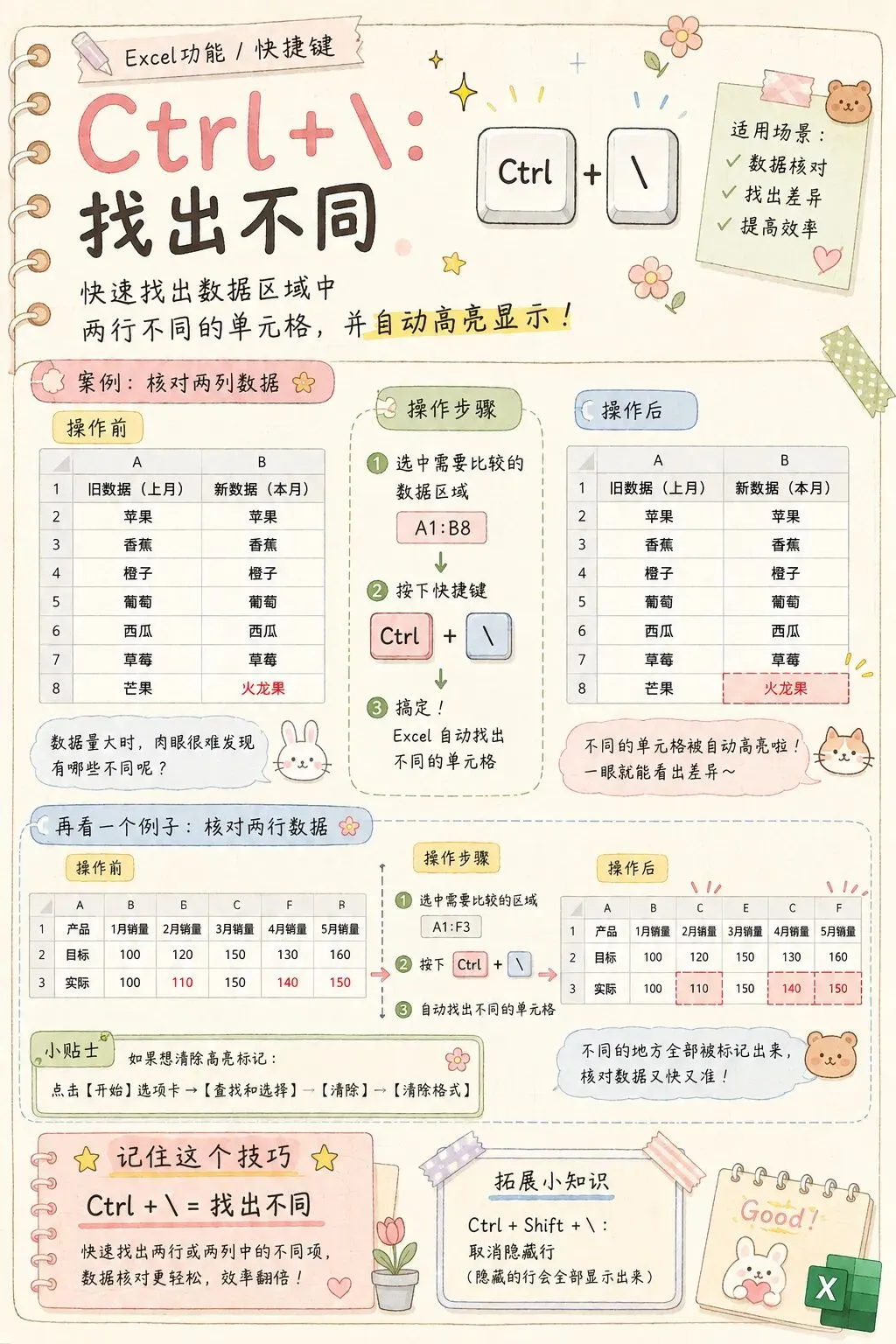
③ Ctrl + \|快速找出不同
两组数据进行核对时,不需要一个个肉眼检查。
选中需要对比的数据区域,使用:
Ctrl + \
可以快速定位不同的数据。
例如:
旧数据:苹果、香蕉、橙子、葡萄新数据:苹果、香蕉、火龙果、葡萄
就能快速发现“橙子”和“火龙果”的差异。
📌 **适合场景:**数据核对、表格检查、名单比对。
注:这个快捷键以 Excel 为主,WPS 对部分快捷键的支持可能有所不同。
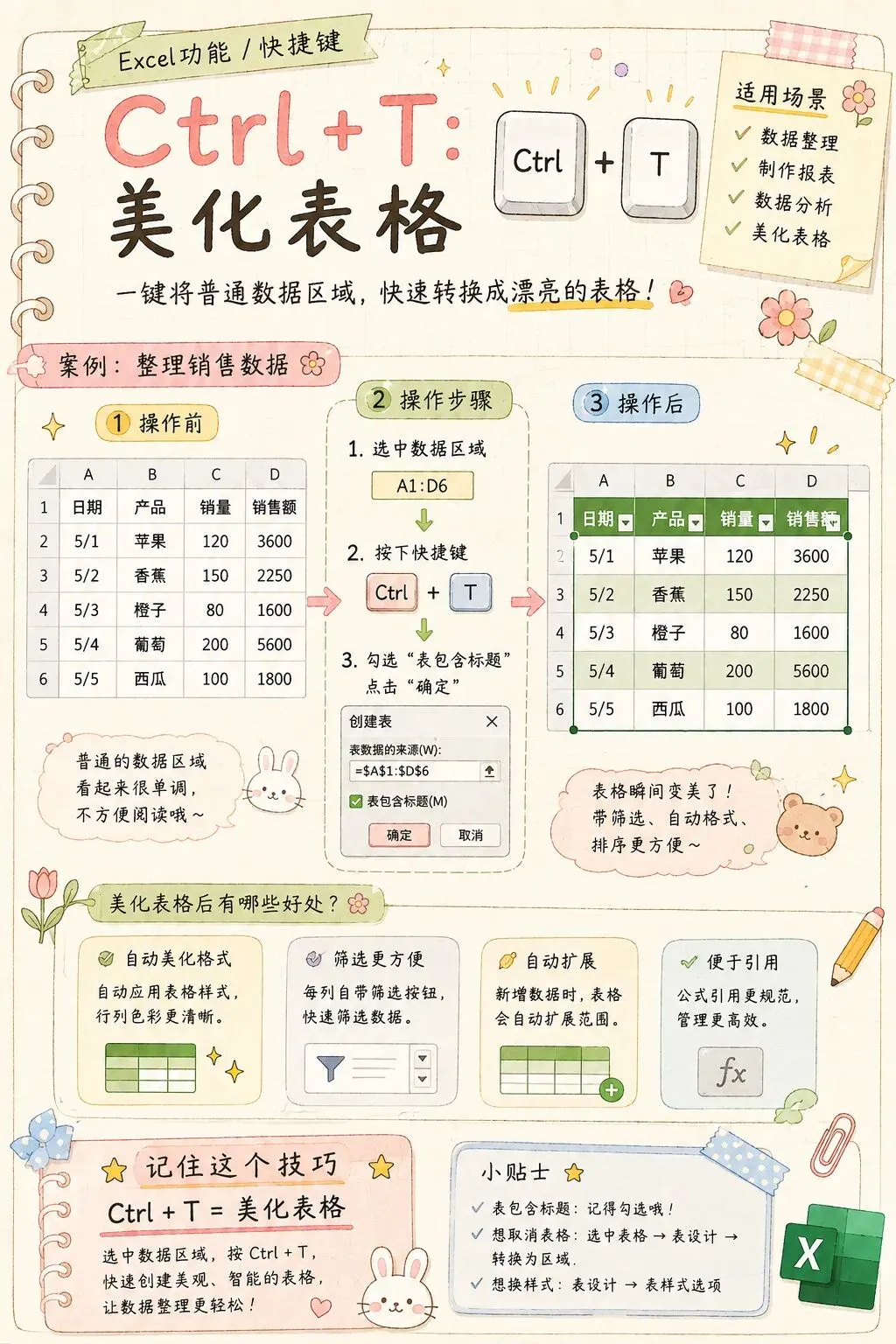
④ Ctrl + T|快速创建表格
普通的数据区域,看起来比较单调。
选中数据后按:
Ctrl + T
可以快速转换成Excel表格,并获得筛选、排序、自动扩展等功能。
📌 适合场景:
销售数据员工名单产品清单库存数据客户资料
特别适合经常处理数据的上班族。
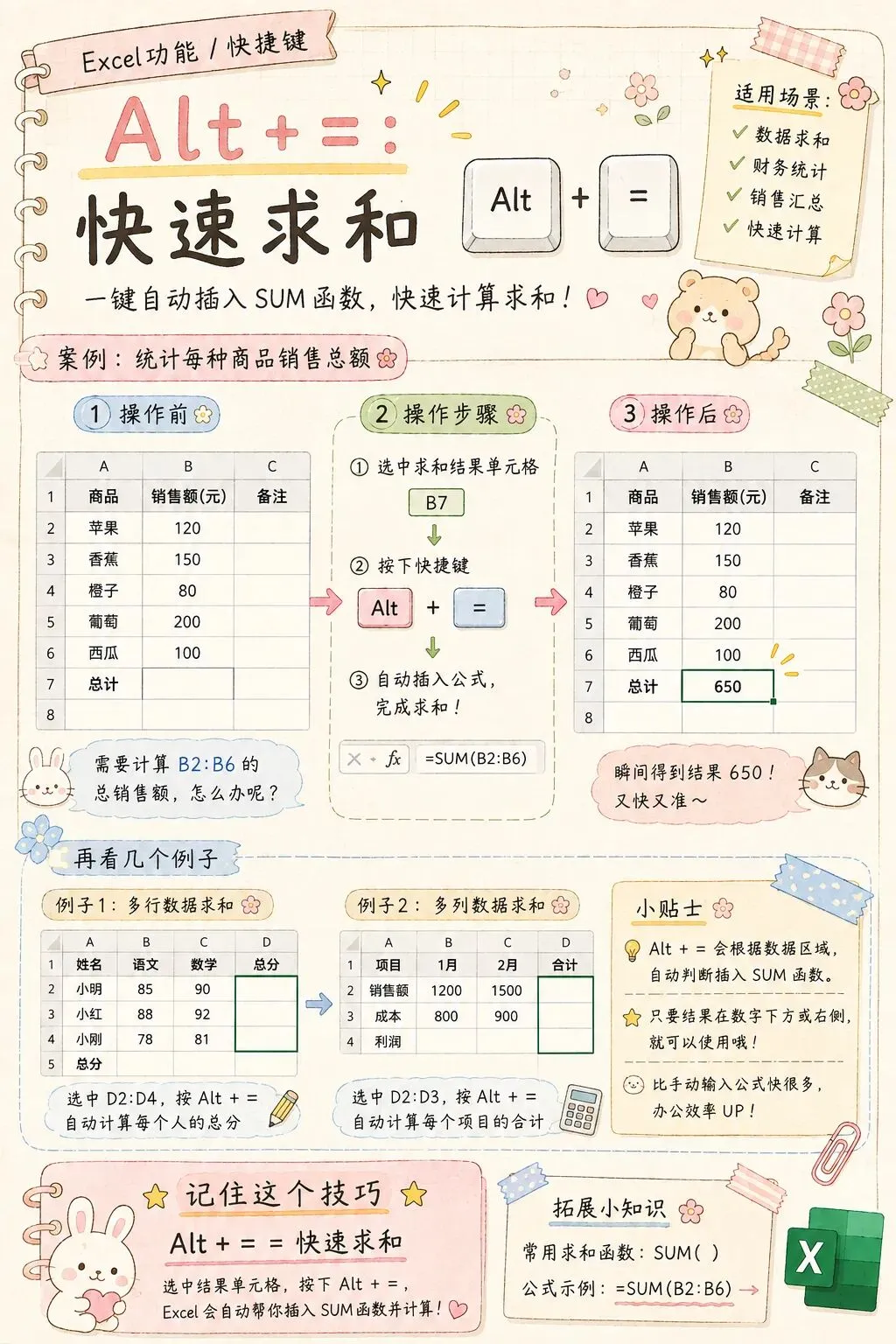
⑤ Alt + =|快速求和
还在手动输入:
=SUM(B2:B6)
其实很多时候根本不用这么麻烦。
把光标放到需要计算结果的位置,按:
Alt + =
Excel就会自动帮你生成求和公式。
例如:
120 + 150 + 80 + 200 + 100
直接得到:
650
📌 **适合场景:**销售额统计、费用汇总、成绩统计、工资汇总等。
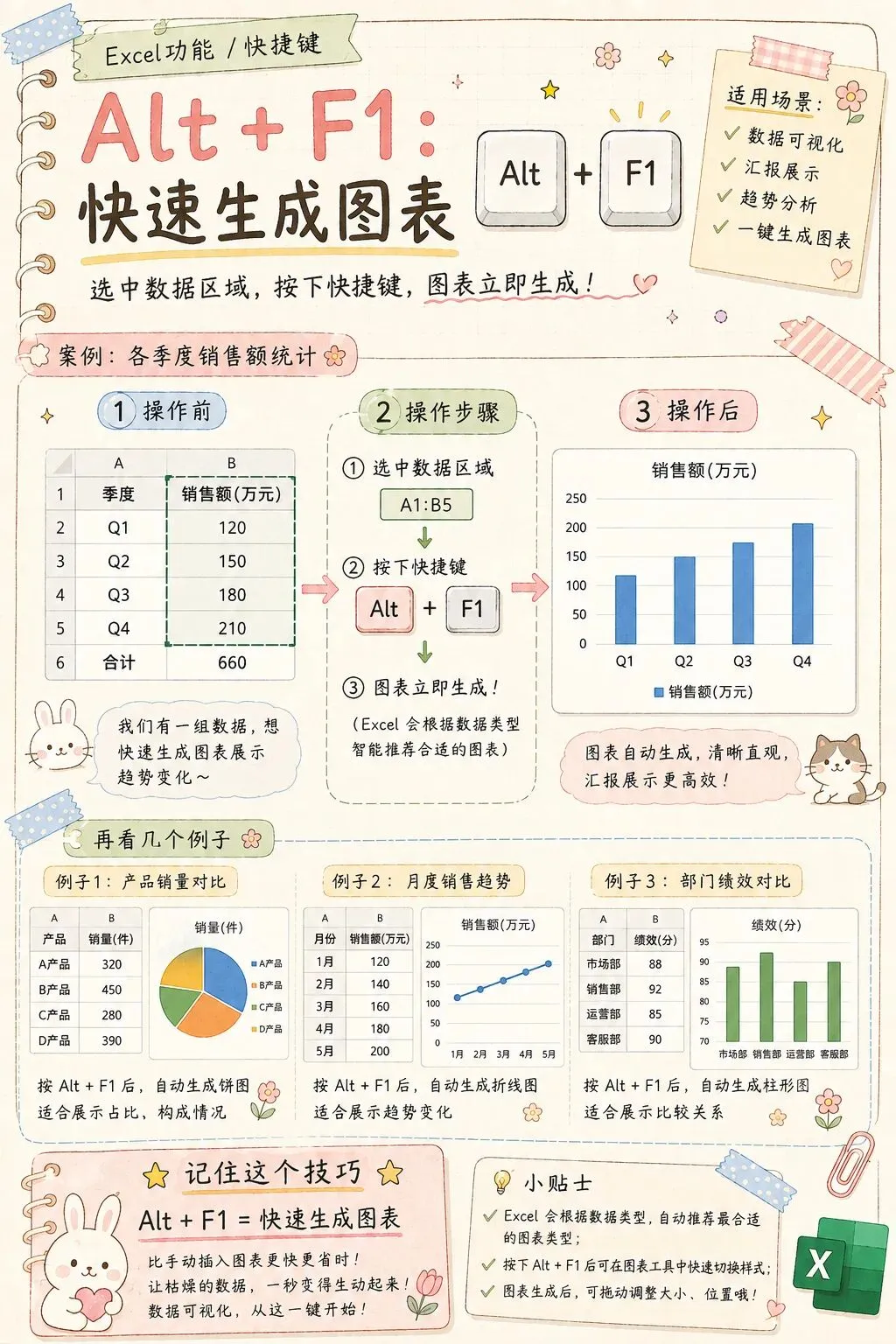
⑥ Alt + F1|快速生成图表
有一堆数据,想快速做成图表?
选中数据区域,按:
Alt + F1
就能快速生成图表。
特别适合:
📊 销售数据分析📊 月度业绩汇报📊 部门数据对比📊 工作报告
数据不再只是密密麻麻的数字,一眼就能看出趋势。
📌 最后总结一下
| Ctrl + D | |
| Ctrl + R | |
| Ctrl + \ | |
| Ctrl + T | |
| Alt + = | |
| Alt + F1 |
建议不要一次性全部背下来。
先把 Ctrl+D、Ctrl+R、Alt+= 这3个练熟,再慢慢增加其他快捷键。
每天少用几次鼠标,多用几次快捷键,时间久了,你会发现:
Excel真的可以快很多!
如果你正在准备文员、行政、人事、财务等岗位面试,这几个快捷键也建议提前练熟,说不定面试时就能派上用场。