ARTICLE · 1003311
【工具分享】AI 生图部署 开源
很多朋友想用 AI 生图,却被“部署”“API Key”“接口地址”这些词挡在了门外。
其实,这些词没那么可怕。今天介绍的两款工具,GPT Image Playground 和无限画布,都是代码公开、可以免费部署的开源项目。
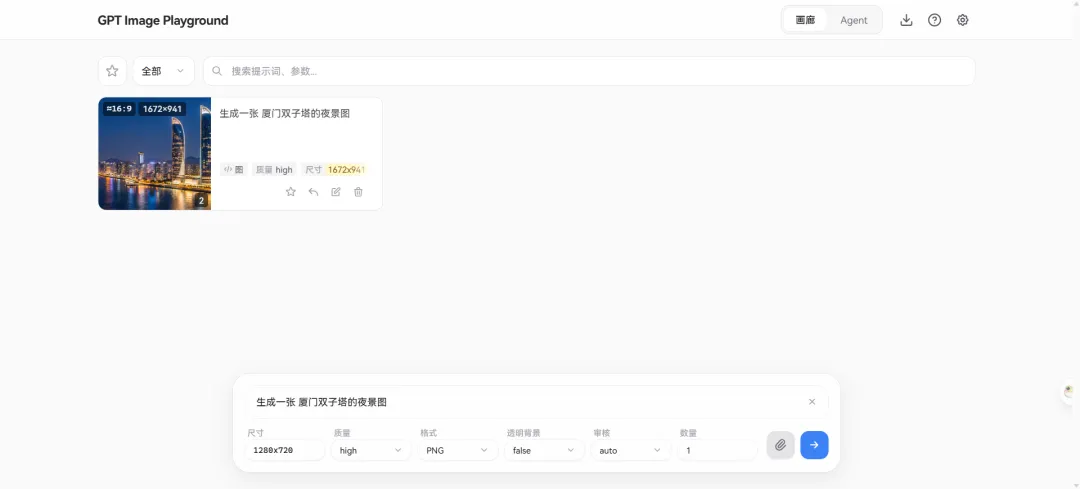
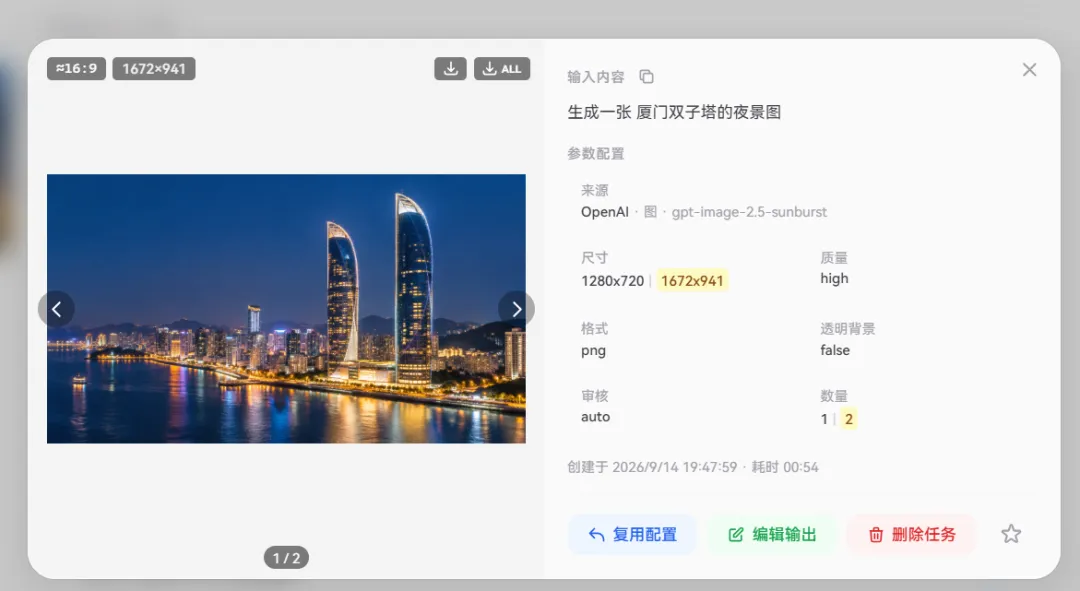
GPT Image Playground:专业的生图与编辑工具箱。它基于 OpenAI 的 gpt-image-2.5 系列接口,界面简洁精美。适合想要一个干净、专注的入口,输入描述生成图片,或者对已有图片做参考编辑。
无限画布:开放式创作工作台。它把画布编排、AI 生图、参考图编辑、对话助手、提示词库和素材沉淀放在同一个界面里。适合反复迭代、连续探索视觉方案。
打个比方:GPT Image Playground 像一台“单反相机”,功能专业、画面干净;无限画布像一个“移动摄影棚”,所有工具摆在一张画布上,随时调整。


一、GPT Image Playground

1.它能做什么?
文本生图:输入文字描述,直接生成图片。参考图与遮罩编辑:参考一张图片进行修改,也可以指定画面中的某个区域单独编辑。
多供应商支持:支持 OpenAI 官方接口、OpenAI 兼容接口、sub2api、fal.ai第三方 AI 模型服务平台,还可以导入自定义 HTTP 供应商,接口来源很灵活。
数据纯本地化:历史记录、参数管理都保存在本地,隐私更友好。
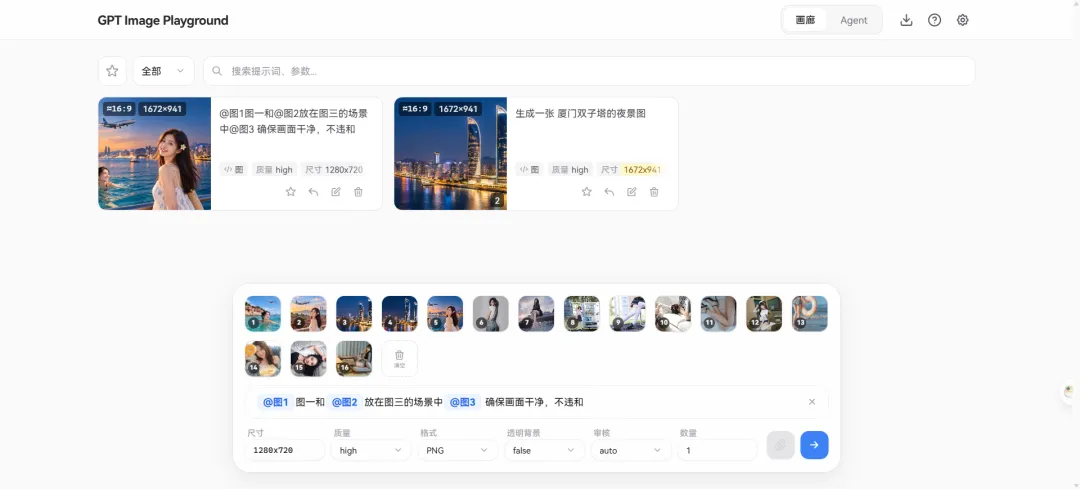
2.怎么部署?(任一)
Vercel 一键部署(推荐)。Vercel 是一个在线网站托管平台。在它的网页上点几下,工具就会自动上线,得到一个网址。
GitHub Pages 部署。 GitHub 是存放代码的网站,GitHub Pages 是它提供的免费网页托管服务,把代码放上去就能生成一个网页
本地开发与静态构建。在你自己电脑上直接运行代码,需要先装好开发环境;静态构建是把网页代码打包成最终文件
提示:如果接口地址是非加密的内网或本地 HTTP 地址,请使用 GitHub Pages 版本或自行部署。Vercel 部署的体验版绑定的是 .dev 域名,出于安全策略,通常要求接口必须使用 HTTPS。
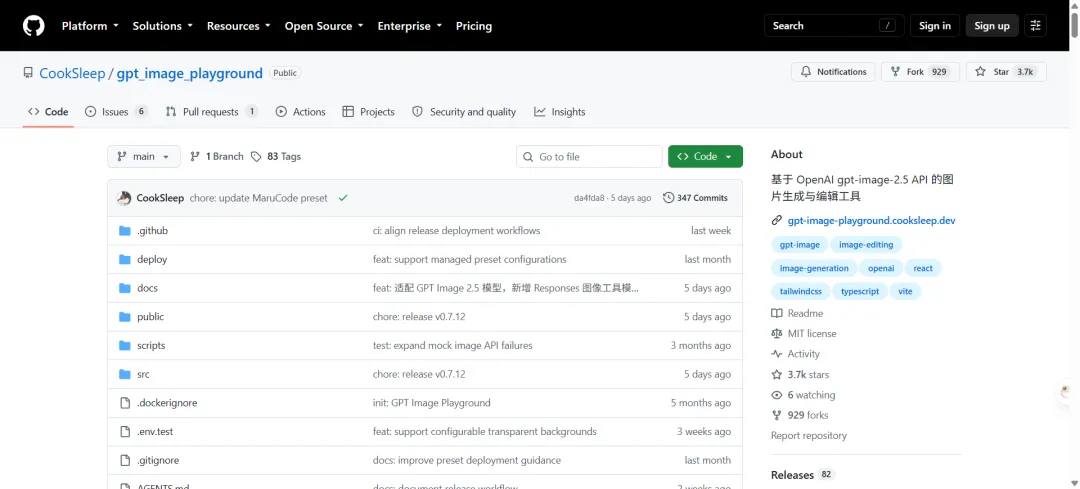
GPT Image Playground 开源地址:
github.com/CookSleep/gpt_image_playground
Vercel 网址:
https://vercel.com
Github网址:
https://github.com


二、无限画布

1.安装方式(任一)
方式一:本地开发(适合电脑里装了 bun 环境的朋友)。bun 是一种运行代码的环境工具,和常见的 Node.js 类似。
方式二:Docker 运行(最简单,新手推荐)。Docker 会把软件打包成“容器”,不用自己安装各种依赖。运行后默认端口是 3000,浏览器打开 http://localhost:3000 就能进入。
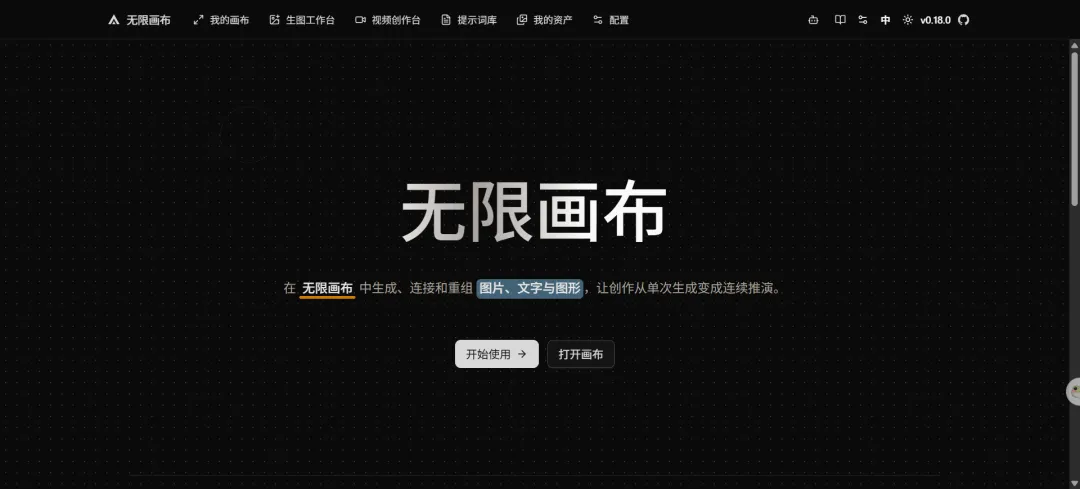
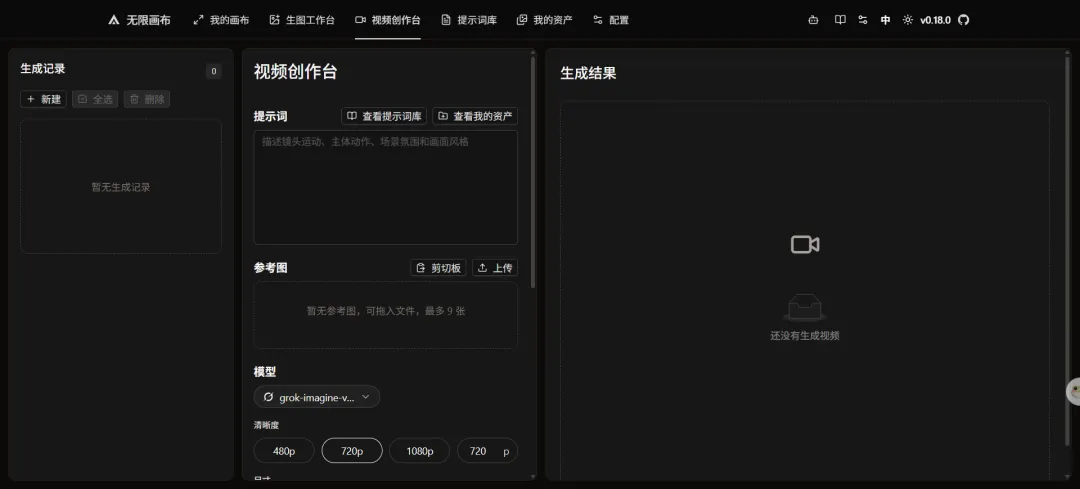
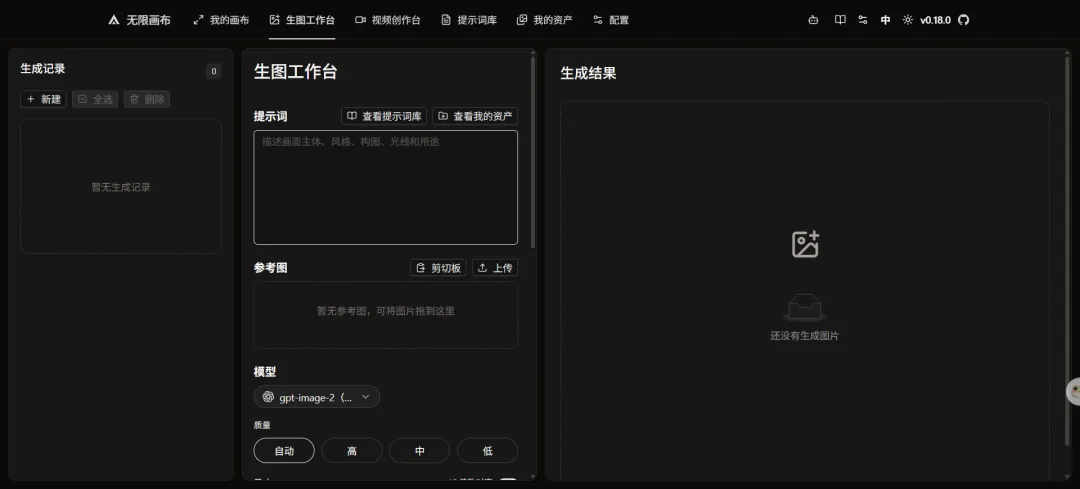
2.配置网址和 API 密钥
第一步进行配置
你需要从 OpenAI、Google、字节跳动等模型厂商那里申请或购买,再粘贴到工具配置里。注意保管,不要泄露给别人。
首次打开页面,点击右上角的“配置”入口。这里的“接口地址”也叫 Base URL,是服务商提供给你的入口网址;API Key 就是你申请到的密钥。
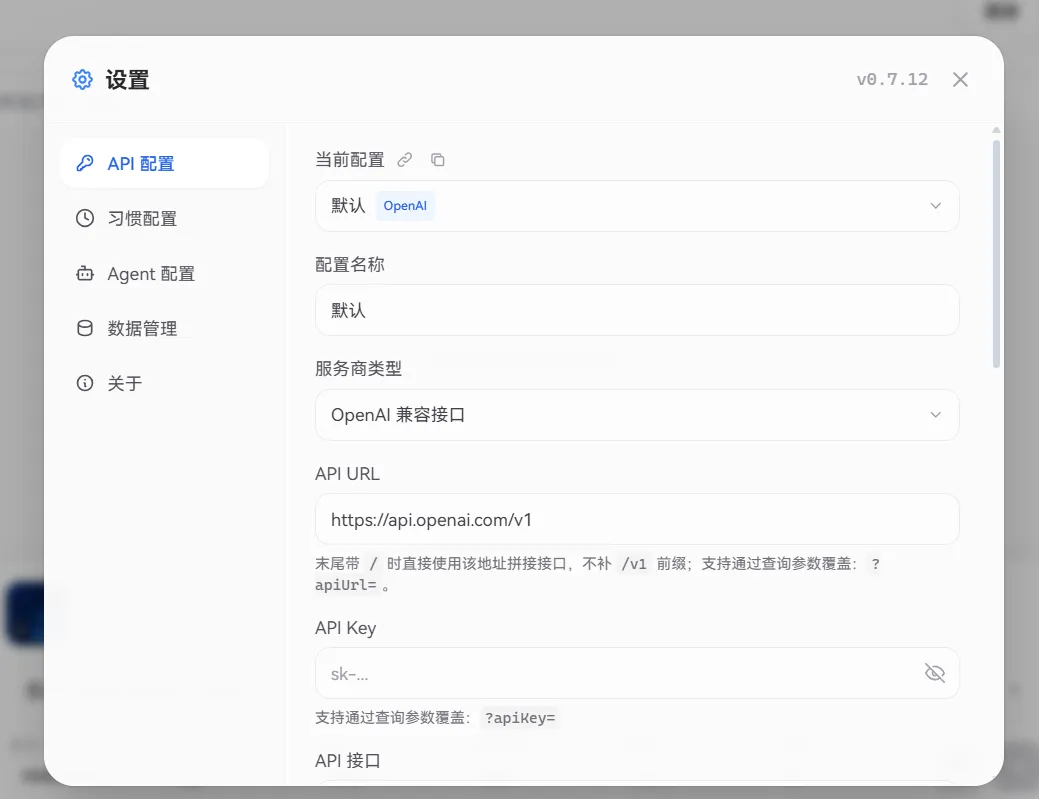
在弹窗中找到“默认渠道”,点击“编辑”。选择协议。在“接口地址”里填写站点地址。在“API Key”里粘贴你复制的密钥。点击“选择模型”,再点击“拉取模型列表”。勾选需要的模型(例如 gpt-image-2),点击“确定”。最后点击“保存”。
第二步:开始生图
配置完成后,从顶部菜单进入“我的画布”或“生图工作台”,选择刚添加的模型,输入一段简单的图片描述,点击开始生成。只要能看到生成结果,就说明接口地址、密钥和模型都配置成功了。
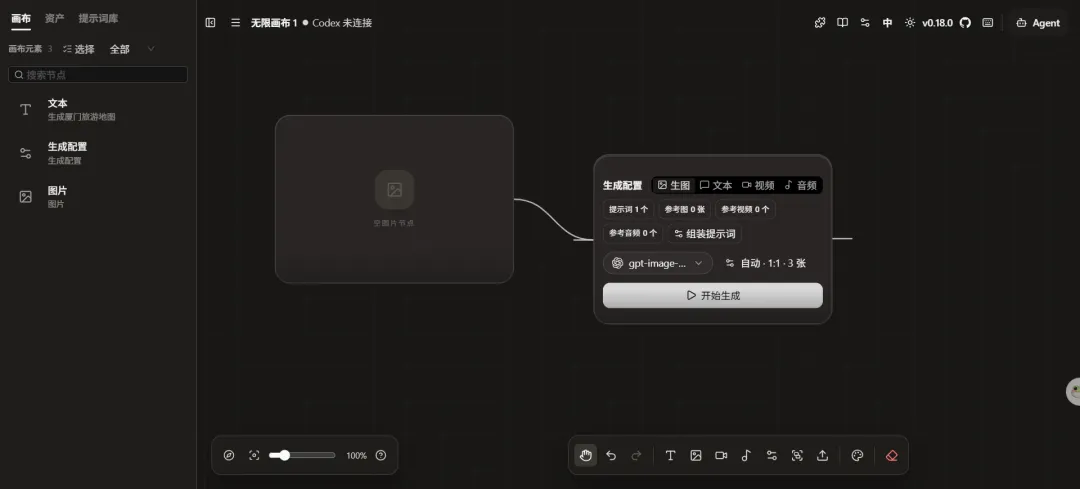
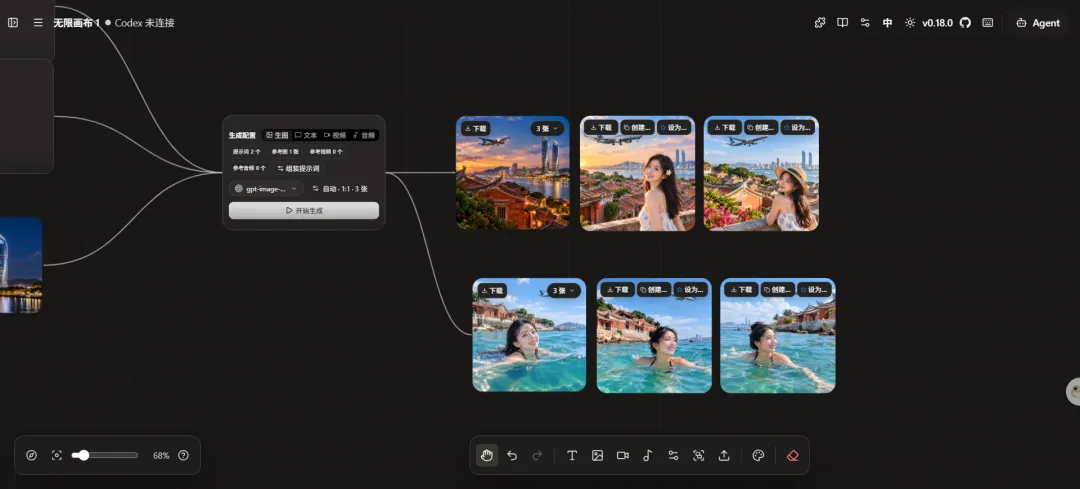
进阶玩法:多参考图生图
在无限画布里,可以把多张参考图和文字提示连接到同一次生成任务:
点击底部工具栏的“T”,添加一张文本卡片,填写生成提示词。
在文本卡片中点击“生图”,创建生成任务。在画布中添加多张参考图片,并将它们连接到生成任务。
在生成配置中选择图像生成模型,确认参考图数量与参数后,点击“开始生成”。
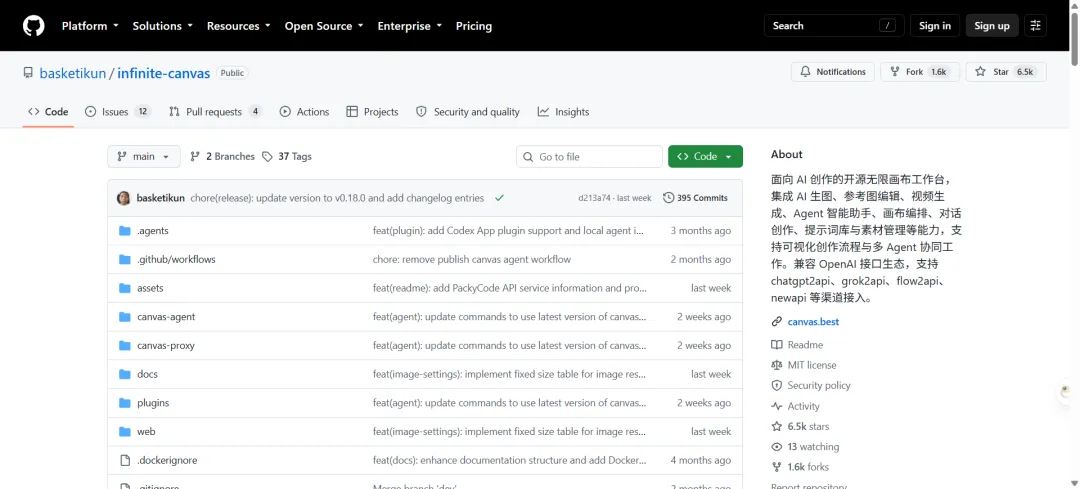
无限画布开源地址:
github.com/basketikun/infinite-canvas


三、Cherry Studio 客户端

如果你觉得自建部署还是太麻烦,还有一条更省事的路:把 API 配置到 Cherry Studio 里。
Cherry Studio 是一款免费开源的桌面 AI 客户端,支持填写接口地址和 API Key。在它里面添加一个“图像生成”类型的模型,填好服务商地址和密钥,就能直接在对话框里输入描述生成图片。
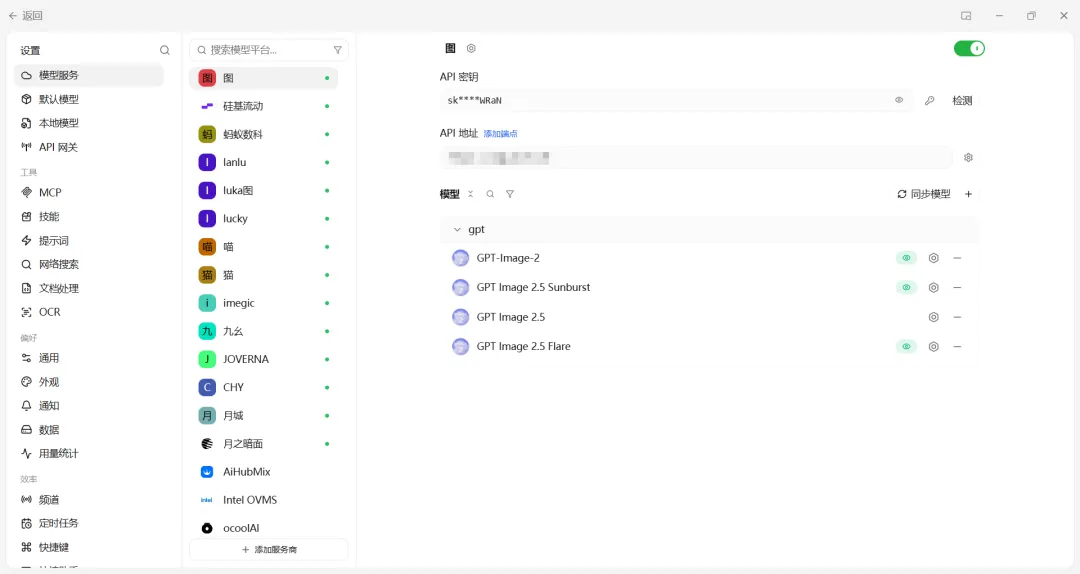
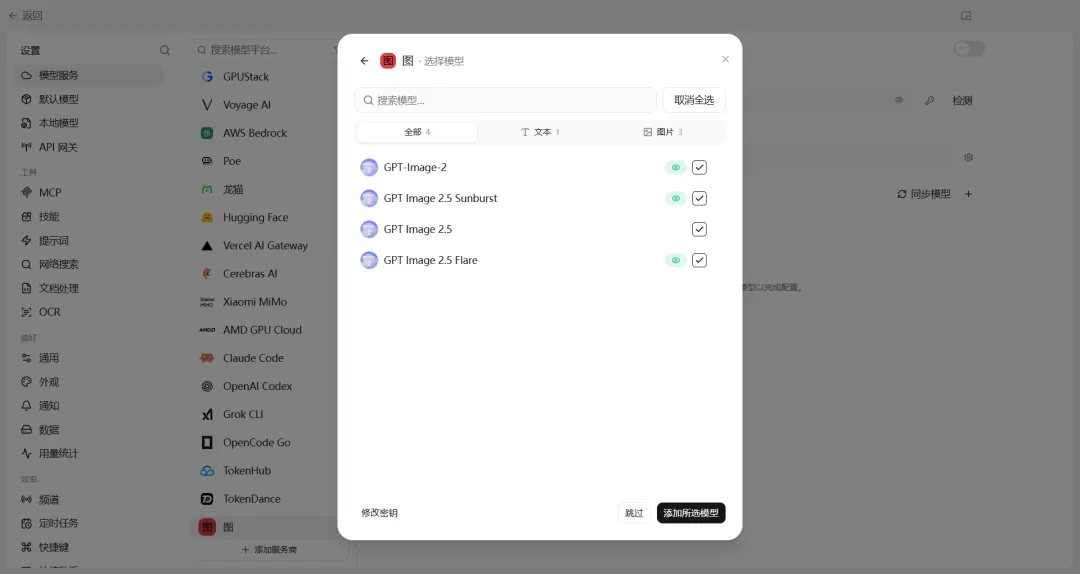
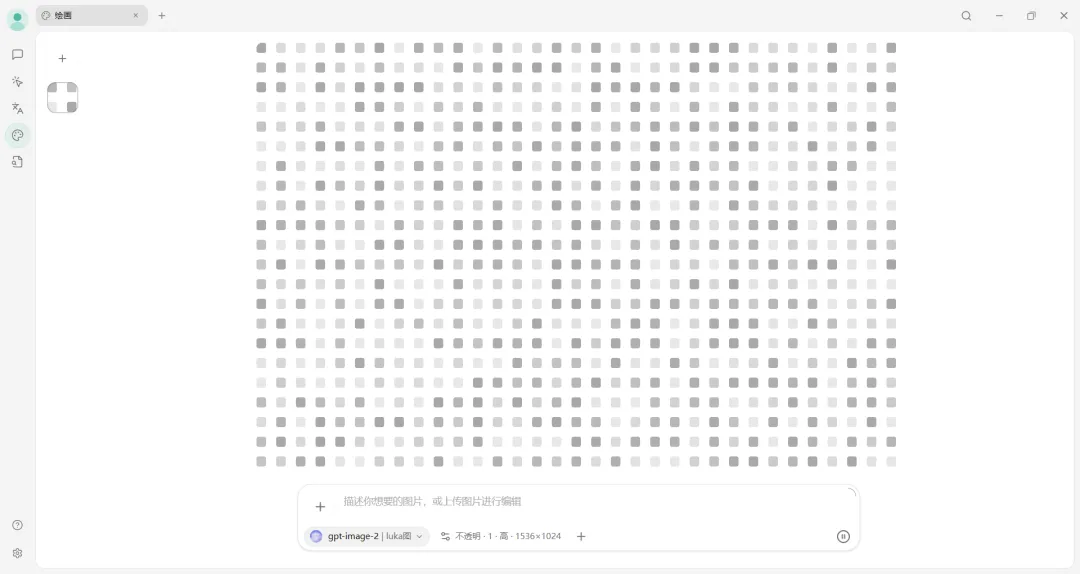
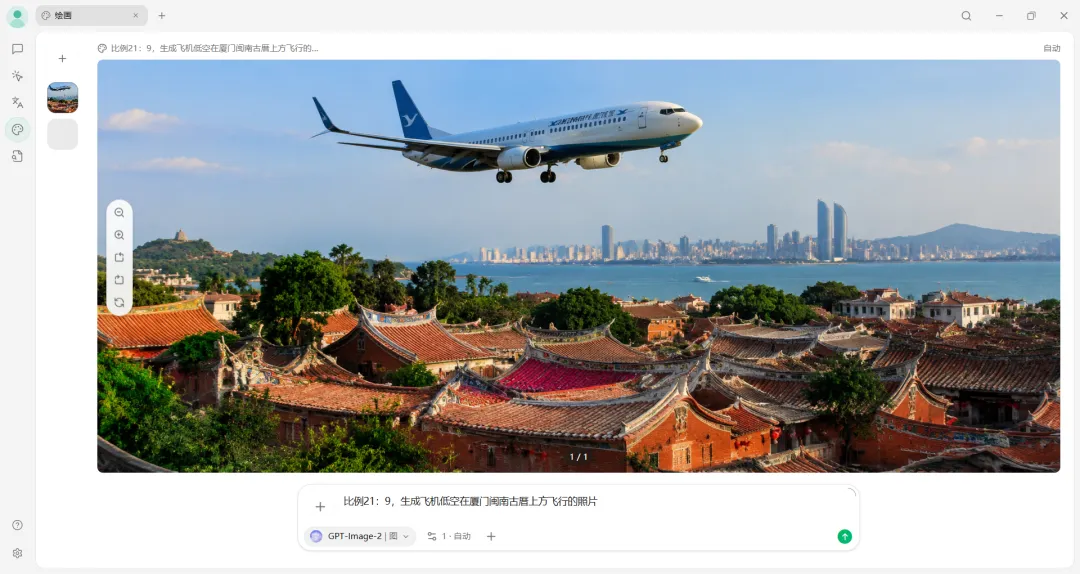
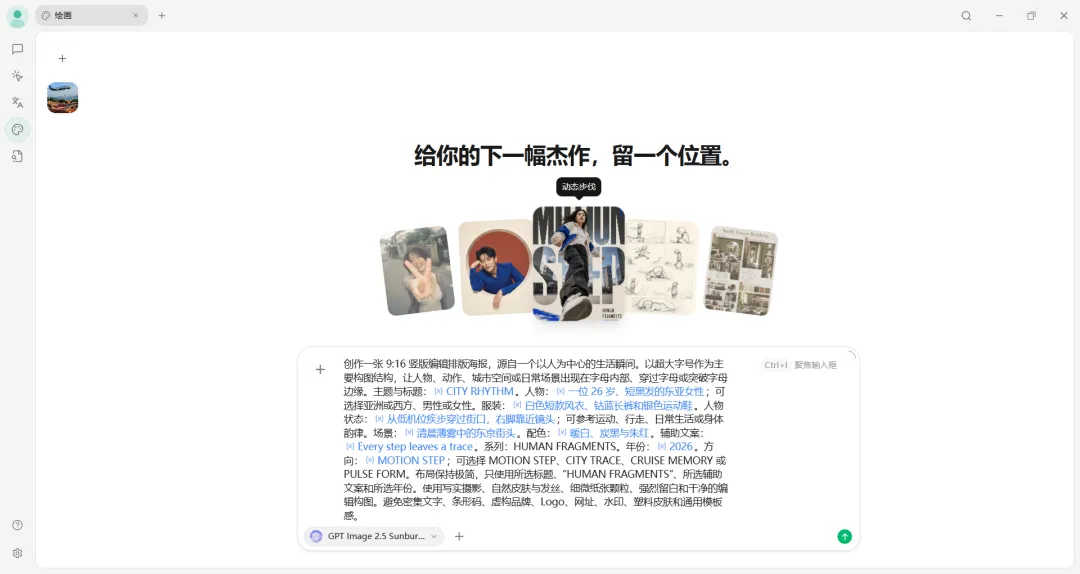
前面介绍的 gpt-image 系列等模型,只要你的服务商支持,都能在 Cherry Studio 里用起来。它省掉了部署网页、配置环境这些环节,适合想尽快开始生图的你。


四、命令提示符生图

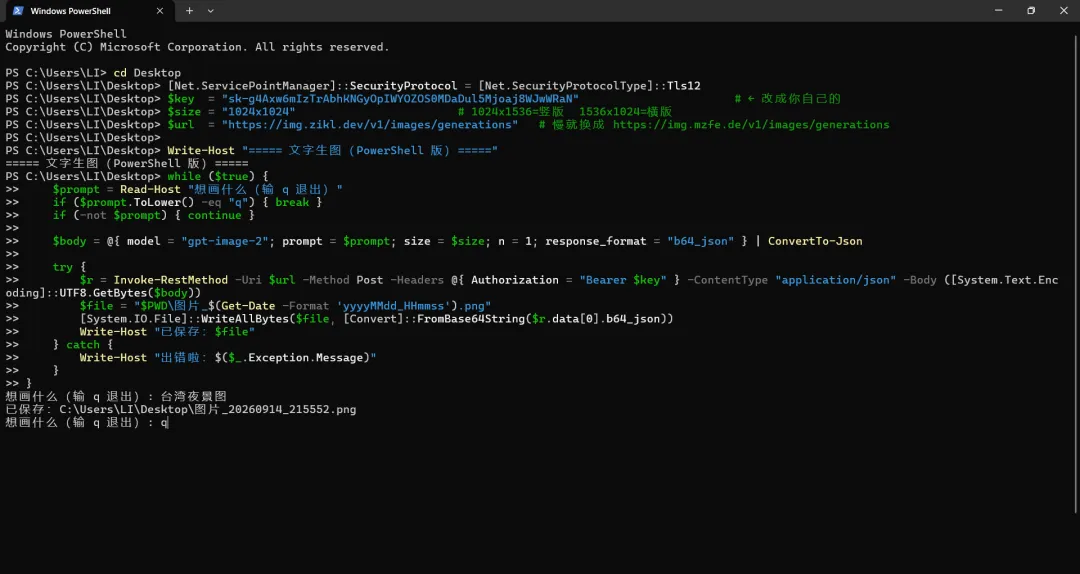
前面介绍的 GPT Image Playground、无限画布、Cherry Studio 都是 "开箱即用" 的图形界面工具,点按钮、拖滑块就能出图。
这一节换个玩法:用一段文字命令直接调接口生图。好处是不用安装任何软件、可以连续批量出图、将来还能把命令嵌进自己的小程序里。只要你会复制粘贴,就能跟着跑通。
OPENAI官方接口英文文档:
https://developers.openai.com/api/reference/resources/images
微软官方中文文档:
https://learn.microsoft.com/zh-cn/azure/foundry/openai/how-to/dall-e
Apifox 中文版接口文档:
https://openai.apifox.cn/api-55352404
其他站点接口文档:
https://imgdoc.zikl.dev/doc.html
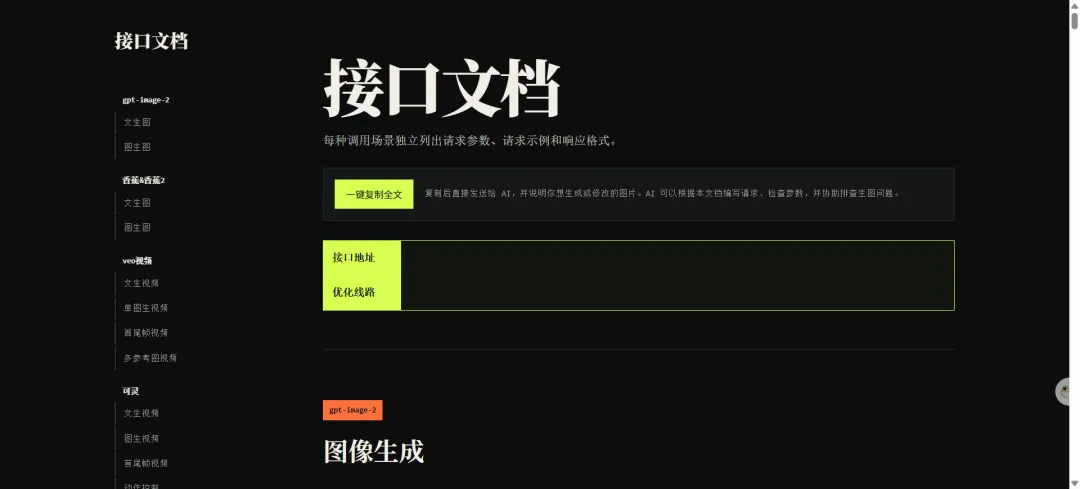
查看站点提供的接口文档


五、AI 生图大模型科普

配置模型时,会看到一长串英文名字。它们其实来自四家公司,下面按公司分类介绍生图大模型。
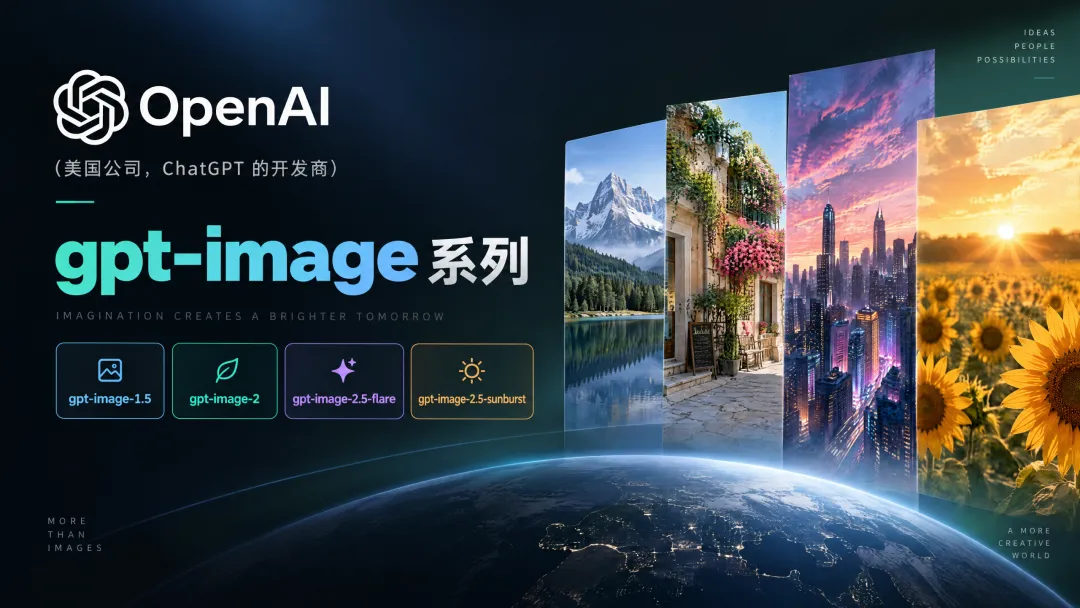
1.OpenAI(美国公司,ChatGPT 的开发商)的 gpt-image 系列
OpenAI 是 AI 领域的头部公司,ChatGPT 就是它家的产品。它的图像模型以 gpt-image 命名,目前常用的是这几个:
gpt-image-1.5:2025 年 12 月推出。编辑更精准,对品牌标志、人脸等细节保持得更好,文字渲染也更清晰,适合日常生图和改图。
gpt-image-2:2026 年 4 月推出,是 OpenAI 目前能力最强的生图模型。它会先“思考”再画图,理解指令更准,排版和文字渲染更好,适合高质量成图和精细编辑。
gpt-image-2.5-flare:2026 年 9 月推出的快速版。出图速度快,适合批量生成,做社交配图、产品原型、批量素材很合适。
gpt-image-2.5-sunburst:2026 年 9 月推出的精细版。花更多时间换取更高画质,编辑更精准、细节保持更好,适合广告图、产品主图和需要精修的图。
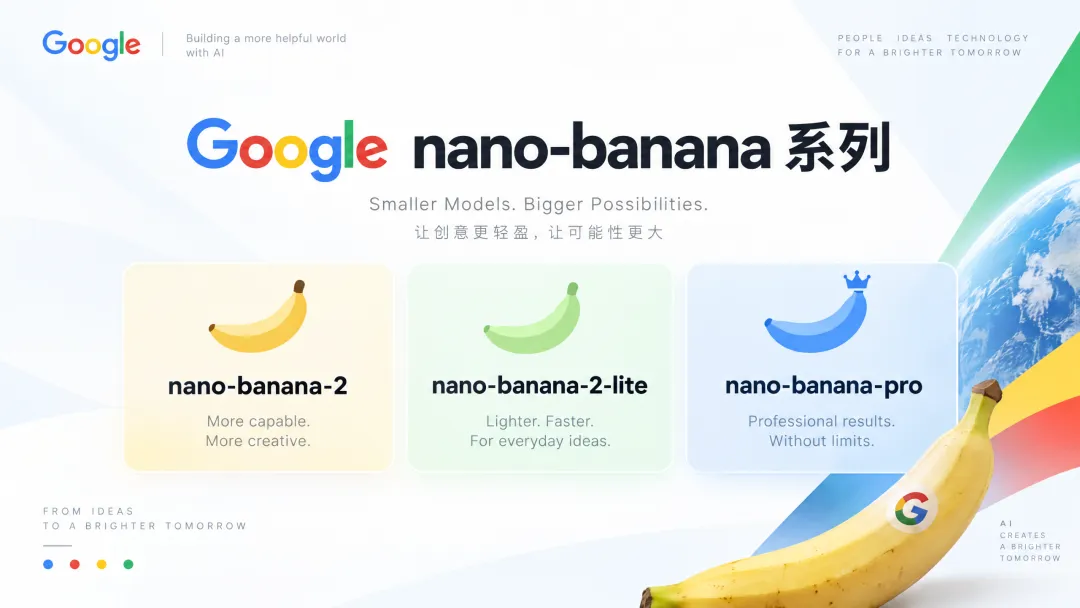
2.Google(美国科技公司)的 nano-banana 系列
Google 的图像模型内部代号叫 nano-banana,和它的 Gemini 大模型同源:
nano-banana-2:基于 Gemini 3.1 Flash 图像模型。速度与画质比较均衡,支持 4K 输出,擅长处理多张参考图并保持一致性,文字渲染也可靠,适合通用生图。
nano-banana-2-lite:轻量版。出图最快、成本最低,大约 4 秒出一张 1K 图,适合大量试稿、快速迭代和批量场景。
nano-banana-pro:旗舰版。基于 Gemini 3 Pro 图像模型,推理能力和世界知识最强,适合复杂创意任务,比如需要深度理解画面含义的创作。
3.字节跳动(中国科技公司)的 Seedream 系列
字节跳动就是抖音、豆包的母公司,Seedream 是它自研的图像模型,即梦、豆包里的生图功能都用它:
seedream:字节跳动自研的图像生成模型系列,日常生图、改图都能胜任,中文理解和中文文字渲染是它的强项。
seedream-5.0-pro:2026 年 7 月发布的最新旗舰,主打“可控生产”。能把复杂数据变成专业排版的信息图,支持精准的区域编辑和图层分离,还能渲染 14 种语言的文字,适合对画面控制要求高的场景。
4.Luma AI(美国初创公司)的 uni-1
uni-1:Luma AI 在 2026 年 3 月发布的图像模型,采用“边推理边画图”的架构,会先理解你的意图再生成画面,在复杂构图、密集文字等场景表现突出。Luma AI 就是做 Dream Machine 视频模型的那家公司。

总之,日常快速出图,选 gpt-image-2.5-flare 或 nano-banana-2-lite;
需要高质量成图或精细编辑,选 gpt-image-2、gpt-image-2.5-sunburst、nano-banana-pro 或 seedream-5.0-pro;
需要多张参考图保持一致,可以优先试 nano-banana-2。
拿不准的时候,每个模型各出一张图对比看看,效果最直观。


五、AI生图比例与像素

先解释两个词:
1K、2K、4K:图片的清晰度等级,数字越大越清晰、文件也越大。1K 日常够用,封面、海报可以选 2K 或 4K。
比例(如 1:1、16:9):图片宽和高的比例。1:1 是正方形,适合头像、方图;16:9 是横屏,适合 PPT、网页首屏;9:16 是竖屏,适合手机封面、短视频封面。
比例 | 1K | 2K | 4K |
1:1 | 1024×1024 | 2048×2048 | 4096×4096 |
16:9 | 1376×768 | 2752×1536 | 5504×3072 |
9:16 | 768×1376 | 1536×2752 | 3072×5504 |
4:3 | 1200×896 | 2400×1792 | 4800×3584 |
3:4 | 896×1200 | 1792×2400 | 3584×4800 |
3:2 | 1264×848 | 2528×1696 | 5056×3392 |
2:3 | 848×1264 | 1696×2528 | 3392×5056 |
5:4 | 1152×928 | 2304×1856 | 4608×3712 |
4:5 | 928×1152 | 1856×2304 | 3712×4608 |
21:9 | 1584×672 | 3168×1344 | 6336×2688 |
这张表不用背,需要时回来查一下就行。