ARTICLE · 1004356
旧电脑别扔!Omarchy 安装教程(2015 MacBook Air 实测)
旧电脑别扔!Omarchy 安装教程(2015 MacBook Air 实测)
2015 年的 MacBook Air,装上了 Rails 之父 DHH 做的 Omarchy Linux——Arch Linux + Hyprland 平铺窗口 + Quickshell 桌面,键盘驱动一切。 官网:https://omarchy.org 手册:https://omarchy.org/manual/ 本教程基于 MacBook Air (13-inch, Early 2015, Intel Core i5) 实测,2026-09-03 安装成功,全程约 2 分 34 秒。 
01 ⚠️ 安装前必读 
Omarchy 只支持 Intel 芯片的 Mac,不支持 Apple Silicon(M1/M2/M3/M4)。装之前先在「关于本机」确认是 Intel 机型。 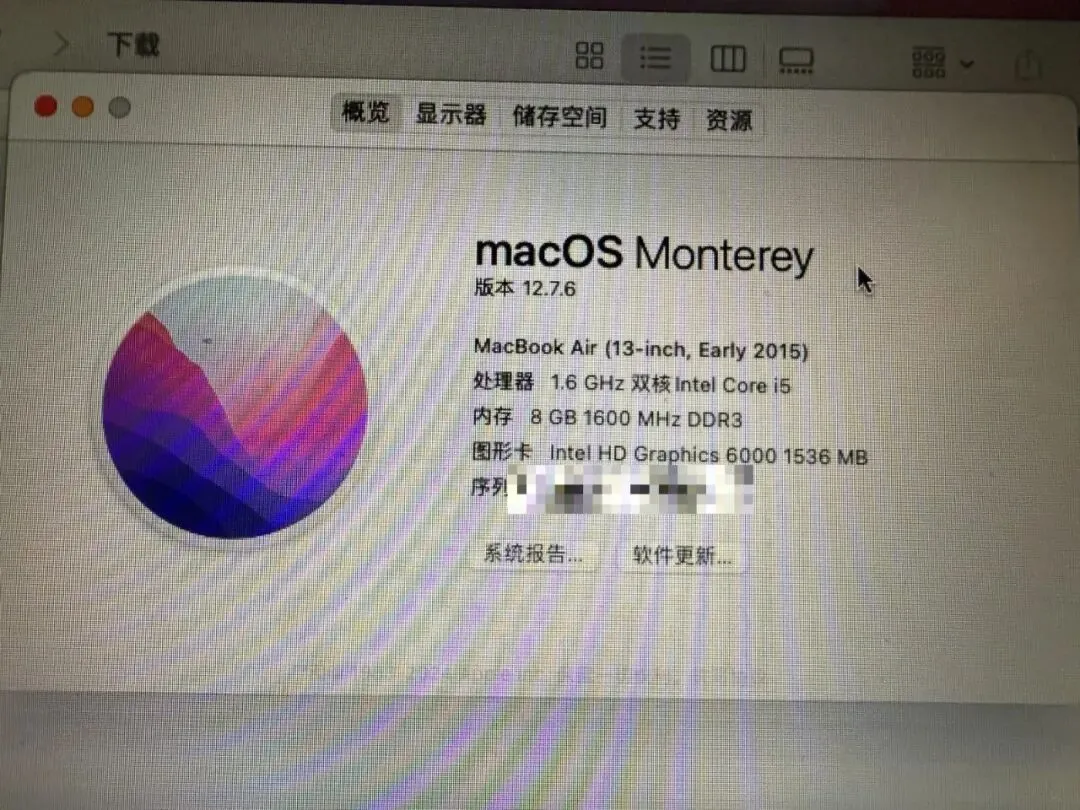
这台实测机器:MacBook Air 13-inch Early 2015,1.6 GHz 双核 Intel Core i5,8GB 内存。 02 制作 Omarchy 安装 U 盘 

准备工具 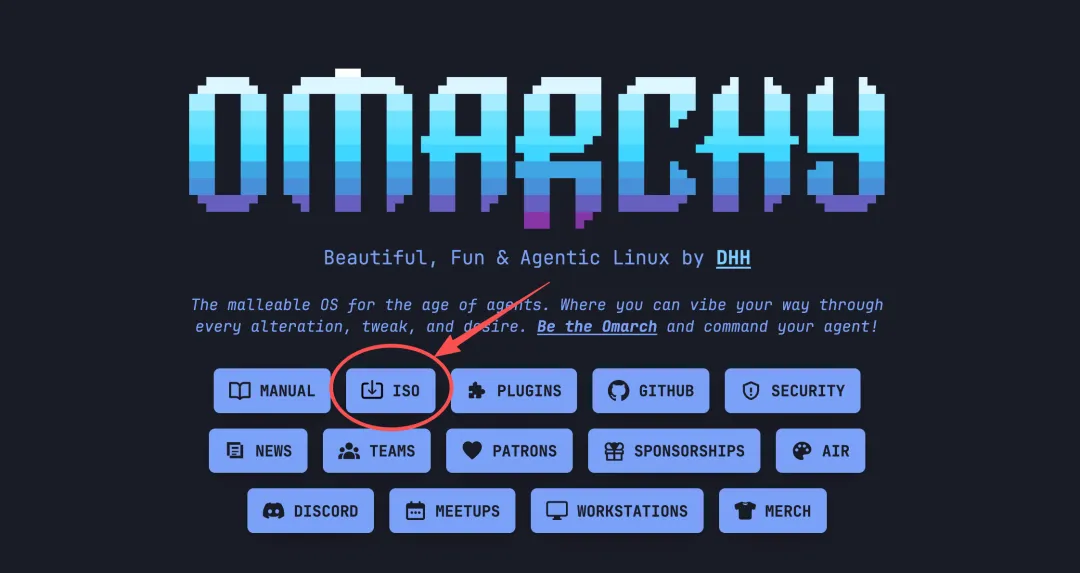

烧录镜像(balenaEtcher 实测) 两台电脑的分工:做盘这台(新电脑)只负责把 U 盘做成启动盘,装系统的是另一台 2015 年的 MacBook Air。整个烧录过程在 Windows / Mac 上操作都一样,只要你装得上 balenaEtcher。 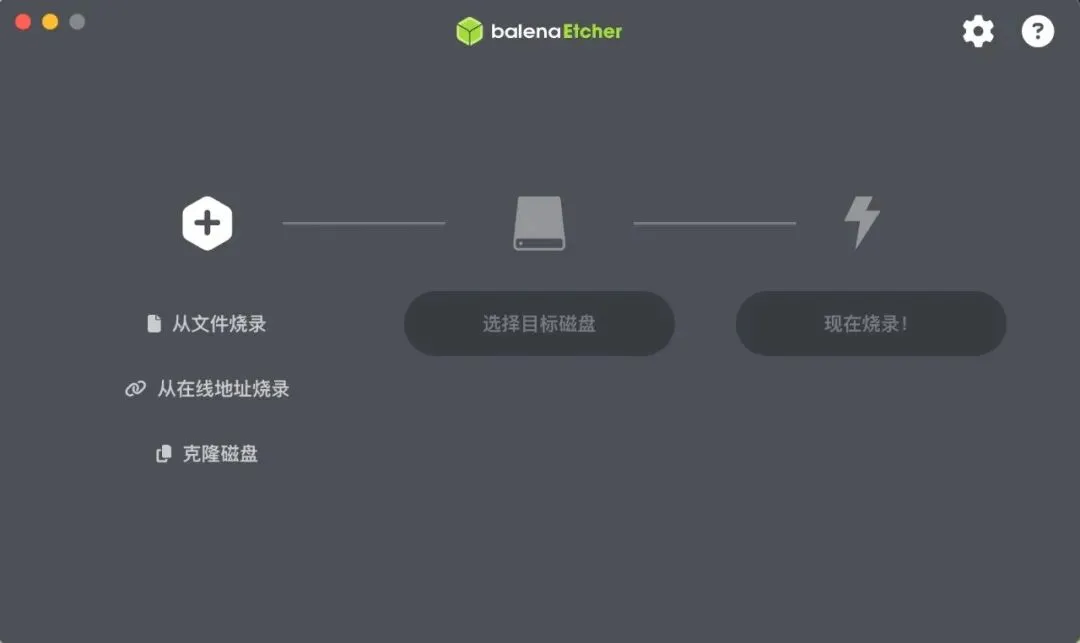
2.点击 "从文件烧录",选择刚下载的 omarchy-4.0.2.iso(6.23 GB) 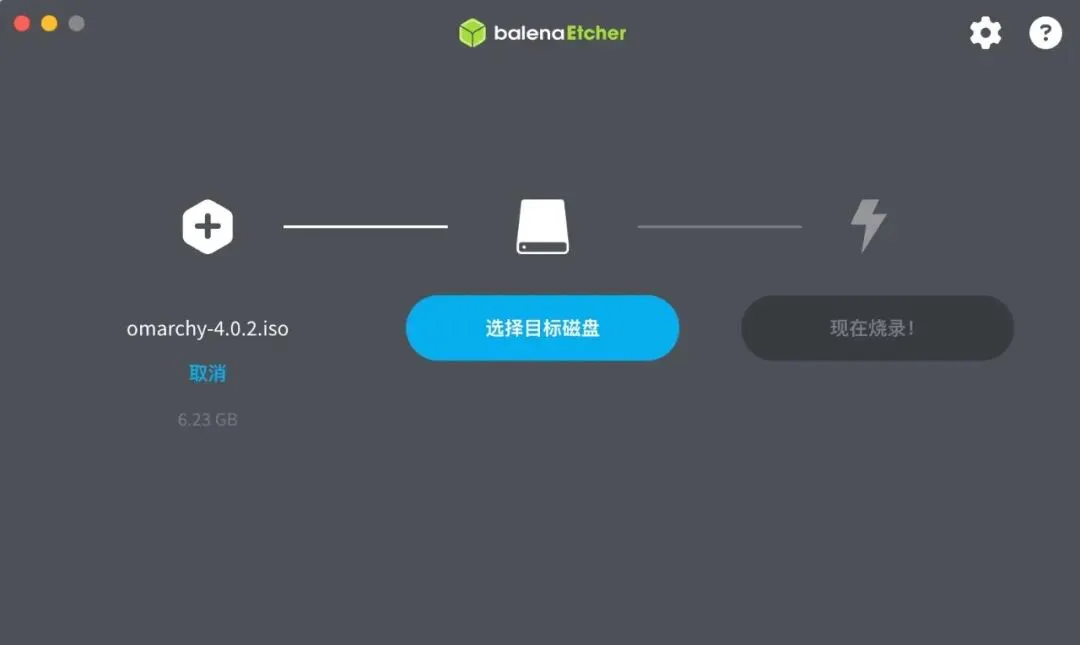
3.点击 "选择目标磁盘",在弹出的列表里选中你的 U 盘(实测:Lexar 125 GB,/dev/disk12),点 "选定 1"。⚠️ 千万别选错成电脑内置硬盘 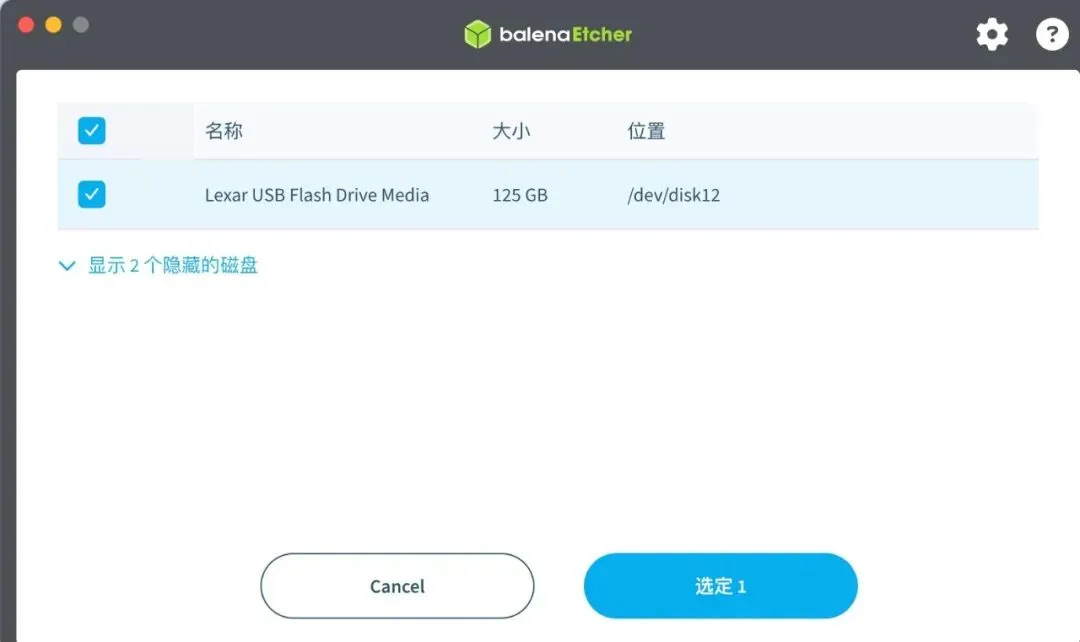
4.点击 "现在烧录!",进度条开始走(写入中) 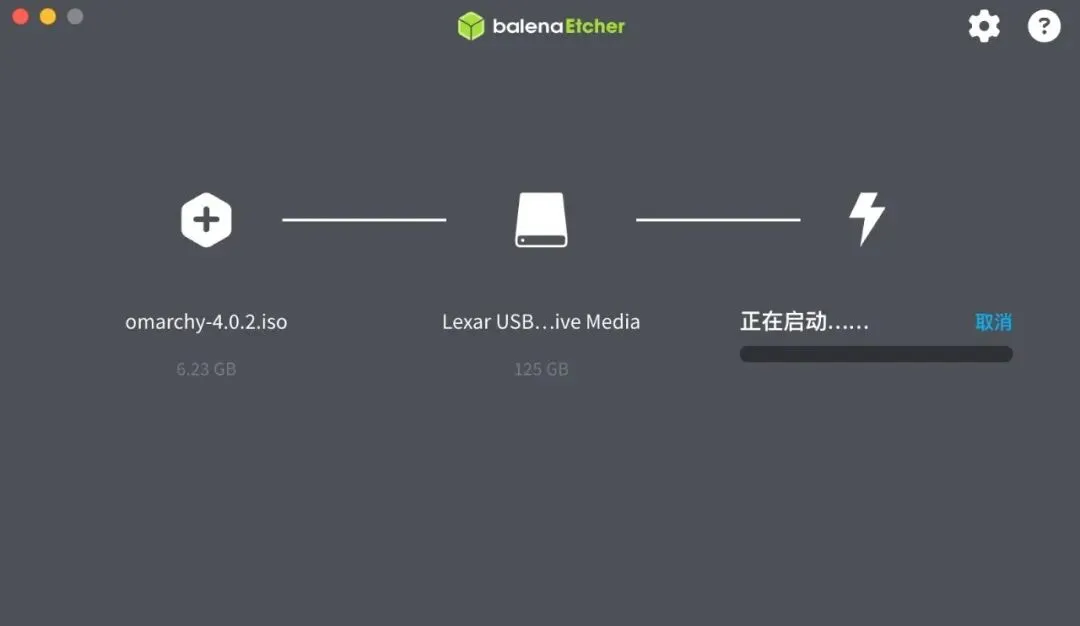
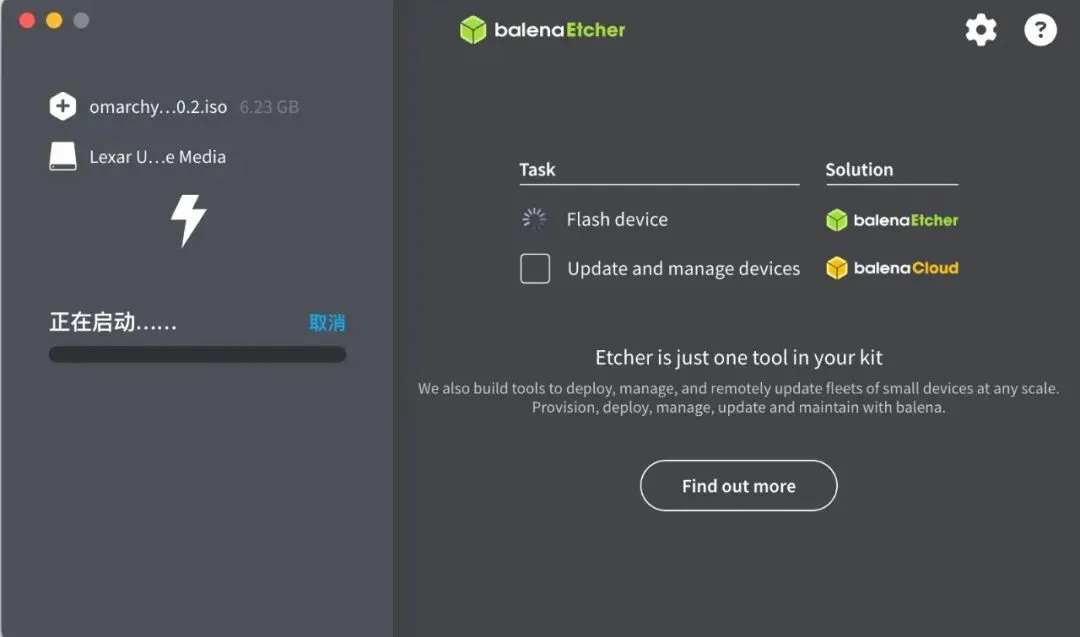
5.出现绿色对勾 "烧录成功!",安全弹出并拔出 U 盘 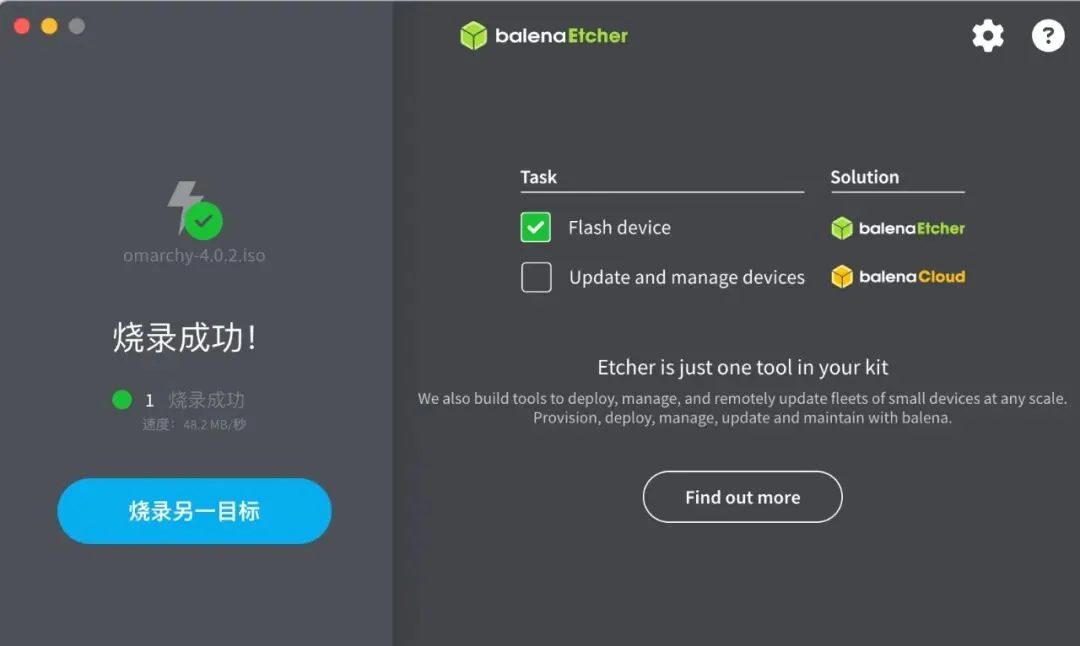
03 引导进入安装环境 
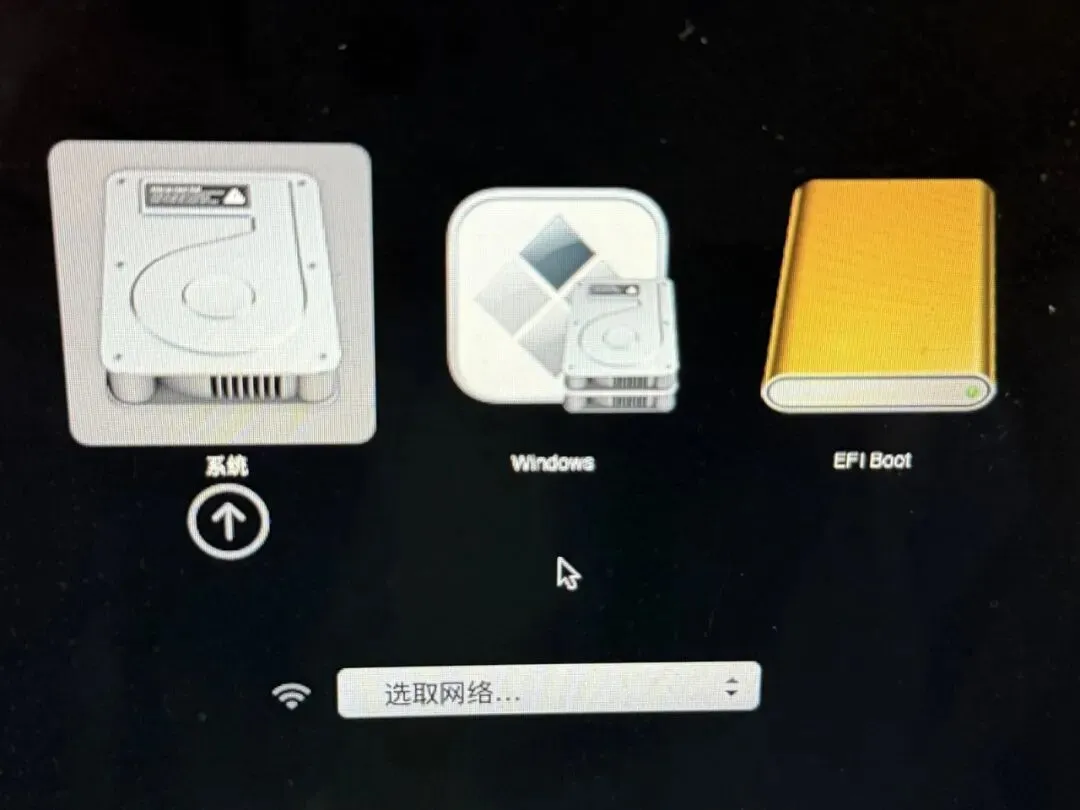
启动管理器里会出现:系统盘、Windows(如有)、EFI Boot(U 盘)。选 EFI Boot 进入。 屏幕出现 Omarchy 启动画面,按回车(Press Return to Start Install) 开始安装 04 安装配置(跟着向导走) 
重启后进入 Omarchy 安装向导,所有账户信息在一个流程里连续问完: 键盘布局 → 用户名 → 邮箱 → 主机名 → 时区,最后统一弹一张确认页给你核对,选 Yes 就进入下一步(官网手册也是这么写的,输入完所有信息后显示确认页): 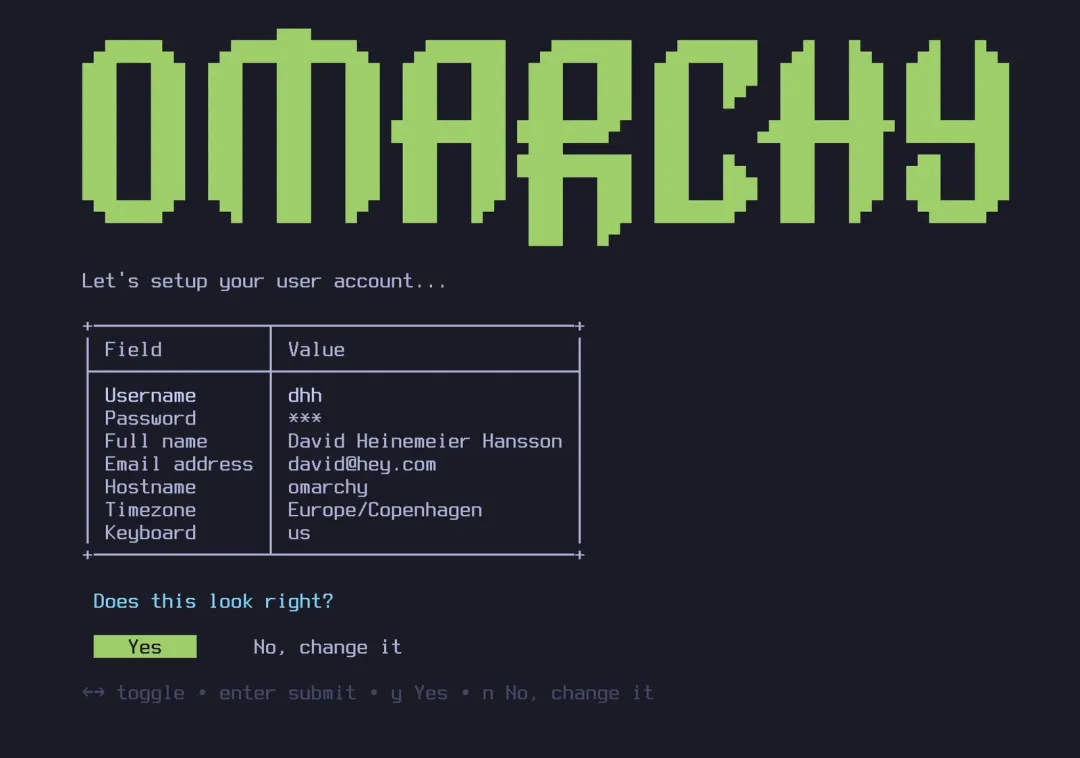

官网手册的示例数据 官网那张确认页是作者 DHH 的示例数据(dhh / Europe/Copenhagen)。下面是我们这台机器实测的每一步: 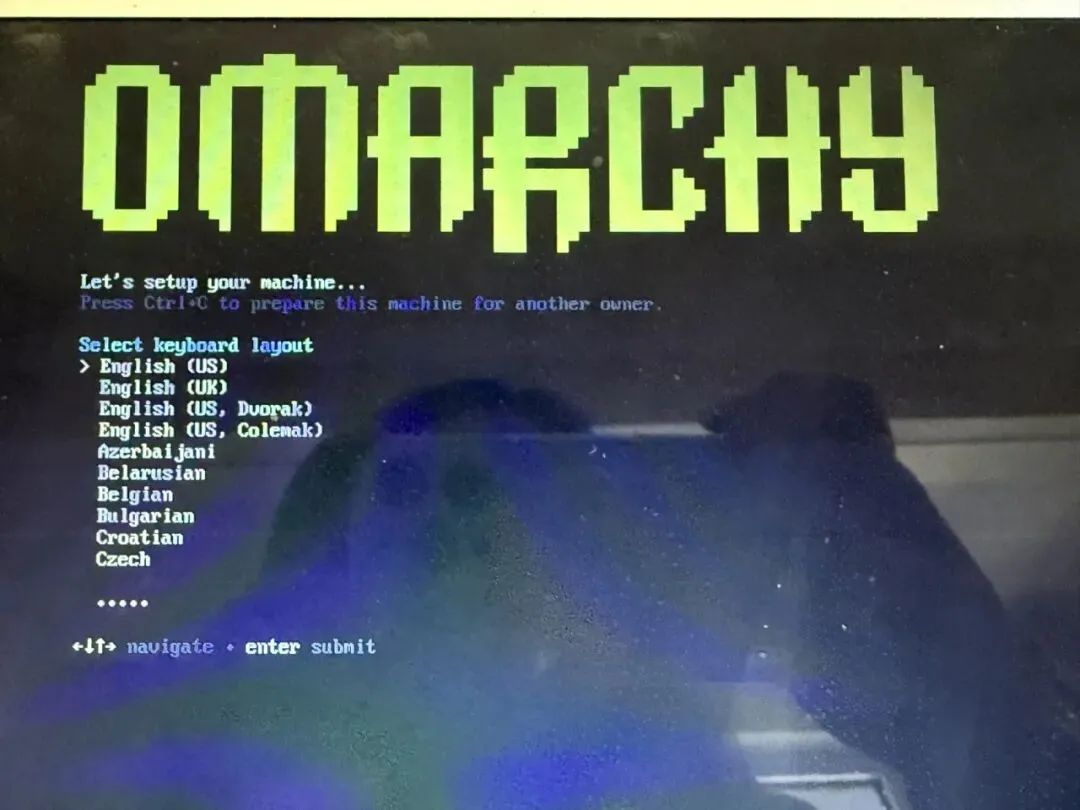
2.用户名:输入你的用户名(字母数字,无空格),回车。 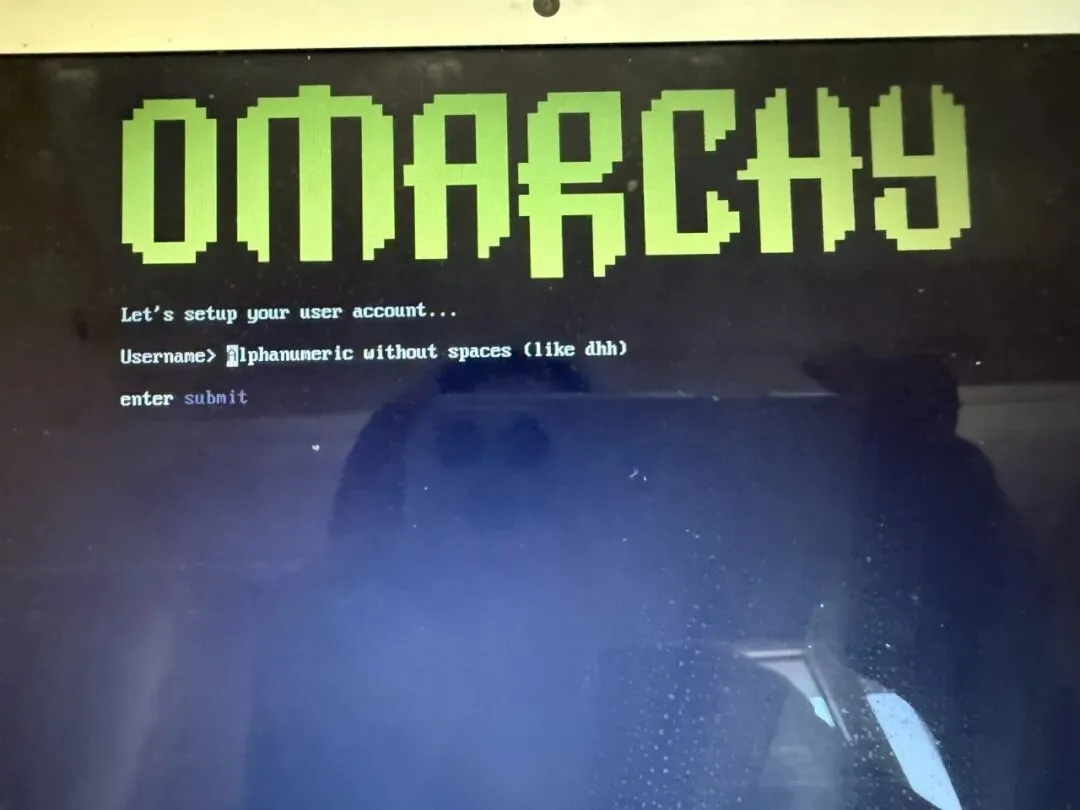
3.邮箱(可跳过):输入邮箱 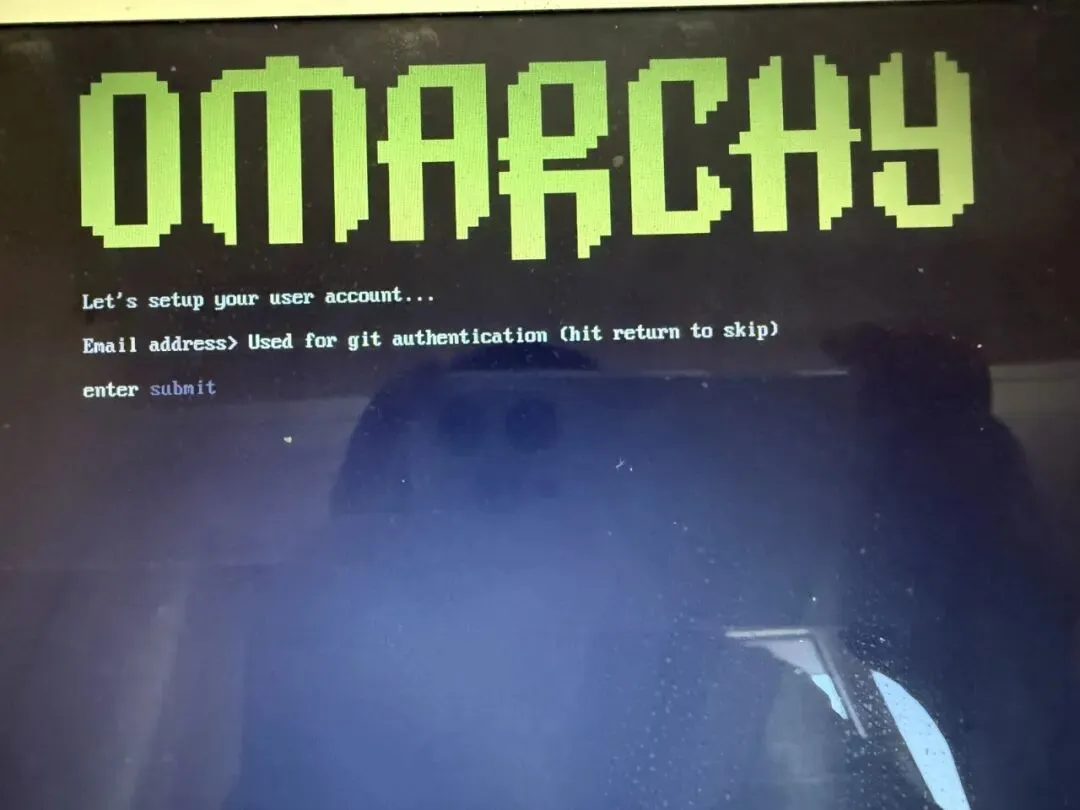
4.主机名:默认 omarchy,直接回车。 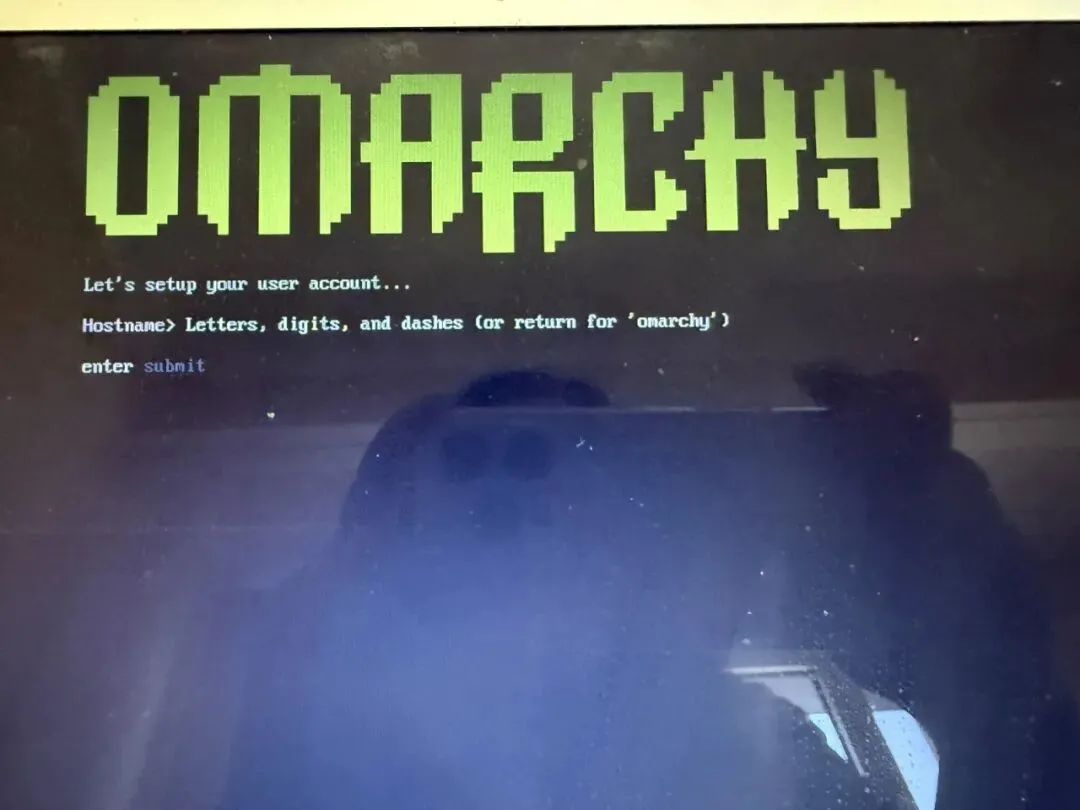
5.时区:在 Filter 里输入 shang,选 Asia/Shanghai,回车。 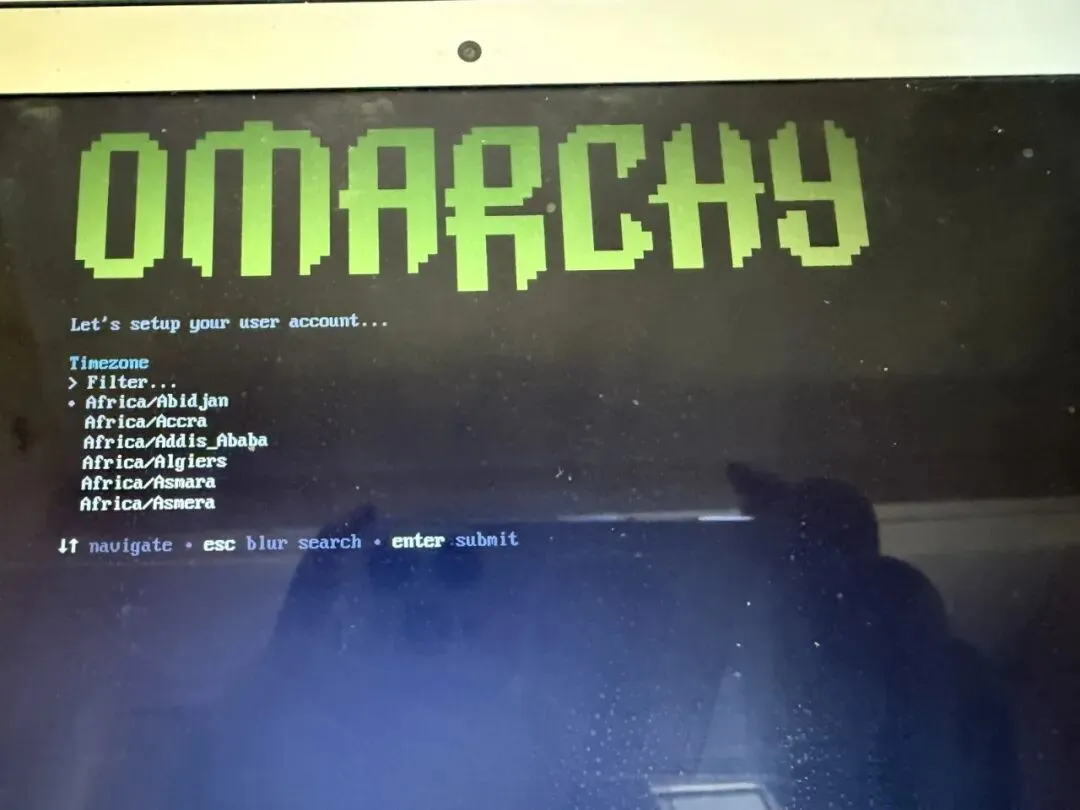
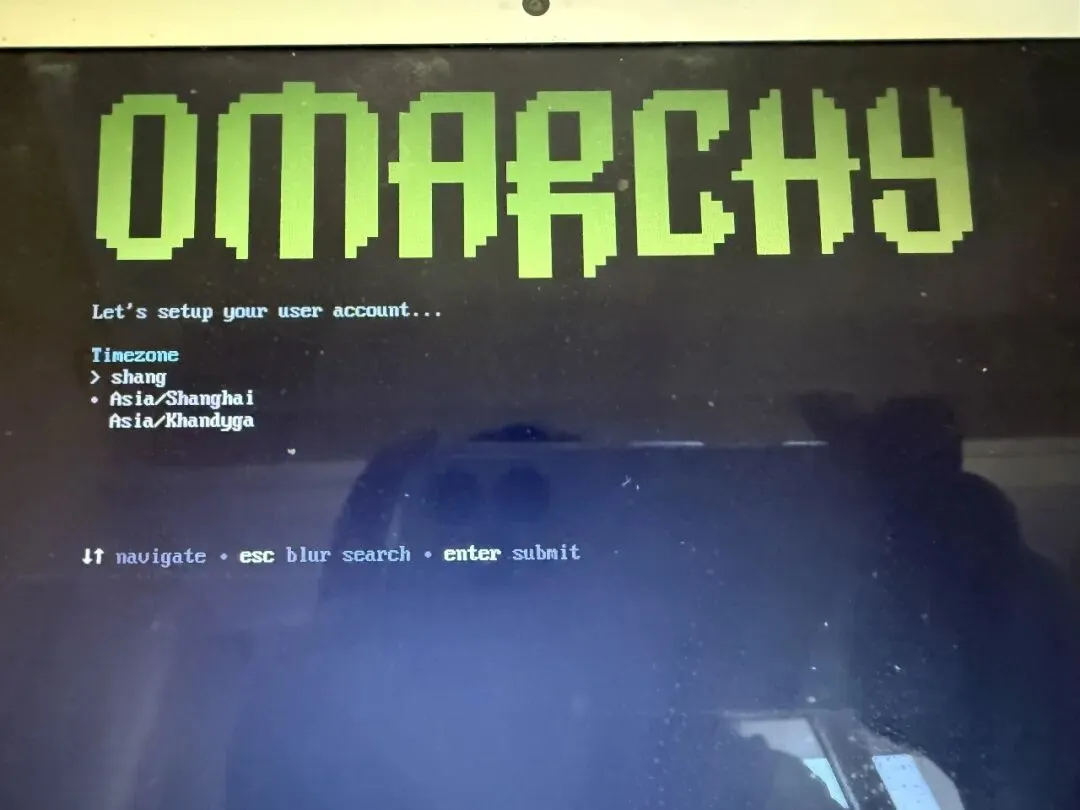
6.确认账户信息:核对 Username / Password / Hostname / Timezone / Keyboard,选 Yes 回车。 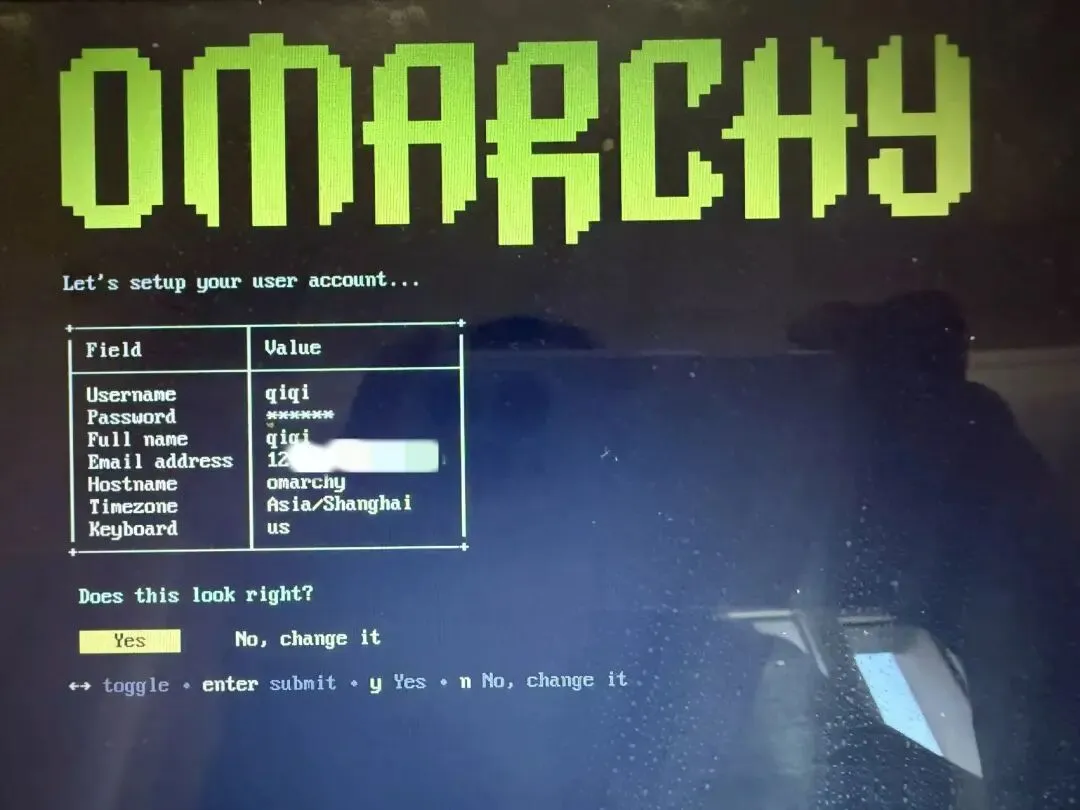
05 选择安装磁盘 ⚠️ 关键一步 

第 1 步:选目标盘 在磁盘列表里选你的硬盘(本机为 /dev/nvme0n1,aigo NVMe SSD 238.5G),千万别选 APPLE SD Card Reader(读卡器,容量 0B)。 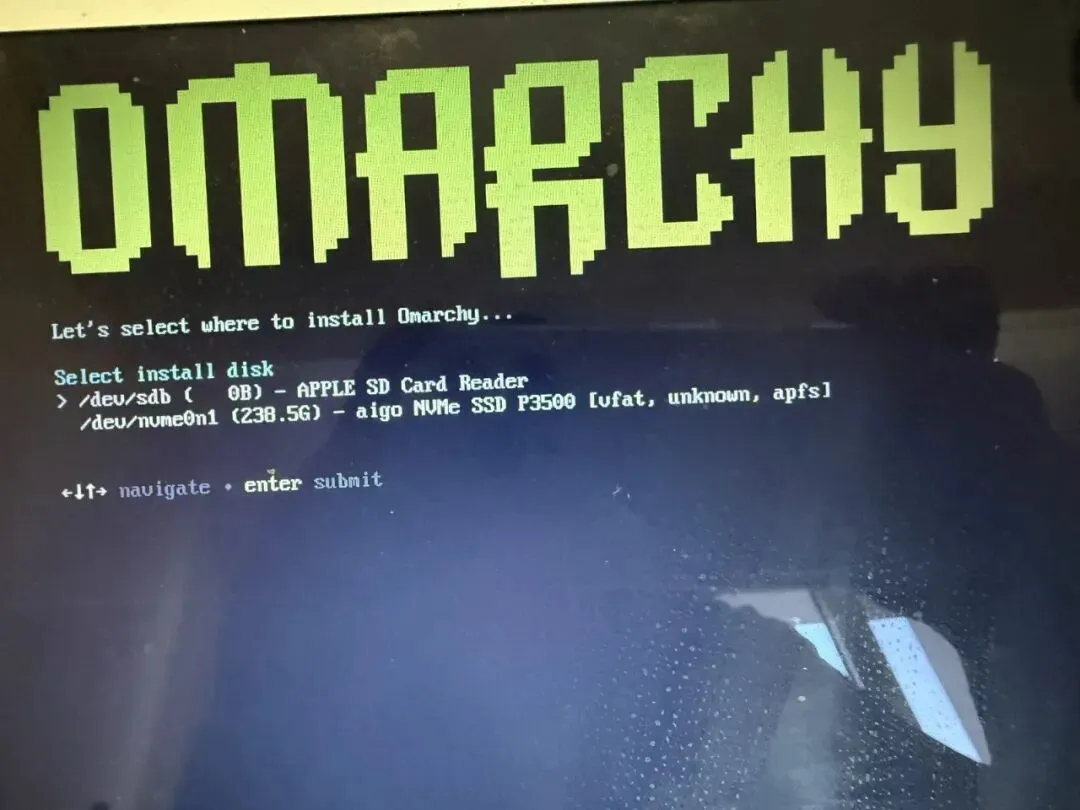

第 2 步:选安装模式 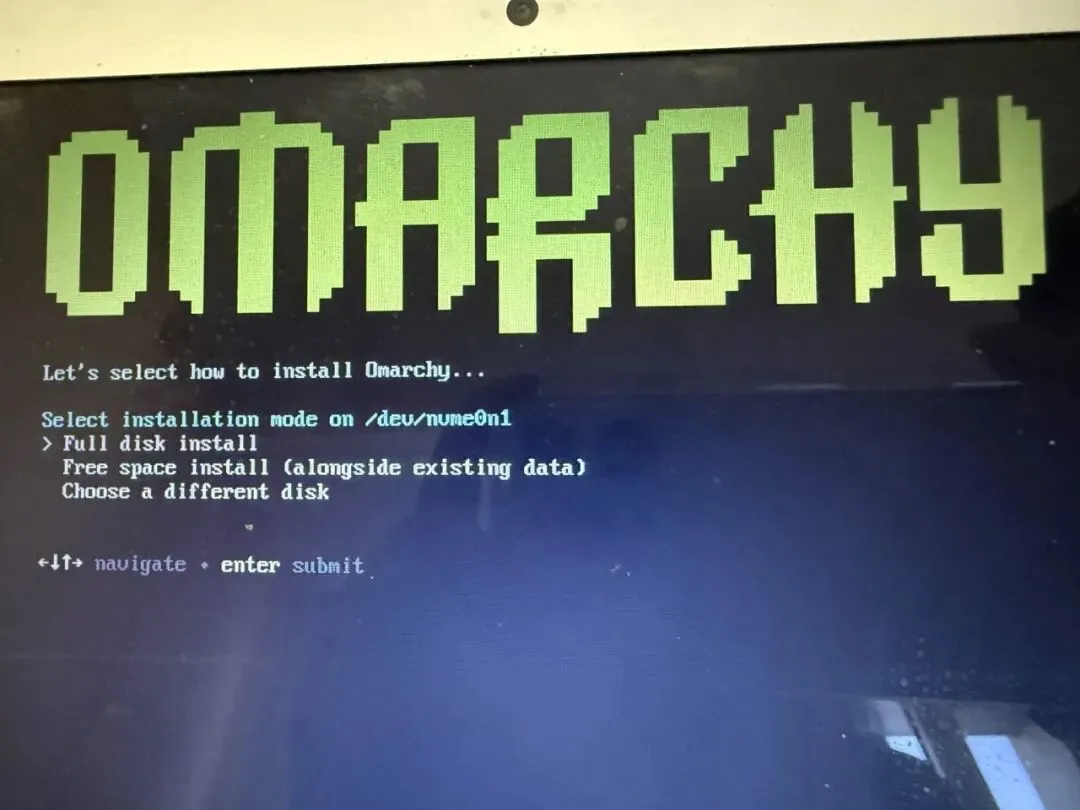
06 等待安装完成 
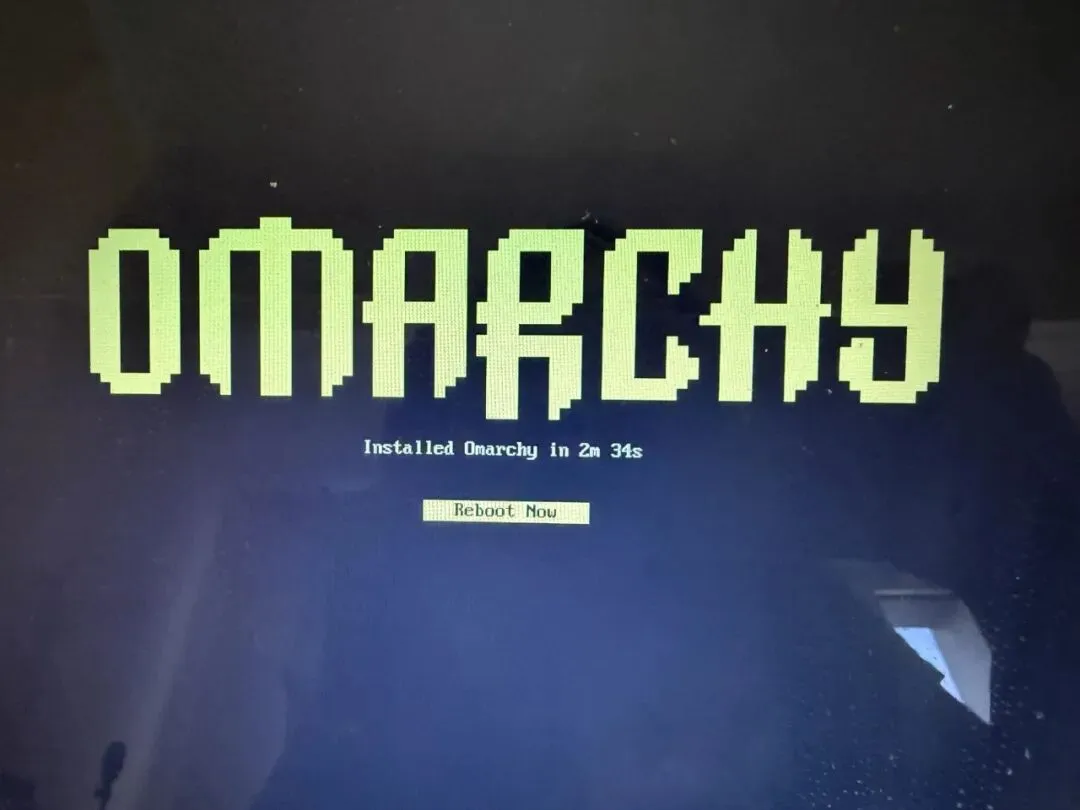
进度条走完,显示"Installed Omarchy in 2m 34s",点Reboot Now重启。 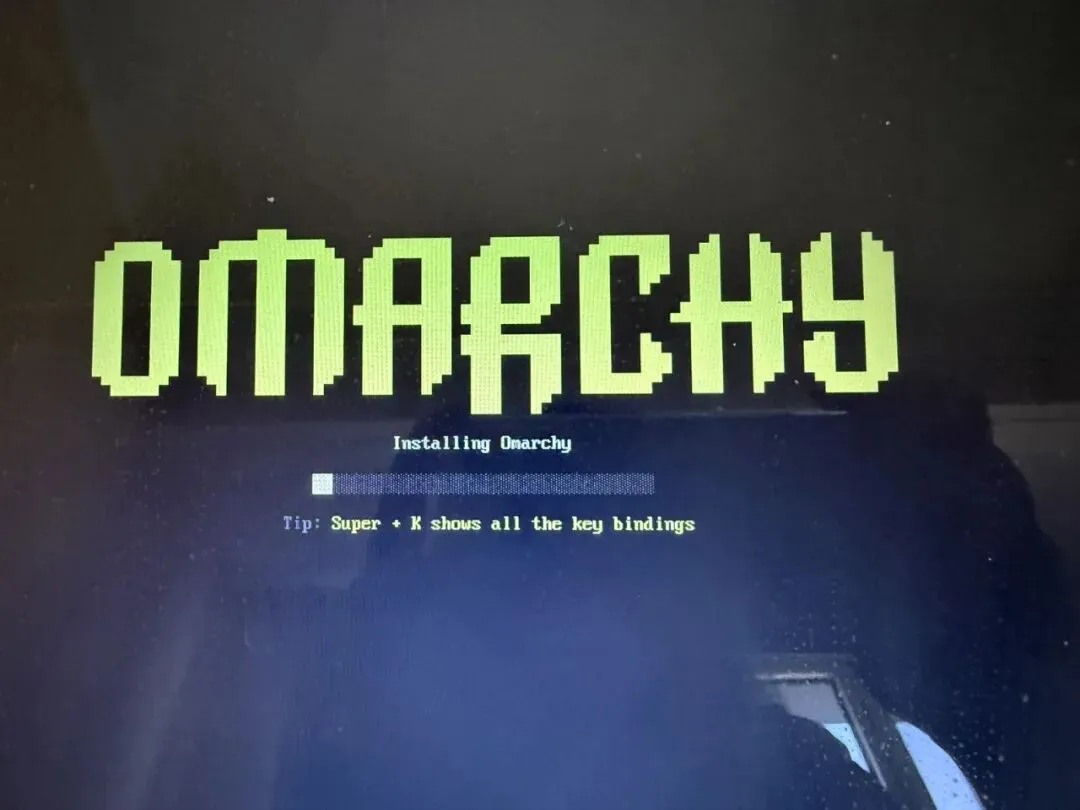
07 首次启动 
重启后进入锁屏,输入安装时设置的密码。 
2.配置 Wi-Fi 点右上角通知Setup Wi-Fi连接无线网络。 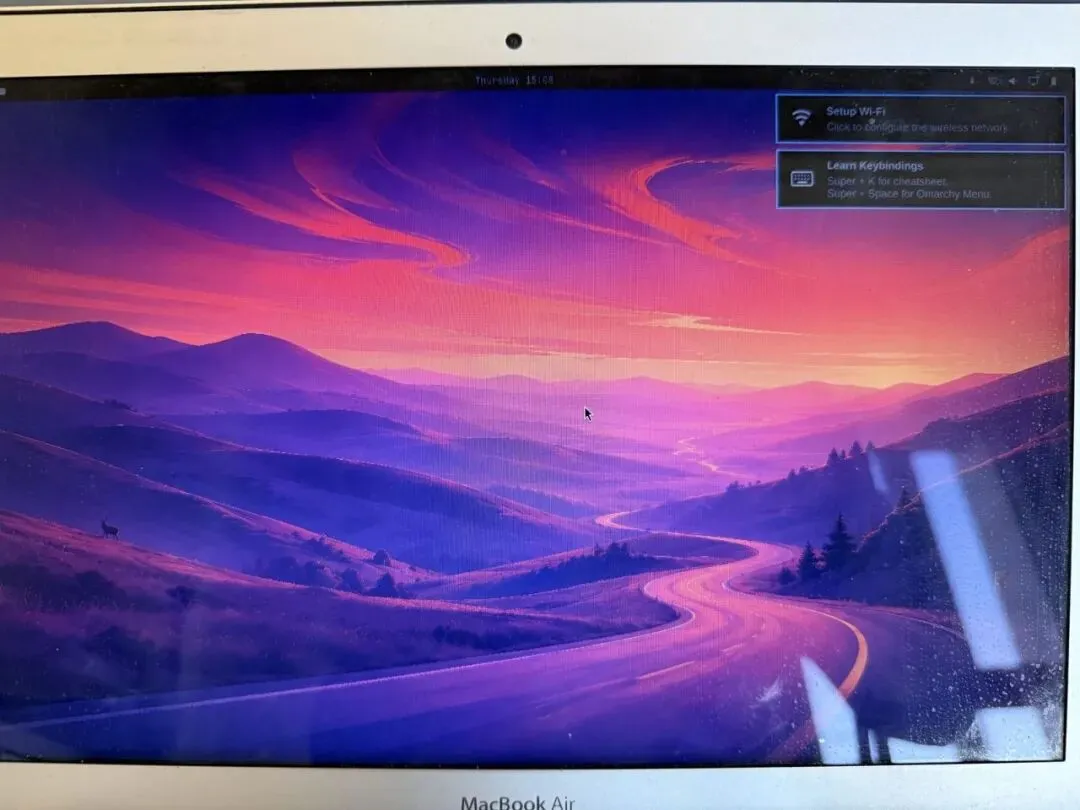
这篇教程按这台 2015 年 MacBook Air 实测走了一遍,照做就能装上 Omarchy。装完运行流畅,日常使用没问题。手边有闲置 Intel Mac 的话,拿个 U 盘直接开干。
一个至少 8GB 容量的 U 盘(制作过程会清空 U 盘,先备份里面数据) 一台能正常上网的电脑——做启动盘不挑机器,用哪台都行(实测:用主力新电脑下载镜像、烧录 U 盘;那台 2015 年的旧 MacBook Air 全程不用碰,装系统时才轮到它上场) 下载 Omarchy 官方 ISO 镜像:https://omarchy.org/(实测版本 4.0.2,约 6.23GB)
下载并安装写入工具 balenaEtcher(支持 Mac/Windows):https://etcher.balena.io
打开 balenaEtcher,界面是三步流程:选镜像 → 选目标盘 → 开始烧录
将安装 U 盘插到 MacBook Air 上 关机,按住 Option (⌥) 键不放,同时按下电源键开机 在启动管理器界面,选择 EFI Boot(U 盘)图标回车
键盘布局:选 English (US),回车。
Full disk install(全盘安装):清空整块硬盘装 Omarchy,原系统不保留 Free space install(空闲空间安装):保留原系统,装到剩余空间(双系统) 这台机器改装过硬盘、不打算留 macOS,实测选了 Full disk install
磁盘解锁