ARTICLE · 1004357
Excel参数化绘制几何图基础
通常我们会使用工程或数学类的软件,去处理几何类的图形,但这类软件不及Excel的普及率高,本篇讲解用Excel软件绘制几何图形,看似有点本末倒置,但日后的使用却很方便,对于一些平面连杆机构的设计,早期用Excel建立的几何图可以作为连杆机构设计的重要资料,比如用Excel建立的四杆机构图谱,甚至在Excel里面就可以完成机构的运动仿真,而不需要借助专业的仿真类软件。
Excel本质是一款数据处理型软件,我们可以用它完成繁杂的数据处理,然后用得到的数据构建需要的图形。在我早期的文章中曾多次使用Excel完成相关操作,但excel都是作为辅助,没有详细的讲解过绘图基础,本篇将从绘图基础讲解,让更多的人了解并认识Excel参数化绘图的一面。
Excel绘制几何图用到的是插入 - 图表 - 带直线的散点图,如果要显示出点,就选择带直线和数据标记的散点图
多个点之间依次直线相连,类似于CAD中的多段线功能。如绘制一个三角形△ABC,只需要三个点的坐标值,在Excel里面依次列出ABCA四组数据(为了曲线封闭),然后选中这组数据,插入相关散点图即可得到△ABC的几何图形,如图1所示。坐标点可以添加标签名称,并根据实际名称进行添加,为了曲线封闭,这里的A点出现了两次,所以标签也是两个,删掉多余的一个即可,如图2所示。
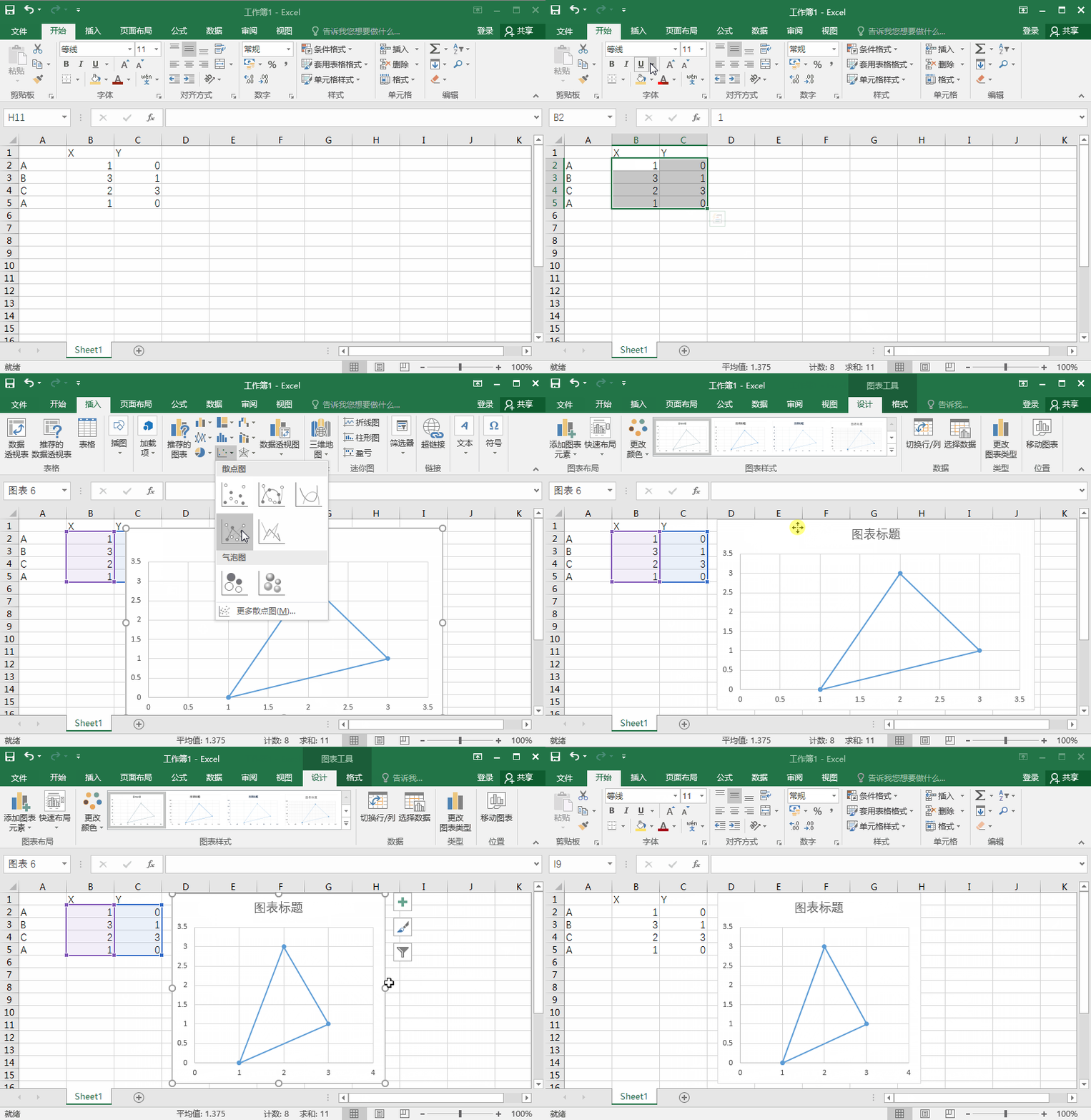
图1 绘制带直线的散点图
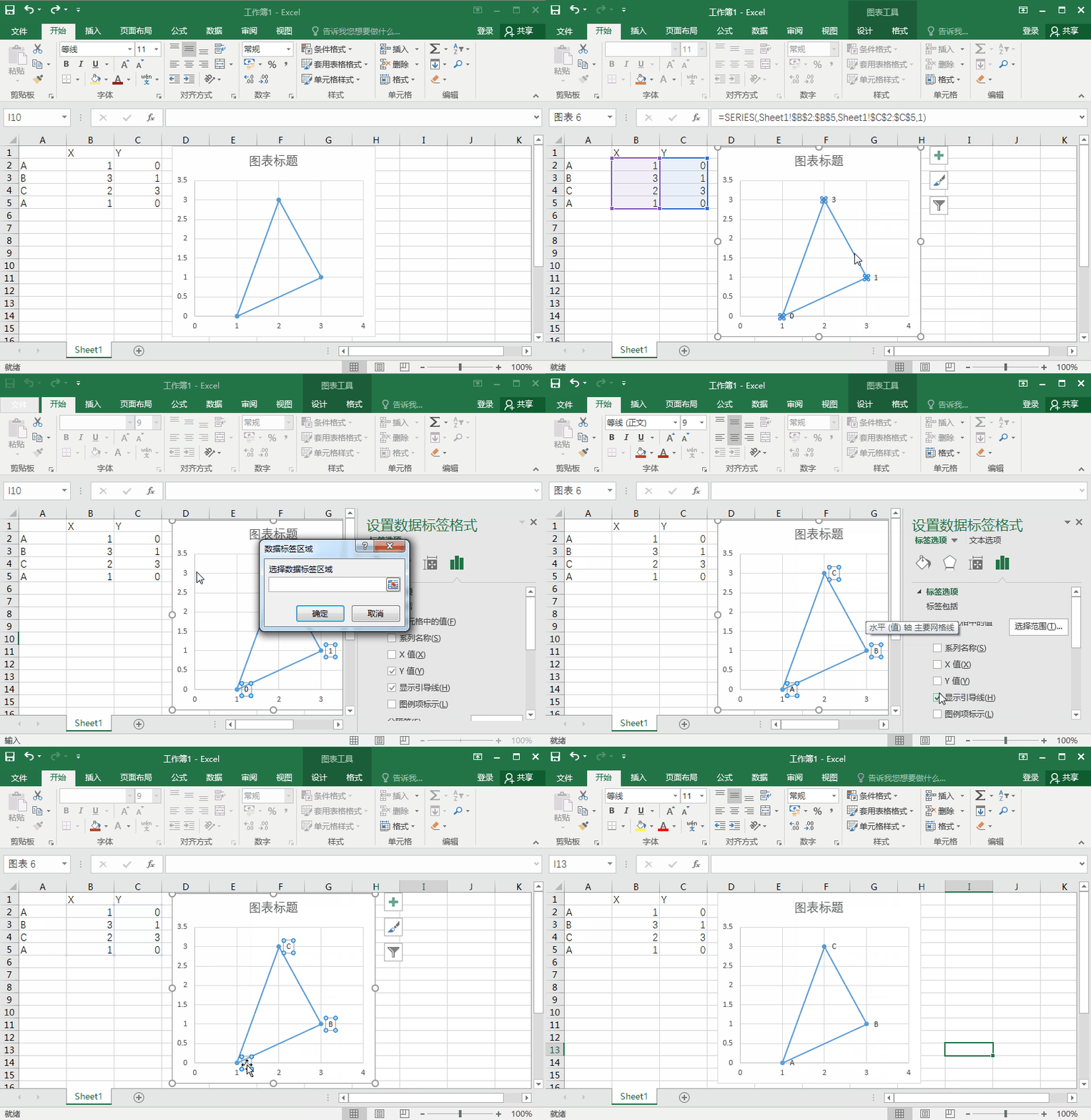
图2 给数据点添加标签
以上就是用Excel绘图最基本的操作原理,通过更改单元格的数值,图形也随之更新,从而实现参数化绘制几何图形。
Excel绘制的图形为适应图幅大小,两坐标轴通常非等比例,为等比例显示图形,图形每更新一次,需手动调整图幅大小,通过调整等值坐标轴数值的栅格接近正方形,大致使得X轴和Y轴等比例。参看图3操作。
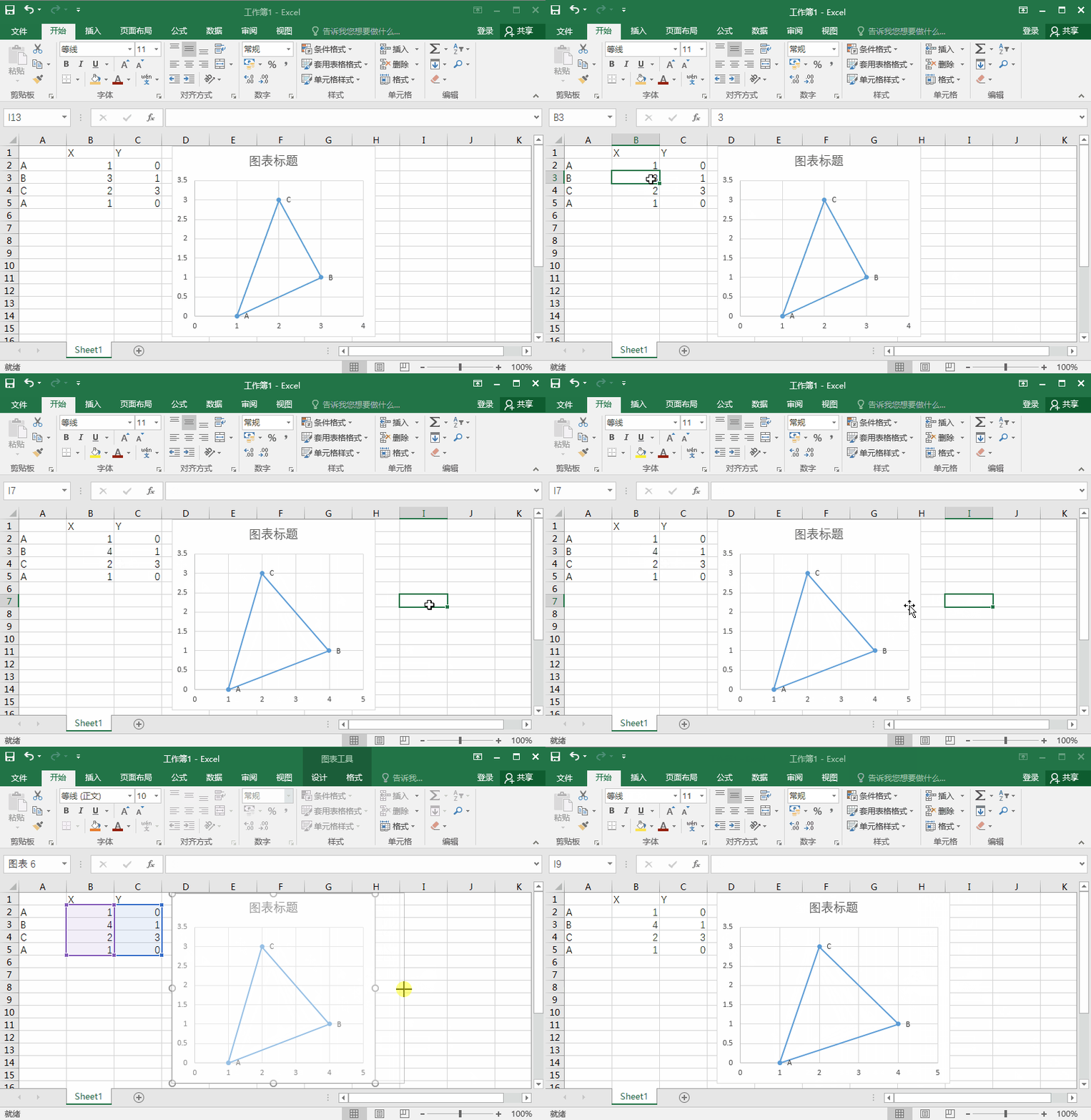
图3 调整图幅,使X轴Y轴等比例显示图形
如果坐标系没有栅格参考,或者是正方形的栅格也不方便观察,我们也可以通过添加辅助数据点,通过绘制垂直辅助线的方式进行参考。我的思路是,分别求出X列数据的最大,最小值,构建正方形的角点,即左下LD(Xmix,Ymix)、右下RD(Xmax,Ymin)、左上LT(Xmin,Ymin+Xmax-Xmin),右上RT(Xmax,Ymin+Xmax-Xmin)。辅助线垂直的方式更方便观察和操作,按LD、RT、LT、RD的点序进行绘图,只绘制3根辅助线即可满足要求,如图4所示。
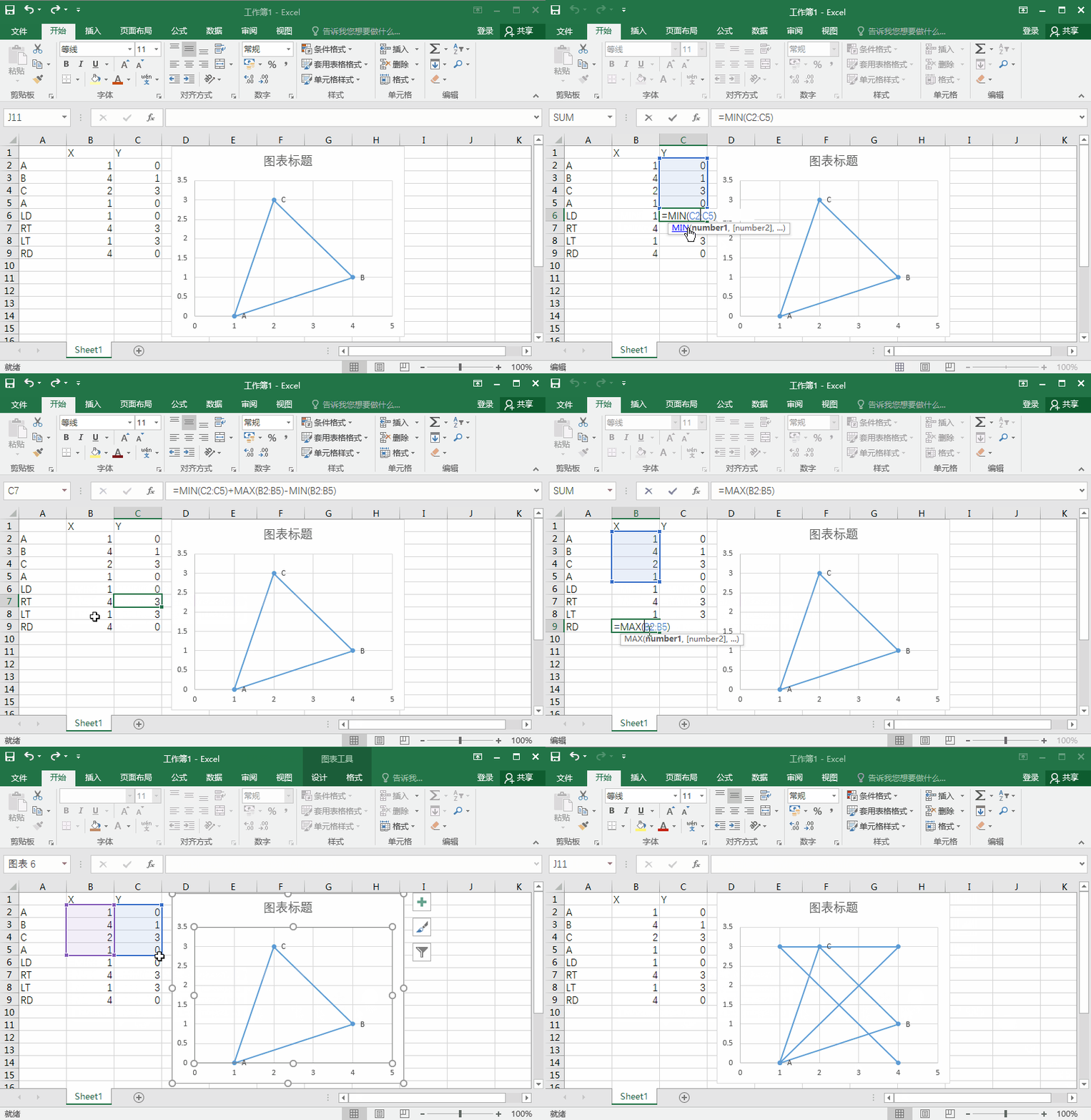
图4 添加垂直辅助线
接下来我们通过隐藏多余线条,更改线条线型,让大家熟悉线条的属性编辑。单击几何图形,此时所有点和线条被选中,再次单击需要编辑属性的线条,右键选编辑数据点格式,此时在窗口右侧弹出设置数据点格式的任务窗,该窗口的线条与填充选项卡内可以进行隐藏线条,更改线条类型、颜色、粗细和透明度等属性,如图5所示。
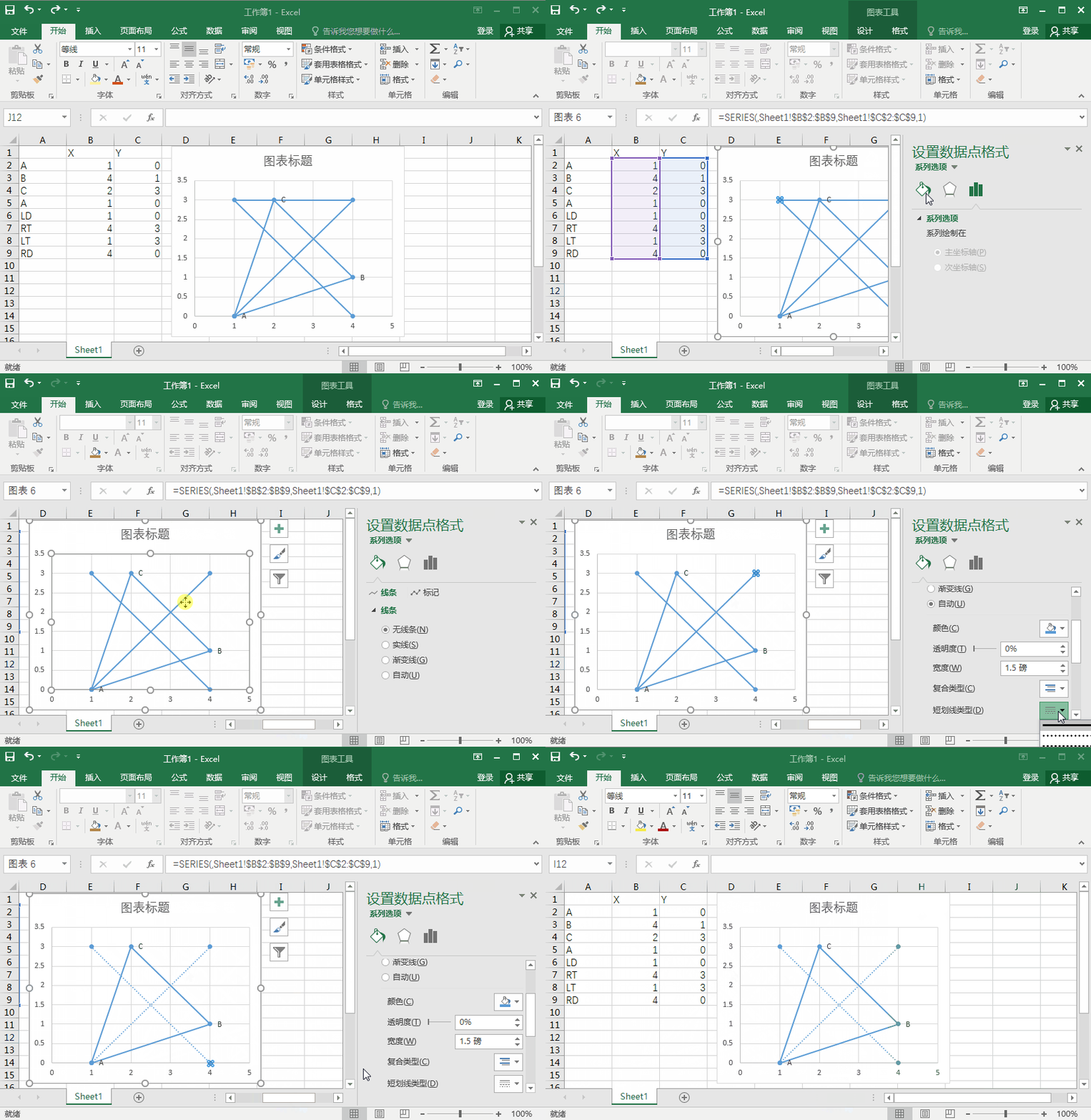
图5 隐藏多余辅助线,更改辅助线线型
以上大致就是绘制和编辑线条属性的全部操作,用过Excel的人,基本上都能上手操作。用Excel绘图的难点是对数据的处理和计算,绘图很简单,合理的规划出这些点的绘制顺序,隐藏掉多余的线条,留下有用的线条,通过编辑线条颜色,线型,并给出对应点的标注,就能得到满意的图形或者是连杆机构图,对于同类型的图形或者机构,我们只需要更改对应的参数,Excel自动会更新图形。
得益于Excel强大的数据处理能力,比如我要设计一个已知类型的连杆机构,从数据的采集,机构的选型,机构的绘制,甚至机构的运动仿真,都可以在Excel的单独文件中完成,而无需借助其他任何辅助软件,仅用其他工程或数学类软件是无法达到的。
Excel的数据处理就不可避免的需要用到其强大的函数功能,对于我们普通用户,并不需要掌握很多复杂的函数功能,熟练掌握一些简单的函数,需要用一些复杂功能的函数,可以通过搜索相关用法使用就可以了。
本篇仅用到了max()和min()这两个函数,后续文章会讲连杆机构综合相关内容,对文中涉及的一些机构综合图会采用Excel进行讲解和绘制,所以本篇算是Excel绘图的基础篇,后续仅讲解过程,不会涉及基础内容讲解。
连杆机构综合电子教材相关内容如下:
平面连杆机构设计,张世民 编
1983年8月第1版
链接如下:https://zh.101p.by/book/KDJlXmVgqM/平面连杆机构设计.html
往期涉及到Excel用法的相关文章,大家可以在往期文章中搜索关键词:Excel,进行了解。