ARTICLE · 1004638
手机远程操控电脑通达信自动打板神器|工具实操干货分享
很多做技术选股的朋友都遇到同一个痛点:
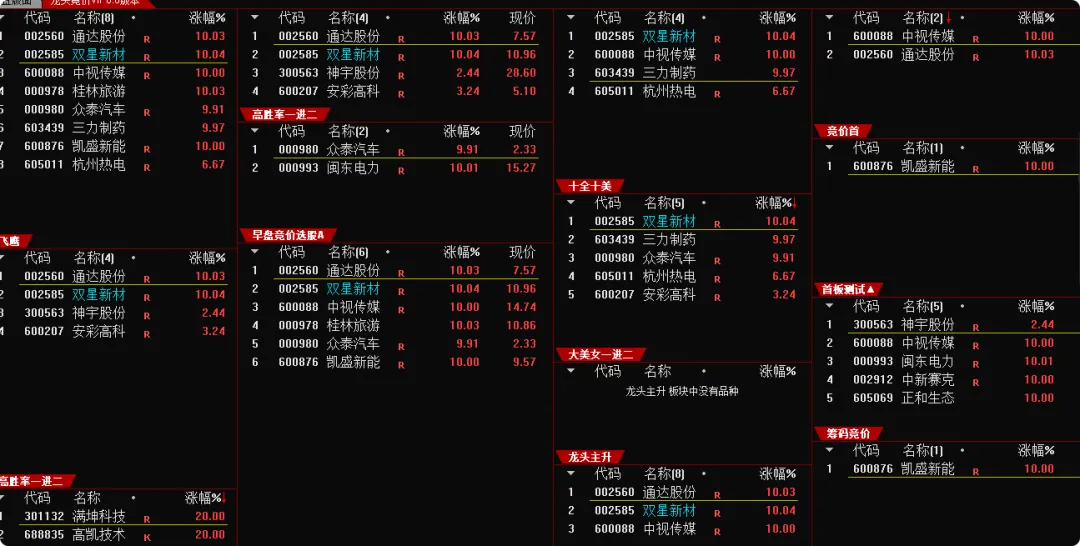
通达信手机版有选股次数限制而电脑版里存了自己调试很久的选股公式、自定义指标,但是出门通勤、出差、在外办事的时候,没有笔记本电脑,手机通达信又无法加载本地自编公式,想临时跑一遍选股池根本做不到。
想随时调用电脑上的通达信策略,难道必须随身背着电脑?今天分享一个成熟的远程桌面方案:向日葵远程控制,手机 APP 远程连接家里 / 办公室电脑,直接在手机屏幕上操作电脑版通达信,运行选股公式、浏览 K 线、查看指标。
⚠️重要风险前置提示
本文仅介绍远程控制软件的电脑 + 手机安装、基础操作方法,属于电脑工具实操分享,不构成任何投资建议,不推荐任何股票、指标与交易策略。股市有风险,投资需谨慎。远程操作存在网络延迟、账号安全风险,请做好设备安全防护。
一、原理一句话看懂
电脑(被控端):安装向日葵电脑客户端,电脑保持开机、联网,通达信提前装好、公式全部导入;
手机(主控端):手机应用商店安装向日葵 APP,登录同一个账号;
手机通过网络远程连接电脑桌面,直接像坐在电脑前一样操作通达信,执行选股、看盘。
优势:
✅ 电脑上所有自编通达信公式、排序指标全部保留,手机端无需重新导入
✅ 不用公网 IP,不用复杂端口映射,普通家庭宽带即可使用
✅ 安卓 / 苹果手机都支持
二、分步安装 + 配置教程
第一步:电脑端安装向日葵(被控端)
浏览器打开向日葵官网,下载电脑客户端,安装。务必从官网下载,拒绝第三方修改版,避免木马风险。
注册 / 登录账号(微信、手机号均可)。
【重点安全设置】进入设置→安全,开启无人值守访问,设置独立高强度访问密码(大小写字母 + 数字,禁止简单密码如 123456)。
勾选:开机自动启动向日葵,后台保持运行。
电脑保持联网,电源设置改成永不休眠、永不睡眠。电脑休眠 / 关机,远程无法连接。
安全提醒:不要把识别码、验证码、访问密码发给任何人,防止他人远程接管你的电脑。
第二步:手机端安装向日葵主控 APP
手机应用商店搜索「向日葵远程控制」,下载官方 APP,登录和电脑端完全相同的账号。
登录后,设备列表会自动出现你刚才绑定的电脑设备。
第三步:手机远程连接电脑,打开通达信选股
在手机向日葵设备列表,点击你的电脑,发起远程控制,输入提前设置好的无人值守密码。
连接成功后,手机屏幕会实时显示电脑桌面。
单指点击 = 鼠标左键
双指捏合缩放屏幕
长按屏幕 = 鼠标右键
调出虚拟键盘,可输入文字、快捷键
在远程桌面里,直接双击打开电脑通达信软件。
正常使用:调出选股器面板,加载本地公式,执行自动选股、执行指标排序,和你坐在电脑前操作完全一致。
第四步:实操小技巧(股民最关心)
屏幕缩放:手机屏幕小,双指缩放通达信窗口,把选股器窗口放大,避免误触。
网络建议:优先稳定 Wi‑Fi;移动网络下,延迟会升高,适合选股看数据,不适合高频交易操作。
断线重连:网络波动断开,直接在向日葵 APP 重新点击设备重连即可。
隐私屏功能:向日葵可开启隐私屏,远程连接时,本地电脑屏幕黑屏,旁边人看不到你的通达信界面,保护隐私。
三、安全红线
✅ 推荐操作
使用复杂独立访问密码,定期更换
电脑安装杀毒软件,保持系统、向日葵软件更新到最新版
仅自己账号登录,不共享设备识别码、访问密码
重要操作后,可以关闭无人值守
❌ 禁止操作
不要在公共电脑开启向日葵无人值守
不要把识别码、验证码发到社群、陌生人
涉密电脑禁止安装远程控制软件
网络差、延迟高的时候,谨慎远程操作
四、常见踩坑答疑
Q:电脑锁屏了,手机还能连吗?
A:配置无人值守密码后,电脑锁屏状态也可以远程登录;但电脑关机、休眠,无法连接。
Q:手机通达信和向日葵远程通达信有什么区别?
A:手机版通达信功能有限,很多自编公式不兼容;向日葵远程是直接操作电脑原版通达信,电脑上所有指标、公式、自定义板块全部原样使用。
Q:远程操作卡顿怎么办?
A:1. 电脑和宽带上传带宽不足;2. 手机切换稳定 Wi‑Fi;3. 在向日葵远程设置里,调低画质,优先保证流畅度。
这套方案本质是远程桌面工具,用来解决外出时,无法操作本地电脑通达信的痛点。如果你平时大量依赖电脑本地自动选股公式做复盘、筛选标的,向日葵远程是很实用的工具。需要捉妖指标特攻队全套面板打板神器系统私聊!
再次重申:本文只分享软件安装和远程操作教程,不涉及任何股票推荐、买卖点建议,所有公式与策略均为用户本地自行管理。投资有风险,入市需谨慎。