ARTICLE · 1004818
222 Windows10系统安装: 标准化教程
Windows10系统安装: 标准化教程
安装Windows系统的方法有很多,但万变不离其宗.看似繁杂花哨的操作,在底层却运行着同一套简单的逻辑.
今天,我们来介绍安装Windows10系统的标准方法.
重要声明:
- 本教程对新手较为友好,且文风严谨.- 本教程所涉及的操作,所提供的资源完全免费,绝对公益.- 本教程完全使用微软官方原版Windows系统进行安装.承诺绝无任何第三方捆绑和推广,承诺安装成功的Windows系统为最原始,最纯净的Windows系统.
教程开始
案例:
●一台出厂原始系统为Windows10的华硕笔记本电脑,需要重装系统.
●该电脑的磁盘分为两个大分区,C盘和D盘.
●用户已经备份了C盘的重要数据.
第一步 | 准备所需材料
请根据下文的链接和提示进行下载.
●一个至少8GB的U盘.质量越高越好.
●一台正常的Windows系统电脑.
●微PE工具箱:https://mirrors.sdu.edu.cn/wepe/WePE_64_V2.3.exe
●Windows10系统的ISO映像文件:https://pan.quark.cn/s/9361f62be7f1 请下载其中以Win10_22H2文件名开头的文件.(这是Windows10的系统安装包,我会保证你下载的是你当月最新的官方原版Windows10系统,请放心下载.)
声明:
- Windows10系统我只提供夸克网盘下载链接,如有不便,敬请谅解.- 我与夸克网盘APP所属公司无商业互利关系.
请注意:
U盘将会被格式化.
请备份好U盘中的数据.
第二步 | 制作U盘启动盘
●关闭退出电脑上的所有杀毒软件.拔出电脑上所有无关的U盘或移动硬盘.
●将准备好的U盘插入电脑,并确保U盘能够被电脑正常识别.
●打开微PE工具箱软件WePE_64_V2.3.exe
●点击右下角的"其他安装方式"右侧的第一个标志"安装PE到U盘"
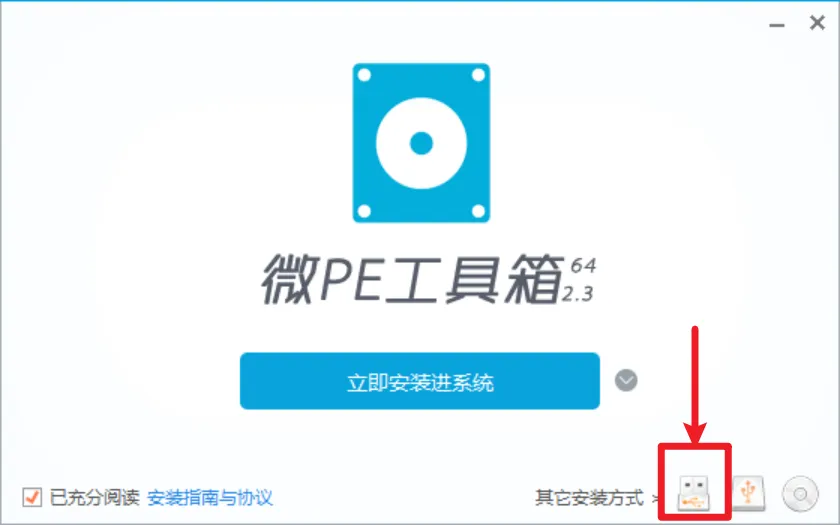
●确认"待写入U盘"右侧显示的是你准备的U盘的名字.
●直接点击下方"立即安装PE到U盘"
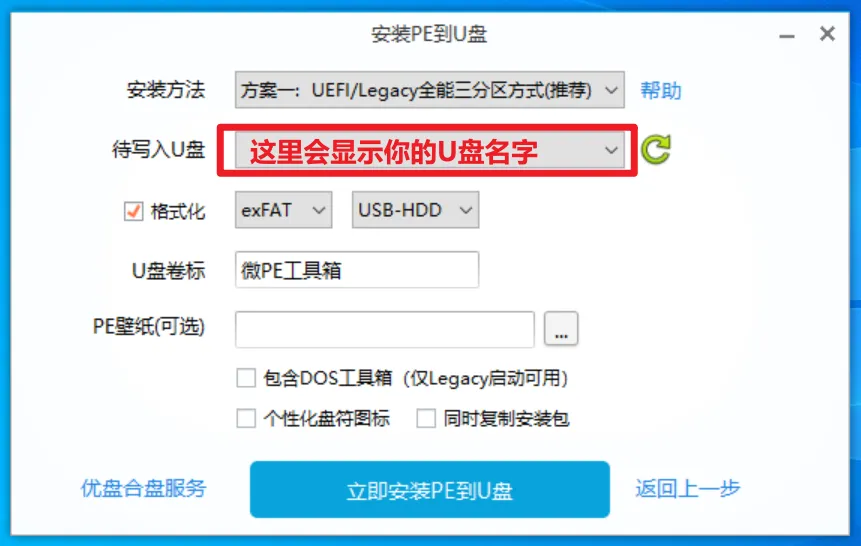
●等待制作完成即可.
●制作完成后,将从夸克网盘里下载的以Win10_22H2文件名开头的文件复制到U盘中(约6GB大小).
●拔出U盘.
启动盘制作的速度与你的U盘质量有关.
U盘质量过差可能导致制作失败.
第三步 | 进入PE系统
●上网百度或必应搜索"华硕电脑开机启动热键",搜索结果为Esc键.
●将客户电脑关机.将U盘插入客户的电脑.
●启动客户电脑,并且立即按住Esc键不放.直到出现快速启动菜单.
●使用键盘上的上下方向键,选中菜单中的U盘.按回车进入微PE系统.
说明:
- PE系统与用户电脑里的Windows系统没有任何关系.- 在PE系统里,用户电脑的C盘系统盘就是一块普通的分区.我们可以随意对他做任何事情,包括格式化,删除分区等.- 按照微软的标准,PE系统的系统盘是
X盘,不是C盘.-X盘是一块虚拟的分区.它并不存在于你的U盘中.重要提示:
- PE系统中,你在"
此电脑"里面看见的C盘并不一定是用户电脑Windows系统的C盘.- 想要判断哪个是用户电脑真正的C盘,你需要点开每一个盘来观察.- C盘的特征为:存在名称为Windows,program files,program files (x86),ProgramData等名字的文件夹.看见这些名字的文件夹,就可以认定这是一个系统盘.- 但请注意,PE系统里的X盘为PE系统的系统盘,因此X盘不可能是用户电脑的真正C盘.
第四步 | 硬件驱动备份
备份用户电脑的硬件驱动程序,方便安装系统后直接恢复,防止系统安装后出现蓝屏,显示比例不正常,无法联网,出声音,无法使用触摸板,无法连接蓝牙等问题.
●接上步.在PE系统中打开Dism++软件
●点击软件上方的第二个项目.否则软件默认读取的是当前的PE系统.
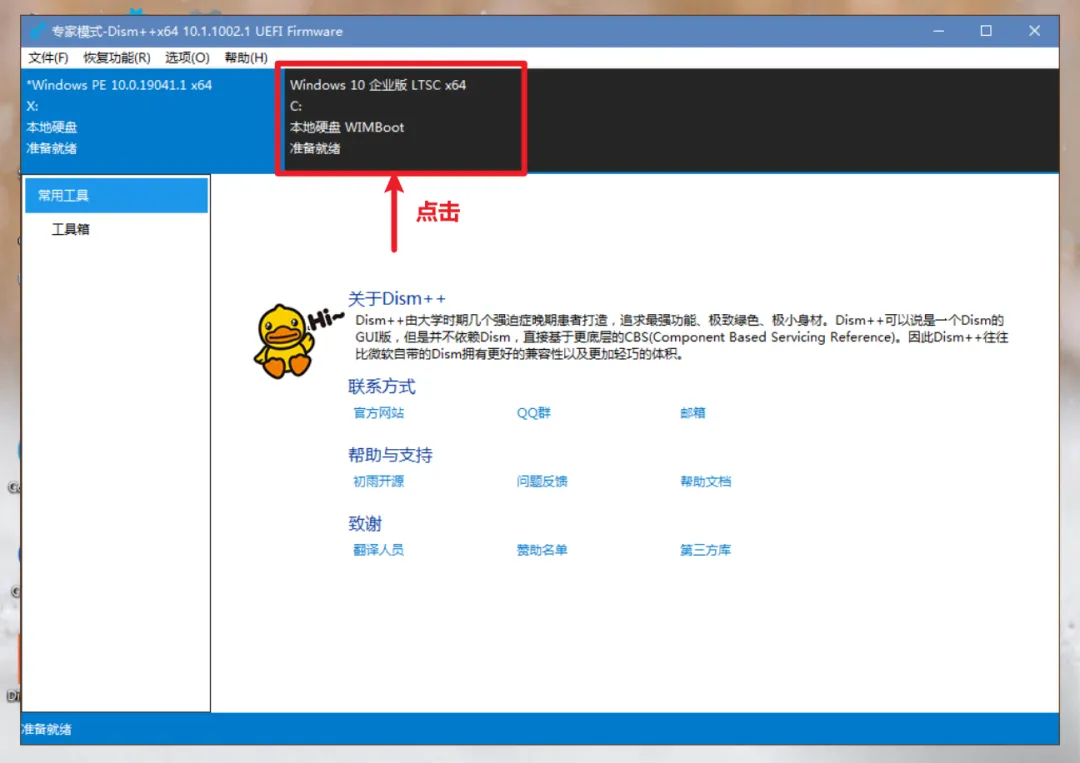
●点击下方空白处"打开对话".
●点击软件左侧"驱动管理"
●点击软件右下方"全选"→"导出驱动"
●选择一个位置保存驱动程序.
●等待操作完成,即可关闭软件.
一般建议选择用户电脑里的D盘.选择你自己的U盘同样可以.
在D盘或U盘中新建文件夹,随意命名.然后把驱动导出保存在这个文件夹里.
不要保存在用户电脑的C盘里.因为C盘里的数据即将被清空.
第五步 | 安装Windows系统
●打开此电脑,向用户征求意见,确认C盘文件已经备份,可以全部删除.然后选择C盘,右键点击格式化,删除C盘里的所有数据.
●打开PE系统桌面上的软件"Windows安装器"(原名winntsetup)
●"选择Windows安装源"选项:点击右侧的"选择"按钮,然后选择U盘里的Windows系统镜像.(也就是Win10_22H2....iso文件)
●※"选择引导驱动器"选项:此处极易选择错误导致无法启动系统.
○第一步,点击右侧的下拉小三角(位于图片中字母F左侧)
○第二步,点击颜色被标为绿色的分区.(注意!!!不要选择你的U盘上的分区!!!)
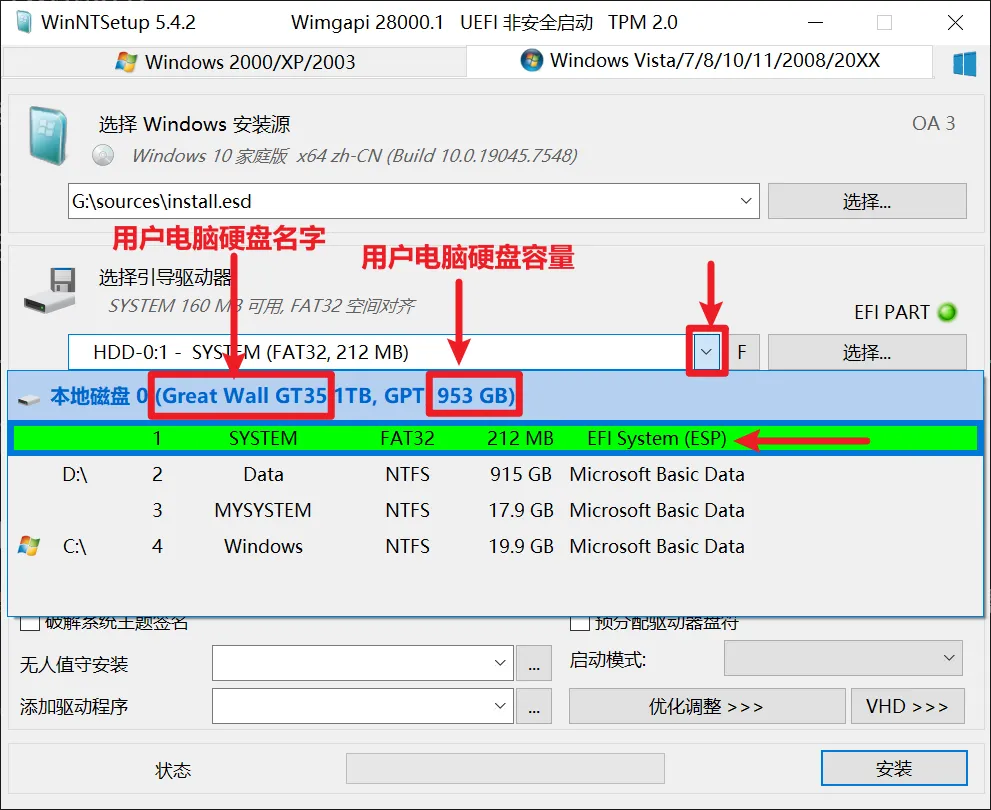
你可以通过看"用户电脑硬盘容量"和"用户电脑硬盘名字"来判断列表中哪个是U盘,哪个是用户电脑的硬盘.
○第三步,看软件右侧的圆点颜色.若为绿色或黄色,则没有问题.若为红色,说明你没有选择正确的引导驱动器,请重新选择.
●"选择系统驱动器"选项:选择刚刚格式化的C盘.
●接下来,在软件的"选项"区域,选择系统安装版本.夸克网盘上下载的系统镜像中包括很多的系统版本.这里我推荐安装Windows10专业版.
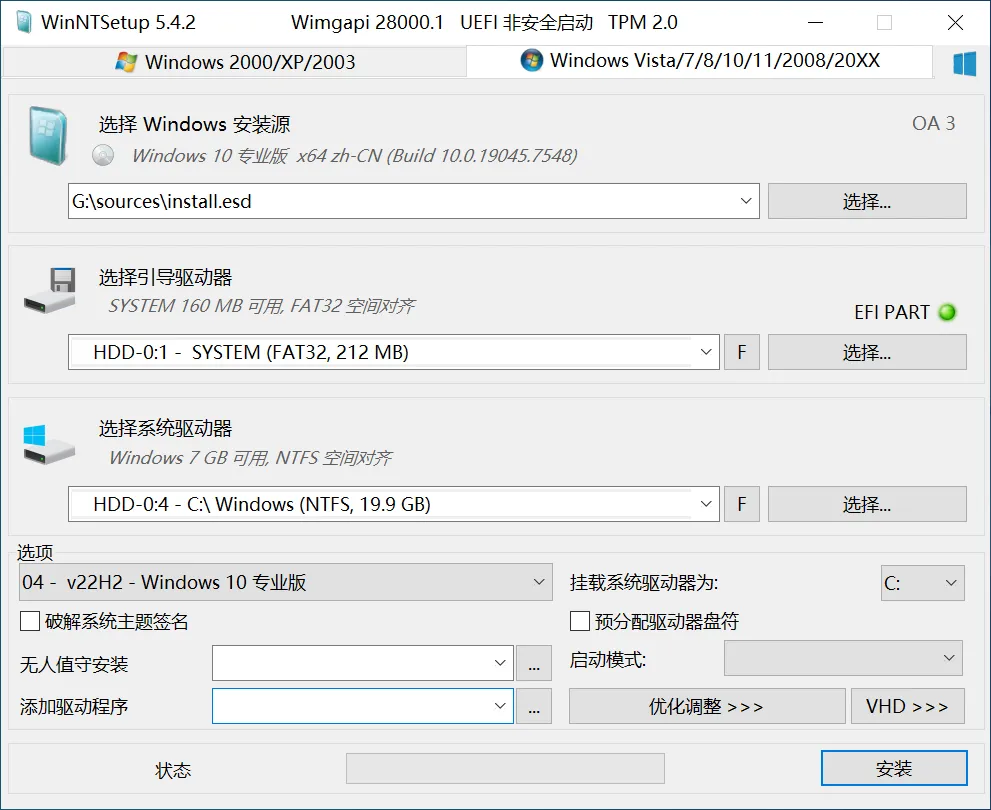
新装系统的版本与用户电脑原有系统的版本无关,完全没有必要相同.
后续均可以正常免费激活.
●点击软件右下角"安装"
●在弹出的窗口中,勾选"使用经典的'传统'启动菜单".
●点击"确定"
●等待进度条走完,系统安装完成.关闭软件.
安装速度与你的U盘质量有关.
第六步 | 注入硬件驱动
●在PE系统中,打开Dism++软件
●点击软件上方的第二个项目.这时,这个项目应该为我们刚刚安装的那个系统.Windows版本应该显示为专业版.
●点击下方空白处"打开对话".
●点击软件左侧"驱动管理"
●点击软件右下方"添加驱动"
●选择刚刚导出驱动的文件夹.
●等待软件注入驱动完成.关闭dism++软件.
(如有提示有驱动不适用,导致安装失败,请直接忽略)
●关机.
第七步 | Windows10系统开箱
恭喜!你已经完成了在PE系统中的所有操作.现在开机,进入崭新的专业版Windows10系统.
●开机后,进入漫长的LOGO转圈等待.电脑将会重启几次.
重要!
这一阶段请勿关机!
否则请重新进入PE安装系统!
●屏幕变蓝,显示"海内存知己,天涯若比邻",则说明你已成功进入Windows,跨越了安装系统的最危险期.
重要:
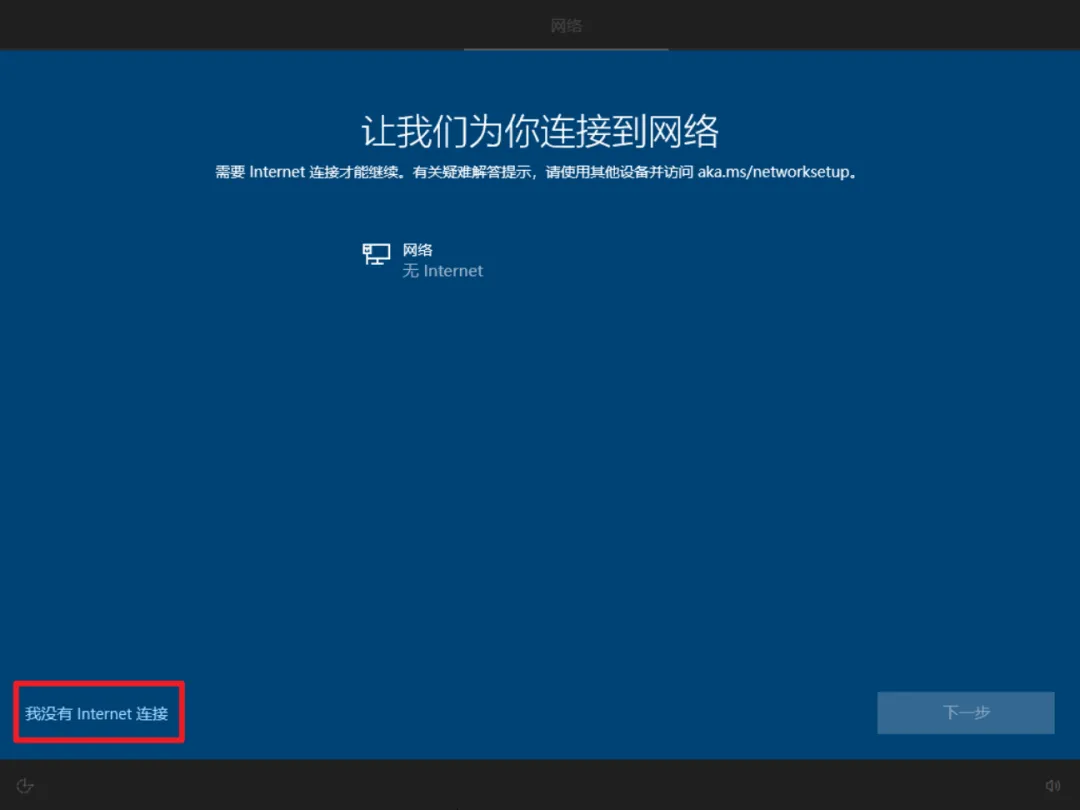
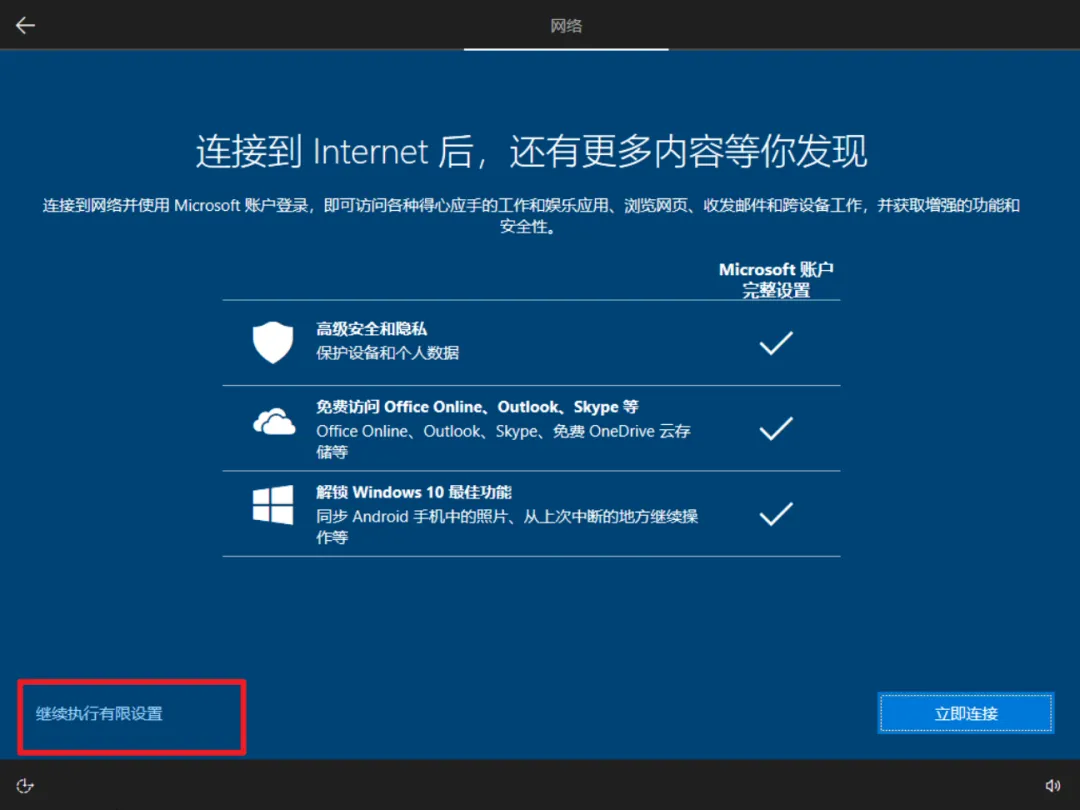
请勿在这个阶段联网!拔掉网线!
否则会强制你登录微软账户,并且强制下载系统更新.这会严重拖慢速度,占用大量C盘空间.
夸克网盘提供的系统本身就是当月最新的系统.无须再更新.
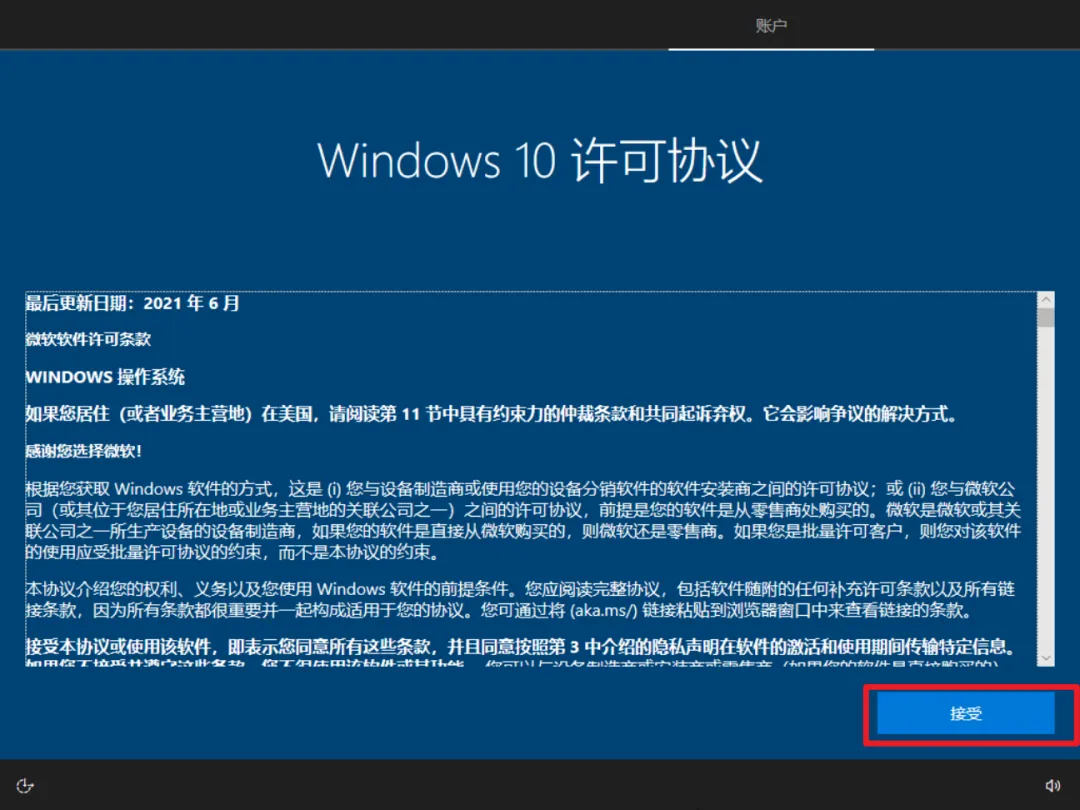
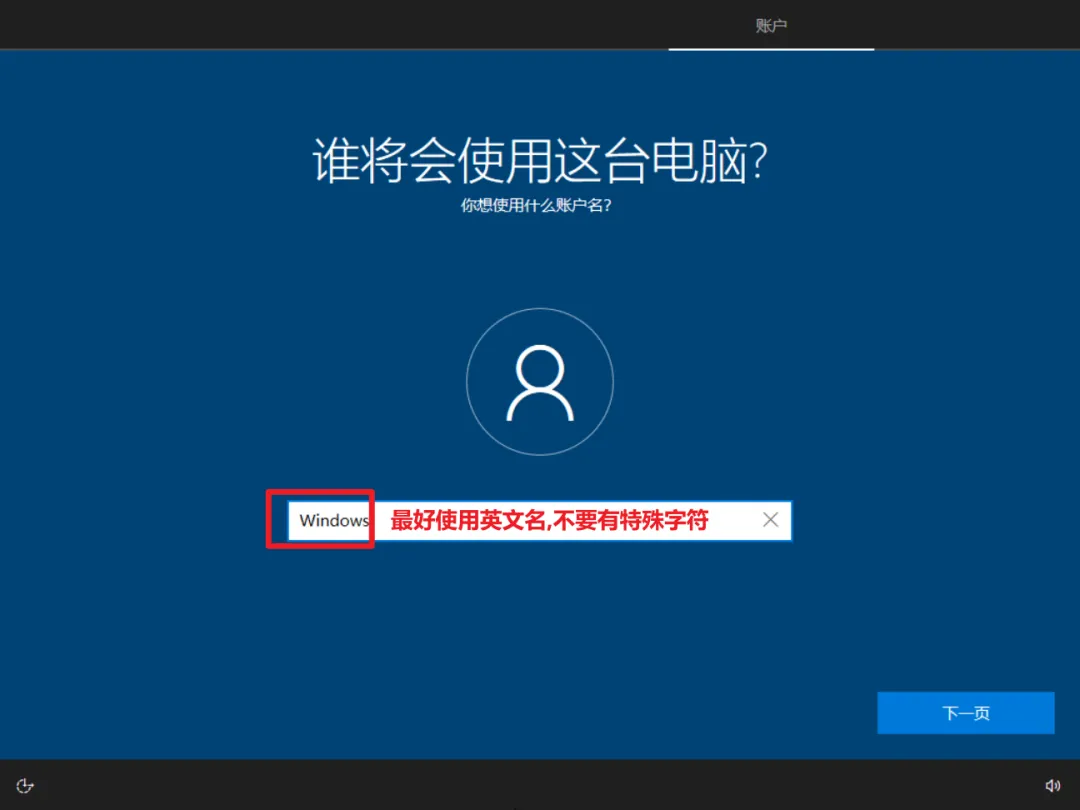
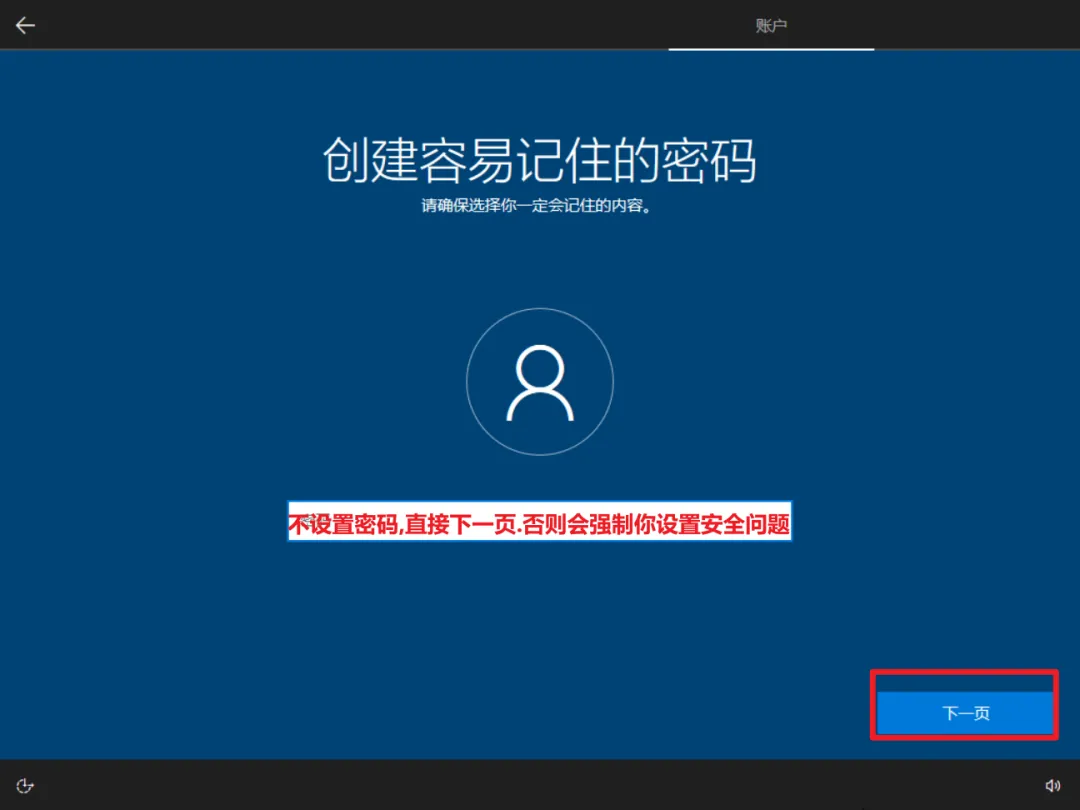
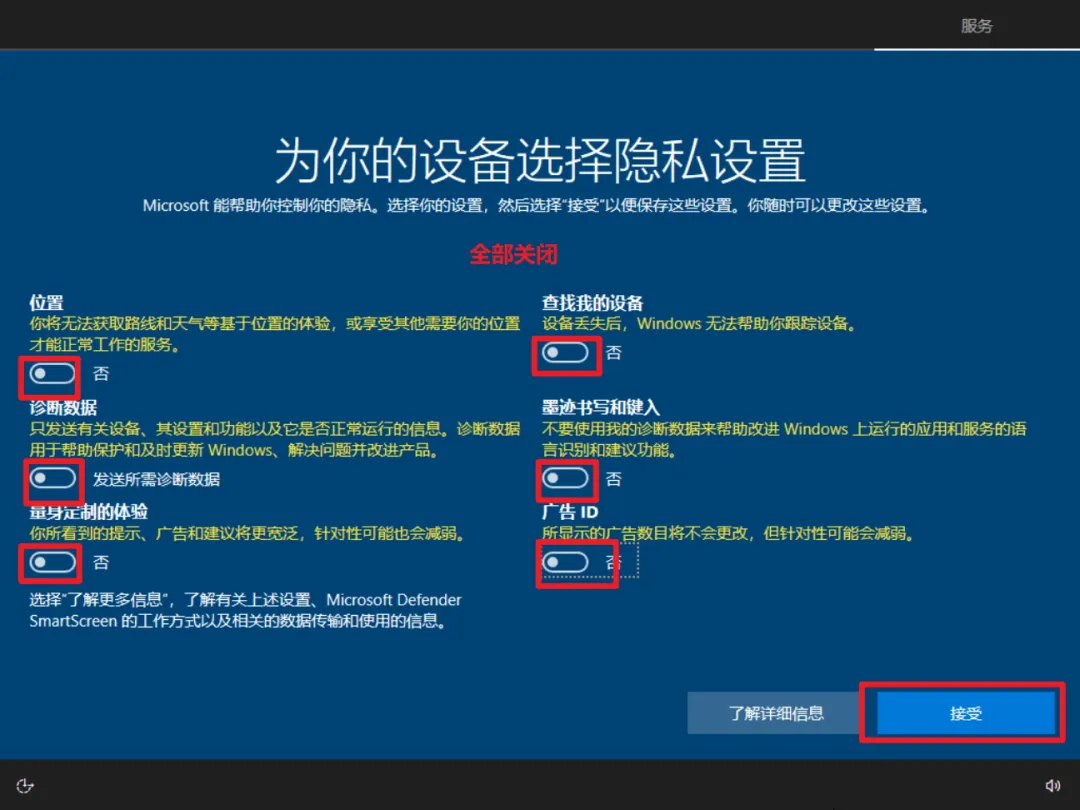
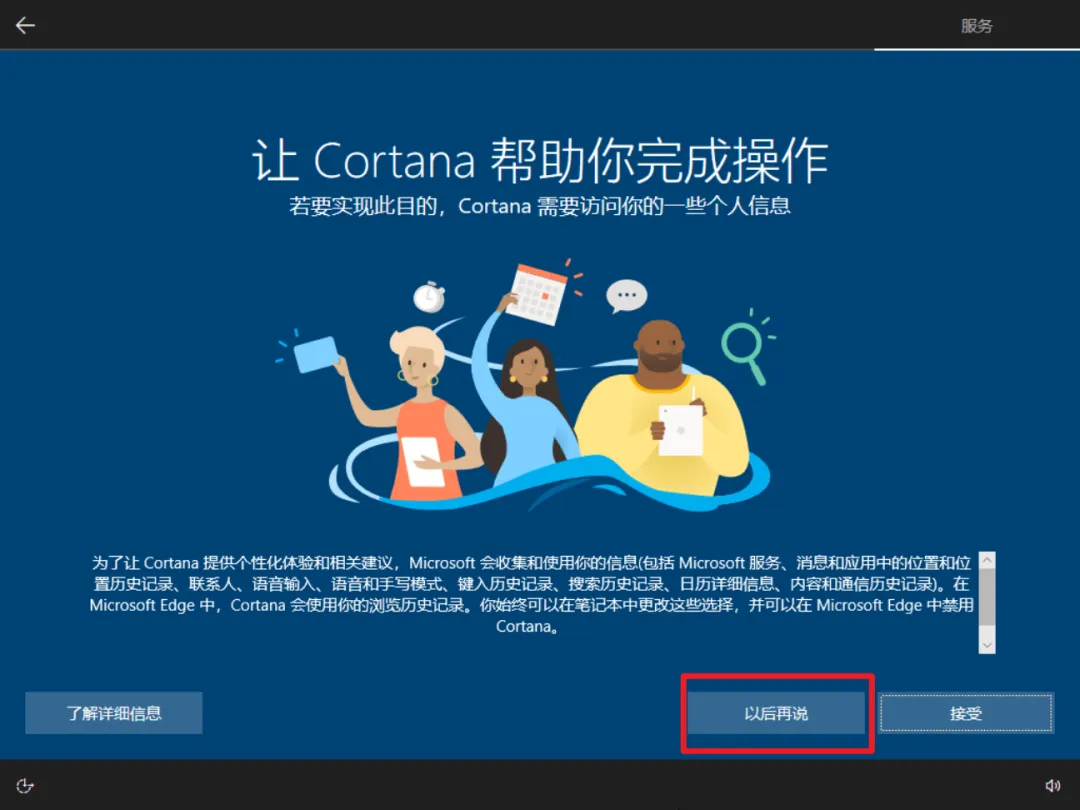
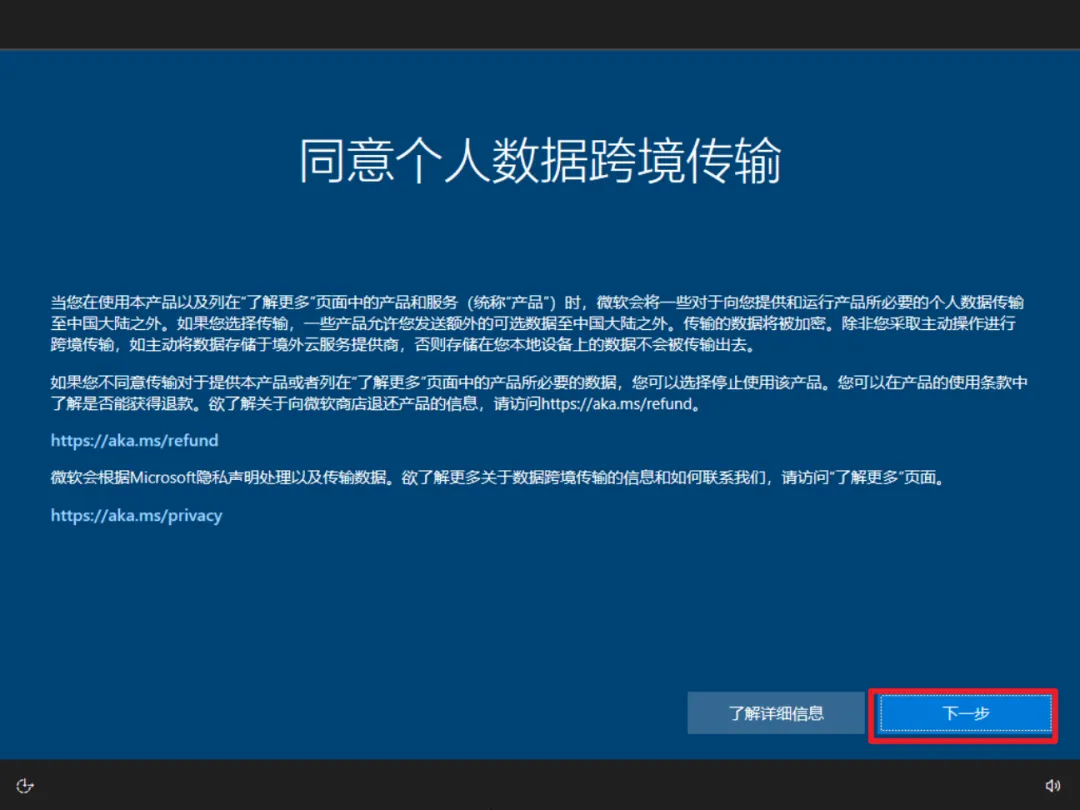
●后续操作步骤请看下面的组图.
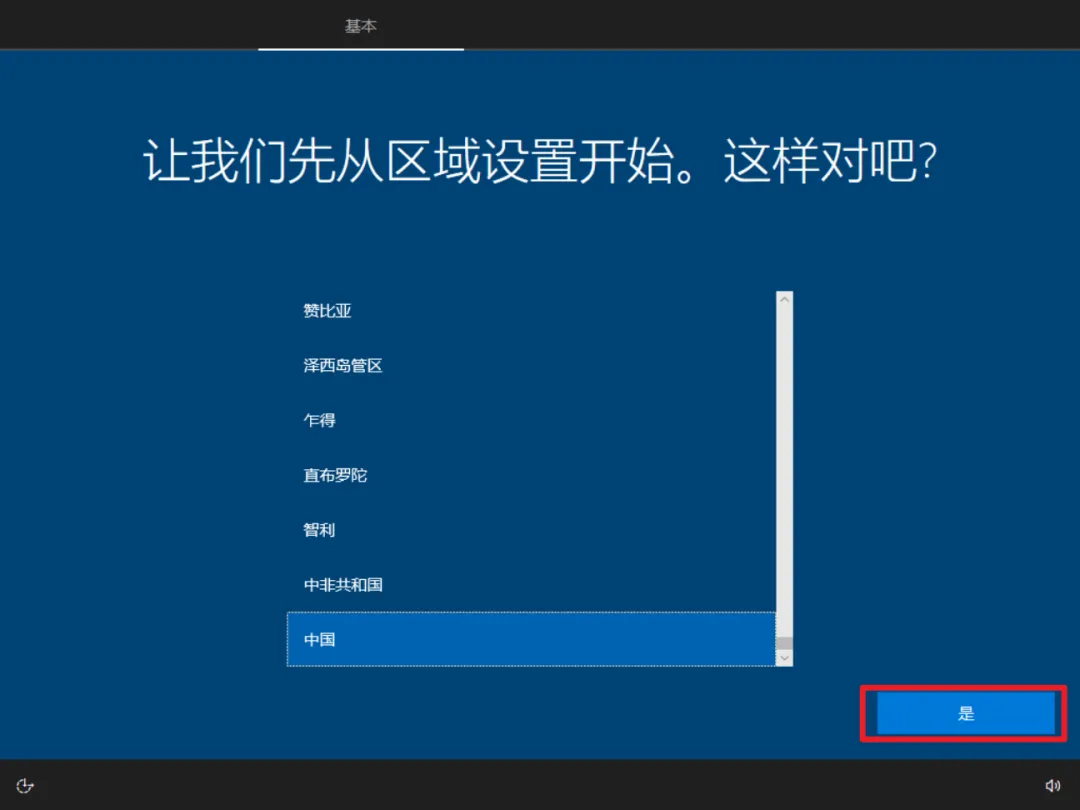
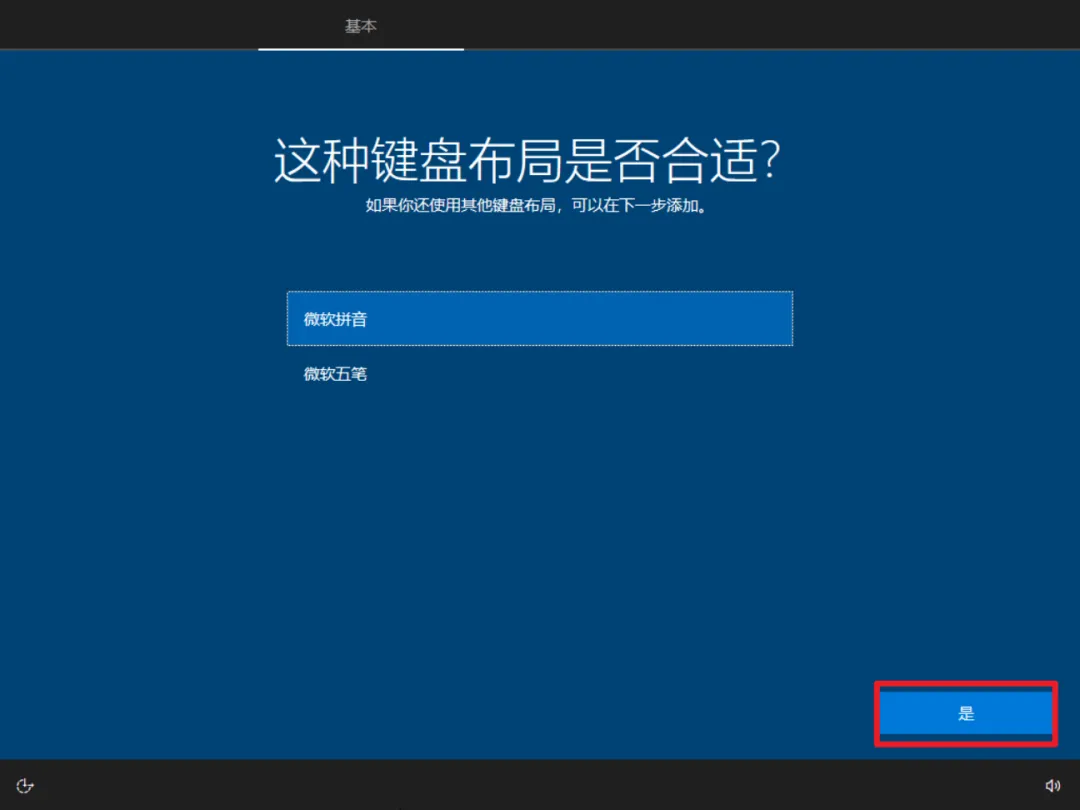
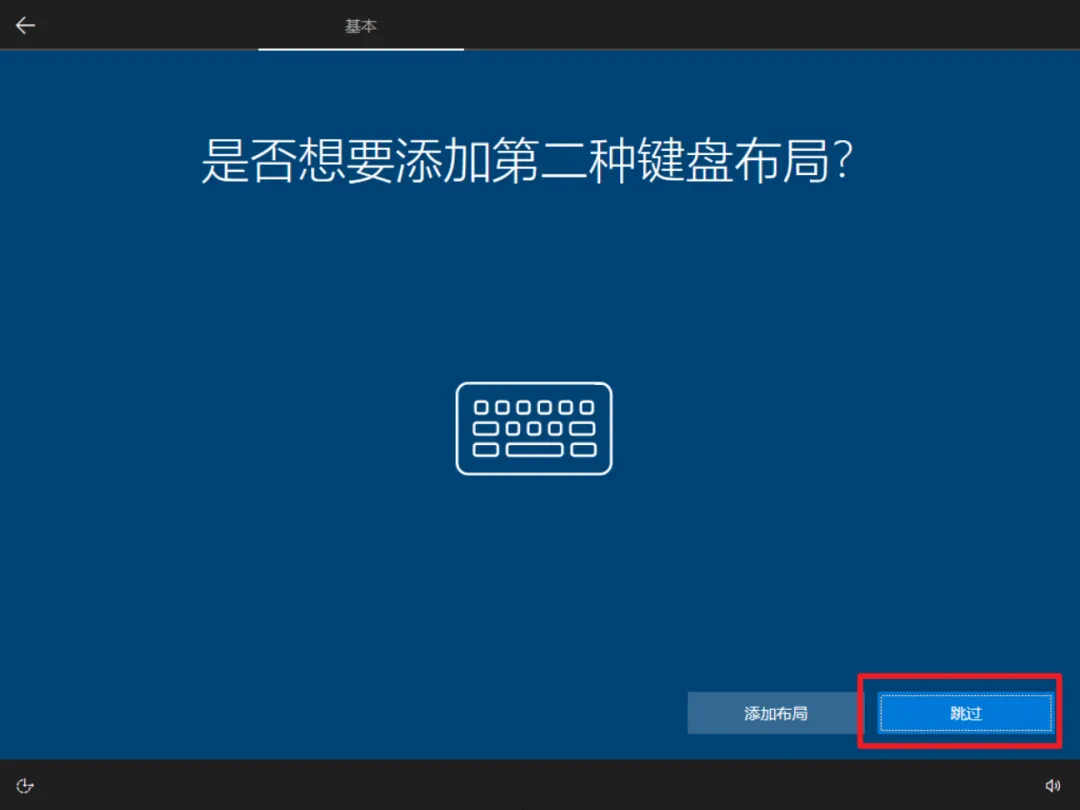
●进入Windows系统桌面后,你可以联网了.
●安装微软常用运行库.一路下一步,直到完成即可.
微软常用运行库下载链接:https://wwa.lanzout.com/b0b8rs19a#9527
密码9527
Windows10系统安装标准化教程到此结束.
如果对您有帮助,希望您可以点赞转发本文,并关注我.
我是吕了了.
坚持深入浅出,公益科普Windows系统知识,不懈追求纯净,精简,强大,高效的Windows.