ARTICLE · 1004892
Claude Code保姆级教程,从安装、配置到快速上手实战项目一步到位(附完整PDF)
我前几天写的文章Codex保姆级教程,从安装、配置到快速上手实战项目一步到位(附完整PDF),火了!
但你也许不知道,Claude Code才是真正的Agent王者。
为什么是 Claude Code?
先说清楚一件事:Claude Code 和 Codex ,不是一个东西,别搞混了。我们来直观看下两者的区别:
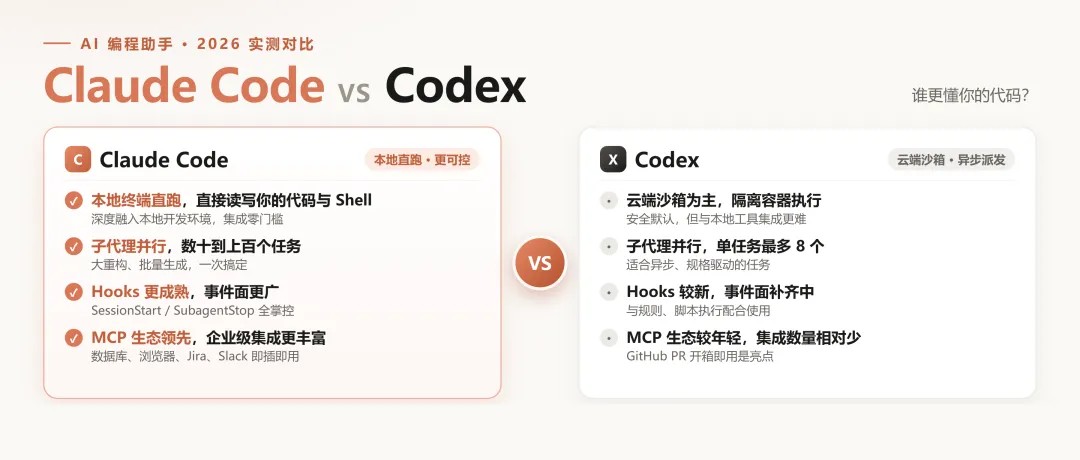
一句话总结:Codex 是"开箱即用的快餐",Claude Code 是"能陪你干正事的老伙计"。
今天,我将手把手教你安装、配置和快速上手Claude Code,放心,真不难!文章很全很细,一定要记得收藏!
准备工作
正式开始前,得先把"地基"打好。一共三样东西,按顺序来,别跳步。
装 Node.js
为什么要装这个?
因为 Claude Code 本质上是一个"命令行工具",而这类工具十有八九是靠 Node.js 这个运行环境跑起来的。你可以把它理解成电脑上的一个"小发动机"——不装它,后面所有的命令全都会失败。(PS:已安装可跳过此步)
打开官网:https://nodejs.org/zh-cn/download
长这样:
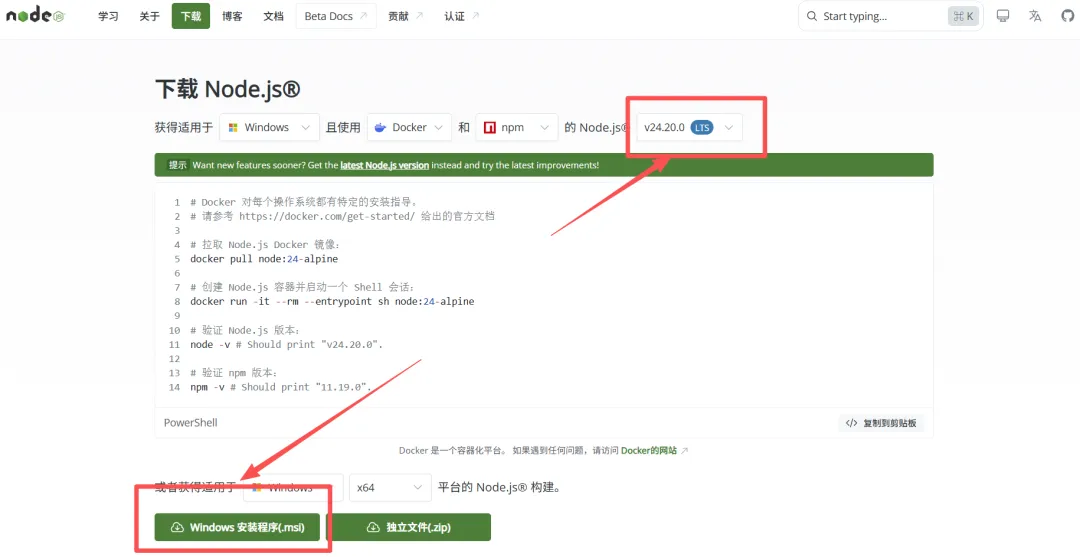
进去后根据你的电脑系统(一般会默认识别)选择安装版本。LTS 就是"长期支持版",稳定、不出幺蛾子。然后是点击下载。
下载完是个 .msi 文件,双击,一路 Next 到底就行,全部默认。
装完怎么确认成功?
按 Win + R,输入 cmd,回车,会弹出一个黑框框(这就是"终端",也叫命令行窗口)。在里面输入:
回车,如果显示 v24.x.x 这样的版本号,就说明装好了。
再输入一次:
同样出来一串版本号,那就齐活了。
装 VS Code
你装了 Node.js,还得有个地方跟 Claude Code 对话、看它改你的文件。这就是IDE,目前主流三款:VS Code、Cursor和Trae。
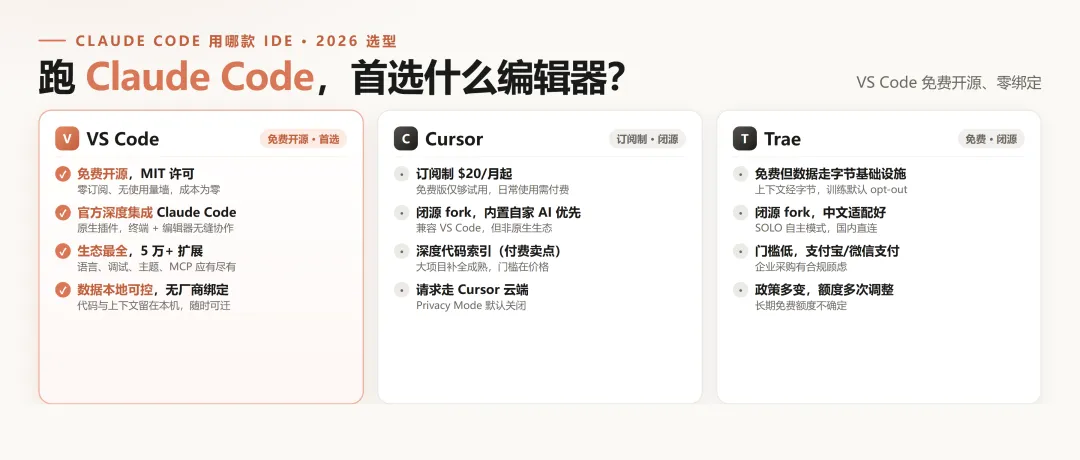
VS Code:免费、深度集成、数据安全,最关键的是——Claude Code 有官方原生扩展。你以后遇到任何问题,网上一搜全是答案。
所以,结论很明确:选 VS Code。
打开:https://code.visualstudio.com/
长这样:
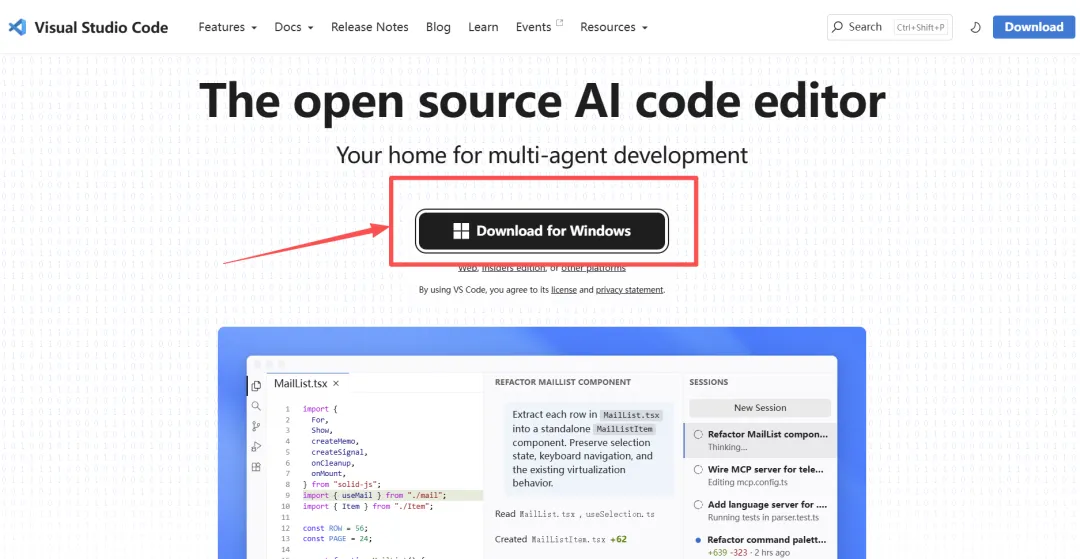
点首页大大的 Download 按钮,系统会自动识别你的电脑版本,直接下载。
下载完双击安装,全部保持默认,一路 Next。
装好打开,你会看到这样一个界面:
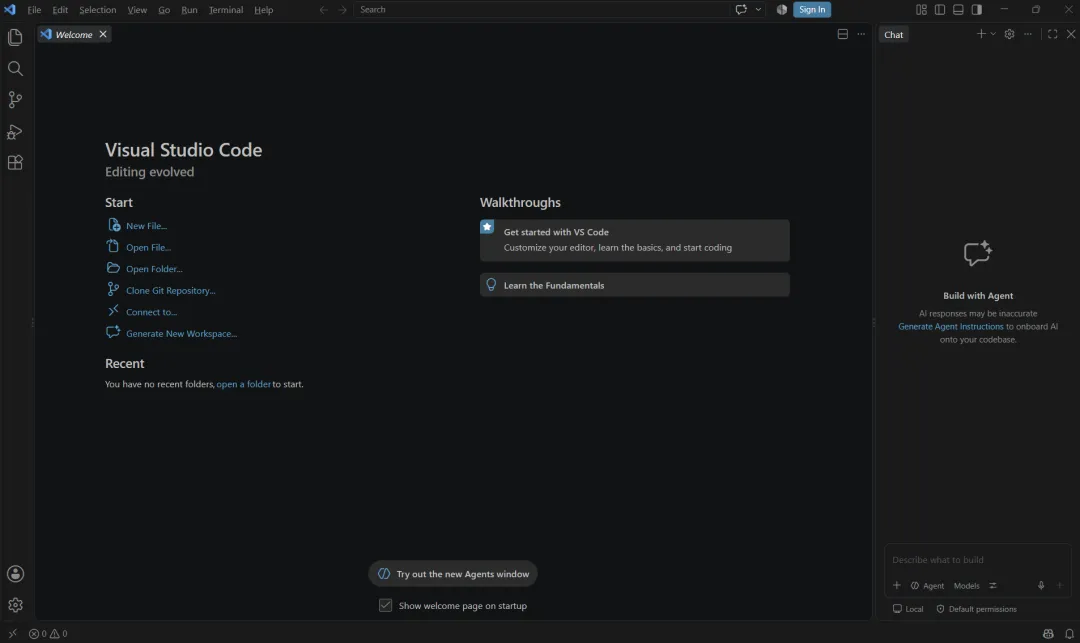
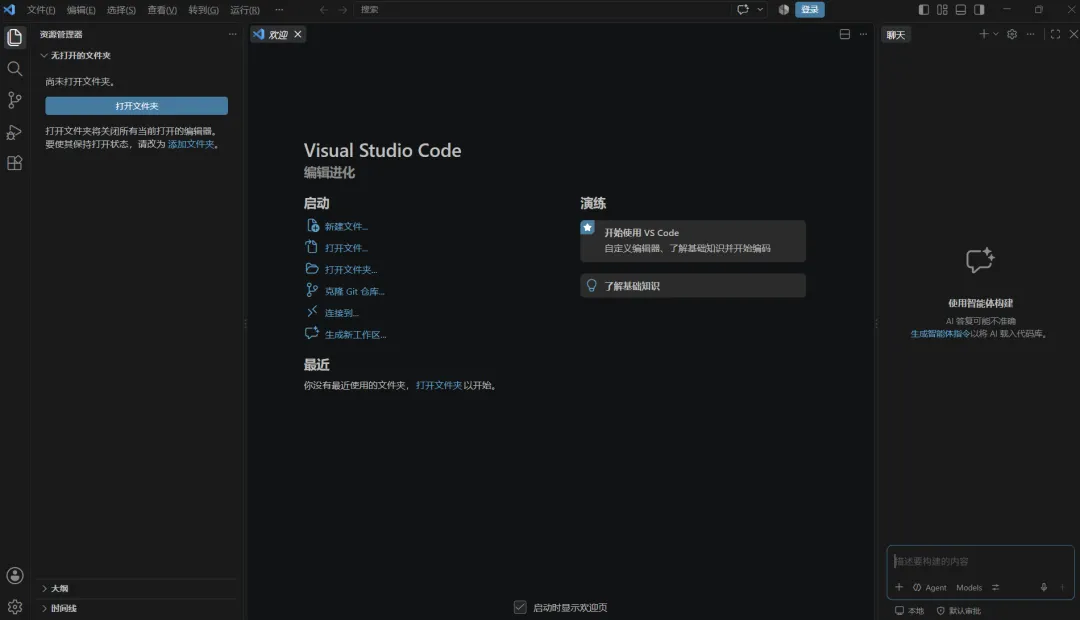
英文界面看不懂?不慌,可以顺手装个中文包:点左上角那个"四个小方块"的图标(扩展),搜 Chinese,装第一个"中文(简体)"的,重启一下就变中文了。
创建 DeepSeek API Key
前面两样是"工具",这一样是"大脑"。
Claude Code 默认是接 Claude 模型的,对咱们不太友好(折腾)。所以咱们直接连国产的 DeepSeek,便宜且稳定。
打开 DeepSeek 开放平台:https://platform.deepseek.com/
注册登录后,左侧菜单找到 API keys,点"创建 API key",起个名字(随便写,比如 claude),点创建。
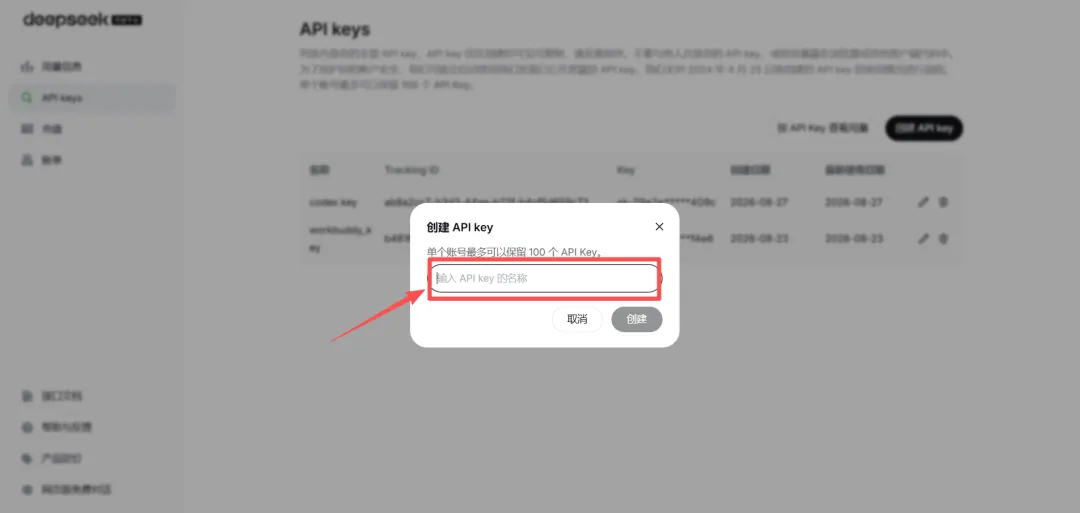
注意:创建完会给你一串以 sk- 开头的密钥,它只完整显示这一次,关掉就再也看不到了。一定要立刻复制下来,先粘到记事本里存好。
最后,顺手充个值。充5块钱,按 DeepSeek 的价格,够你玩几天。
安装配置 Claude Code
地基打好了,现在正式请出主角。这一节是全文最关键的,慢一点,照着做。
CLI 安装并连接DeepSeek
CLI 是啥?就是"命令行版本"的 Claude Code,是整个东西的核心。装了它,你才能在终端里、在 VS Code 里用它。
在电脑开始菜单搜索"PowerShell",右键 → 以管理员身份运行。会弹出一个蓝底或黑底的窗口,在里面粘贴这行命令:
回车,等进度条跑,一两分钟就装完。
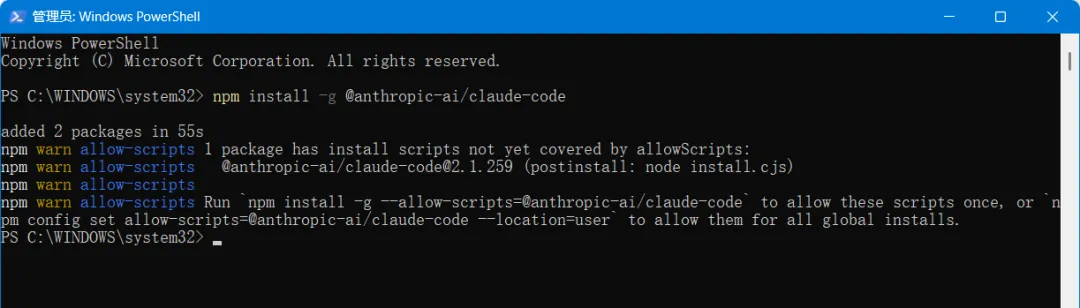
验证一下,输入:
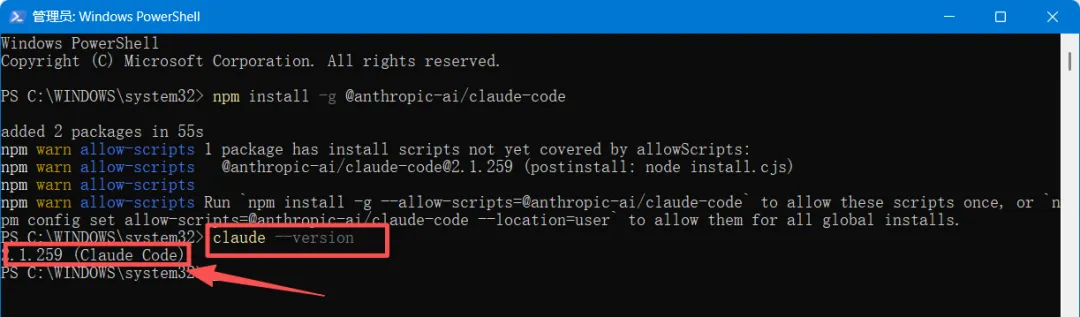
出来一串版本号(比如 1.x.x),恭喜,Claude Code 已经住进你电脑里了。
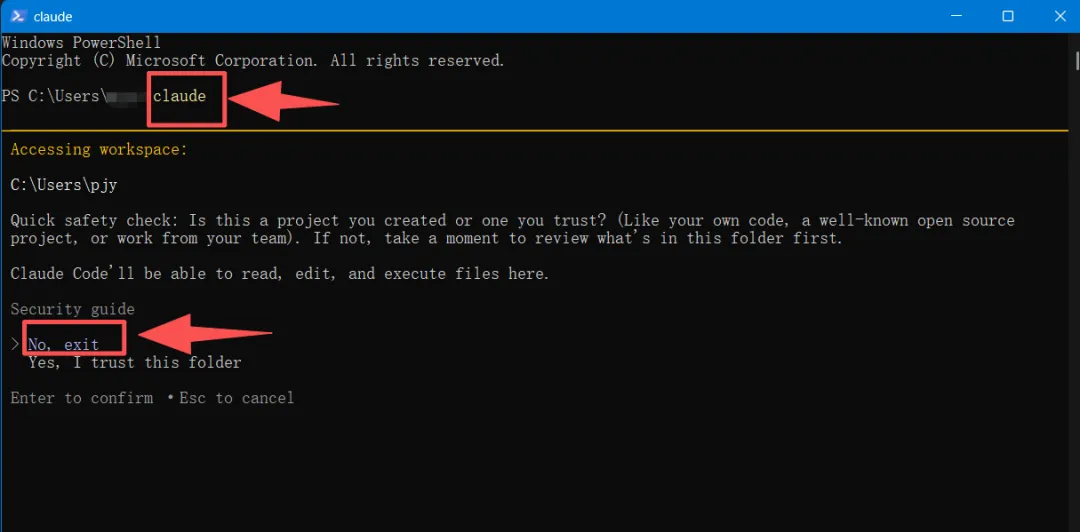
我们在PowerShell任意目录下输入:claude,它启动后会引导你完成授权,因为后面要走 DeepSeek 路线,这一步授权直接跳过。等下一步配完环境变量,它会按你的配置走 DeepSeek 的接口。
接下来就是让Claude Code CLI连接国产模型DeepSeek了,原来我用Codex连接DeepSeek采用的是CC Switch工具,后来发现其实有更简单的办法,直接一键直连!(DeepSeek官方接口)
打开PowerShell,直接输入如下命令(要替换DeepSeek Key):
$env:ANTHROPIC_BASE_URL="https://api.deepseek.com/anthropic"$env:ANTHROPIC_AUTH_TOKEN="你的 DeepSeek API Key"$env:ANTHROPIC_MODEL="deepseek-v4-pro[1m]"$env:ANTHROPIC_DEFAULT_OPUS_MODEL="deepseek-v4-pro[1m]"$env:ANTHROPIC_DEFAULT_SONNET_MODEL="deepseek-v4-pro[1m]"$env:ANTHROPIC_DEFAULT_HAIKU_MODEL="deepseek-v4-flash"$env:CLAUDE_CODE_SUBAGENT_MODEL="deepseek-v4-flash"$env:CLAUDE_CODE_EFFORT_LEVEL="max"$env:CLAUDE_CODE_AUTO_COMPACT_WINDOW="786432"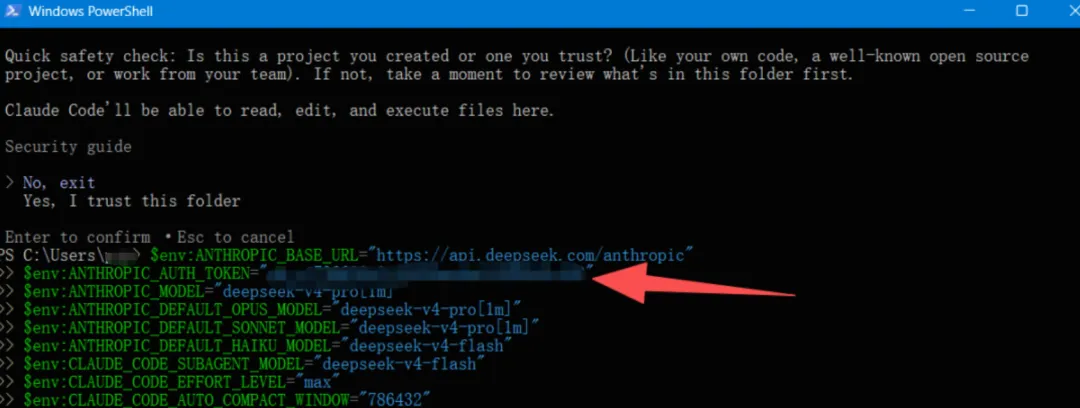
OK,搞定。
VS Code 安装扩展
接下来,咱们要装一个 VS Code 扩展,把Claude Code变成图形界面,否则你只能在终端里玩Claude Code,这对于小白来说可太难了!J哥自然不会让你为难,接着走!
打开 VS Code,点左侧【扩展】图标,在搜索框输入:
认准发布者是 Anthropic 的那一个,别装错了,点安装。
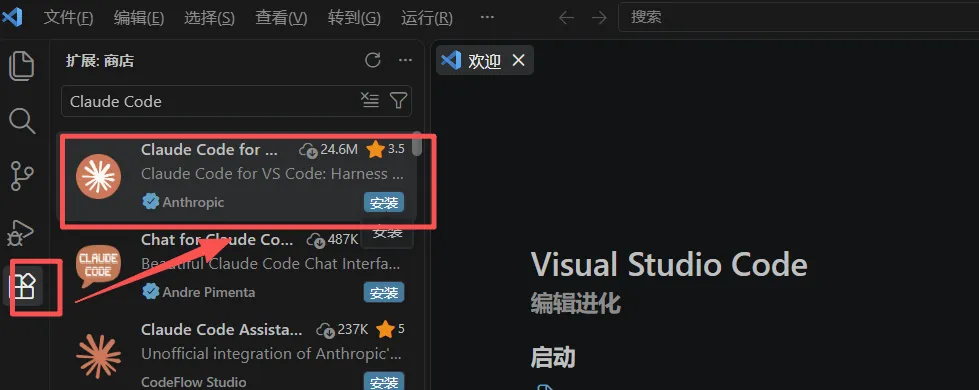
装完之后,左侧扩展栏会多出一个 Claude Code 的小图标,点一下,右边的面板就是它的主战场了。(PS:如果网络差就下载离线版vsix安装。)
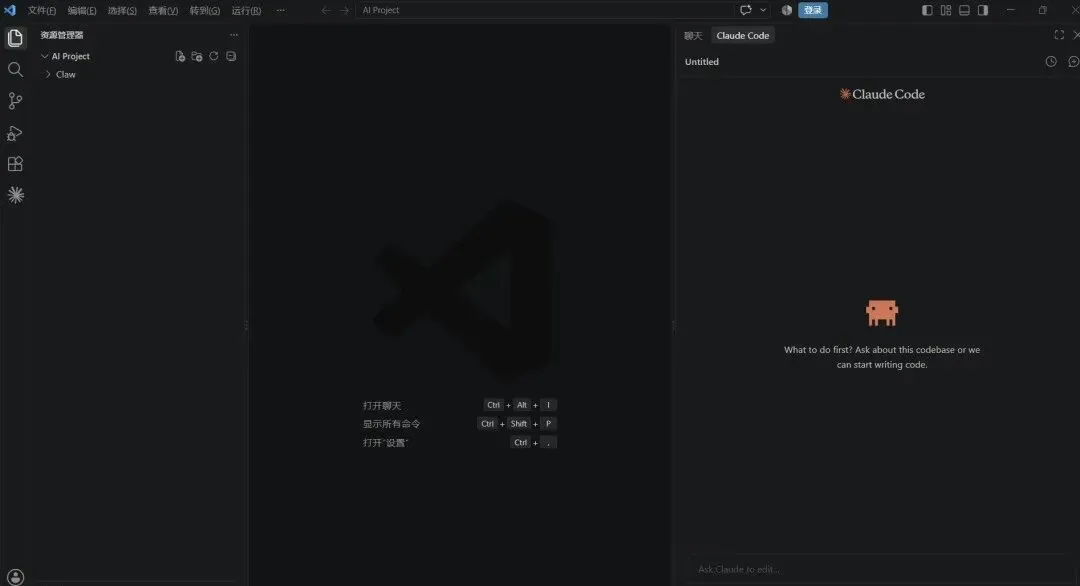
CLI和扩展是同一个东西的两副面孔。扩展只是把终端塞进了 VS Code 的界面里,让你能点点点。底层跑的还是你刚在终端装的那个CLI 。所以两边都要装,缺一不可。
验证
全部配完了,咱们验收一下。
我们在桌面建一个文件夹AI Project,首先PowerShell中验证下:

没问题!VS Code中验证下:
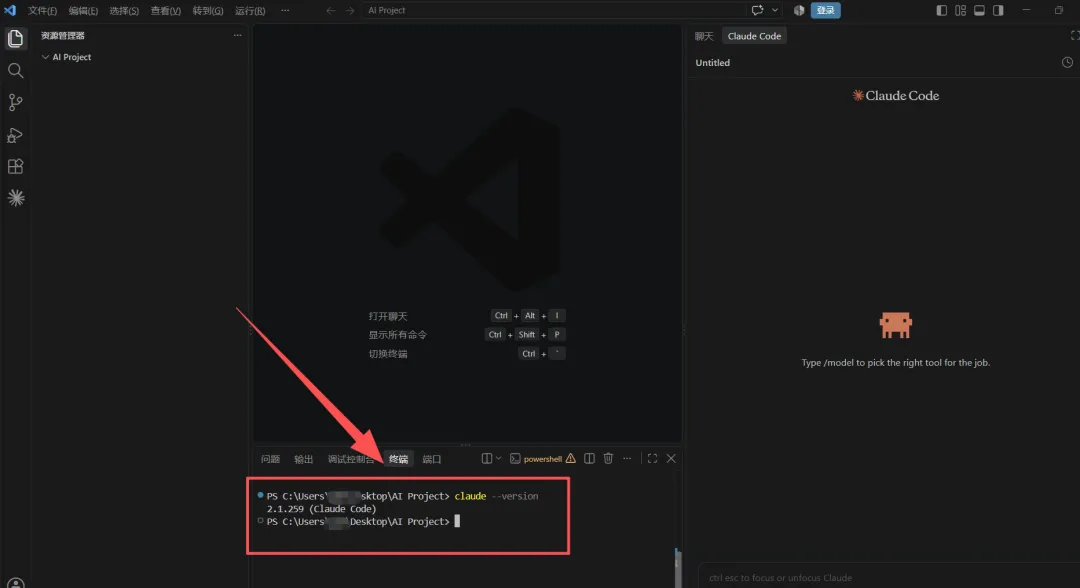
也没问题!
接着,我们看下状态,是否真的连接到deepseek模型了:
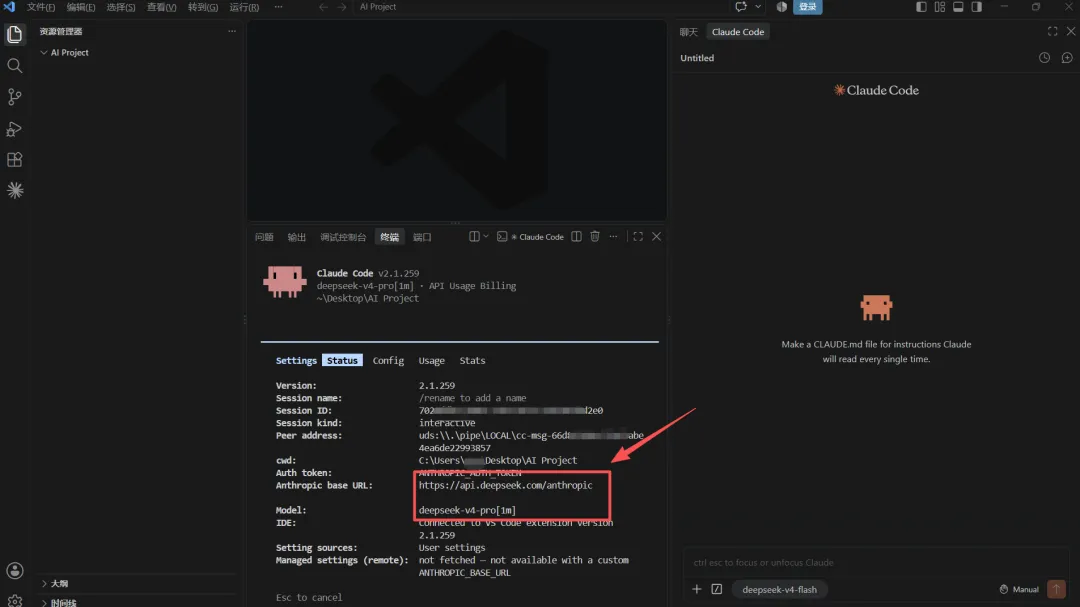
没问题!我们在右下角对话框中输入以下提示词测试:
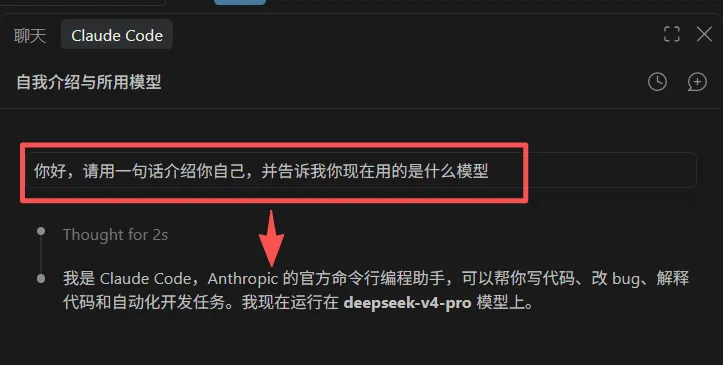
它能正常回答,并且提到 DeepSeek,那就彻底通了。请注意:用VS Code的过程中千万不要关闭PowerShell,否则Claude Code就直接退出了。
至此,恭喜你,到这里最难的已经过去了。给自己鼓个掌吧。
快速上手
整个界面其实跟其他Agent差别不大,原因是很多Agent都是模仿的它!所以关于界面的介绍J哥就不做赘述了,你看看就会的。
光说不练假把式。咱们直接上一个小项目。
下指令
在输入框写上这段话:
回车发送。
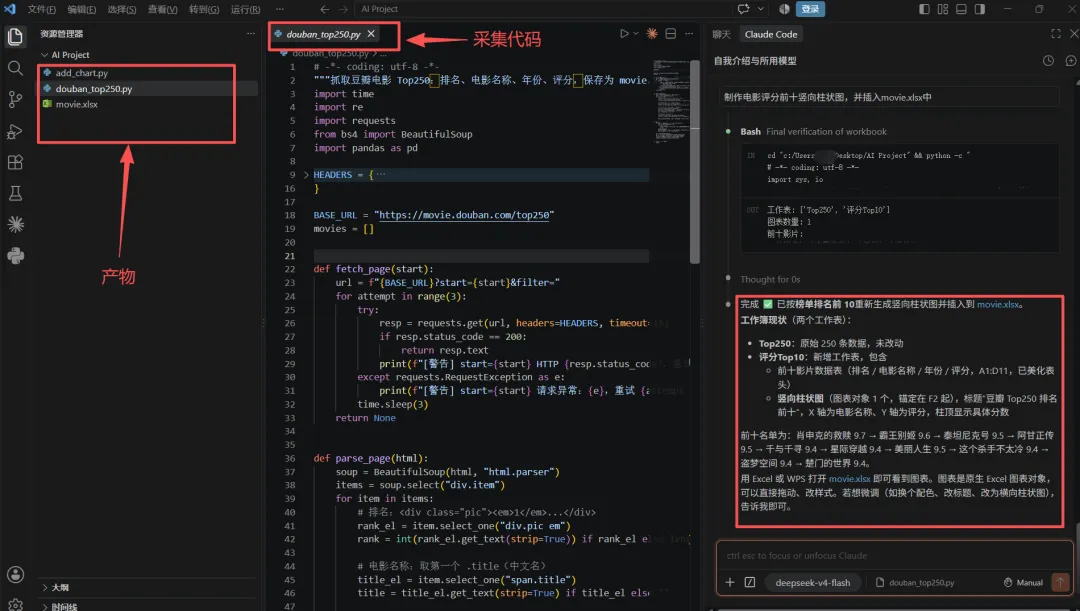
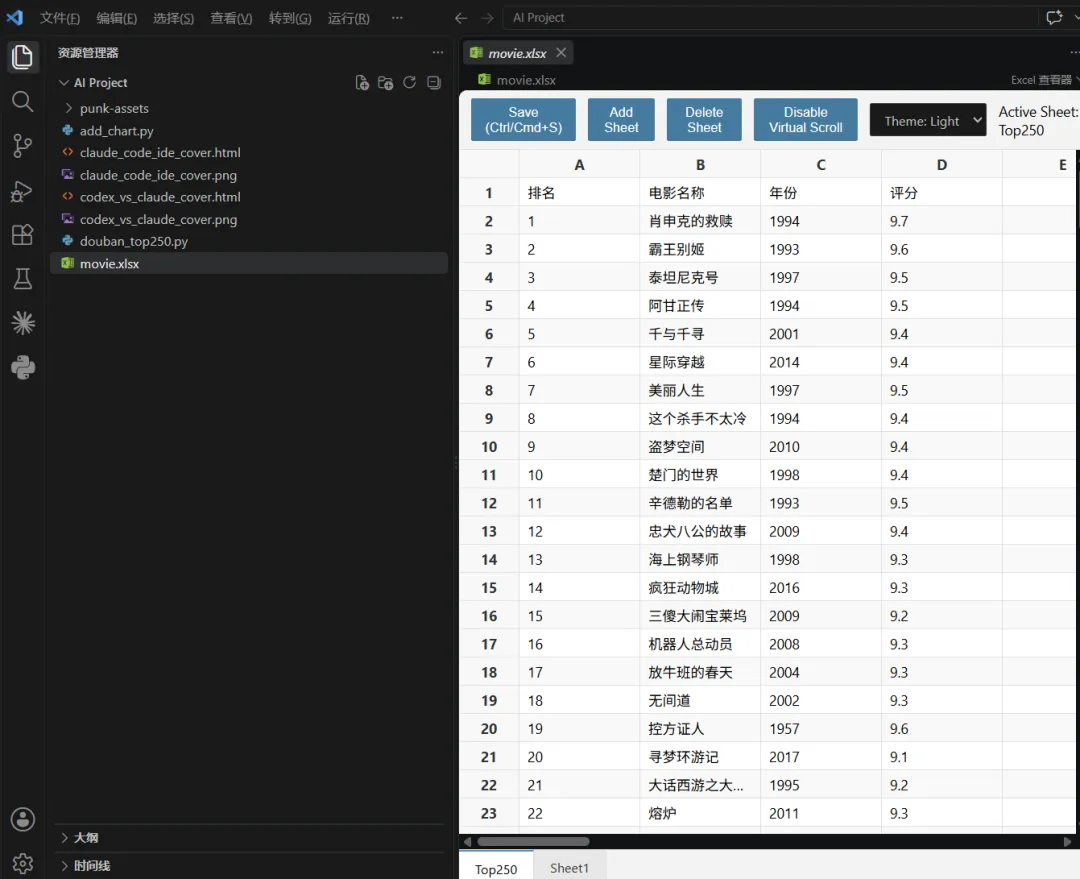
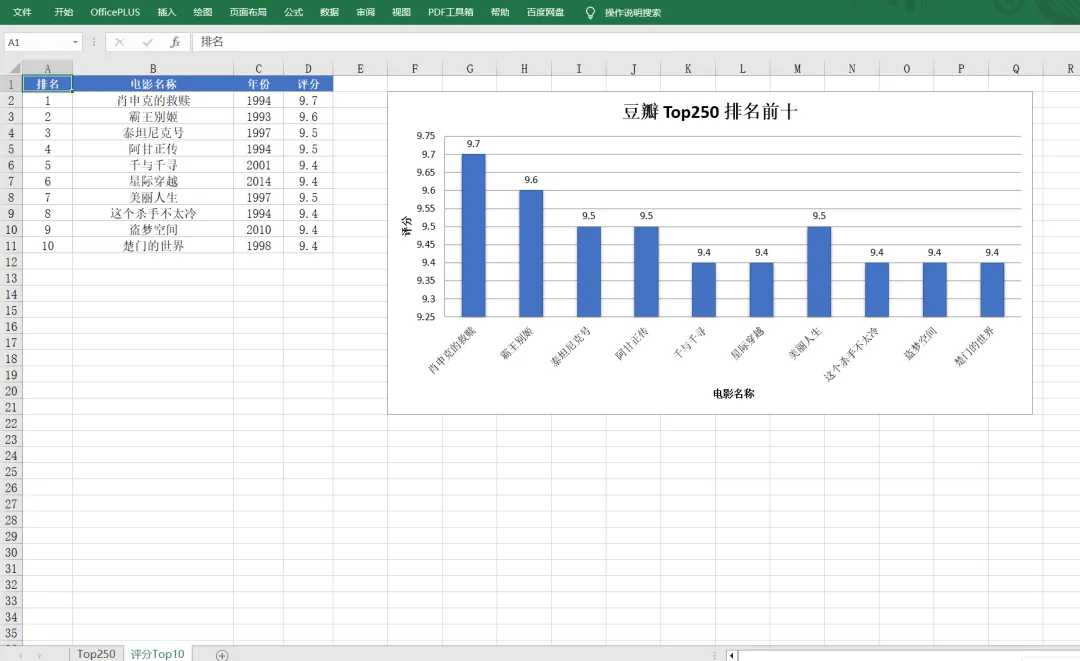
不到一分钟就拿到结果!真快啊!
一句话小结
不得不承认,Claude Code "专业能力"杠杆的,你不需要会写代码,你只需要知道自己想要什么,并且能把它说清楚,就能拿到结果。
OK,今天的内容就写到这吧~
咱们下期见~
如果觉得不错,请点赞、在看、转发三连吧~
公众号后台回复:CC,领取完整PDF。
你的关注是我持续更新的动力~