ARTICLE · 1006418
EXCEL、WPS表格打印设置,让超宽表格打印在一页,自定义打印纸张大小设置
01
自定义纸张大小
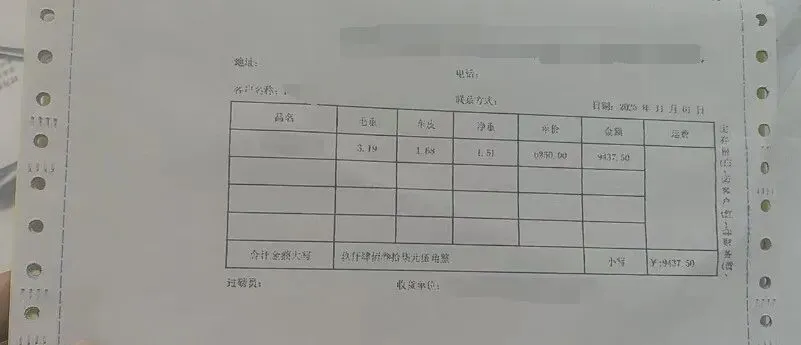
由于需要打印送货单,很多公司都采用的是现成的打印纸,而这类打印纸并非我们常规使用的A4纸。
我们目前最常见的一类是多联式多等分打印印,一等分的标准尺寸是241mm x 279mm,二等分是241mm x 140mm,三等分是241mm x 93mm。(如下图)
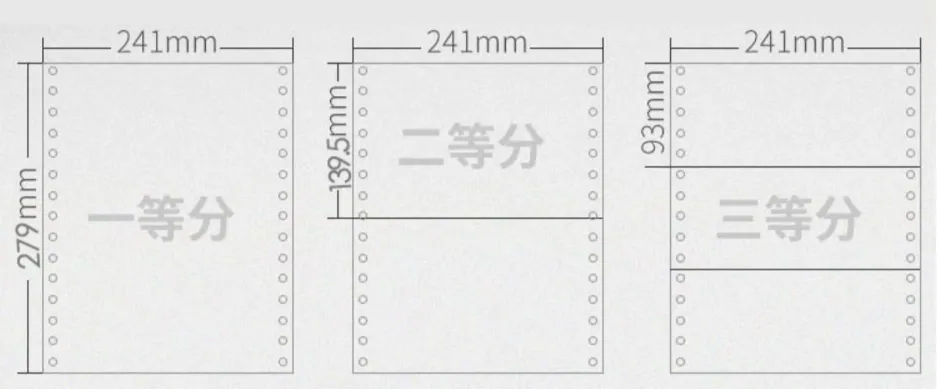
在我们的打印纸备选列表里,一般都没有这几种纸张的尺寸,所以,我们在预览或打印时,通常默认用A4大小的纸,导致打印出来的单据两边留了很多空白位置。
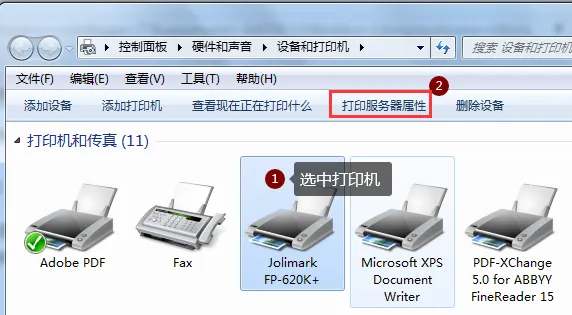
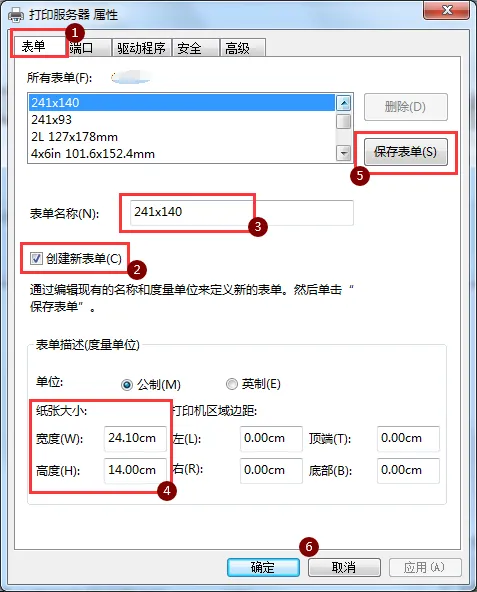
▶
注意事项
02
打印参数设置
我们在打印前,都会对表格的打印范围进行预览及设置。
由于表格没有明显边界感,在打印前最好设置一下表格数据的打印区域,以便更准确的预览及打印。
两款软件的设置步骤都是一样的,流程如下:
①选中需要打印的区域,
②在顶部“页面”选项卡,
③打印区域,
④设置打印区域。
设置打印区域后,进入预览界面,但预览时与实际设置的区域明显不一样,很多列都不能打印在一页内。
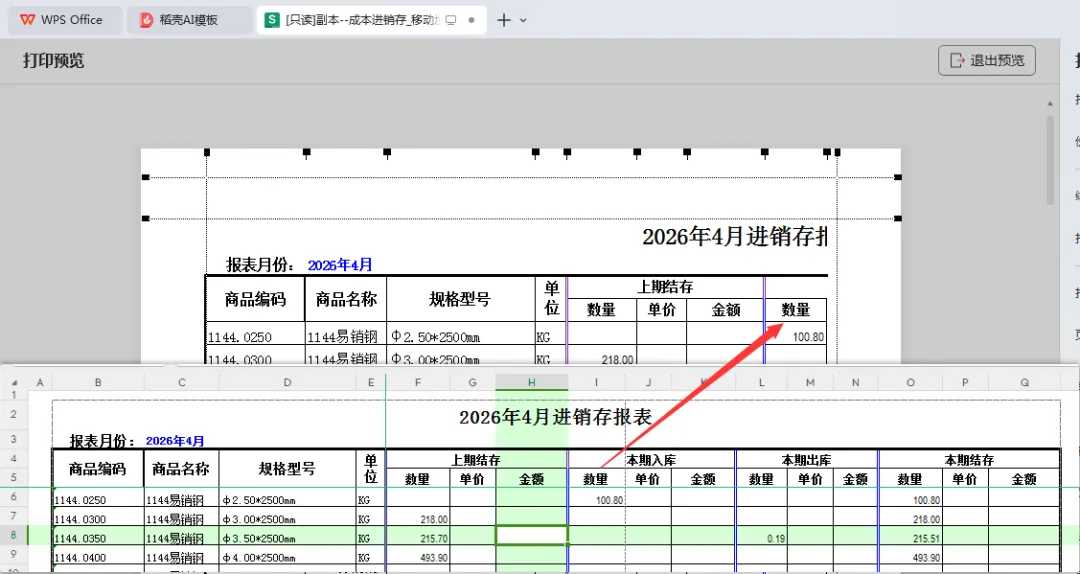
因为EXCEL和WPS在设置参数的界面有些区别,我们分别介绍它们。
▶
WPS
1、WPS表格在左上角点击“打印预览”按钮,或者使用快捷键【Ctrl+Alt+P】,进入预览设置界面。
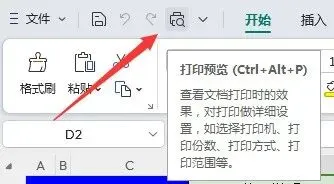
(WPS2024)
2、纸张和打印方向选择:
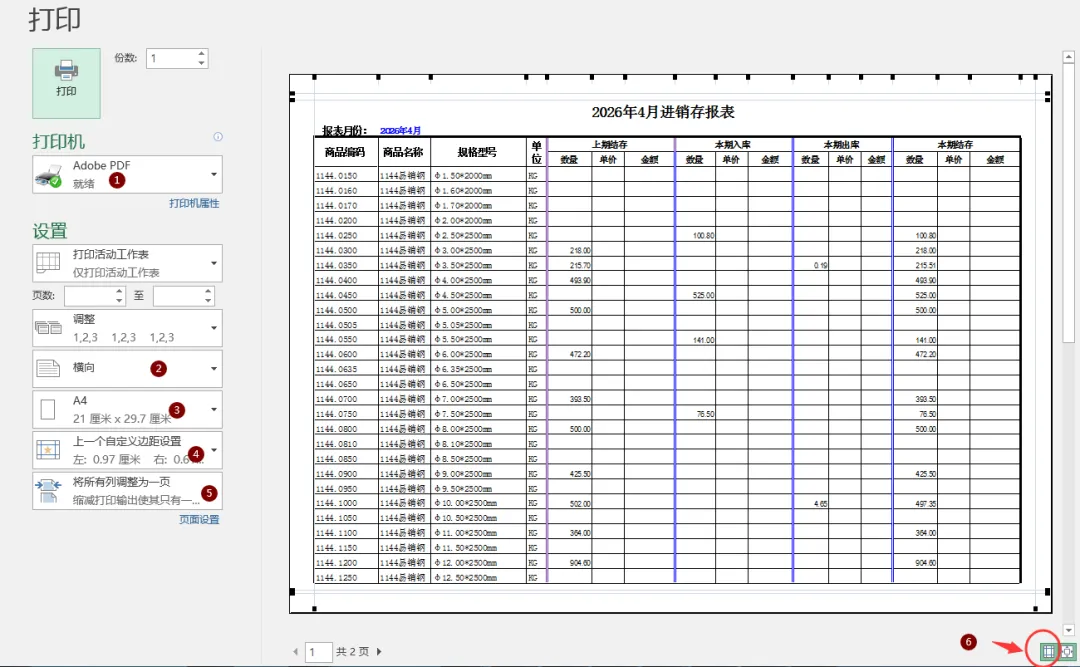
打印方向【竖向】【横向】根据纸张形状及进纸方向判断。以针式打印机为例,以阅读方向与进纸方向在同一直线上的,不管纸张是多少大,只要能顺着进入打印机,都设置为【竖向】,而阅读方向与进纸方向是垂直时,则设置为【横向】。
像A4打印纸最长边是297mm,但最长边不能直接进入打印机,以打印进销存报表为例,就需要设置为【横向】。而像二等分打印纸最长边是241mm可以直接进入打印机,就可以直接选择【竖向】。
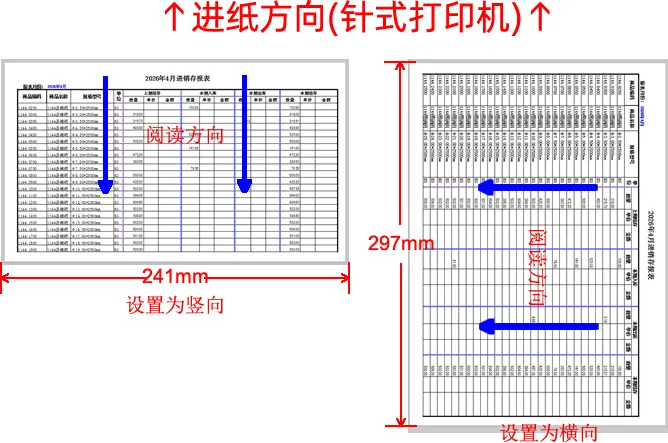
3、调整页边距和设置尽量让所有列都在一页内显示。
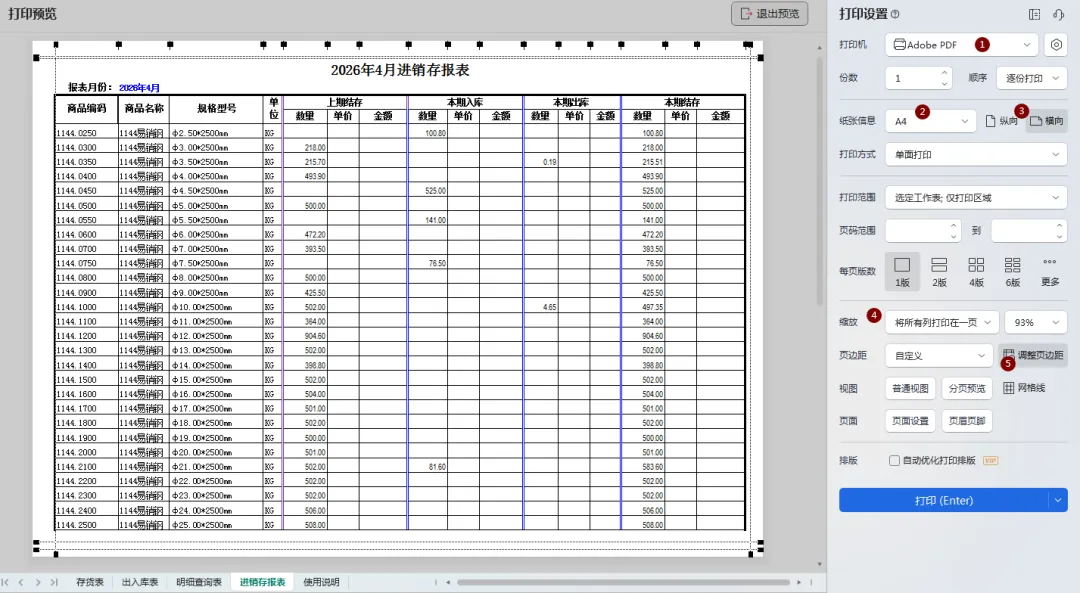
缩放:选择“将所有列打印在一页”
页边距:点击自定义,手动输入准确数字,或者点击“调整页边距”在左侧的预览窗口中,手动拖动调整。
▶
EXCEL
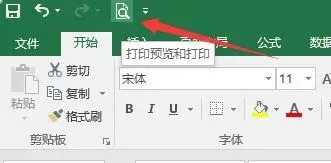
EXCEL表格中点击左上角“打印预览和打印”按钮,WPS表格在左上角点击“预览”按钮,进入预览设置界面。
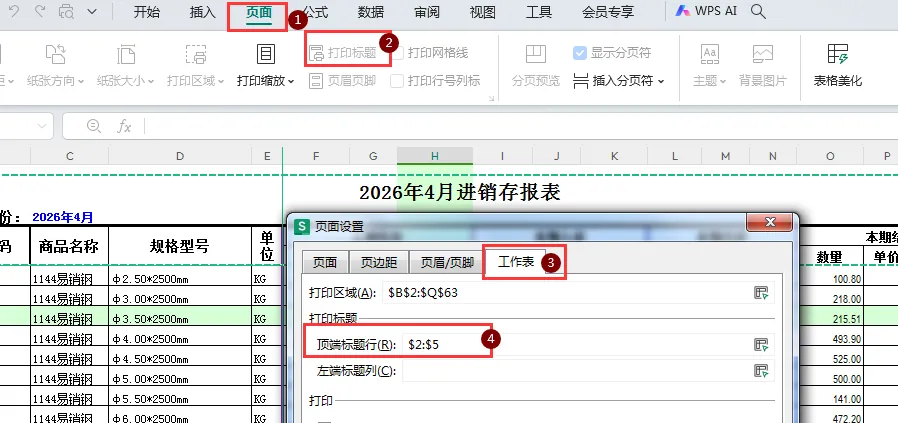
设置打印标题行
这个很常用,当表格数据有很多页时,如何让表格的表头在每一页打印时都能显示出来?按以下步骤设置就可以。