ARTICLE · 1006437
Mastercam 2026中文版安装教程+下载(实体孔三面板+AI Copilot)
软件下载
| https://docs.qq.com/doc/DSVFOZWtjbWVYRXJv |
Mastercam 2026 版本亮点
Mastercam 2026 的主题是"减少编程瓶颈、把复杂加工管起来",官方把它定义为一次面向生产现场的效率升级。
最受关注的新功能是重新设计的实体孔功能:孔创建改为几何选择、孔样式、高级选项三面板界面,同一刀路里可以处理多种孔型与不同配置,零件上孔系复杂时编程时间明显缩短。
刀具管理环节也有成体系的改进——铣削刀具夹持器设计器改成面板式交互并给出可视化反馈,车削通用刀具目录支持快速建刀与跨机床标准化;新增的平面管理器采用树形结构,支持拖拽整理、分组与高级搜索筛选;层别管理器同样是树形界面,零件建模、工装夹持与刀路实体的组织更灵活。
加工策略上,OptiRough 增加临界深度控制,复杂几何里的平坦区域也能高效加工;锥形螺旋进刀针对深腔排屑难点优化了切入方式,冷却与排屑更顺、刀具寿命更长;放样曲面创建引入新的混合算法与动态同步,曲面过渡更光顺。
车铣复合继续扩容:支持经典铣削刀路(曲面粗车、精车与线框刀路),PrimeTurning 增加斜切、捏合车削等能力。
面向未来的一步是 AI 的加入:Mastercam Copilot 以自然语言提供编程问答与操作引导,把 AI 助手带进了 CAM 编程流程。
安装步骤
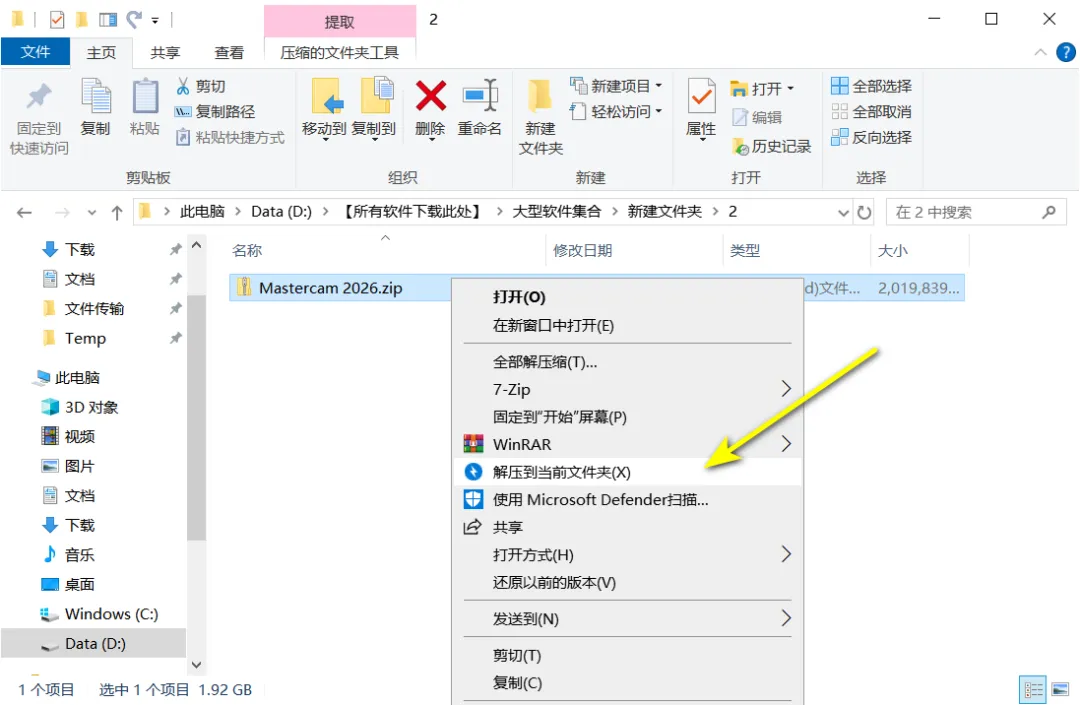
1. 解压安装程序。Mastercam 安装包体积较大,解压时请选择空间充足的磁盘,并保持解压路径为纯英文。
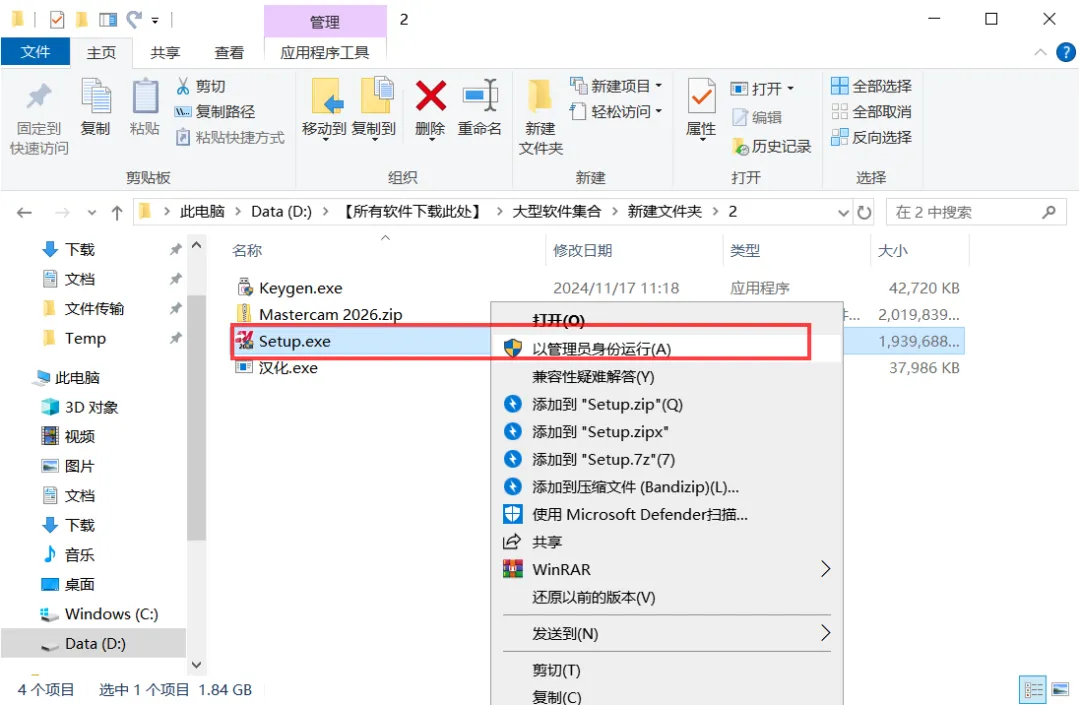
2. 打开解压后的文件夹,右键点击【Setup】按钮选择【以管理员身份运行】。UAC 提示点击"是"授权。
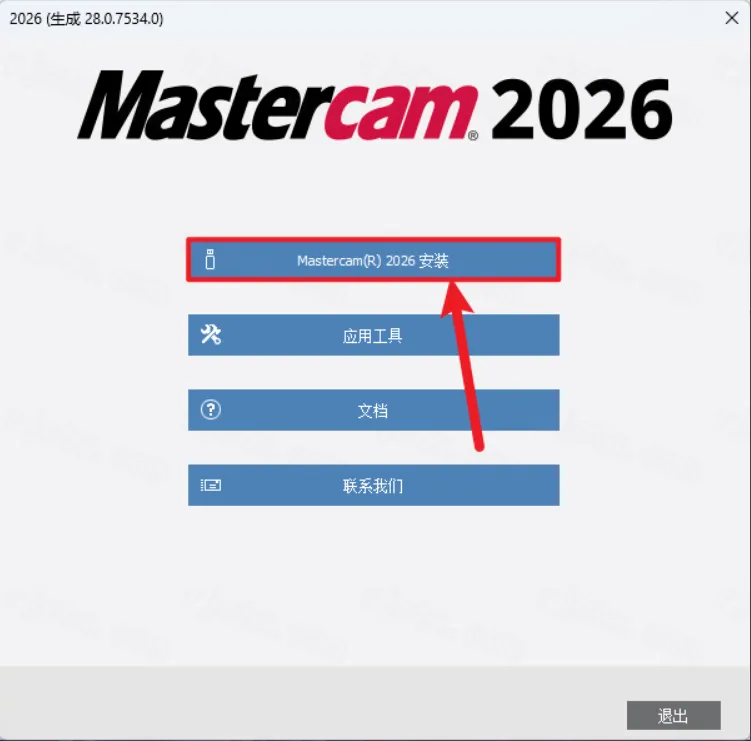
3. 点击【Mastercam(R) 2026安装】按钮。按当前界面的按钮继续即可,Mastercam 安装向导会自动衔接下一步。
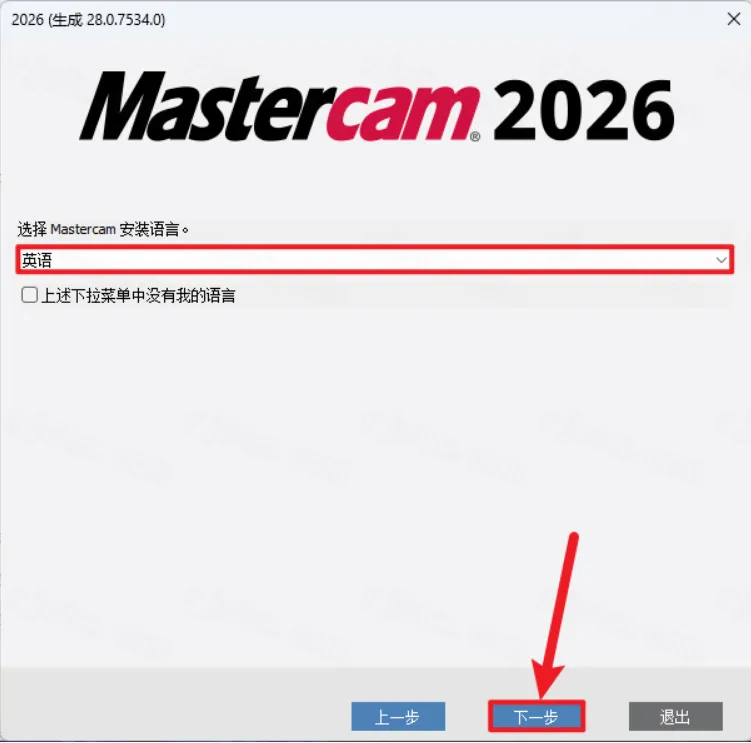
4. 选择【英文】,点击【下一步】按钮。语言这一项保持默认的英语即可,安装完成后再通过汉化程序切换成中文界面。
5. 点击【配置Mastercam】按钮。配置环节可以确认安装位置与组件,Mastercam 的路径修改在下一个界面完成,这里直接继续下一步即可。
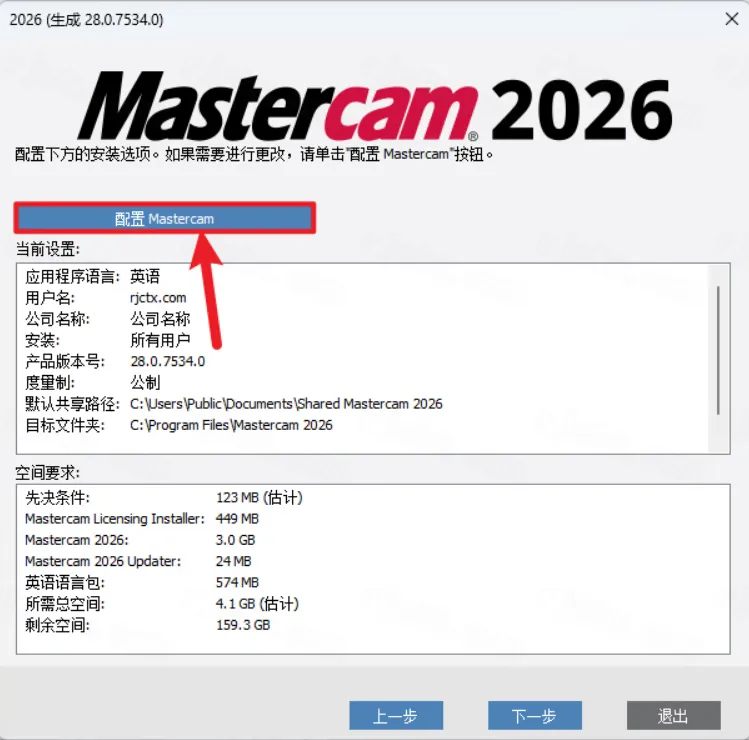
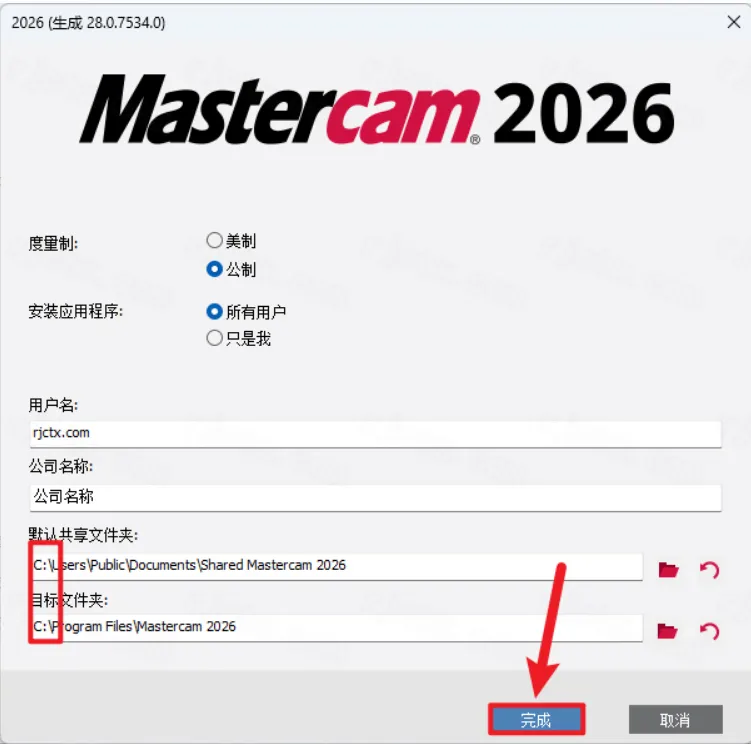
6. 修改目标文件夹路径地址中的第一个字符C可修改安装位置(如:把C改为D软件将安装到D盘),点击【完成】按钮。C 盘紧张可把路径首字母改为 D。
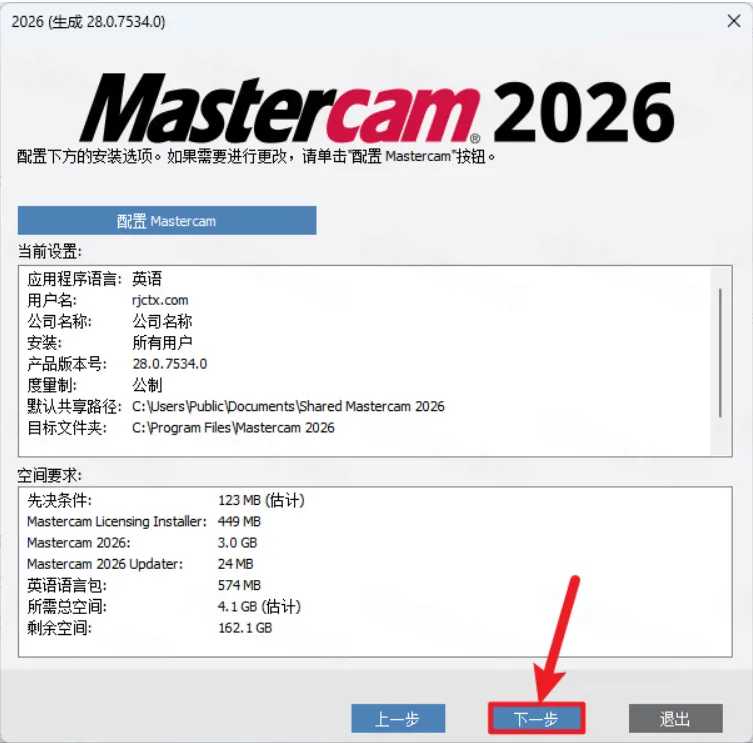
7. 点击【下一步】按钮。
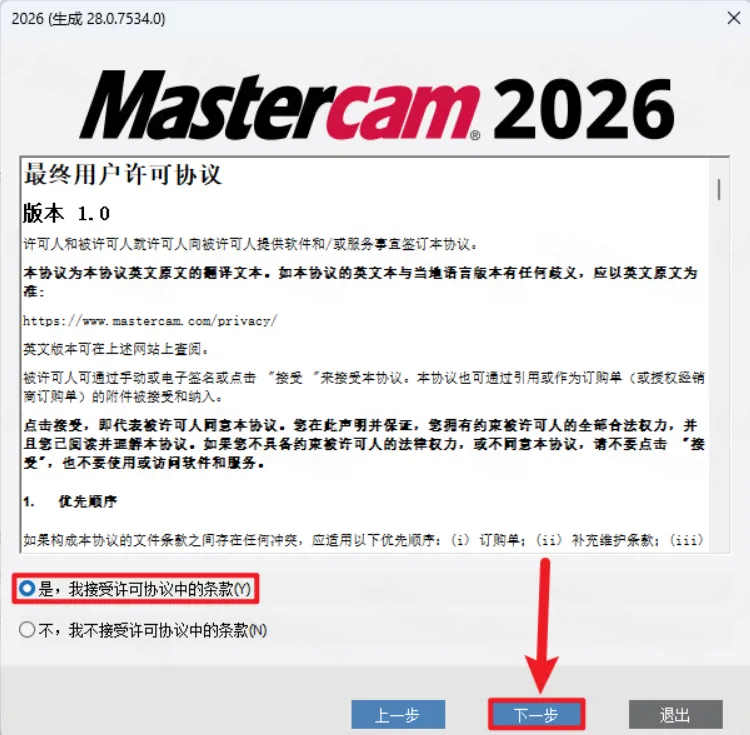
8. 勾选界面中的「是」选项,点击【下一步】按钮。能正常打开 Mastercam 主界面并新建刀路,就说明安装与配置全部成功。
9. 等待安装。安装期间请保持电脑供电稳定,中途中断会导致 Mastercam 重新安装。
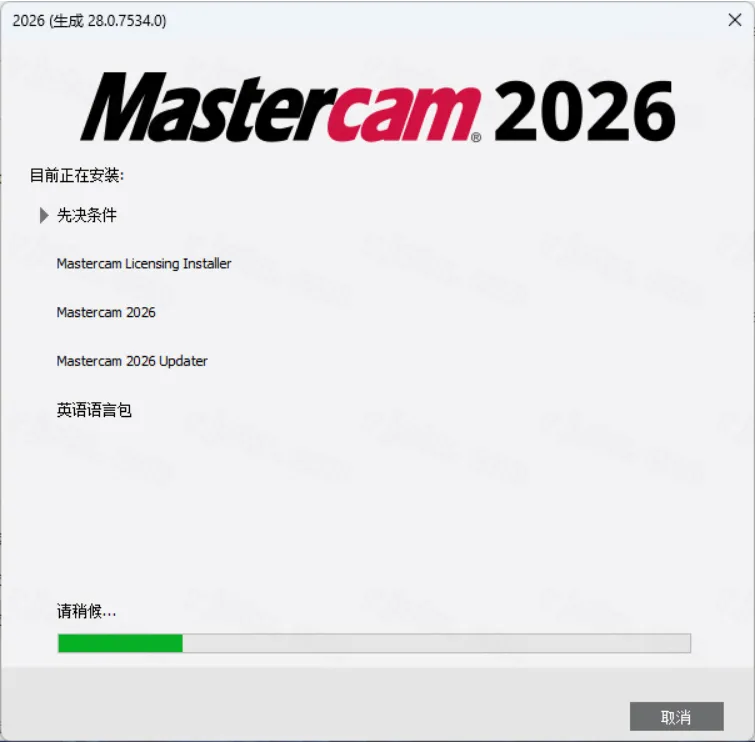
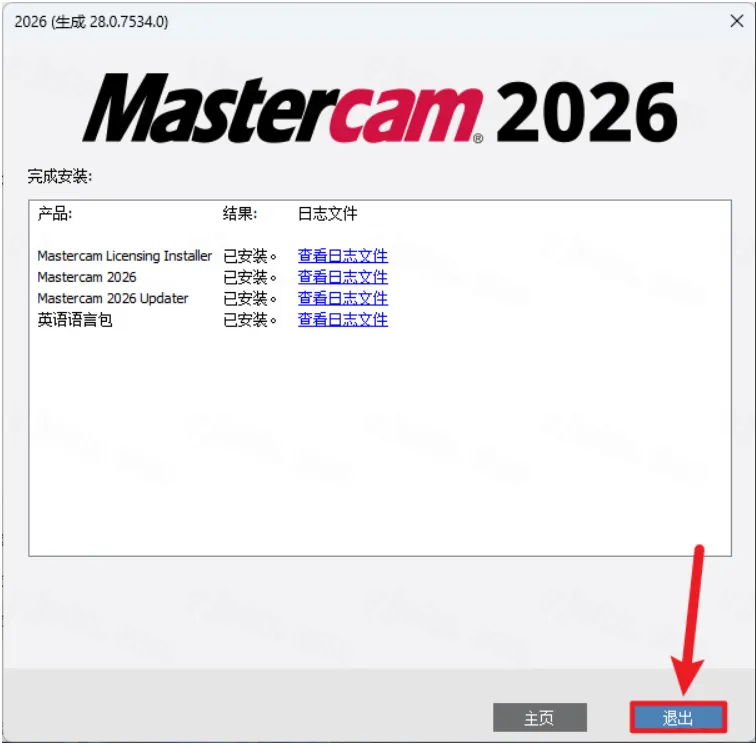
10. 点击【退出】按钮。安装完成后按提示退出安装向导即可,此时先不要急着打开软件,后面还需要做汉化与驱动配置。
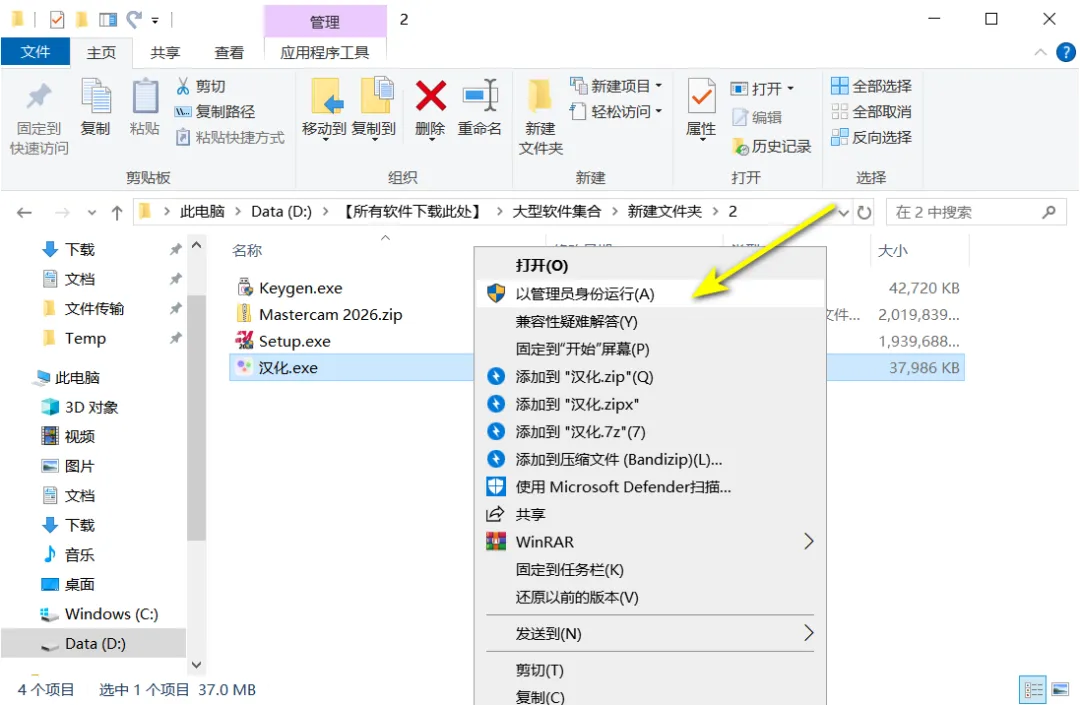
11. 选择汉化程序,右键以管理员身份运行。汉化与替换环节需要用管理员身份运行对应程序,按提示输入后回车即可完成文件替换。
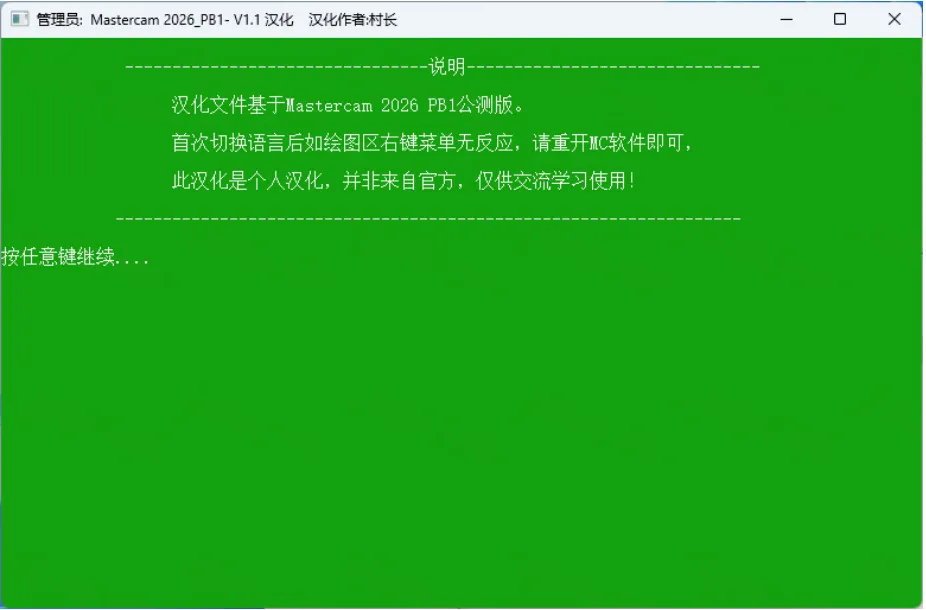
12. 出现此页面后在键盘上按【Enter】键。替换前建议先把 Mastercam 完全退出,避免文件被占用导致替换失败。
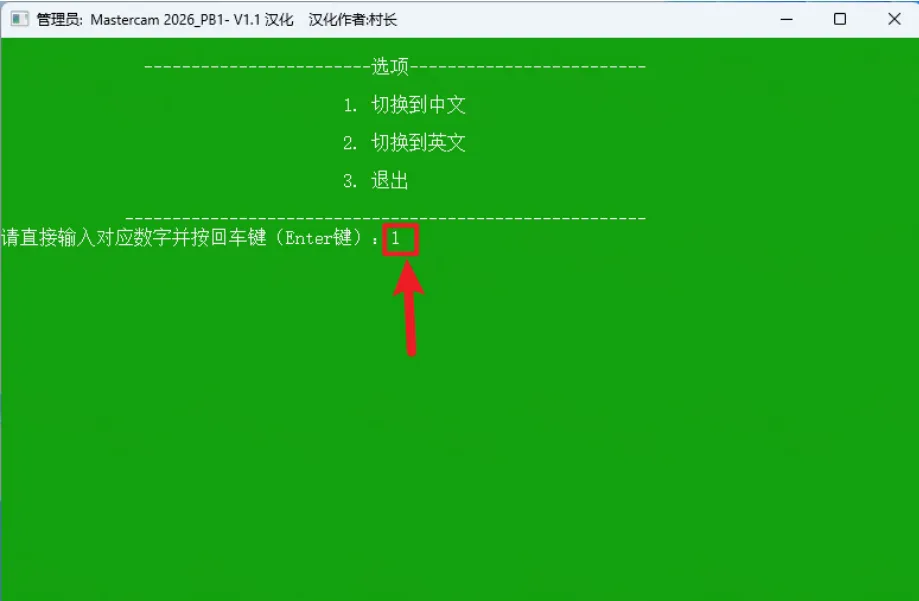
13. 填写数字【1】后在键盘上按【Enter】键。
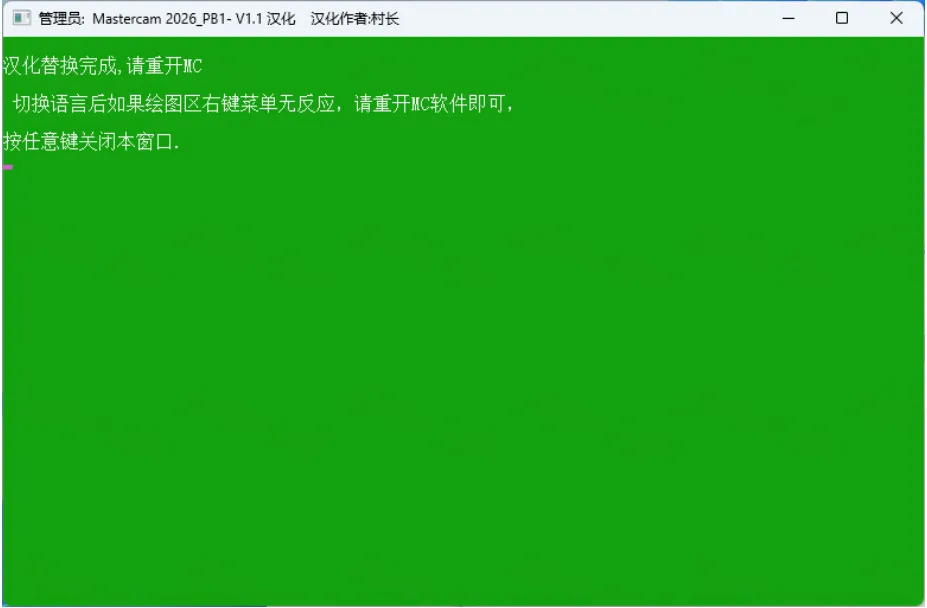
14. 界面显示“…替换完成”后在键盘上按【Enter】键。
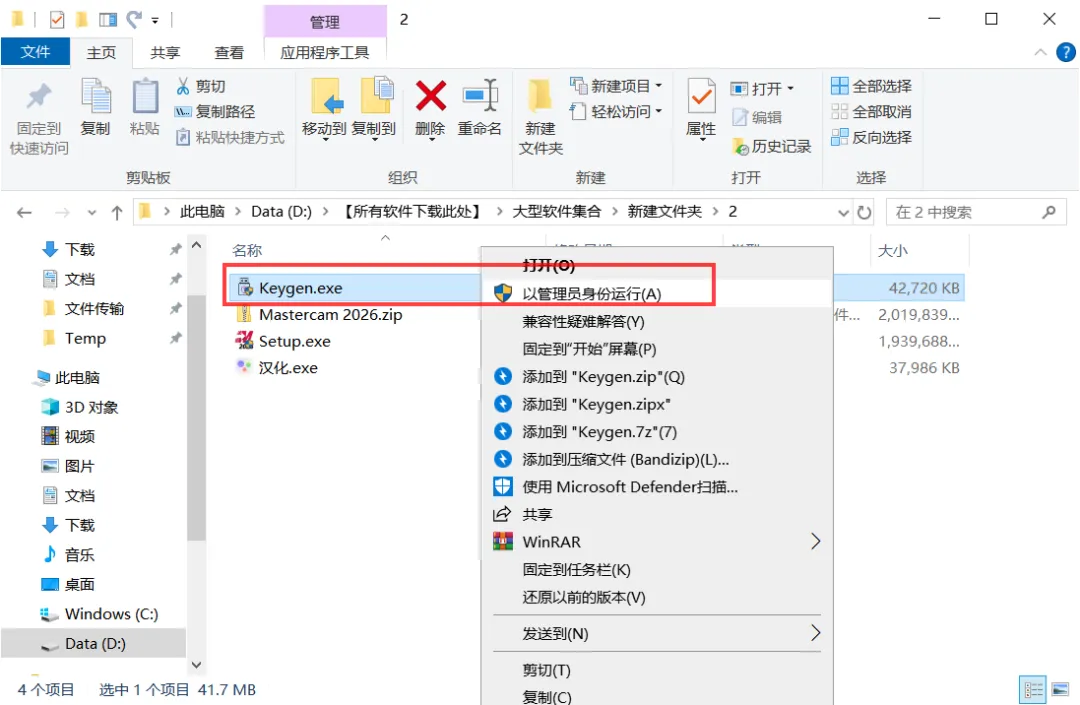
15. 返回安装程序解压后的文件夹,右键点击【设置程序】按钮选择【以管理员身份运行】。
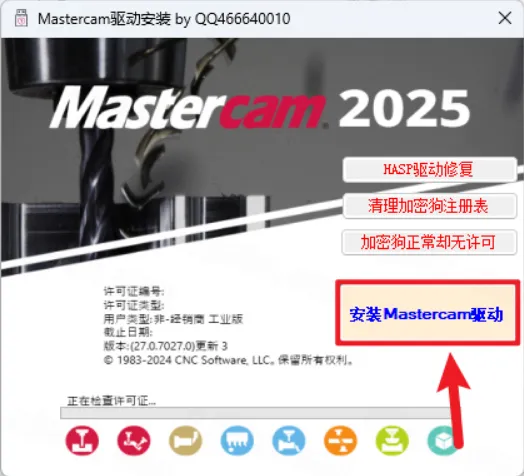
16. 点击【安装Mastercam驱动】按钮。这一步安装的是 Mastercam 运行所需的加密狗驱动,驱动装好软件才能正常识别授权。
17. 点击【安装】按钮。
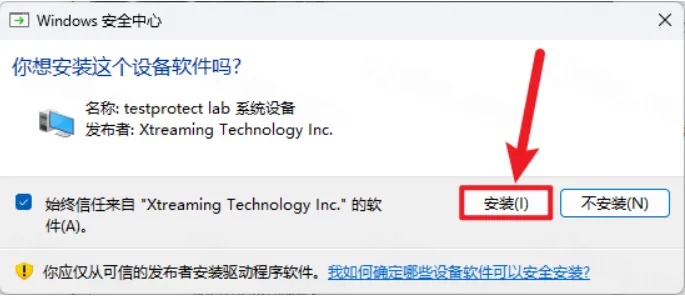
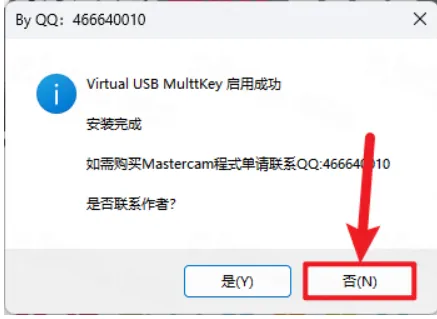
18. 点击【否】按钮。
19. 打开软件。首次启动 Mastercam 会加载机床与刀具库,稍等几秒即可进入工作界面。

20. 勾选【我已阅读…】,点击【继续】按钮。许可协议这里勾选"我已阅读并同意",再点击继续,Mastercam 才会进入主界面。
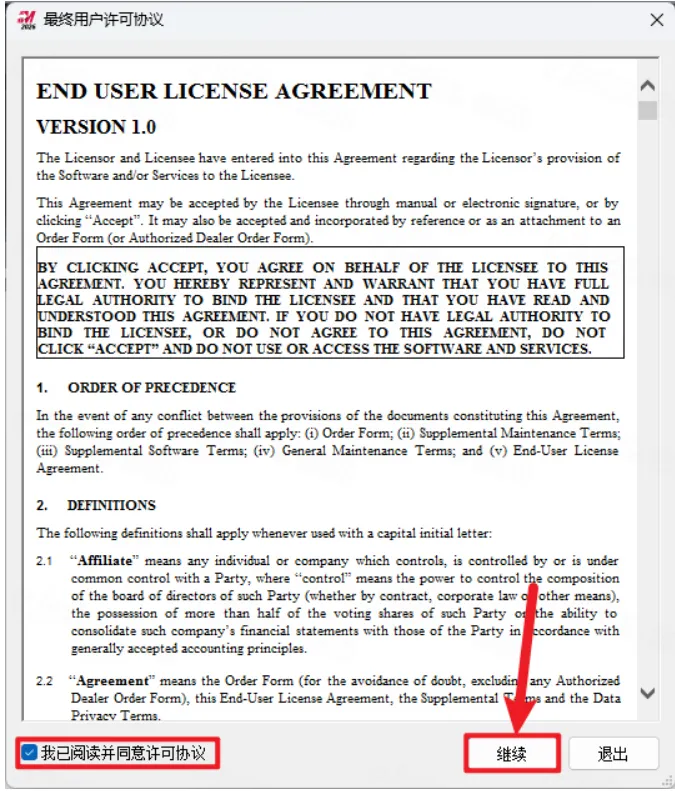
21. 选择【我不参加…】,点击【✔】按钮。
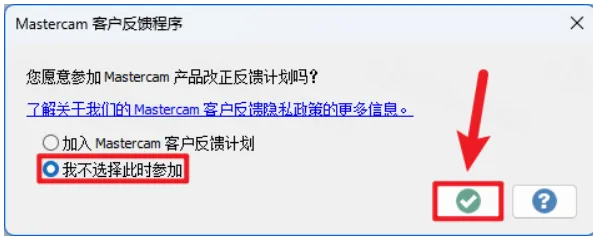
22. 到这里,安装完成。按界面提示继续操作即可,Mastercam 安装向导会逐步引导完成设置。
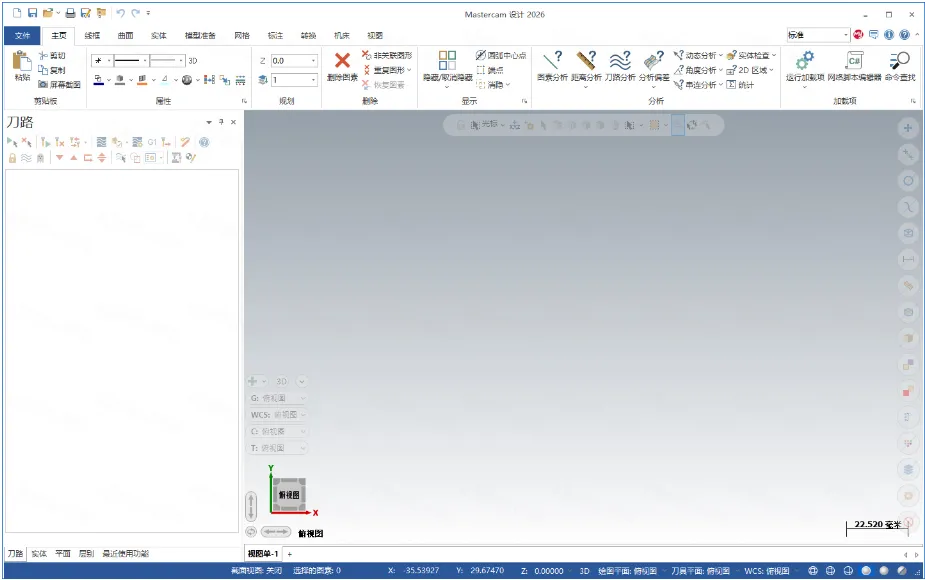
按上面的步骤操作完,Mastercam 2026 中文版已经可以正常使用。新版实体孔与 AI 助手很值得试试,处理多孔位零件时会明显感到轻松。
常见问题
Q:双击 Setup 或 launcher 没有反应是怎么回事?
A:通常是权限不足或被杀毒拦截。请在文件上右键选择"以管理员身份运行",并在安全软件中允许该程序;仍无反应可临时退出安全软件后重试。
Q:安装到一半报错或者卡住不动怎么办?
A:先确认是否以管理员身份运行、杀毒软件是否拦截;若安装包本身不完整,请重新解压。另外临时关闭其他占用较大的程序再重装,成功率会更高。
Q:安装提示磁盘空间不足怎么办?
A:Mastercam 完整安装通常需要 5-10GB 以上空间,新版更大。请清理目标磁盘或把安装路径改到空间充足的磁盘(保持英文路径)后重新安装。
Q:安装过程中可以联网吗?
A:建议安装与配置期间断开网络,或至少关闭安全软件的联网拦截,避免安装程序在联网状态下被安全策略干预,配置完成后再恢复网络即可。