ARTICLE · 1006809
公众号怎样在手机端登录电脑网页版步骤分享,简单易上手,登录后还可以操作开通流量主、提现、接互选订单等
大家好,我是三福亦可三顺
前段时间发表文章后,在评论区看到有好几个友友问到:在手机上可以登录电脑网页版,操作后台才可以操作的步骤吗?答案是肯定的:可以呀,手机端登录电脑网页版之后,开通流量主、完善财务信息、提现、接互选订单、接招募任务等等都可以,简单易上手。
在手机上开通流量主、完善财务信息都可以,公众号平台所有在电脑上操作的程序,都可以在手机上完成。
也就是说,你把手机浏览器设置成电脑网页版,就等于把手机切换成为了电脑显示器页面,只不过是,这个显示屏没有电脑显示屏那么大,没有电脑显示屏那么的一览无遗而已,偶尔没有显示完全的页面,需要你上下或者左右滑动一下就可以了。
我就是这样,在手机上登录电脑网页版,来进行公众号后台日常操作的,
不过重点是:需要先准备好两部手机。
一部用来登录微信,需要用它来扫描公众号平台电脑网页版的二维码登录,这部手机也仅仅是扫描的作用,可以使用家里淘汰、更换下来不用,但手机使用功能正常的手机。
第二部手机,需要下载注册有QQ浏览器,我用的这个浏览器,所以在这里我只分享QQ浏览器的操作步骤。其他浏览器也可以,比如度娘啊、手机上自带的浏览器等,我也试了度娘浏览器,个人感觉没有QQ浏览器用着顺手,可能是我一直使用QQ浏览器,习惯了。
需要的友友们,来看图操作起来吧,下面是具体操作步骤:
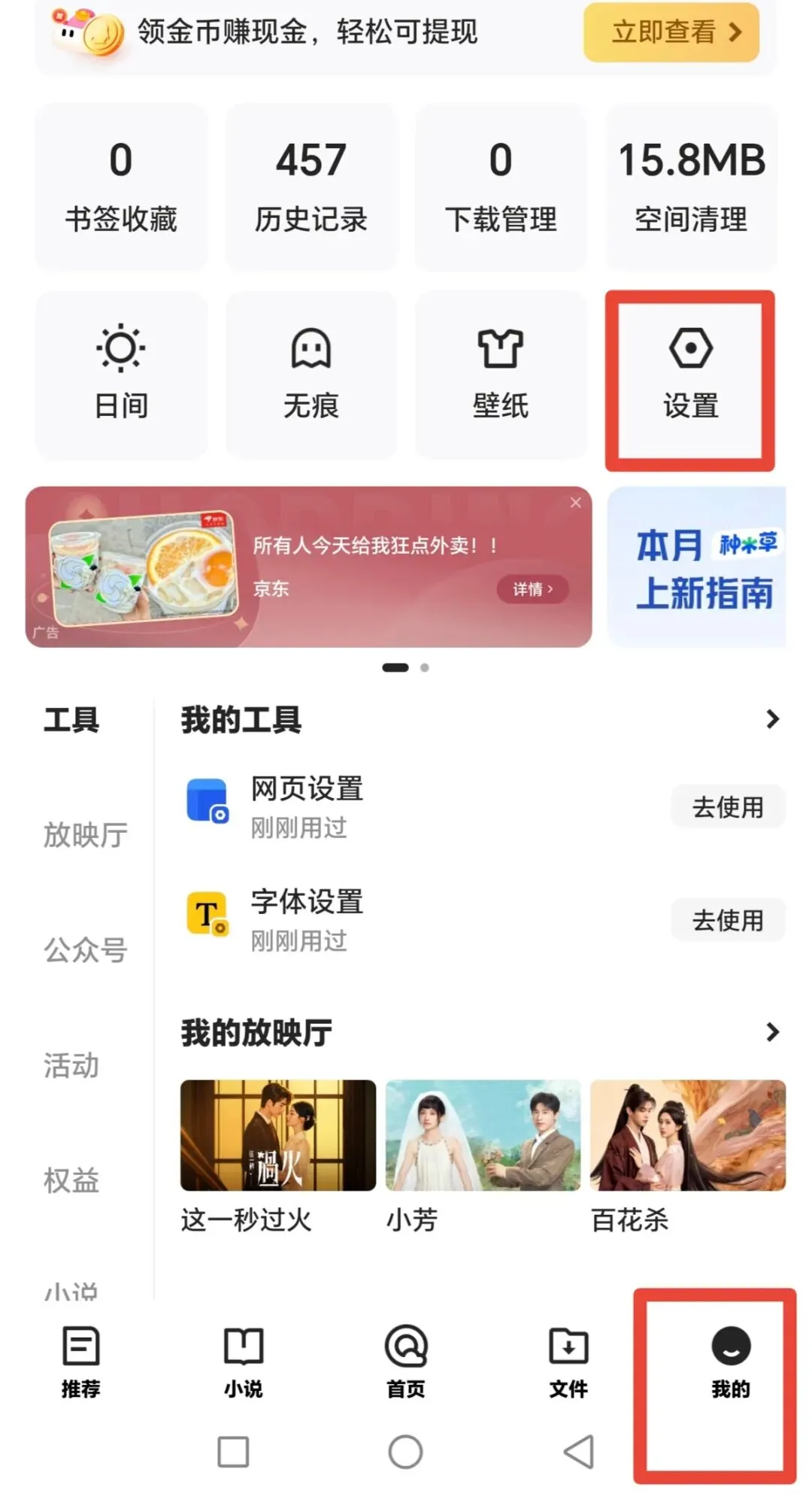
第一步:把QQ浏览器设置成为电脑网页版,打开QQ浏览点红框内【我的】,然后点【设置】。
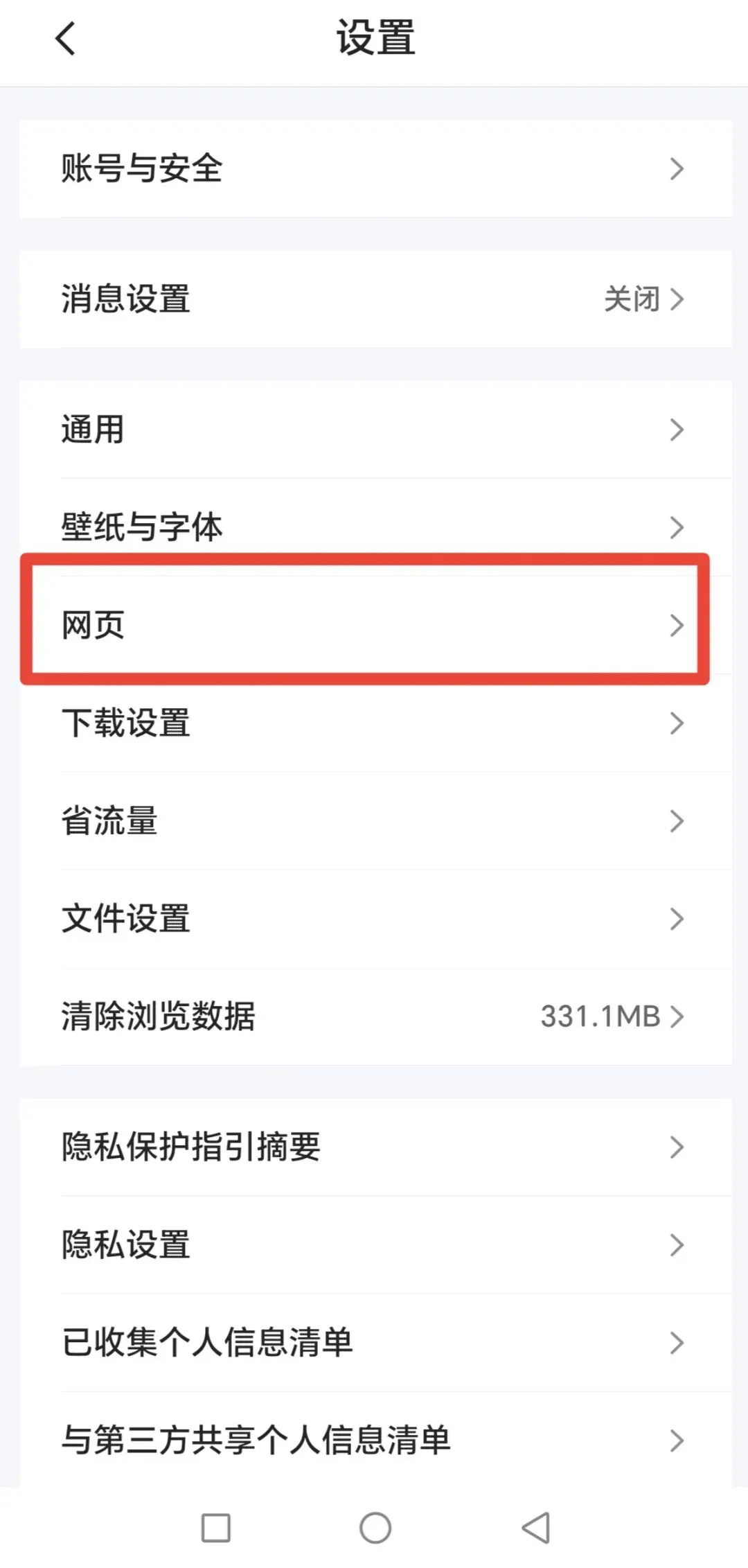
第二步:找到红框内这个【网页】,点进去。
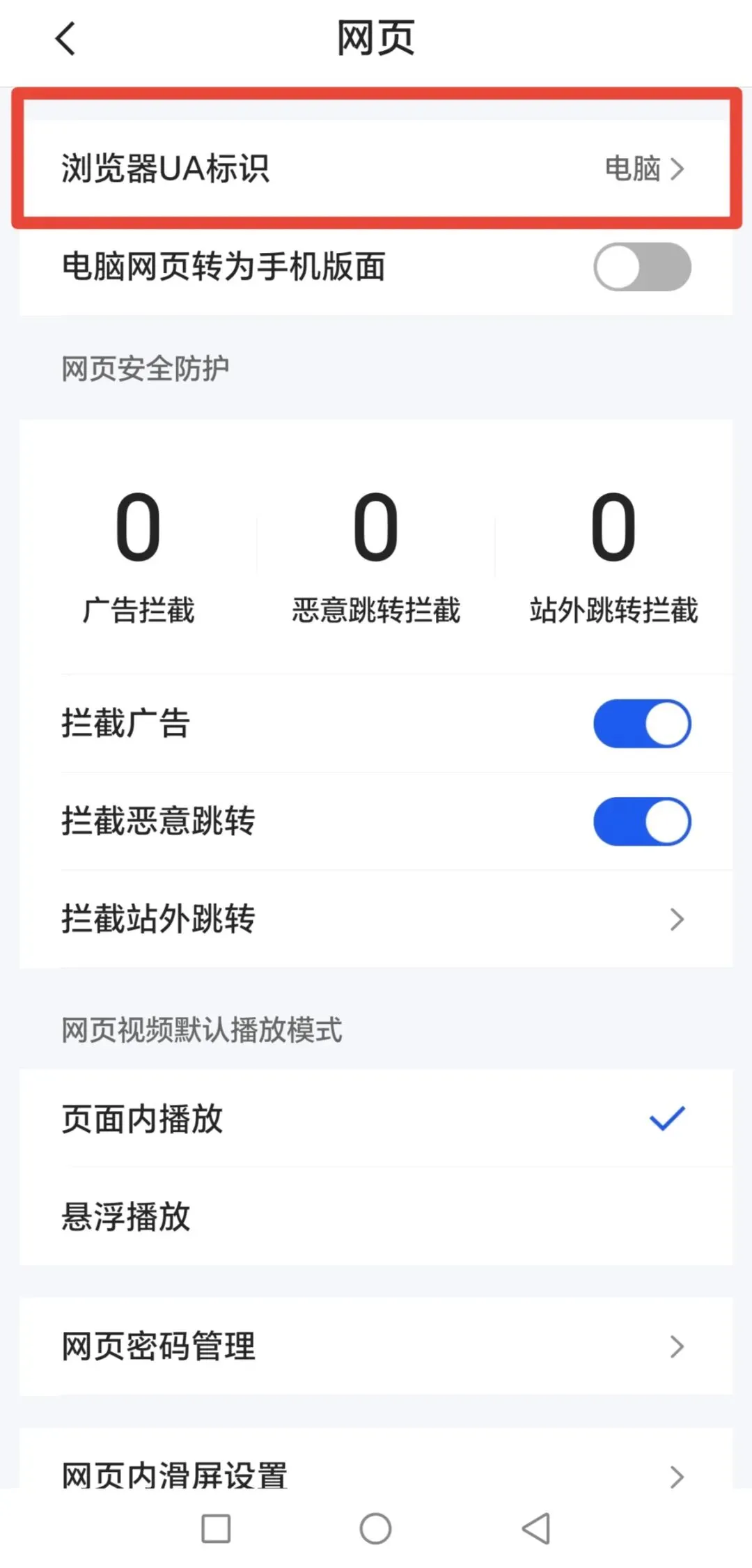
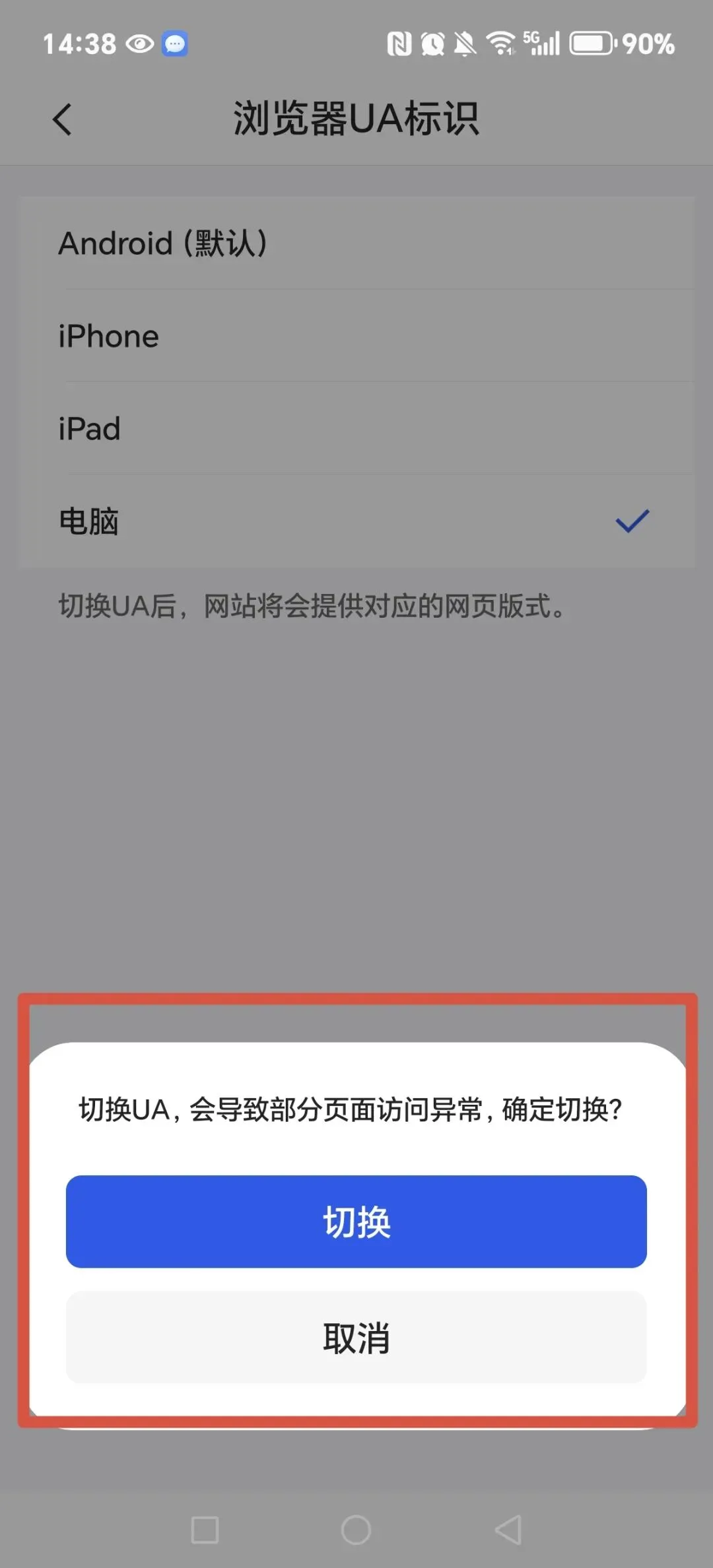
第三步:点击【浏览器UA标识】,选择【电脑】后面打上【✓】,手机不同版本路径可能有差异,有些版本在【设置】里直接显示【浏览器UA标识】,有些需要先点【网页】再找UA标识,多翻翻设置页面就能找到。
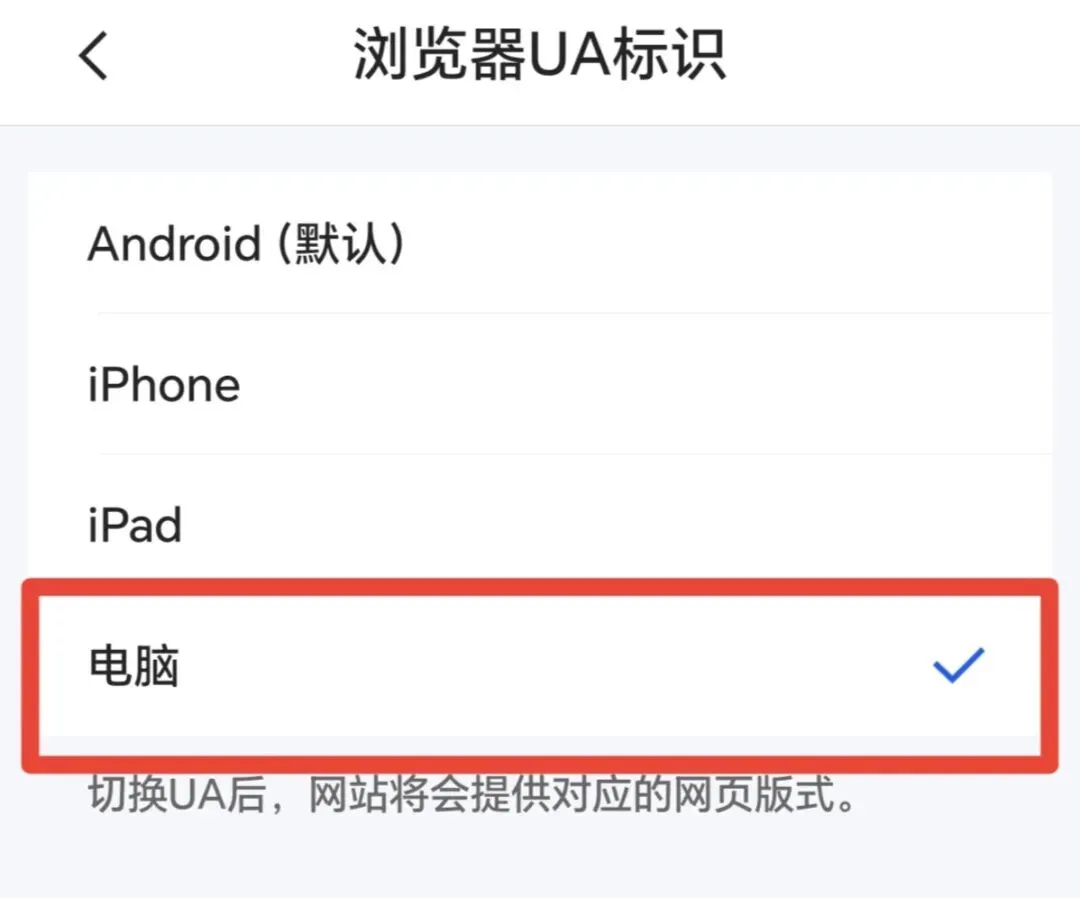
第四步:最后点【切换】确认,这样浏览器电脑网页版就设置成功了。
第五步:设置成功后,就返回QQ浏览器首页,复制粘贴下面这个登录公众号平台的电脑网页版网址:
https://mp.weixin.qq.com/cgi-bin/loginpage
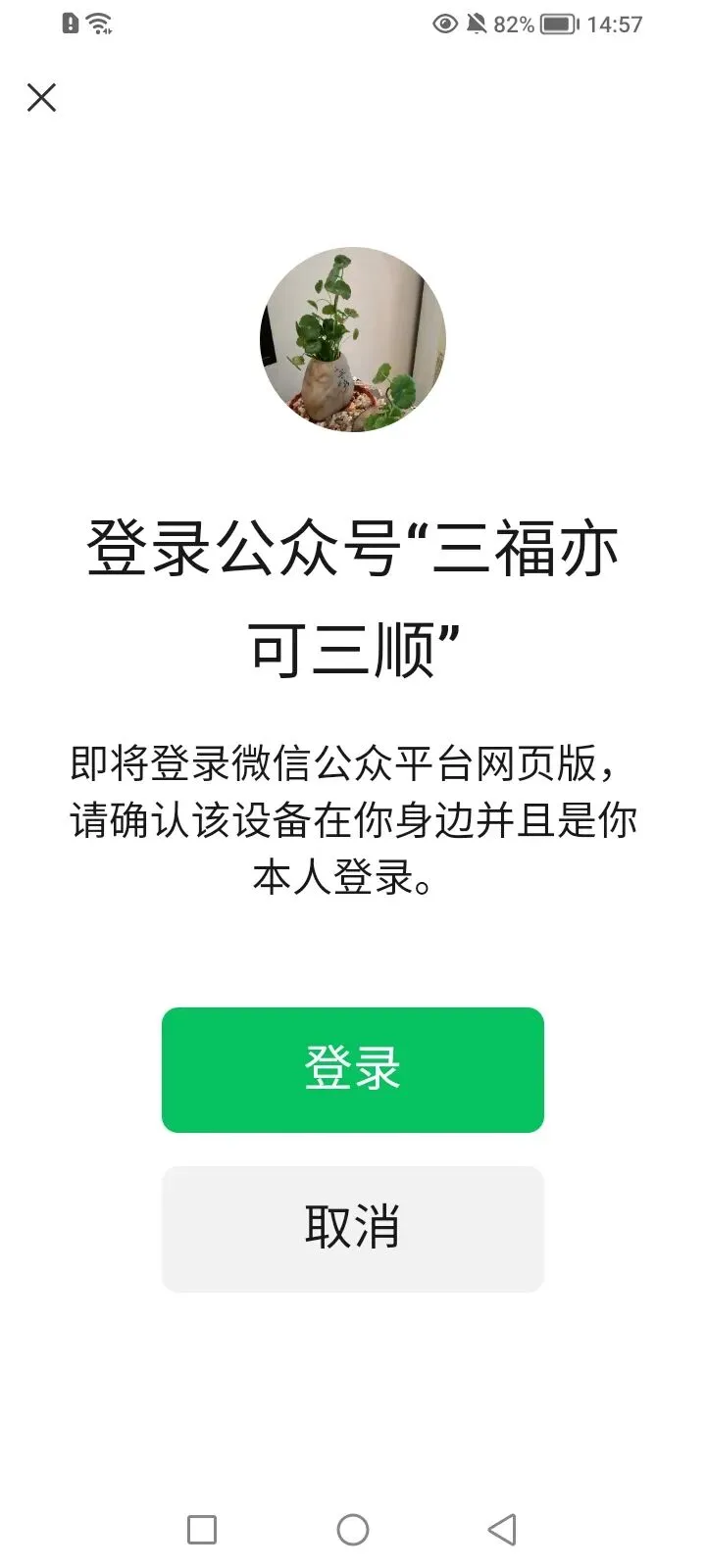
就会出现如下图,微信公众平台登录二维码,用另一部已经登录你微信的手机,打开微信扫一扫这个二维码登录,确认【登录】就可以了。
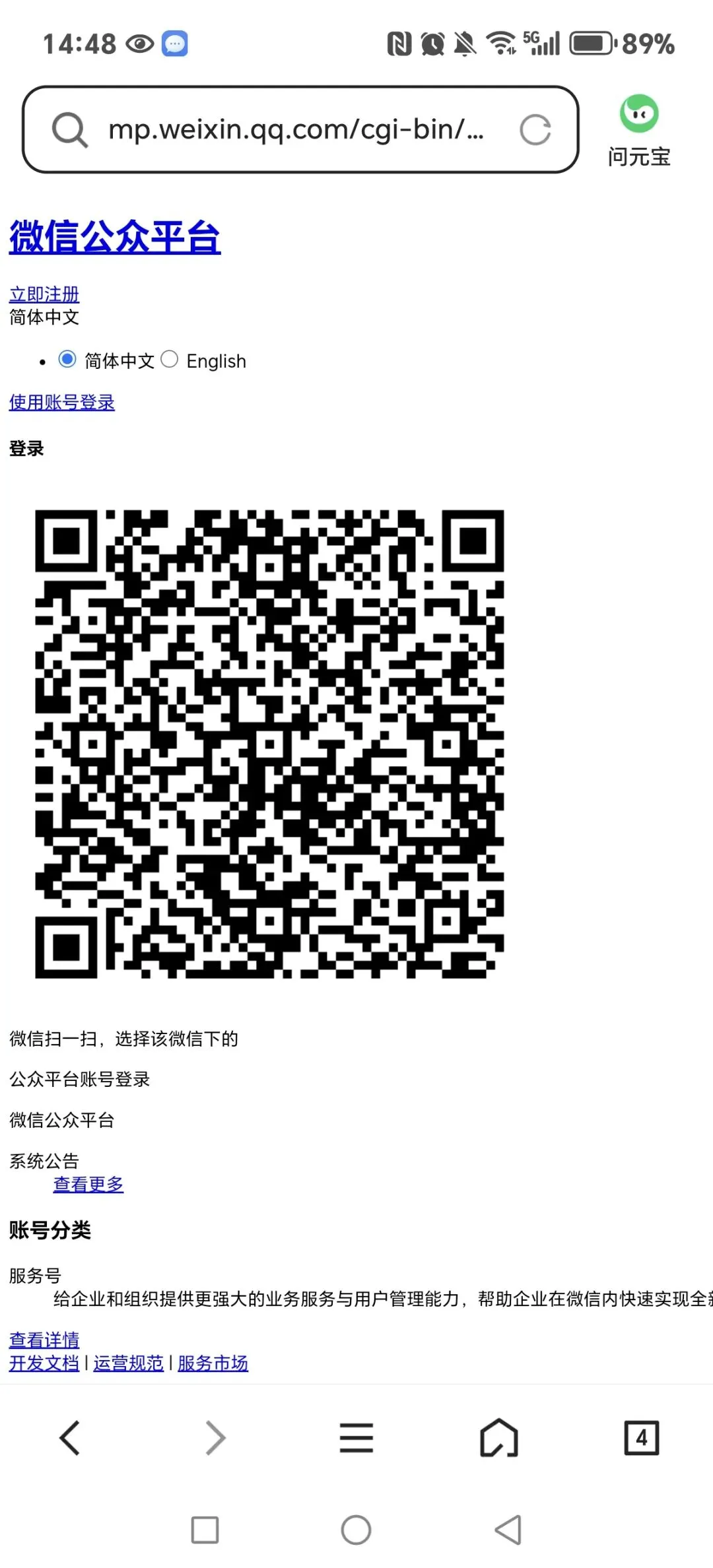
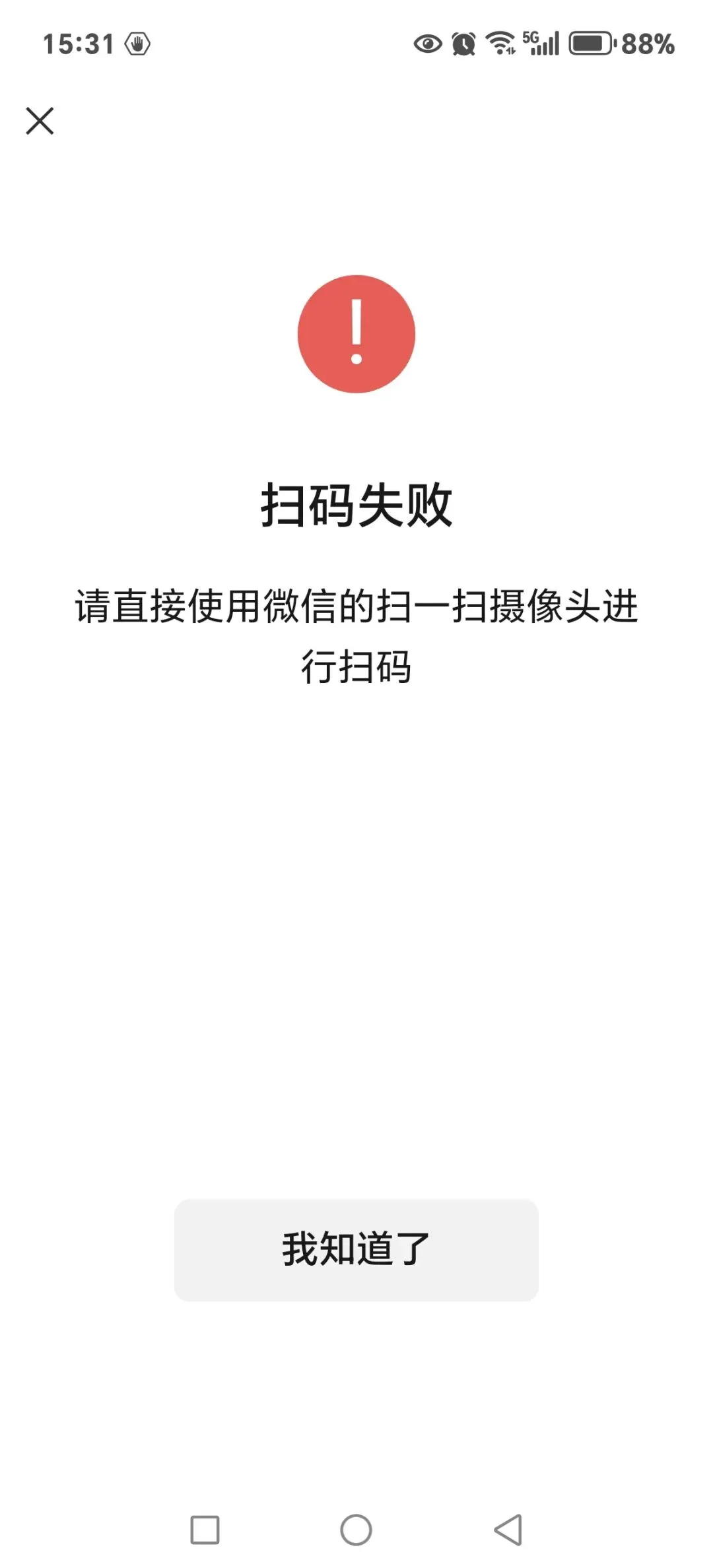
喏,你看如下图,微信扫描二维码登录,确认登录后就是这个样子了,提示一下:保存二维码图片在同一部手机识别是不行的,一定要使用另一部手机微信摄像头扫描才可以。不要问我怎么知道的,我直接给你附上一张保存二维码图片,扫描失败的截图吧。
看到了吧,下面这张截图就是保存二维码识别失败的截图。
第六步:登录成功后,点图中红框内这个三条横线的【菜单】栏,然后点【收入变现】,选择【广告收入】里面的【财务管理】就可以去操作填写开通流量主,完善财务信息了。
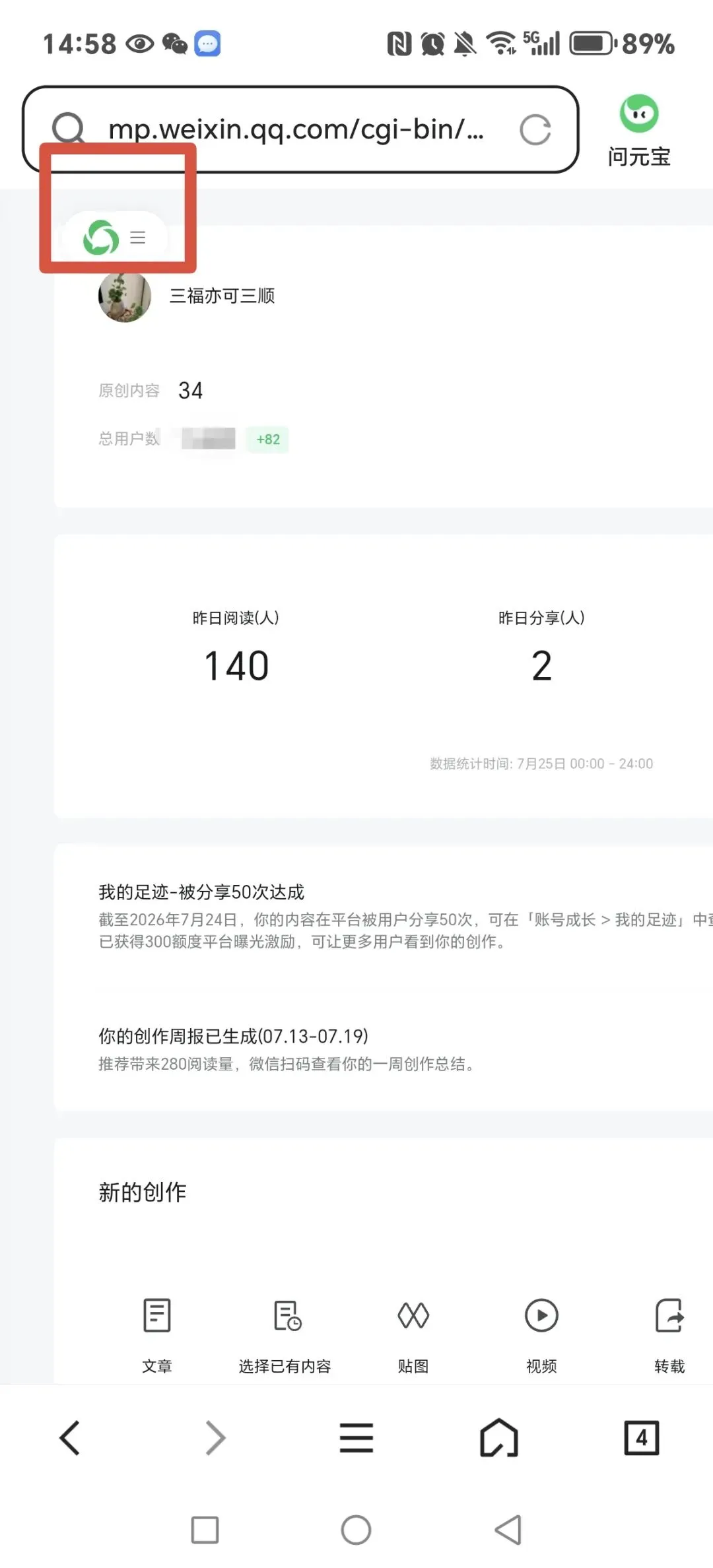
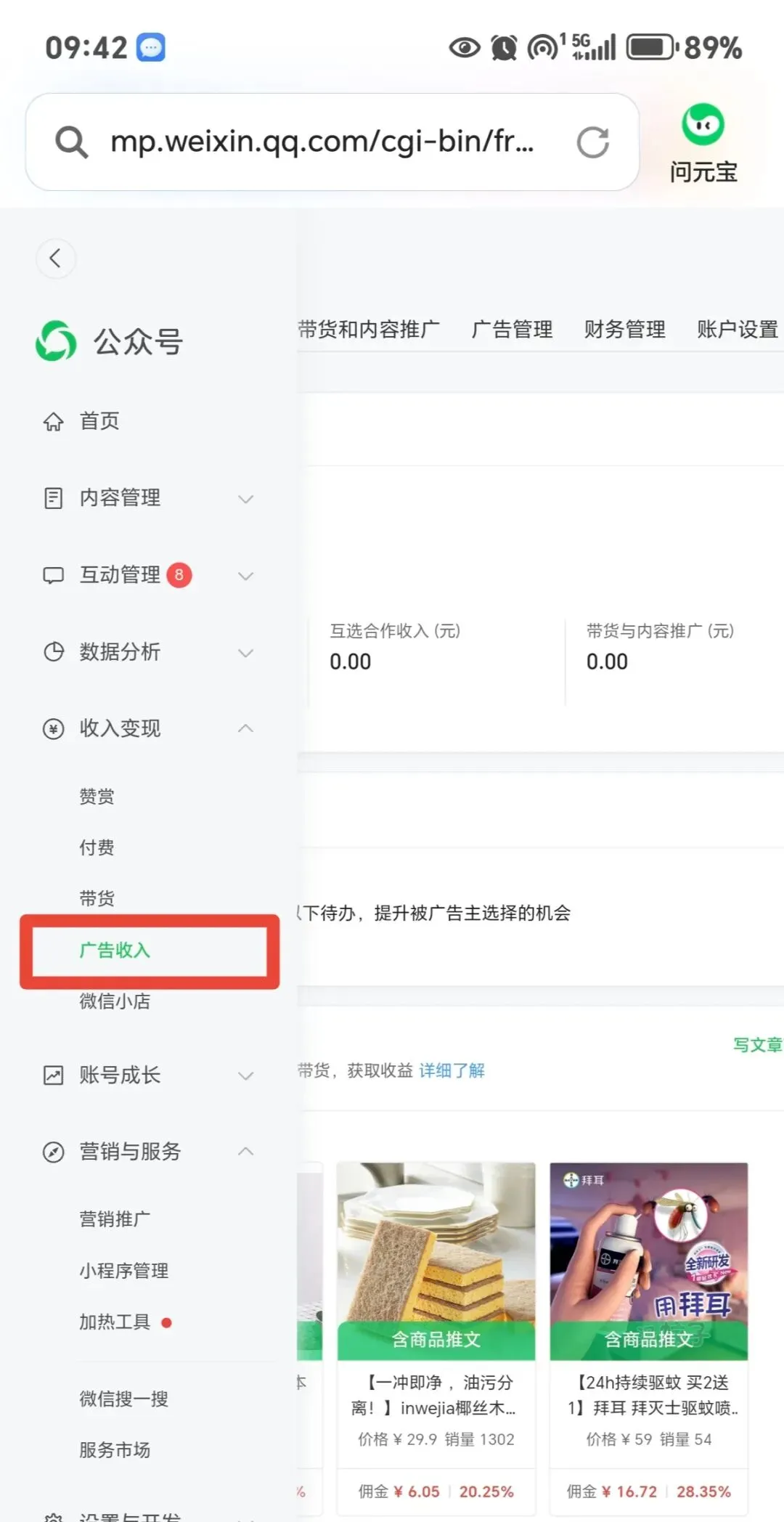
好了,到这里,手机端登录公众号平台电脑网页版的操作步骤,就全部完成了,直接可以操作每一项在电脑上才能完成的步骤了,没有电脑在身边时,以后每次登录都可以这样操作,简单又方便,不用担心没有电脑,有些步骤操作不成了。
如果你已经满五百粉,开通互选广告了,也可以时常登录这个手机端电脑网页版,查看互选订单和招募任务,随时查看,免得失去接互选广告的机会,至于怎样填写开通流量主,完善财务信息,才能提现,请移步到新手开通流量主后,想提现,一定要这样做在这篇文章里,我有详细介绍操作步骤。
原创不易,感谢看到这里的友友,这可是我通过学习摸索后压箱底的干货呢,分享给大家,如果这篇文章恰好为您解决了难题,您也喜欢,请留言区来告诉我,也让我为自己的辛勤付出,感到骄傲、自豪一下。
恰逢久久公益节,友友们的在看和点赞小红花,是我们一起让爱心传递下去的最好见证。让我们点亮文章底部这个小红花支持公益项目,用文章底部这个小红花一起让好事慢慢发生吧。
#手机端登录电脑网页版 #完善财务信息 #QQ浏览器 #提现 #接互选订单
往期文章推荐