ARTICLE · 1007050
VMware 12安装教程

软件下载
VMware 1232/64位
安装环境:Win11/Win10/Win7
下载通道①夸克网盘丨下载链接:
https://pan.quark.cn/s/8054fa13dcb8
下载通道②百度网盘丨下载链接:
https://pan.baidu.com/s/1krqieASUweYJxuYjNFKvDg
提取码:5555
下载通道③迅雷云盘丨下载链接:
https://pan.xunlei.com/s/VOoXmUraqsaObGEkIZqioXZFA1?pwd=y25e#
下载方法:点击学习如何下载
软件介绍
温馨提示:我们提供用户下载的所有内容均来自网络,版权归作者本人所有,仅限技术交流,不得用做商业用途。如有侵权可以与我们联系,谢谢您的理解。
软件安装
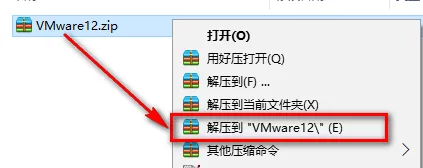
1.我们通过网盘下载VMware12安装包,如果电脑本身没有网盘的我们要先下载网盘安装然后再从网盘下载VMware12安装包到自己的电脑上,下载好之后我们选中VMware12安装包,然后鼠标右击选择解压到VMware12,如下图所示:
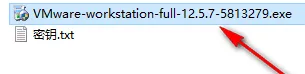
2.然后我们等待安装包解压完成之后呢,接着用鼠标双击打开解压好的VMware12文件,然后我们找到VMware-workstation-full可执行文件,双击运行
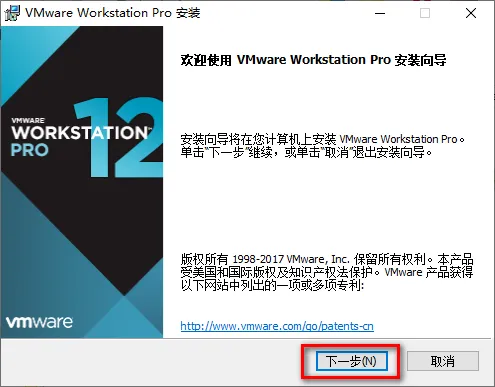
3.鼠标点击下一步
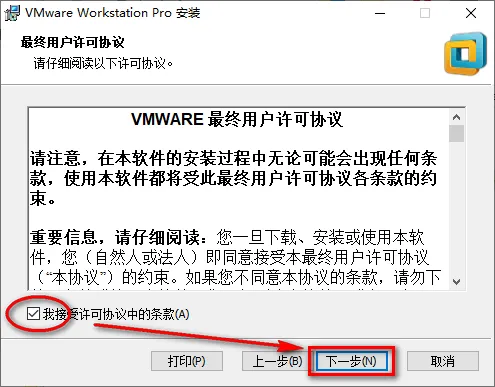
4.这里我们勾选许可协议,鼠标点击下一步
5.更改软件安装路径,建议安装在除c盘以外的磁盘,这里我安装在D盘,然后鼠标点击下一步
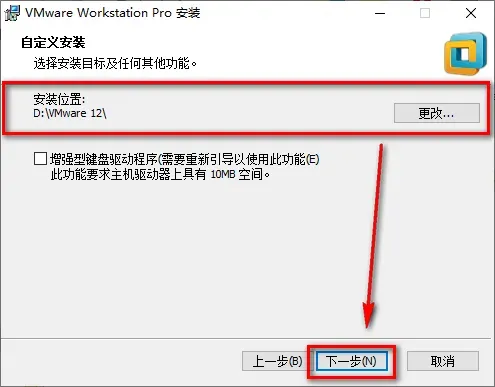
6.取消勾选启动时检查产品更新和帮助完善VMware Workstation,鼠标点击下一步
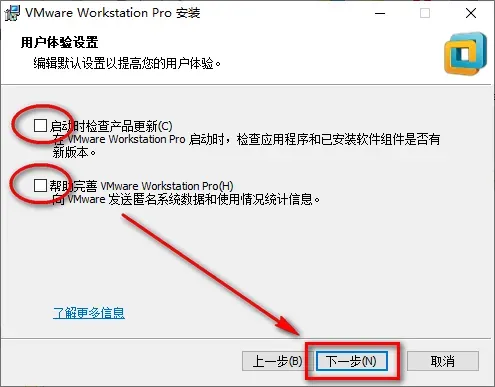
7.鼠标点击下一步
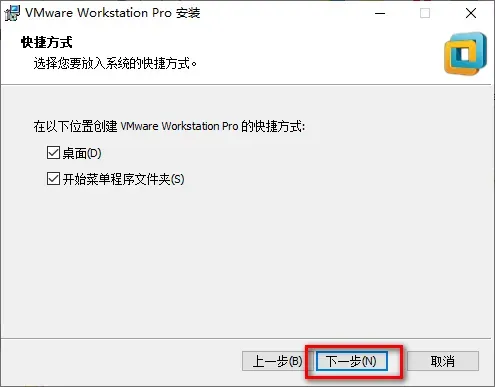
8.鼠标点击安装
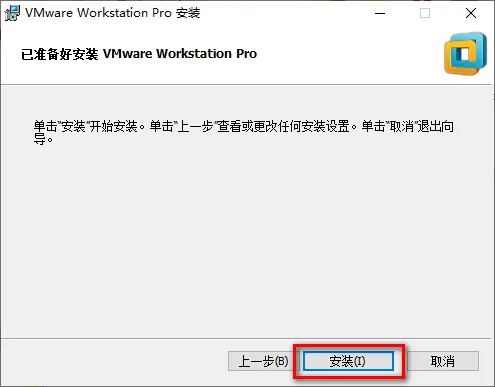
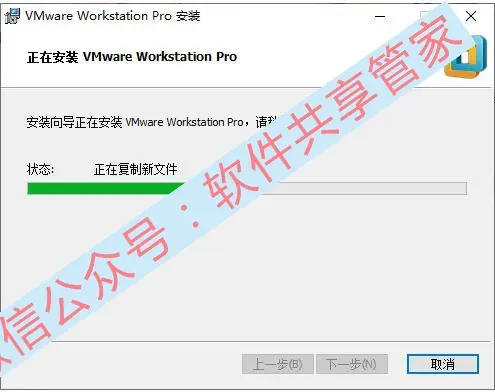
9.软正在安装中,这里我们得多等一会才行,安装中需要时间,耐心等待。。。
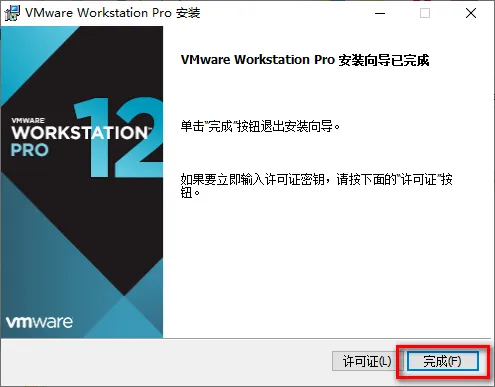
10.鼠标点击完成
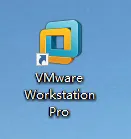
11.双击图标打开软件
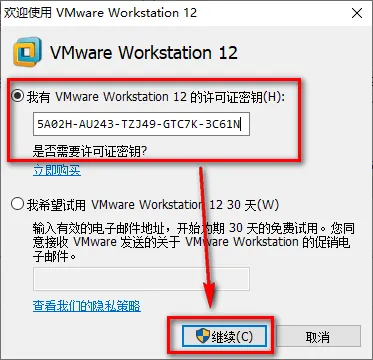
12.输入密钥:5A02H-AU243-TZJ49-GTC7K-3C61N,鼠标点击继续
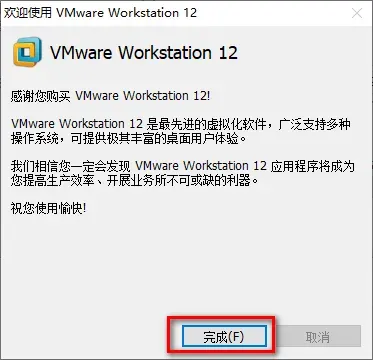
13.鼠标点击完成
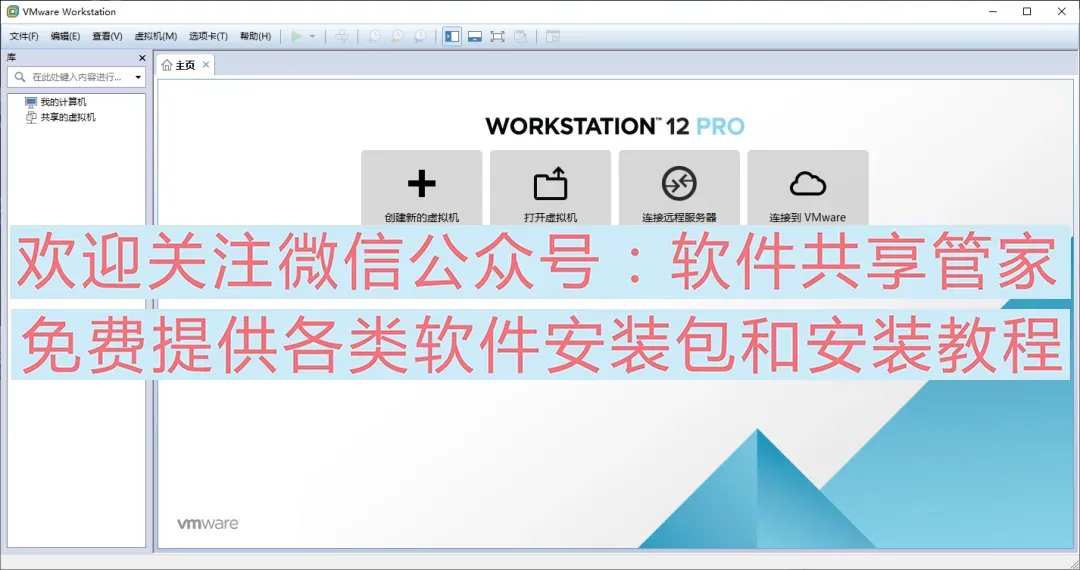
14.到这里我们就安装完成了,软件打开界面如下图所示

长按二维码,关注:
软件共享管家