ARTICLE · 1007455
Word、Excel、PPT、PDF, 怎么一次交给 AI?
《职场人AI第一课》系列 · 第 4 篇
上一篇给了四要素公式。
这一篇拿真实文件练手:Word、Excel、PPT、PDF 这四类最耗时的文件,分别怎么一句话交给它。
办公里最耗时间的活,几乎都长在这四类文件上。
合同要摘录条款,报表要按月汇总,汇报要现做一套 PPT,几十页的 PDF 要读出结论。每一件都不难,但都很费时间。
好消息是:这四类它都能读、能写、能改。而且操作方式是一样的——把文件给它,把话说清楚,就两步。
一、通用两步法:给它文件,说清需求
不管什么格式,流程都一样:
· 第 1 步 · 把文件给它:直接把文件拖进输入框,或者点「+」添加,也可以输入「@」点名某个文件。
· 第 2 步 · 把话说清楚:用上一篇的四要素——目标、输入、格式、约束——把需求说完整。
做完这两步,剩下的交给它:它会自己读文件、自己处理、把成品放到右侧结果区,你可以直接预览和下载。
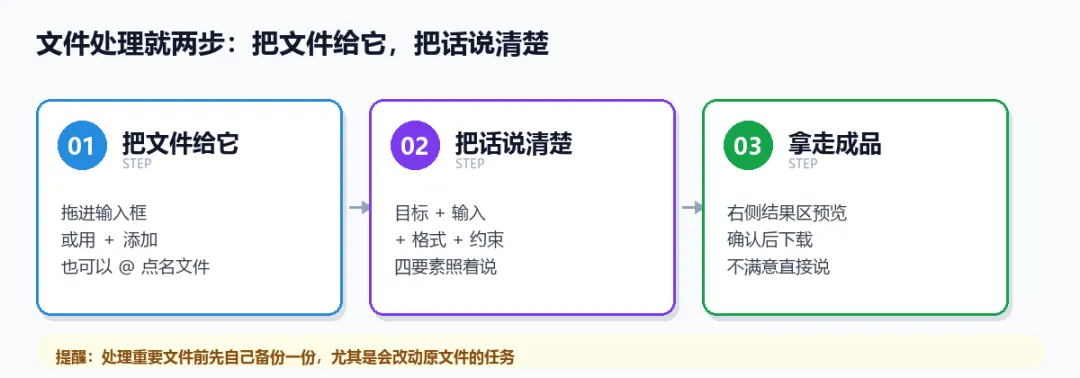
▲ 通用两步法:给它文件 → 说清需求 → 拿走成品
二、四类文件,分别能帮你干什么
下面这张表,是这个系列里你可能会反复回来看的一页:
除了这四类,图片、压缩包、代码文件等常见格式它也都能读。具体支持到哪些,以你手上的版本为准。
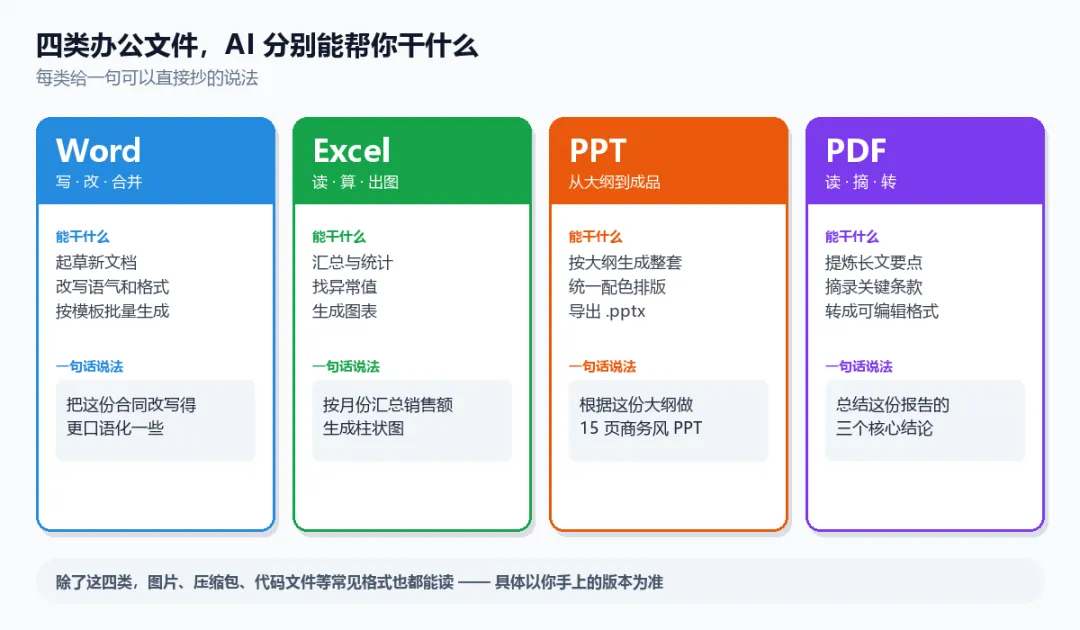
▲ 四类文件能干什么 + 一句话说法 · 速查卡
三、四个可直接抄的完整提示词
光有一句话不够。下面是补齐四要素之后的完整版本,括号里换成你自己的:
· Word|改写一份合同说明
读取(文件路径),把这份说明改写得更适合普通客户阅读:
· 把专业术语换成日常说法,必要时括号保留原词
· 每段不超过 3 行,重点用加粗标出
· 总长度控制在原来的一半以内
· 输出为新的 Word 文档,不要改动原文件
· Excel|月度销售汇总
读取(文件路径),按月份汇总(销售额),找出 Top 3 的(区域)并说明可能原因,
· 生成柱状图展示月度趋势
· 异常波动的月份单独标注
· 最后输出一份带图表的分析报告
· PPT|从大纲到成品
根据下面这份大纲做一份(15)页的 PPT:
· 风格(简洁商务),配色(深蓝 + 白)
· 每页只讲一个重点,标题不超过 12 字
· 数据部分用图表,不要大段文字
· 导出为 .pptx 文件
大纲:(粘贴你的大纲)
· PDF|长报告提炼
读取(文件路径),帮我提炼(三个)核心结论,
· 每个结论不超过 50 字
· 每个结论后面附上原文依据(章节或页码)
· 最后单独列出「需要我决策的事项」
四、处理文件时最容易踩的三个坑
坑 1|重要文件不备份就让它改。默认它可能会改动原文件。处理合同、报表这类重要文件之前,先自己复制一份,或者在指令里明确说一句「不要改动原文件,另存为新文件」。
坑 2|文件太大、太杂,一次性丢给它。几十兆的 PDF、几百行的表格,直接丢进去容易读不全。可以先说明范围:「只读第 3 章」「只处理 Sheet2」。
坑 3|不看结果直接用。它生成的东西要过一眼——数字对不对、格式乱没乱、有没有漏掉内容。验收这一步省不掉,这也是你和它的分工:它负责做,你负责判断。
五、进阶:一次处理多个文件
熟悉了单个文件,就可以试着一次给多个:
· 把多个文件一起拖进去,说「把这几份月度报表合并成一份年度汇总」。
· 指定一个文件夹,说「读取这个文件夹里的所有 xlsx,按同样的口径汇总」。
· 让它按规则批量改名,说「把这个文件夹里的图片按修改日期重命名」。
批量处理是它真正拉开差距的地方,也是下一篇要专门讲的内容。
💬 动手试试,留言区告诉我
挑一个你手头真实的文件,用上面的提示词试一次。留言区说说:哪一类文件你最想先交给它?
下篇预告
篇 5:50 个文件一分钟搞定——批量重命名、批量提取、批量转换。这是它最爽的用法,也是最容易出事的地方,所以会连安全边界一起讲。
关注本系列,跟着一篇篇动手,这些重复劳动会一点点离你远去。
🗂️ 四类文件处理是日常用得最多的技能。下篇见~