ARTICLE · 1007747
3ds Max 2024软件安装教程:三维动画制作软件下载+中文版配置
3ds Max 2024 中文版安装教程整理好了。这篇把三维建模与动画软件 3ds Max 2024 从下载、解压、安装主程序、替换文件到中文版启动的完整流程一步步拆开讲,每一步都配了界面截图,Win10/Win11 64 位系统照做即可装好。安装过程中容易踩坑的地方已在文末问答里列出,遇到报错可以先对照排查。
软件下载地址
软件介绍
3ds Max 2024 是 Autodesk 公司推出的专业三维建模、动画与渲染软件,在三维动画、游戏美术、建筑表现、产品演示与影视特效等行业应用极广。它把多边形建模、曲面建模、材质贴图、灯光渲染、骨骼绑定与粒子特效整合在同一个工作环境中,从模型搭建到最终出图可以一条龙完成。3ds Max 2024 中文版自带简体中文界面,安装完成后即可按中文菜单开展项目制作。
对三维创作者来说,3ds Max {ver} 的强项在于建模效率与生态兼容:多边形建模工具链成熟,配合修改器堆栈可快速完成复杂结构;材质编辑器支持 PBR 物理材质,灯光系统可模拟真实光照,内置 Arnold 渲染器与全局光照算法输出的画面质感细腻。软件原生支持 FBX、OBJ、STL、DWG 等主流格式,可与 Maya、Blender、Revit、SketchUp、ZBrush 等软件顺畅交换模型,也方便与后期合成、引擎导入衔接。
3ds Max 2024 另一个受欢迎的原因是脚本与插件生态完善——通过 MaxScript 与 Python 脚本可批量处理重复工作,各类建模、渲染、特效插件能按需扩展功能,让它在角色动画、场景搭建、写实渲染与建筑可视化等方向都保持很强的适应性。对工程与设计人员来说,用 3ds Max 做三维方案演示、机械动画与产品渲染也是常见选择。
在渲染与输出方面,3ds Max 2024 支持交互式渲染预览与最终帧渲染两种模式,配合降噪、区域渲染、渲染元素分层输出,可以边调材质边看效果,明显缩短出图周期。软件还提供 CAT、Biped 等骨骼动画系统与粒子流、刚体/布料模拟工具,做产品拆解动画、机械运动演示、角色动作都无需额外插件。对于需要批量出图的项目,还可以用批处理渲染与网络渲染把多台机器的算力叠加起来使用。本教程整理了 Windows 版 3ds Max 2024 的完整安装流程,从解压安装包、运行安装程序、更改安装路径,到替换主程序文件、选择简体中文启动,全程配图说明,Win10/Win11 64 位系统按步骤操作即可装好。
安装步骤
以下是 3ds Max 2024 的完整安装步骤,请按编号顺序操作:
1. 先退出电脑上正在运行的杀毒软件,再解压下载好的3ds Max 2024安装包
2. 打开setup文件夹,选中3ds Max 2024安装程序,鼠标右键用管理员身份运行
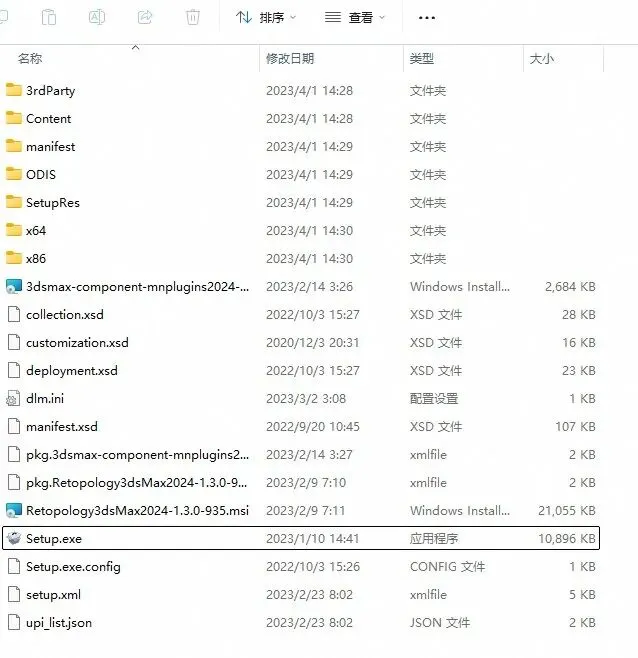
3. 选择3Ds Max 2024目标文件夹,点击更改可以更改到其他位置去,建议是更改!(注意更改位置不能带有中文或者特殊符号),然后点击确定
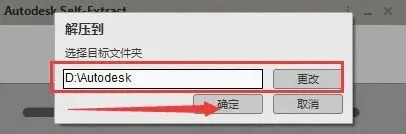
4. 3Ds max2024软件正在解压,请耐心等候解压完成
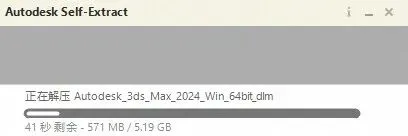
5. 3Ds max2024软件勾选同意的选项,然后下一步
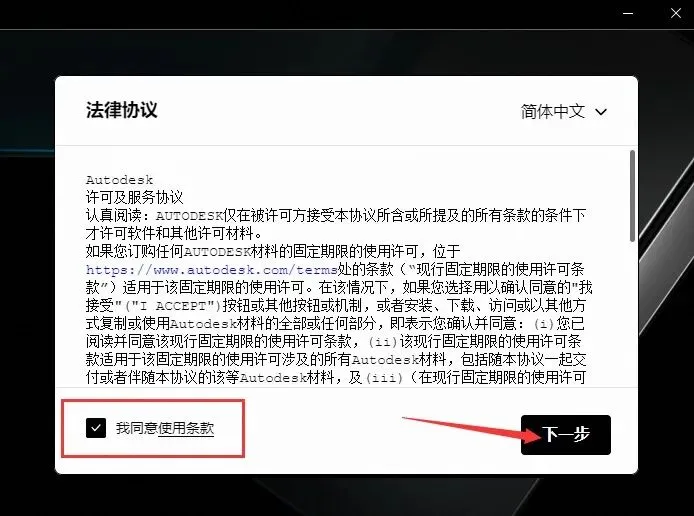
6. 3dmax软件安装位置更改,点击位置后的…可以更改位置(注意:更改的位置不能带有中文或者特殊符号),然后下一步
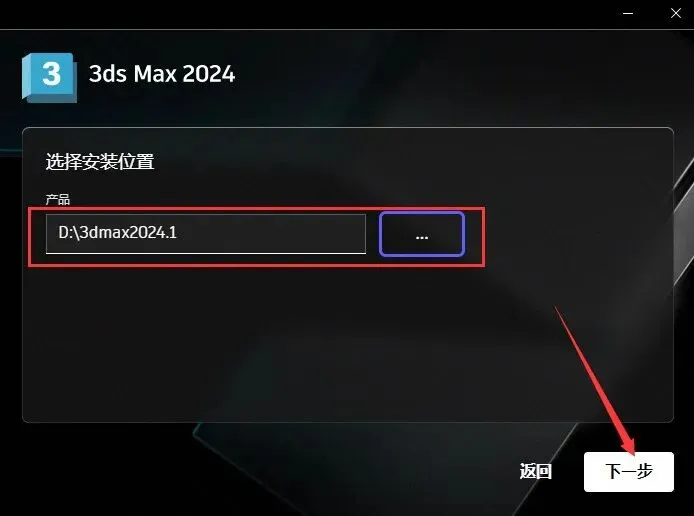
7. 3Ds max2024软件点击安装
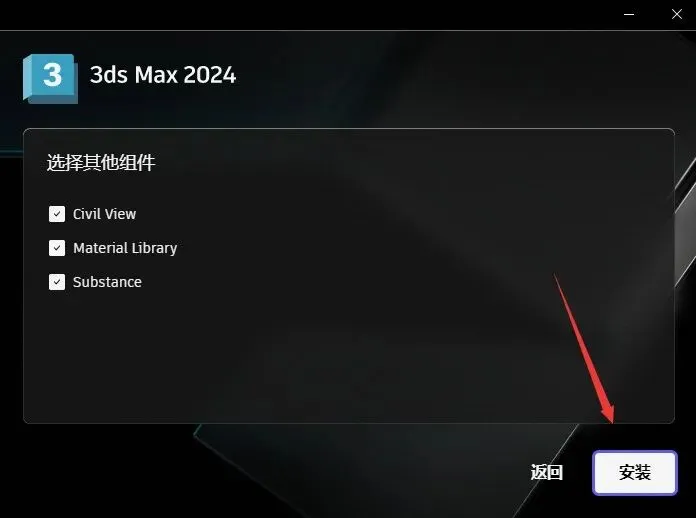
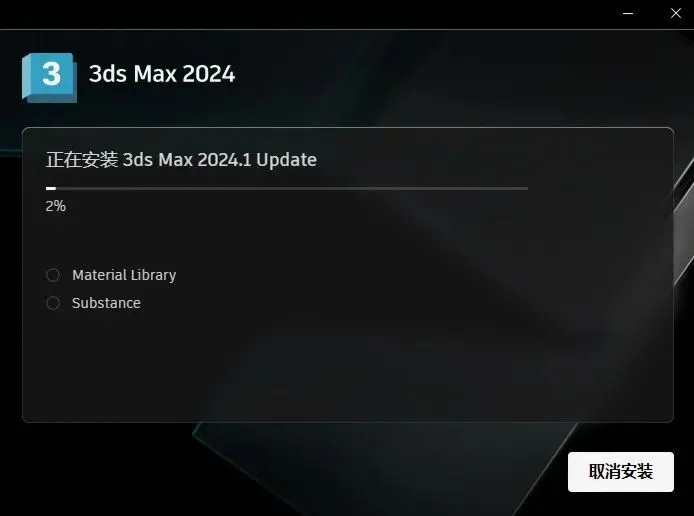
8. 3Dmax软件正在安装中,请耐心等候3dmax安装成功,安装完成后关闭软件
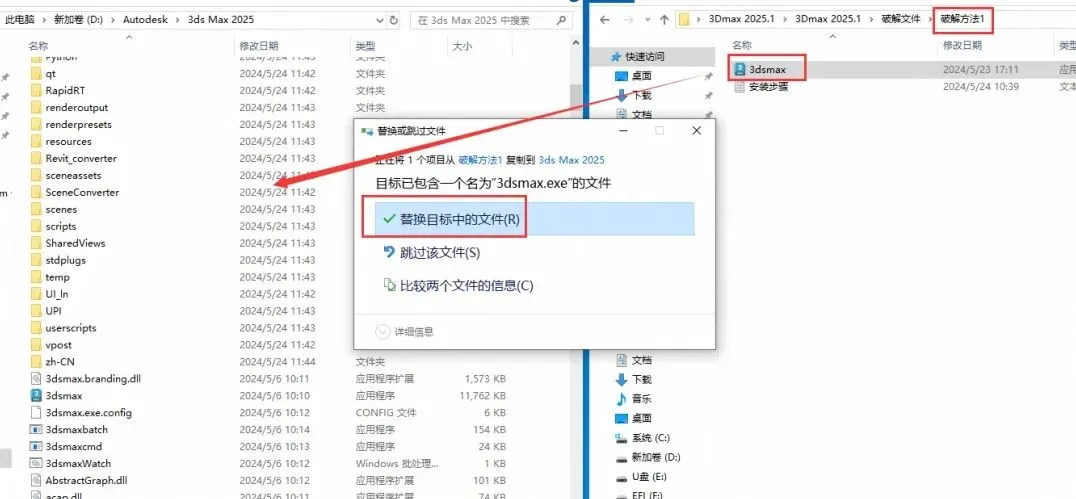
9. 打开文件夹,复制3dmax.exe程序
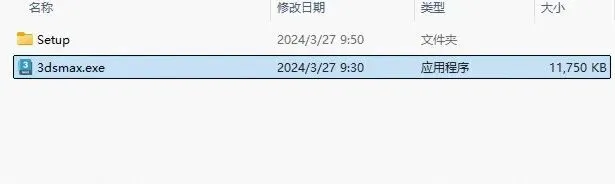
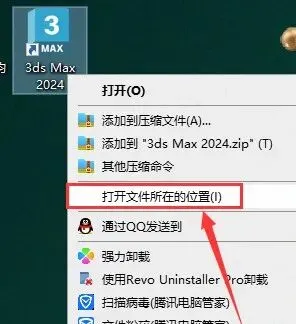
10. 在电脑桌面上找到3dmax 2024软件,选择后鼠标右键打开文件所在的位置进入软件安装目录
11. 在空白位置,右击粘贴,弹出替换对话框,点击【替换目标中的文件】
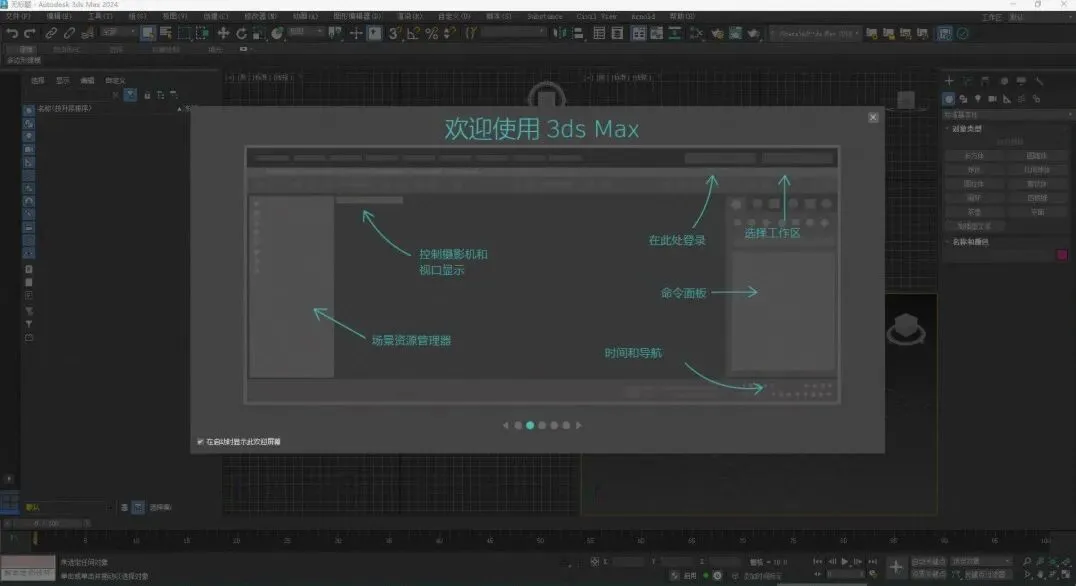
12. 安装完成,3Ds max2024软件已经可以使用了。开始菜单中有多种语言根据自己需求选择。进入3Ds max2024软件界面,此时就可以免费使用3dmax2024软件啦
常见问题
替换 3dmax.exe 文件有什么注意事项?
替换前建议先关闭杀毒软件并备份原文件,将文件复制到软件安装根目录后选择"替换目标中的文件",若杀毒软件自动删除该文件需要先把软件目录加入白名单。
安装路径提示不能带中文符号是什么意思?
安装目录中不能出现中文、空格以外的特殊字符。建议使用纯英文路径,例如 D:\Program Files\Autodesk\3ds Max,避免后续插件或渲染器加载失败。
为什么要先关闭杀毒软件再解压?
部分安装文件会被杀毒软件误判并自动删除,导致安装过程中缺文件报错。建议解压前暂时退出安全软件,装好后再重新开启。
到这里,3ds Max 2024 中文版就安装完成了,打开软件即可开始三维建模、材质贴图与动画渲染制作。如果教程对你有帮助,可以收藏备用或转发给做三维设计的朋友。