ARTICLE · 1007781
实战|用 AI 完成 CAD 插件:PDF 合并
领取成品插件:关注公众号,私信回复【PDF 合并】,拿到编译好的 dll 成品插件 + 完整工程源码。
做家具设计师,拆单、施工图、建筑绘图的朋友,一定踩过 PDF 合并这个坑!
一套图纸几张、十几张甚至更多,从 CAD 批量打印导出 PDF 之后,生成的是一堆独立 PDF 文件。
想要拼成一整套图纸发给甲方、同事,就要把图纸整理成一个文档,也就是合并成一个文件,然后到处找合并PDF的软件,免费的有限制多少个文件,不限制的要开vip。今天我们就来解决这个问题。
前置准备
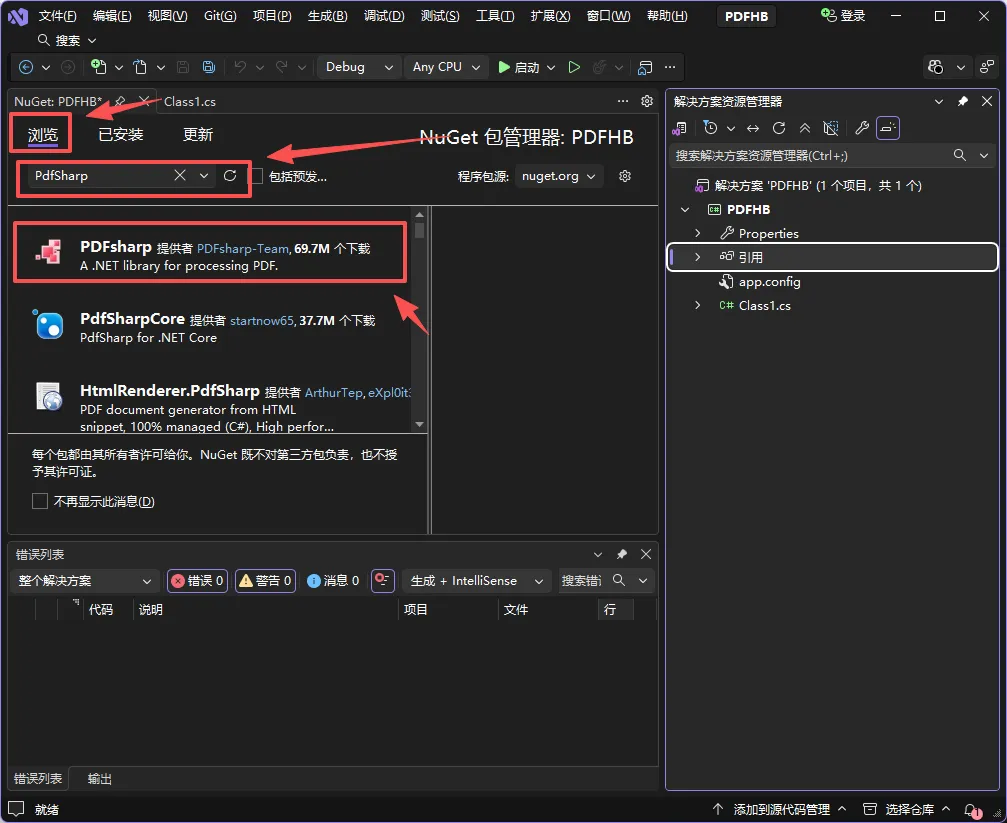
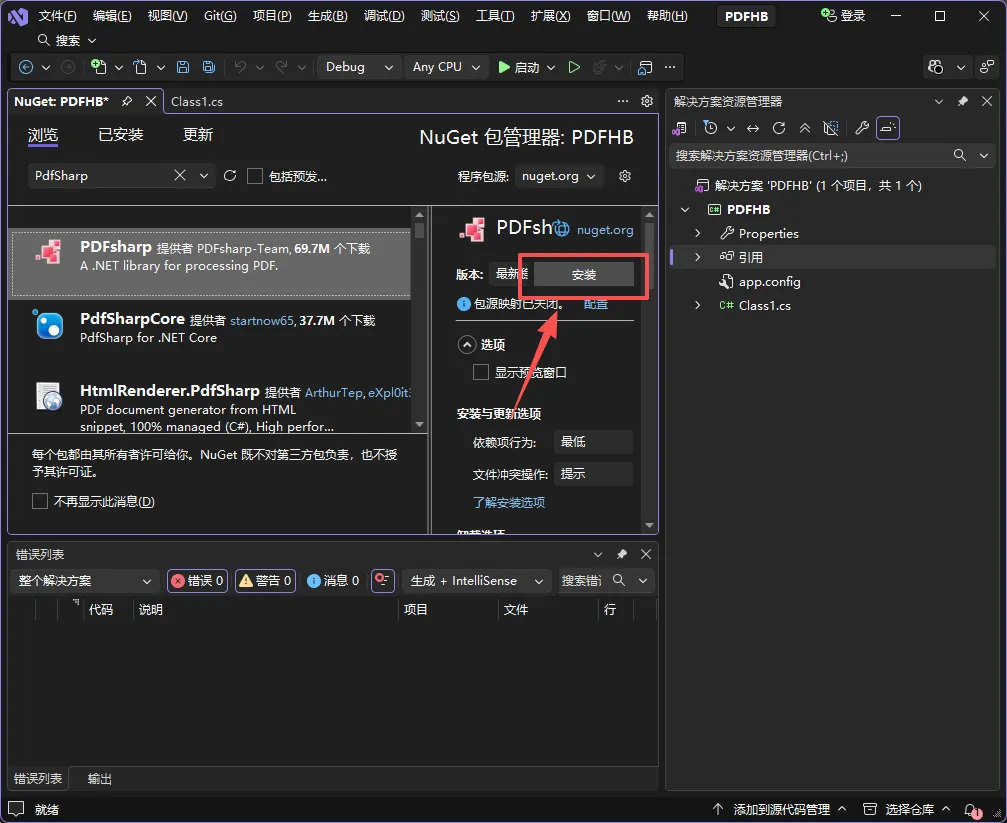
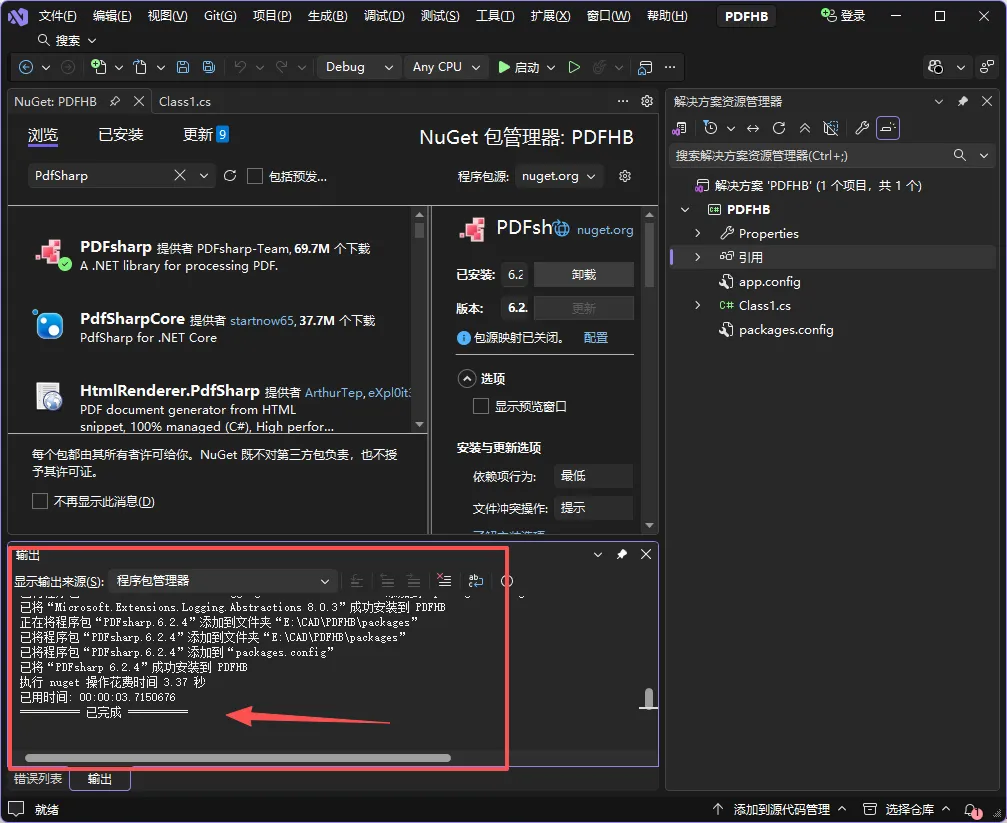
新建 C# 类库项目 .NET Framework 4.8 引用 CAD 核心 dll: accoremgd.dll、acmgd.dll,复制本地设置为 FalsePDF 合并依赖库:推荐 PdfSharp
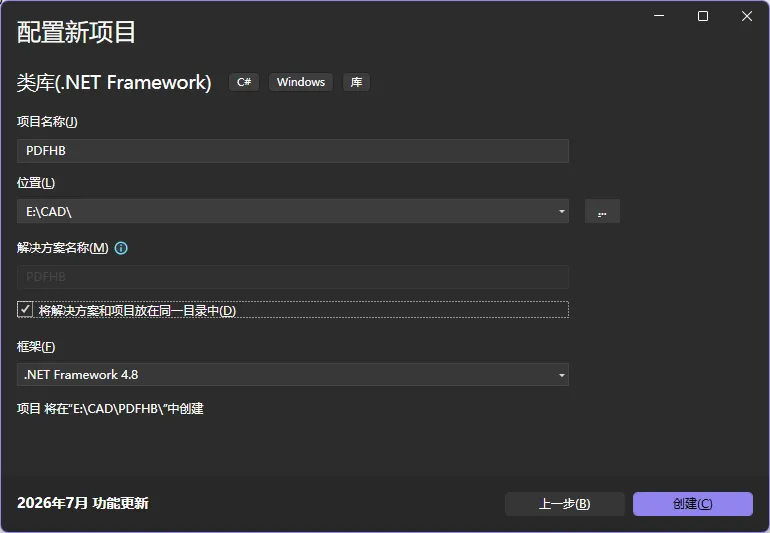
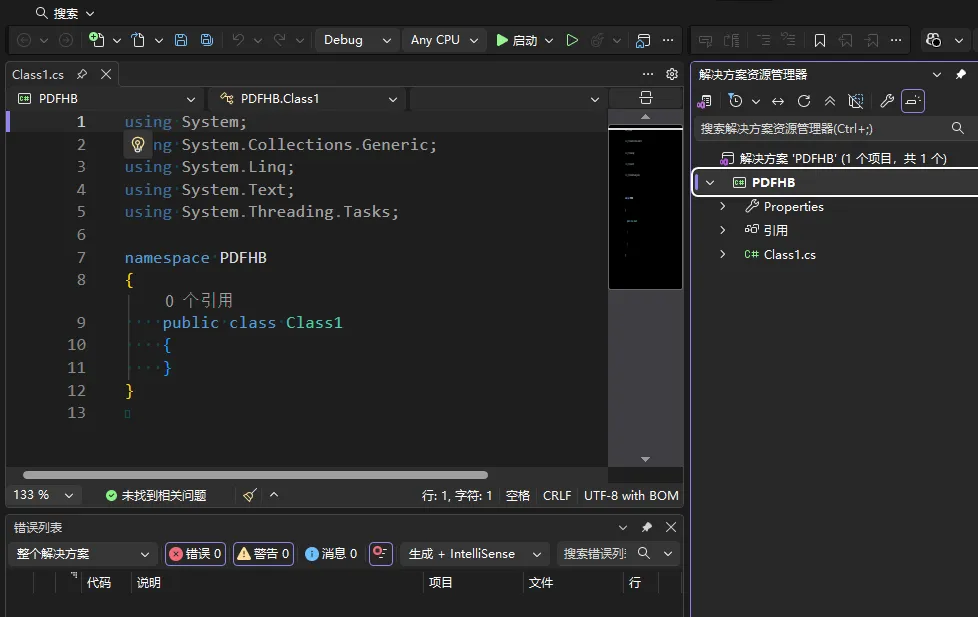
我是一个全屋定制的设计师,没有任何开发经验也不懂写代码,我现在有这么个需求,我想用 C# 基于 CAD2021 开发一个 PDF 合并插件 工具使用第三方 PdfSharp 库 ,不需要插件界面, 工作流程 1输入命令弹出选择 pdf 文件, 2选择完后,命令行显示选择数量, 3提示用户自定义合并文件的名称,不输入默认为cad的文件名, 4然后提示用户选择文件保存位置,用户如果没有输入,就是在当前cad的文件所在位置,如果找不到当前 cad 位置就放桌面。 5完成后在命令行提示用户已经完成,并显示合并数量, 请你给出完整可编译的代码。 |
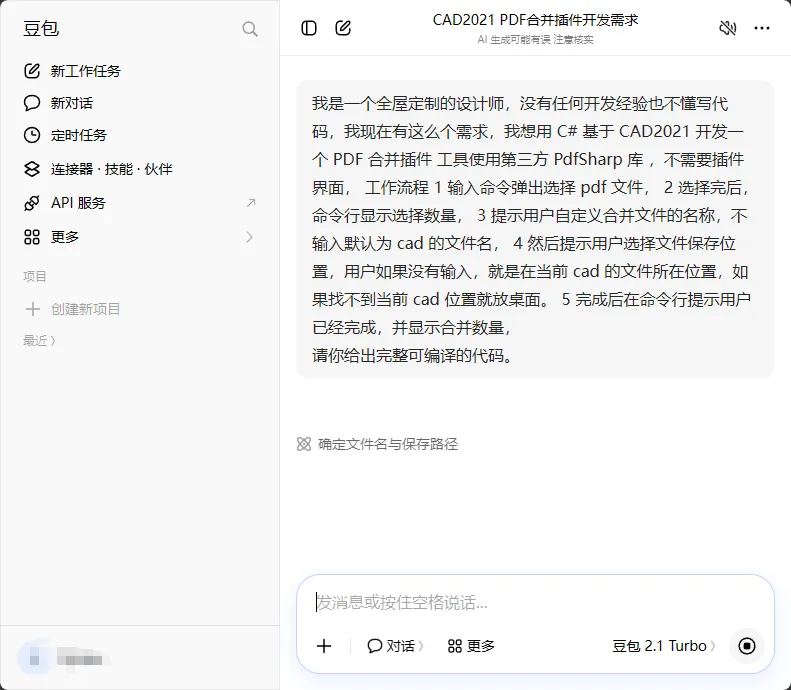
然后我们看看AI给的回复
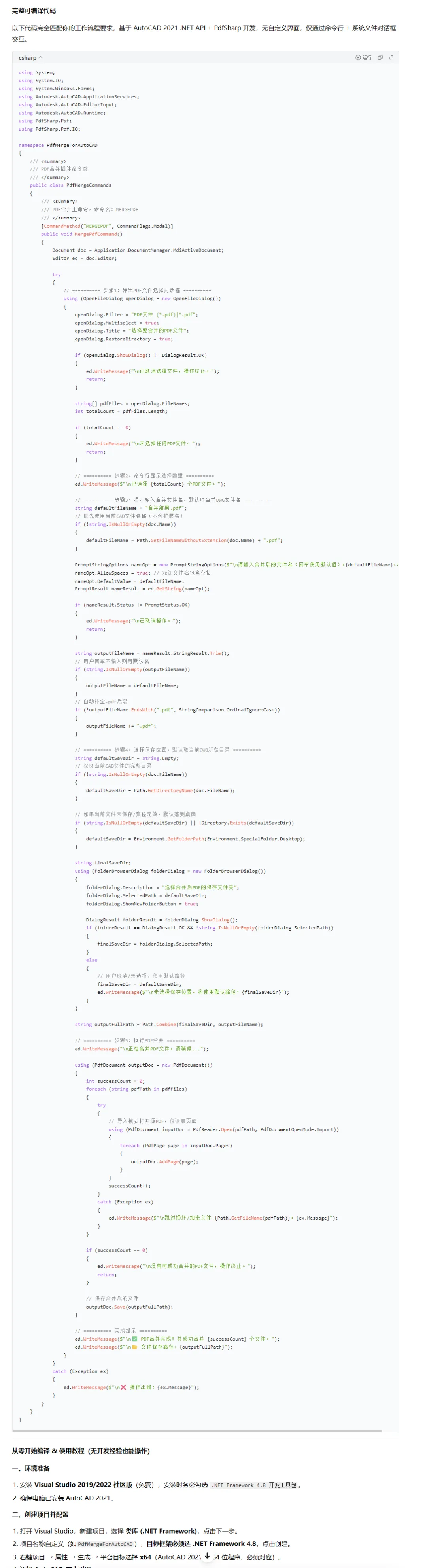
我们直接复制过来看看
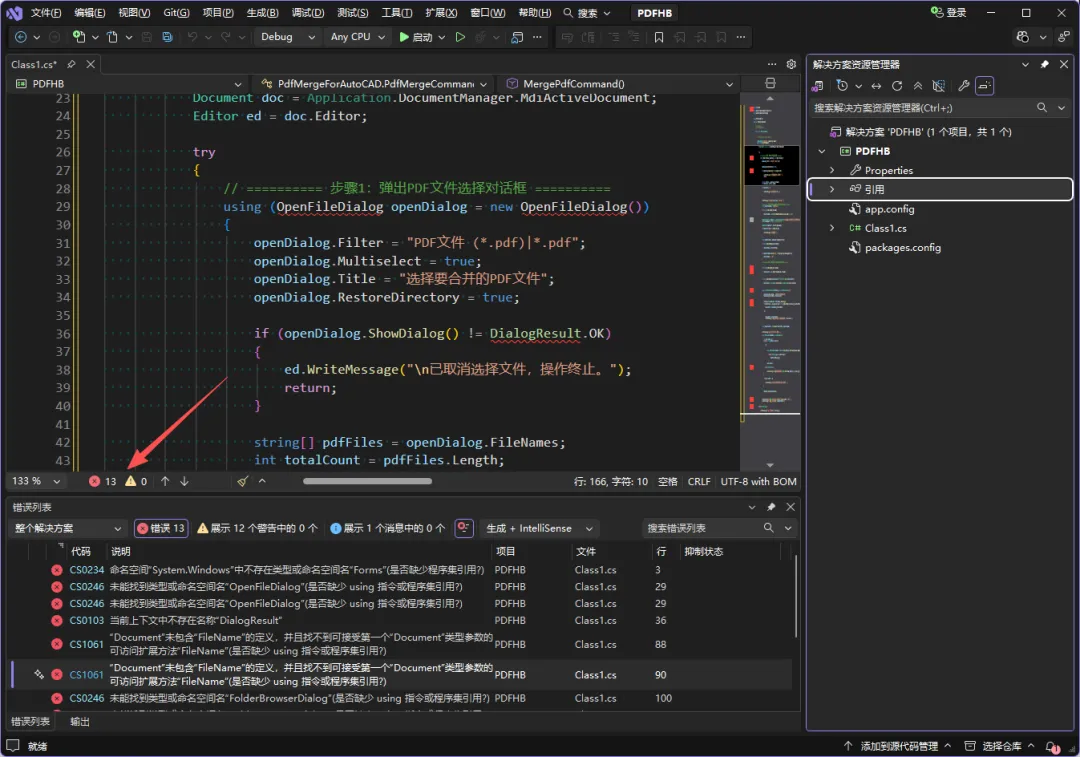
一如既往的有问题,先复制丢给AI修复
然后在复制AI给的看看
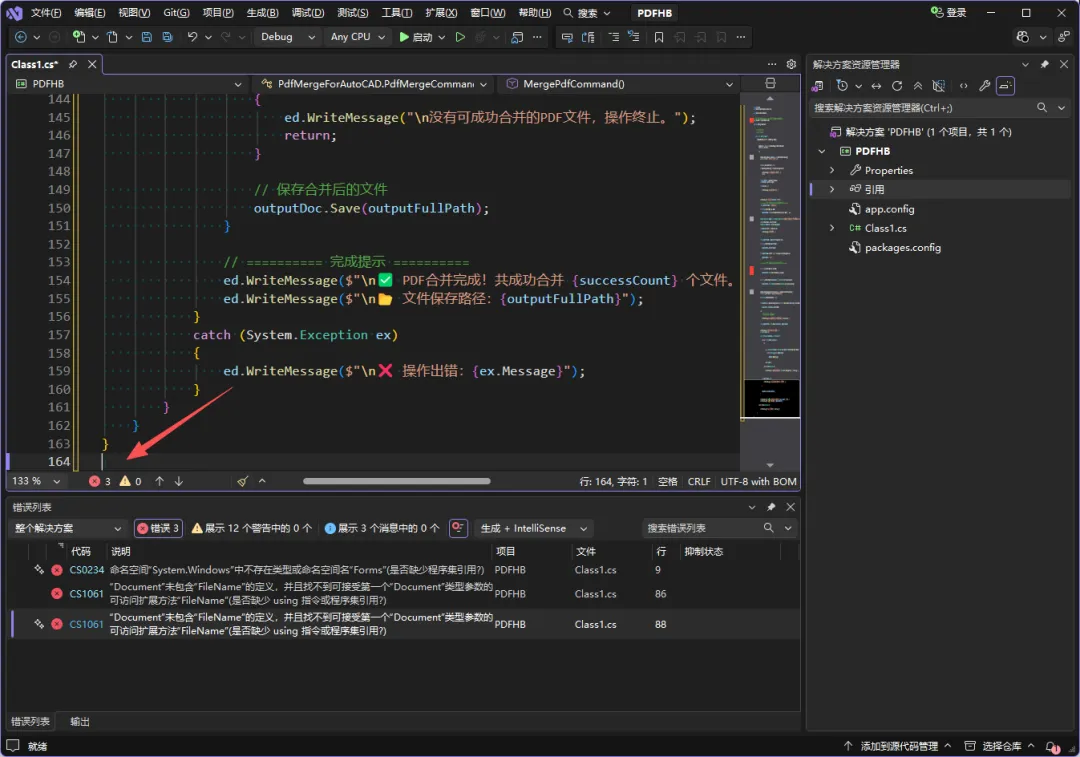
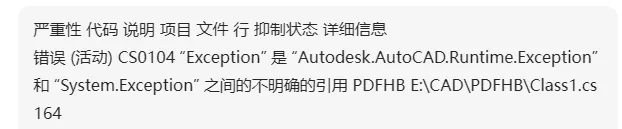
还有三个问题继续丢给它
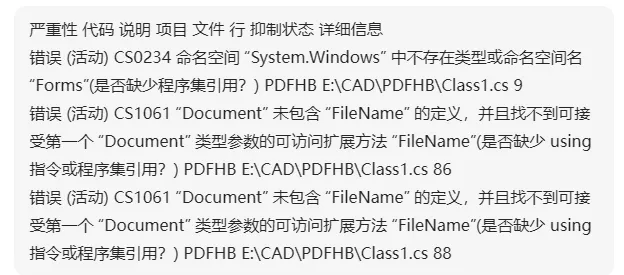
复制AI给的看看
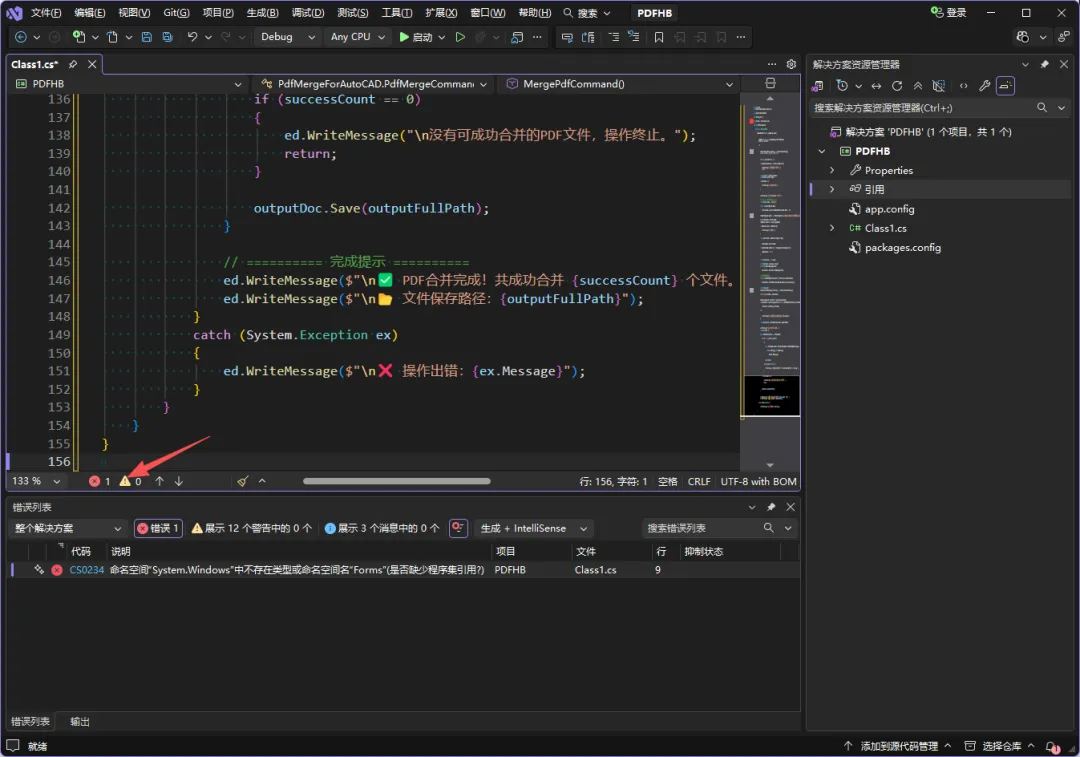
这时候我们发现还有一个继续丢给它
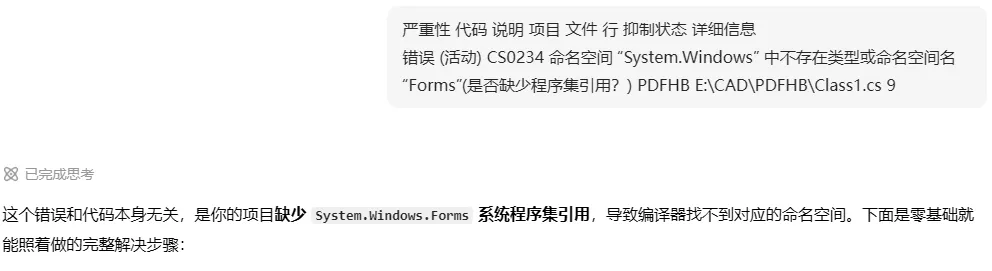
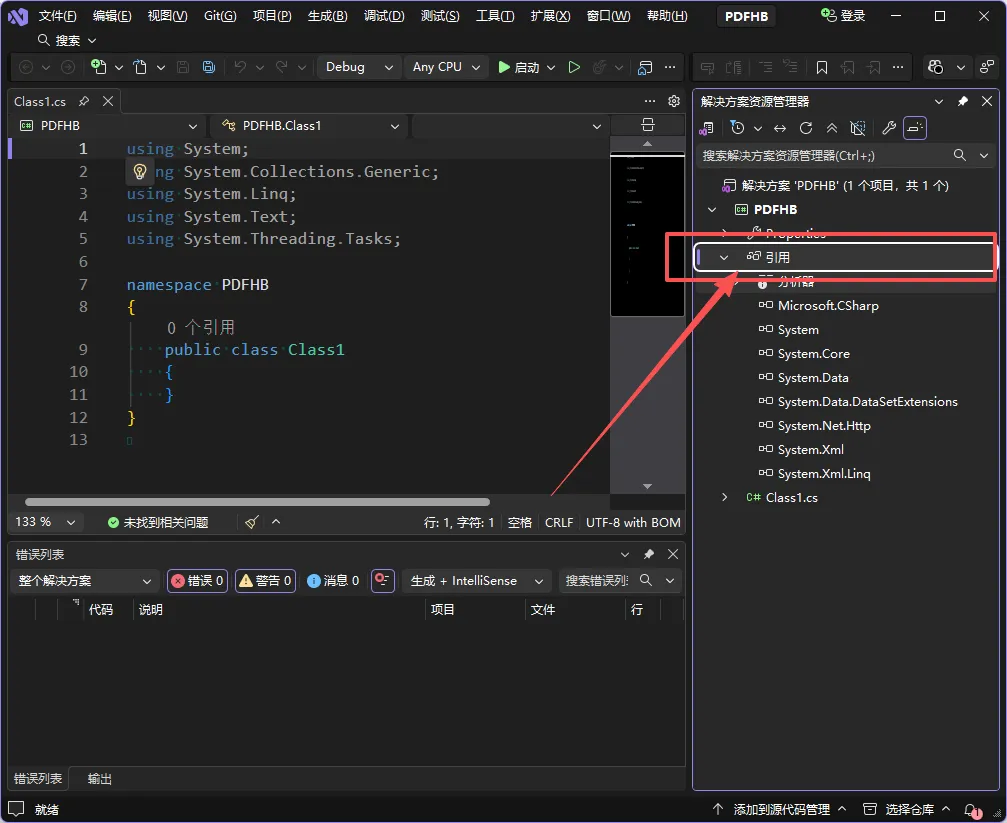
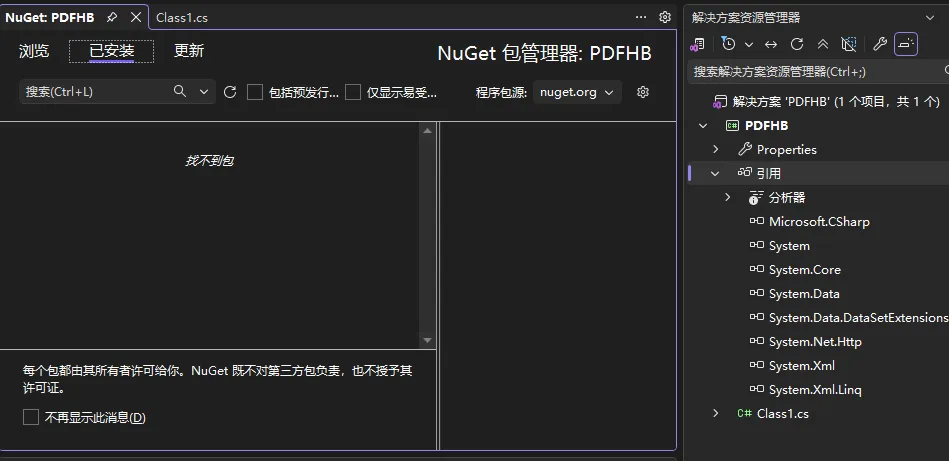
AI说和代码无关,那我按照它给的方法修复以下,下面错误提示说,缺少程序集引用
那我们就点击引用添加
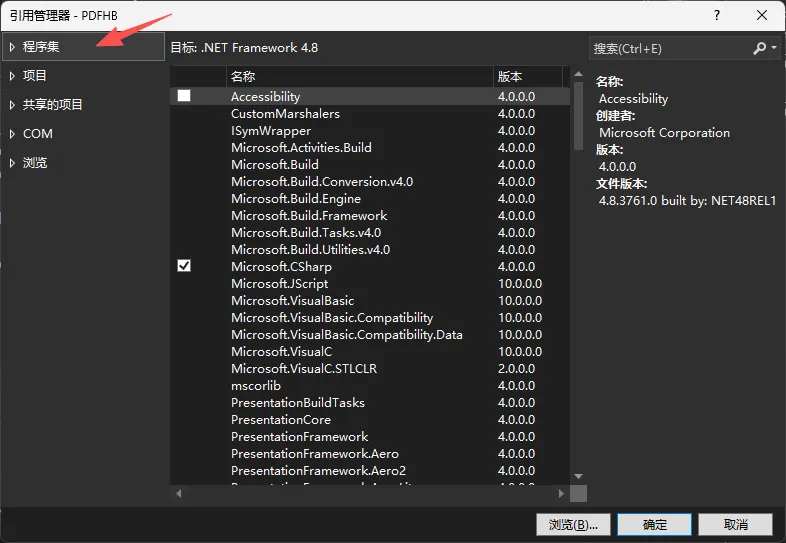
然后寻找缺少的程序集
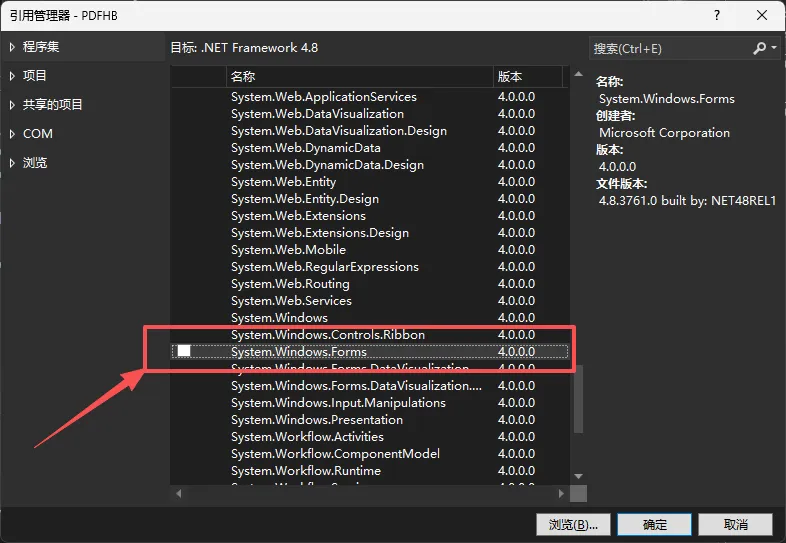
就这个把我把它选择看看
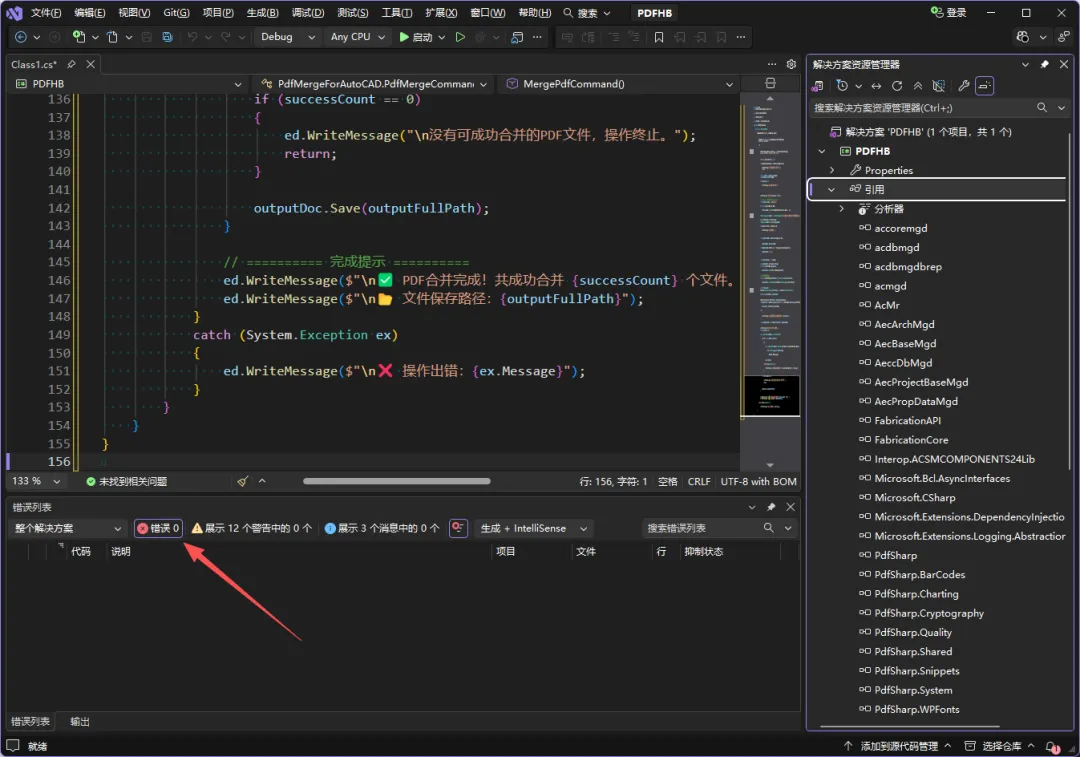
嗯?加上之后真的没有了
那我们就测试一下代码
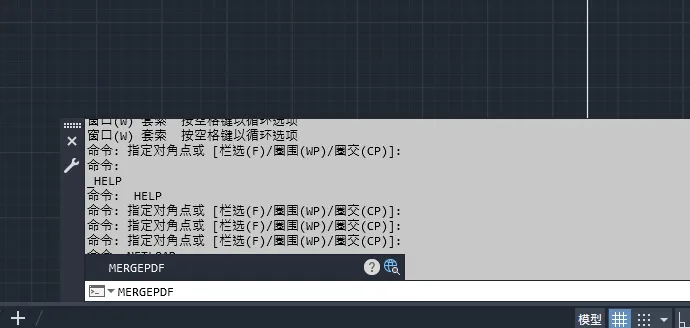
加载没问题
输入命令弹出窗口,没问题
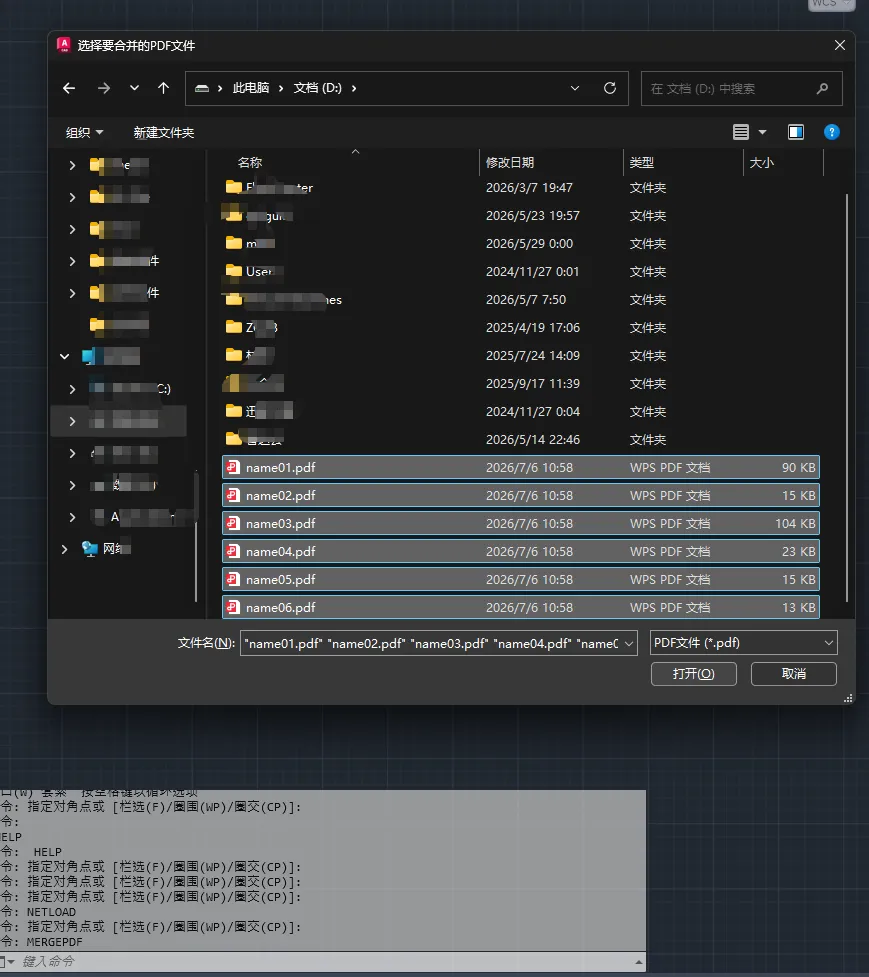
我们选择合并试试
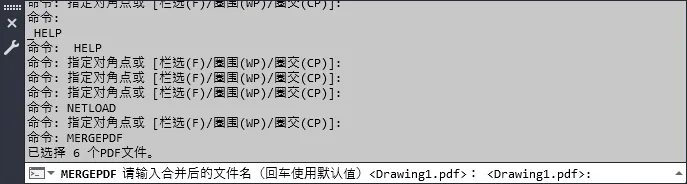
可以看到他让我输入文件名,回车就是使用CAD的名字
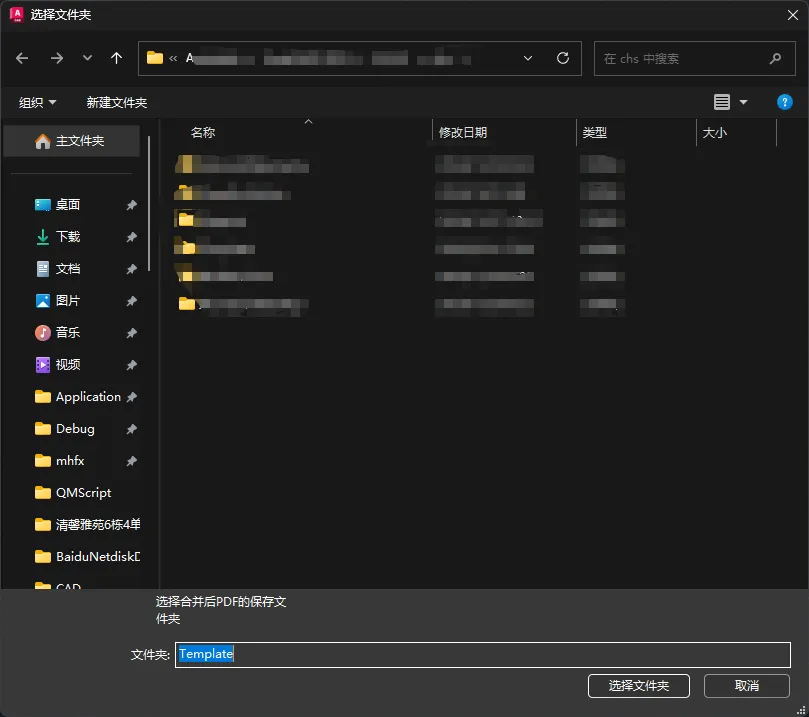
让我选择存放的位置
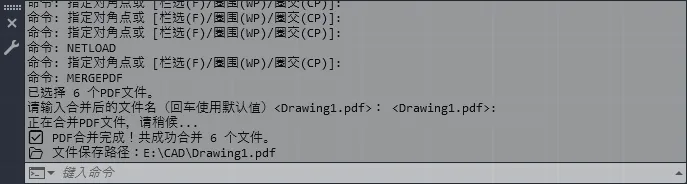
可以看到是合并成功了,我们先看看文件是不是正常打开。
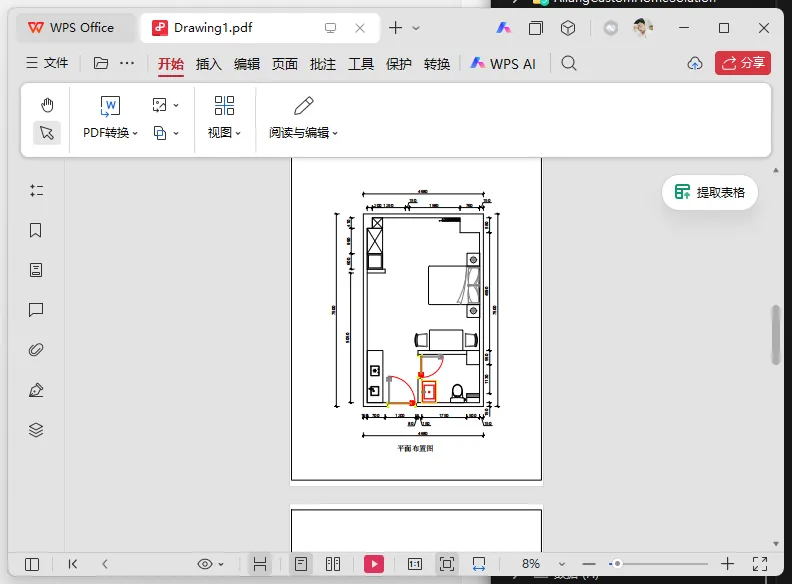
打开正常
至此我们的PDF合并工具就完成了。
后续持续更新:一键画柜体、批量改图层、标注批量优化等设计刚需工具,帮大家彻底摆脱重复低效操作,提高效率!