ARTICLE · 1007798
Excel的“切片器”功能,你会用吗?比筛选好用10倍!
Excel的“切片器”功能,你会用吗?比筛选好用10倍!哈喽,小伙伴们,你们好呀~ 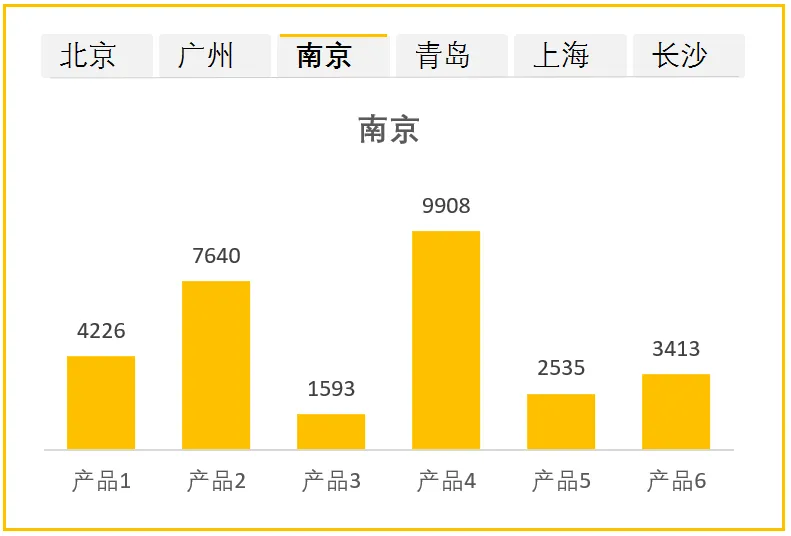
 切片器与表格的结合: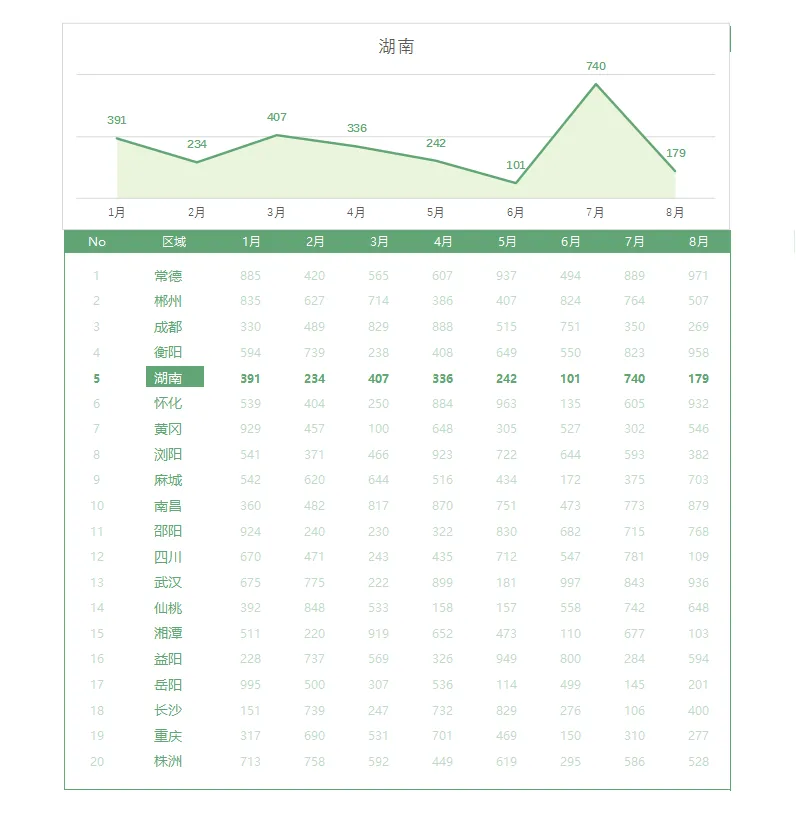
图片来源于网络 下面,就来教教大家强大的“切片器”功能到底是如何操作的吧! 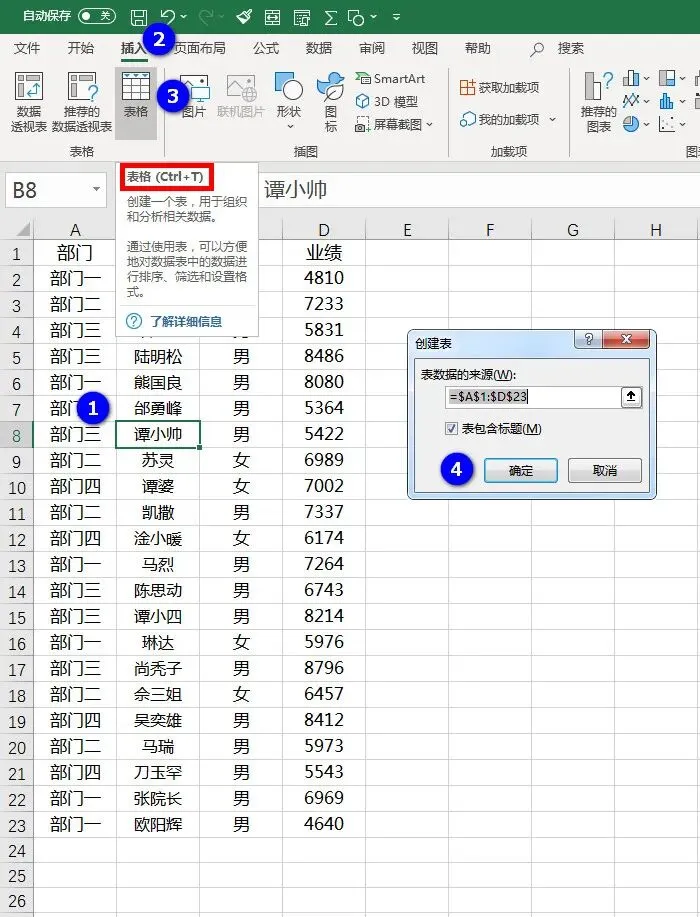
当然,我们也可以使用快捷键:Ctrl+T,快速创建超级表。 2、使用切片器 选中超级表任意单元格,在功能区弹出的【设计】选项卡中找到【插入切片器】,点击选择后会弹出一个【插入切片器】的对话框,我们选择“部门”项插入。 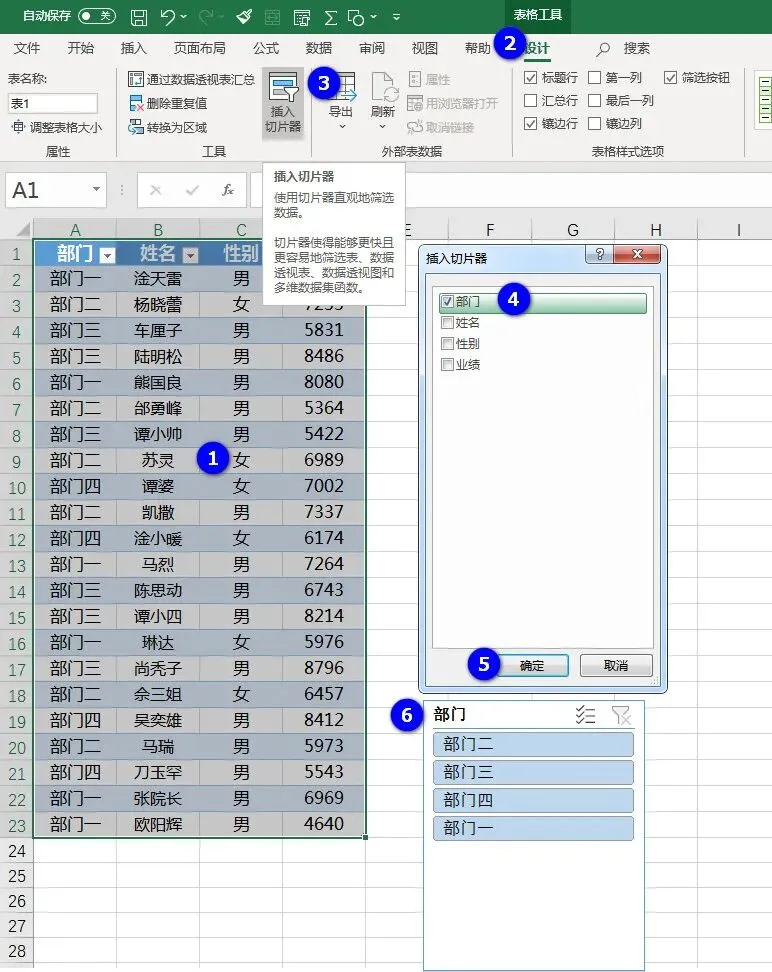
3、筛选数据 当部门插入切片器后,我们可以通过鼠标单击筛选不同部门的数据,会发现当点击切片器上的不同部门时,数据会进行动态的变化。 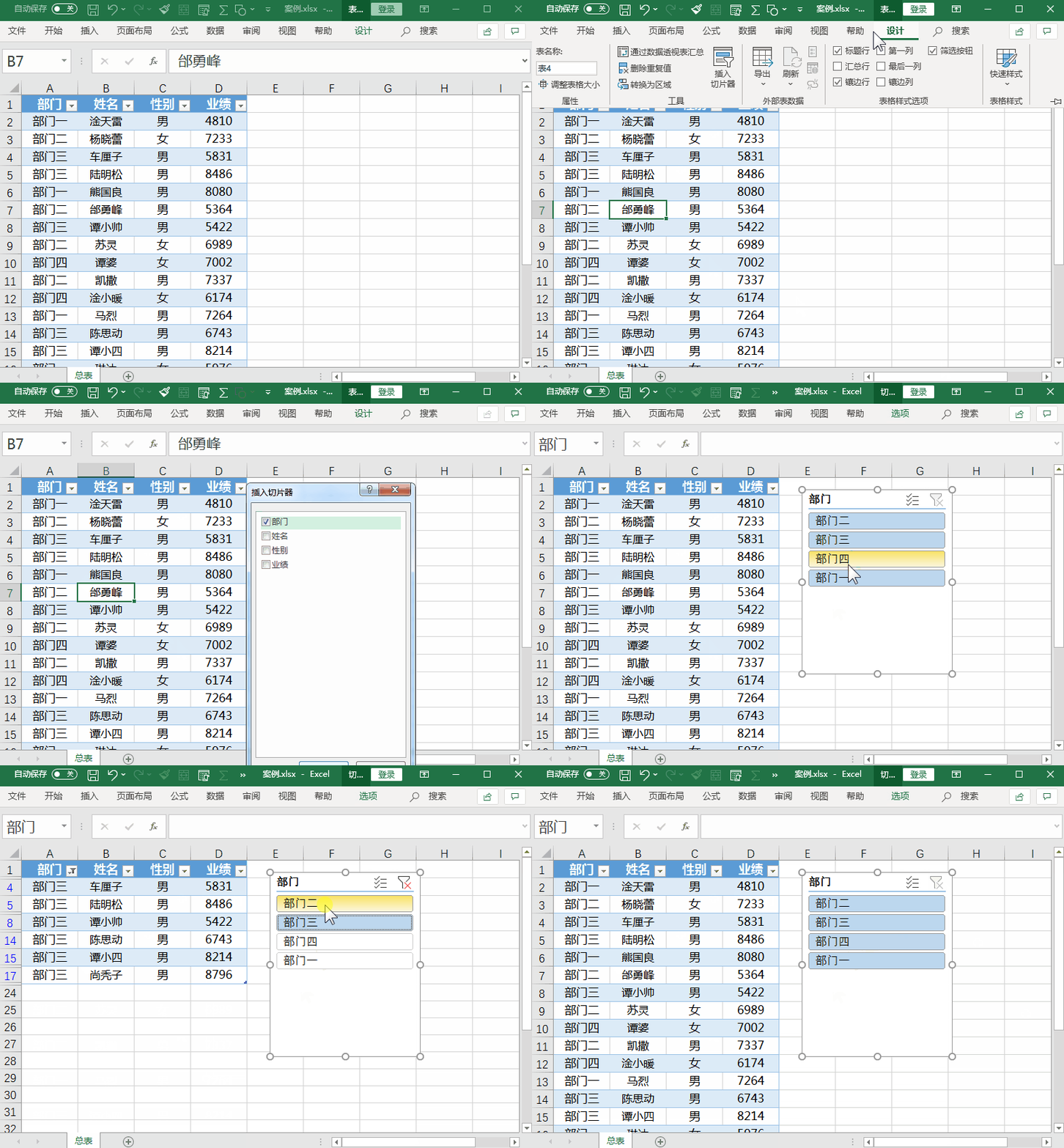
当部门数据单击筛选后,我们需要取消或者多选时,可以选择切片器右上角的两个按钮选择操作。【多选】按钮激活后就是可以同时选择多个部门,【清除筛选】按钮选中切片器就会恢复成未筛选状态。 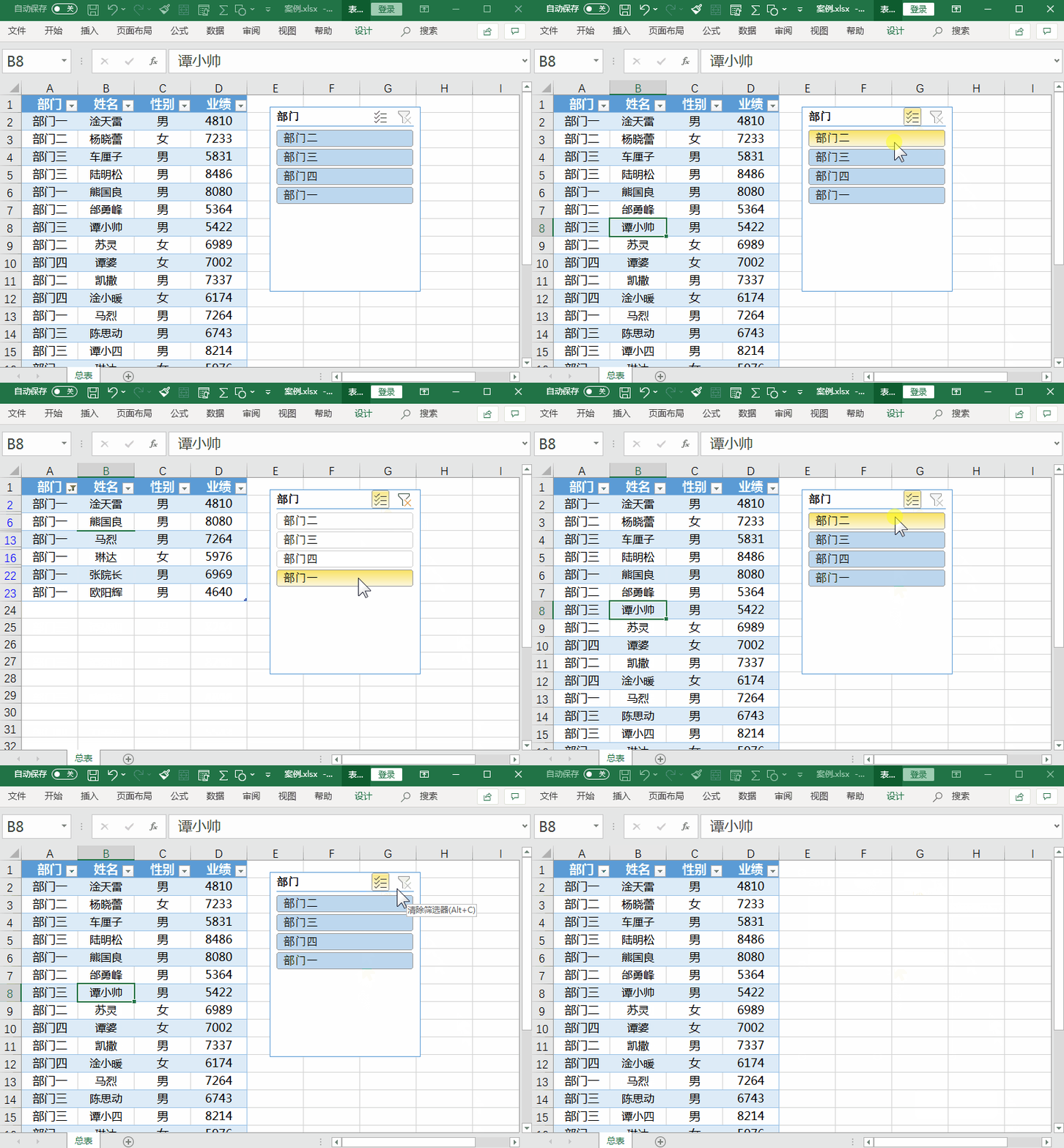
如果需要多条件筛选时,我们在插入切片器后可以同时选中多个条件,比如案例中同时筛选部门和性别,切片器勾选确定后就会弹出两个可供筛选的切片器出来。 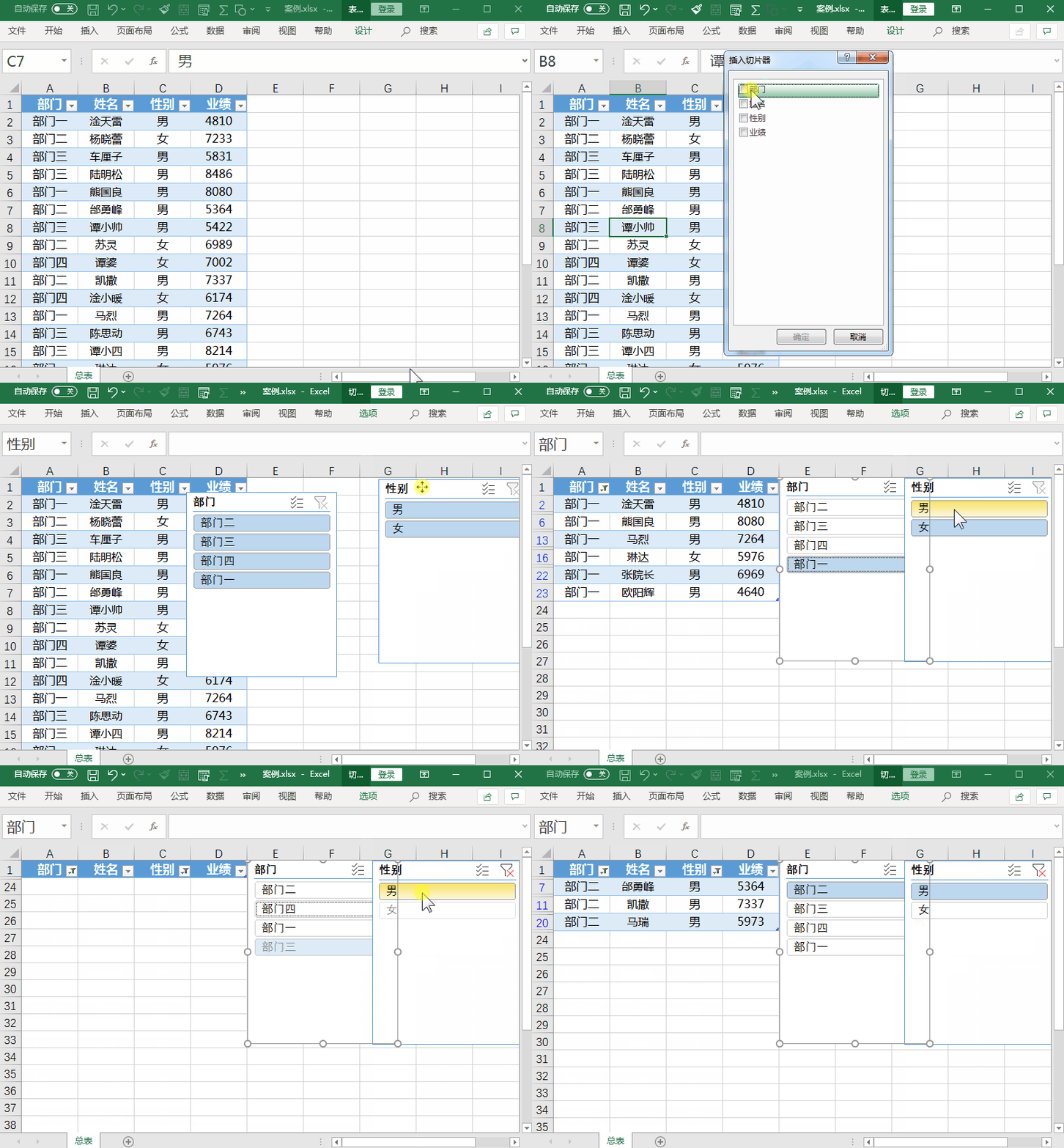
4、修改样式 切片器也有内置样式,当我们用鼠标选中切片器后,在浮动的【选项】卡里面找到【快速样式】,可以切换不同的效果。 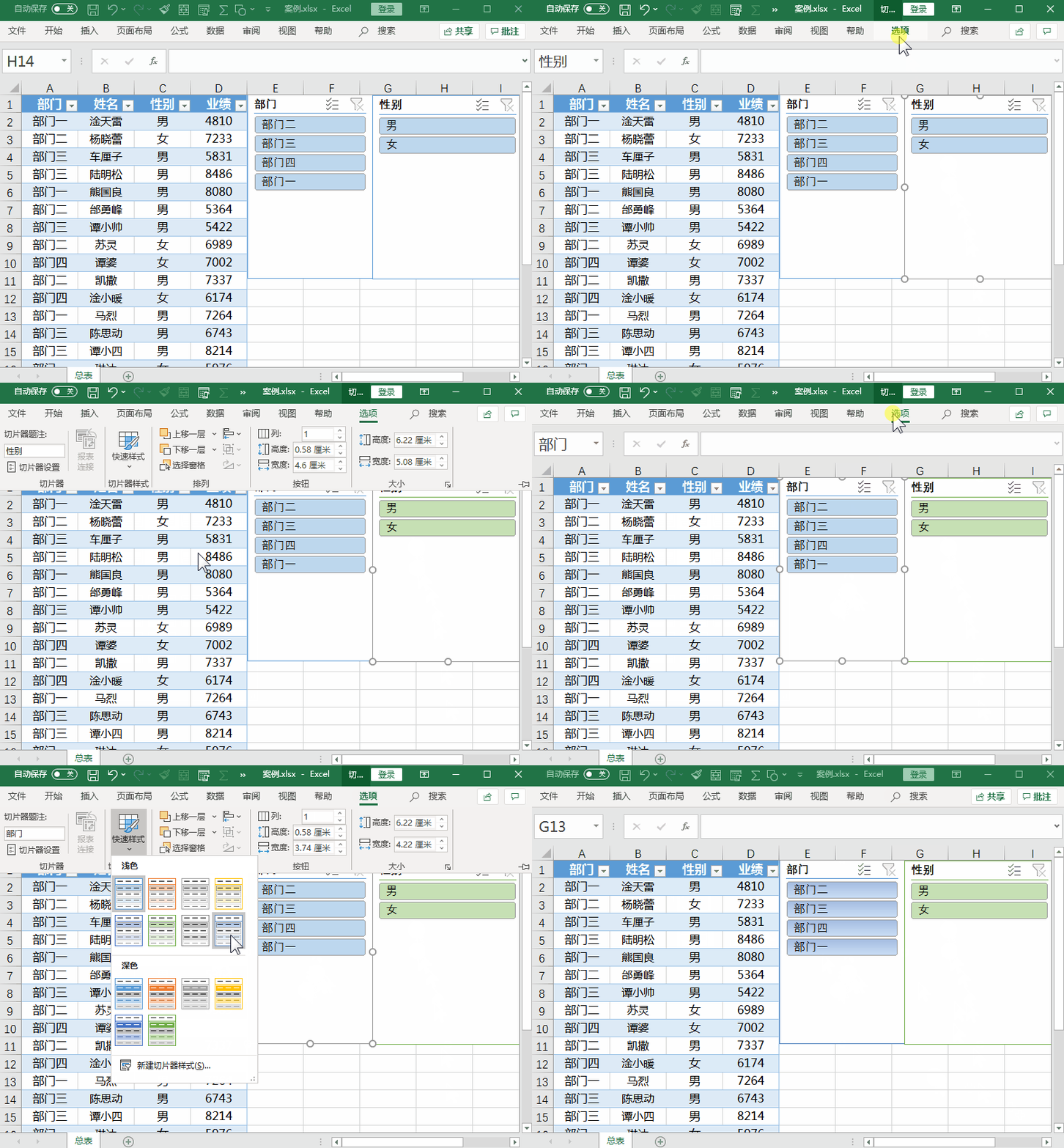
如果内置的切片器样式没有喜欢的,我们也可以自定义新建切片器样式。 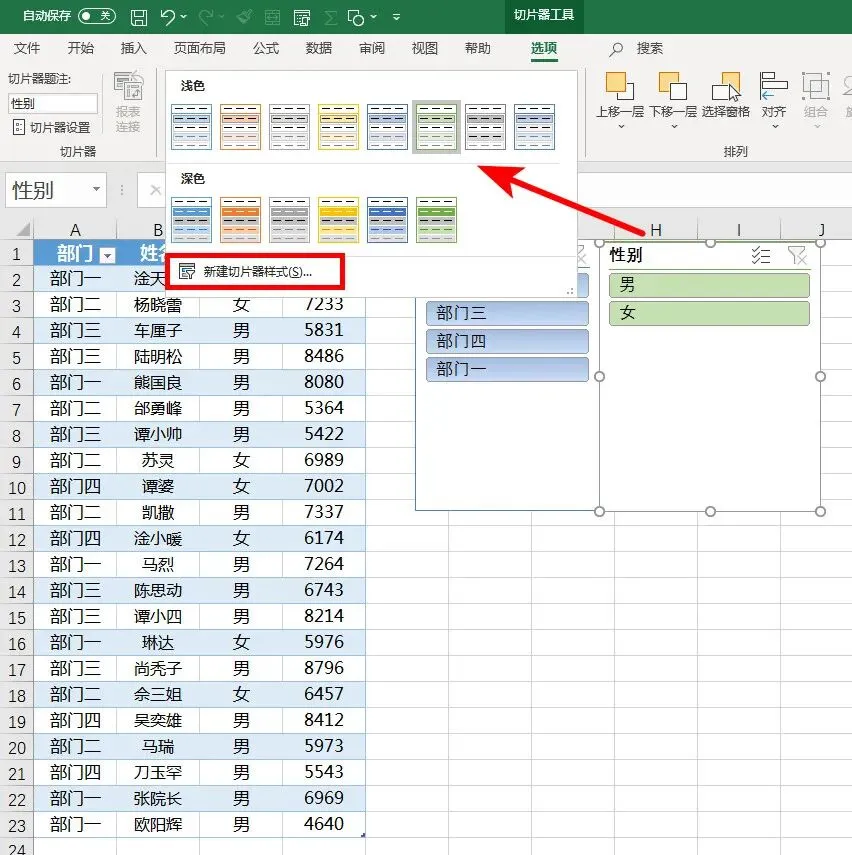
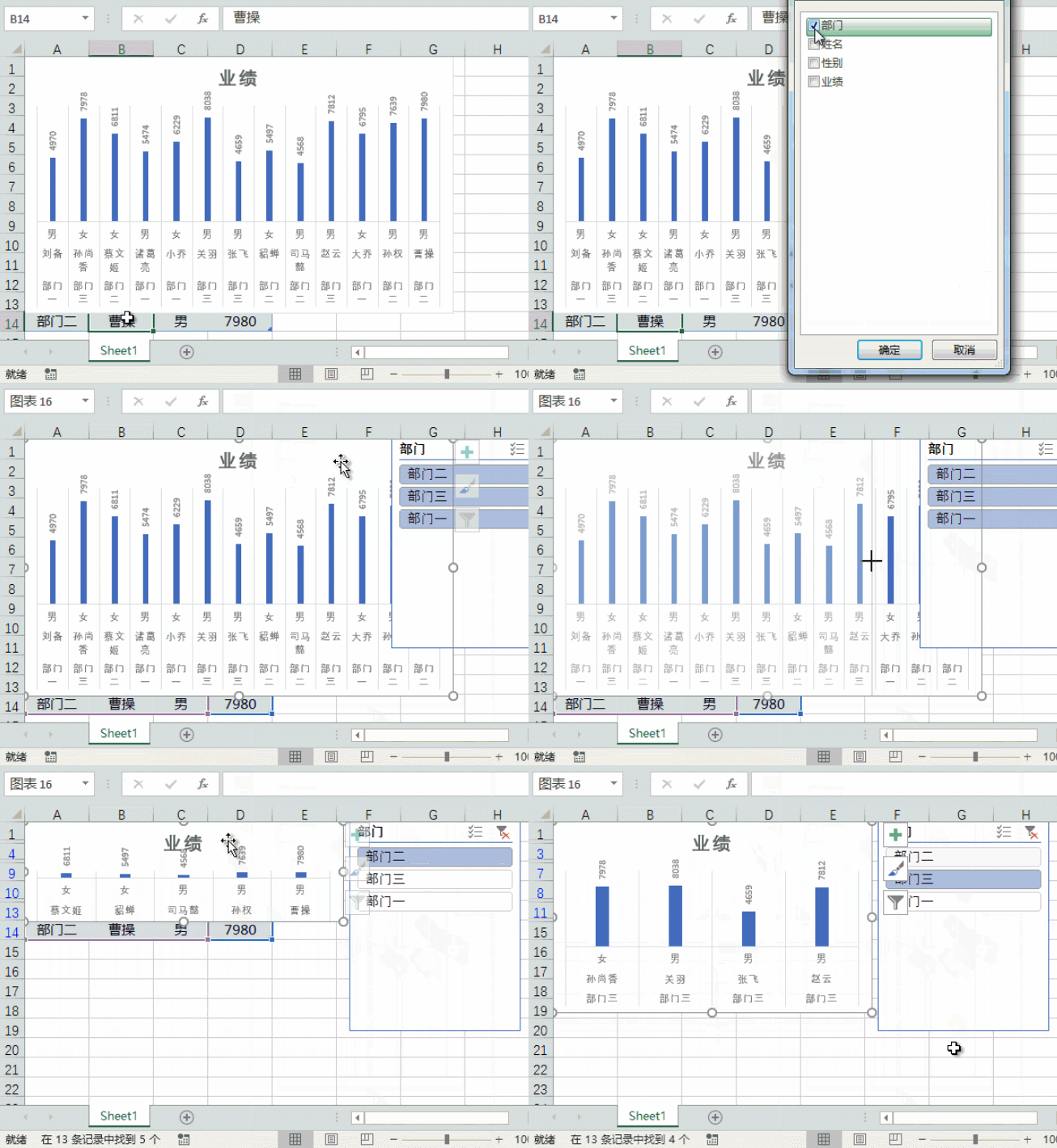
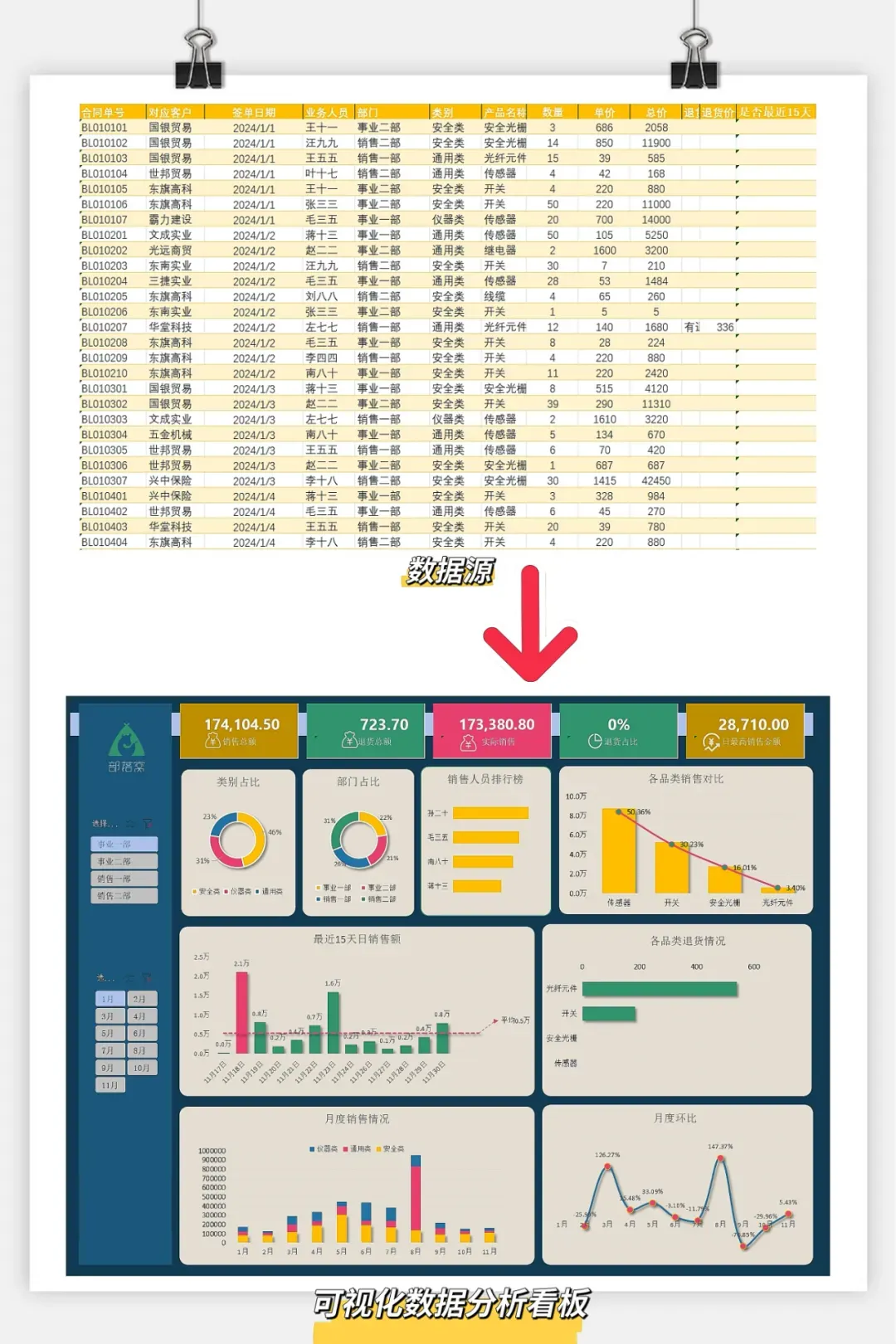
5、切片器制作动态图表 利用切片器功能,我们还能轻松的制作动态图表。进入【插入】-【图表 】,选择图表样式。 将光标定位到表格,然后进入【设计】-【工具】-【插入切片器】,然后勾选“部门”,确定即可,一个超简单的动态图表就制作完成啦! 以上就是今天跟大家分享的内容,感谢耐心看完,希望大家能够喜欢! 最后,给大家送出今日秒杀福利:原价29元的Excel数据分析看板视频课程,今天9元秒杀,长期观看学习。课程带大家从零开始制作出如下所示的数据看板↓ 
日常在进行数据分析的时候,很多同学都习惯用筛选功能,其实Excel中的“切片器”功能,不仅能实现筛选数据,而且看上去更加美观!
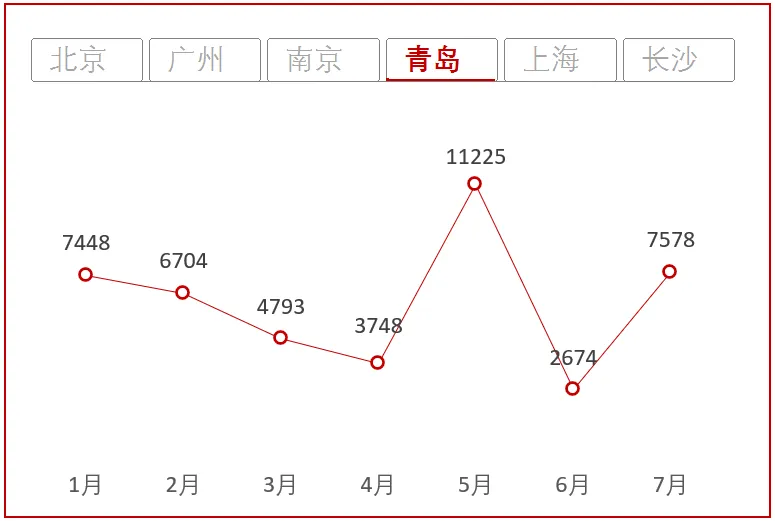
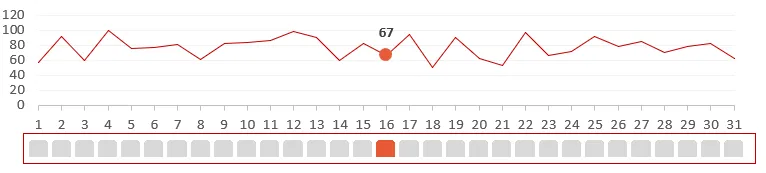
我给大家找了一些切片器和图表相结合的样式,见下图!
切片器与表格的结合:1、转换表格
使用切片器之前,我们需要将普通的表格转换成超级表。
注:普通的表格无法开启“切片器”,就是这么任性且魅力十足。
打开数据文件,鼠标选中数据单元格区域中任意单元格,在【插入】选项卡中找到【表格】功能插入,创建超级表,独霸武林第一招。

需要Excel模板+视频教程的伙伴,扫码9元订阅学习。