ARTICLE · 1009801
Excel 四种空单元格的填充方式
Excel 四种空单元格的填充方式月底对账,几千行空单元格等你填,是不是想砸电脑? 大家好,我是一个快退休,干了20年财务的老会计,今天来和大家分享一下,在Excel中,如何快速的填充空单元格。 一:"Ctrl+D" 快速向下填充 例如:我们有一列数据,需要向下填充同样的内容,一个一个复制的话,既麻烦又浪费时间,这个时候,我们就可以用"Ctrl+D"来完成它了。 示例图如下所示,要向下填充500元: 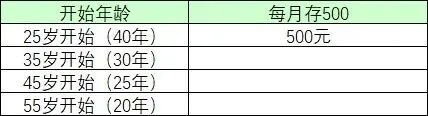
二:双击鼠标,单元格向下填充: 选中要向下填充的单元格,当出现十字星形状时,用鼠标双击就可以快速向下填充,当然,这里有个技巧需要注意,如果向下填充的时候,发现填充内容或者格式不一致怎么办?来看一下图片: 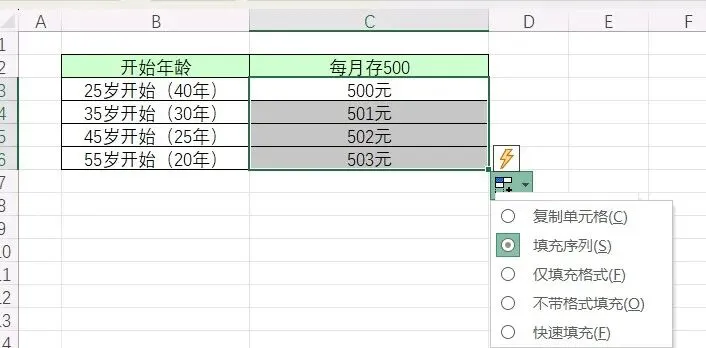
别急,只需要查看单元格十字星样式,里面有几个选项,选复制或者是带格式复制就可以解决啦。 如下图所示: 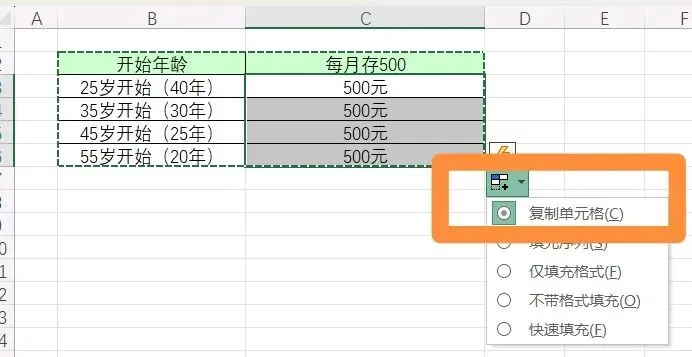
三:查找➡定位条件➡空值;不规则填充的好帮手 这个功能特别适合不规则的填充,比如说D列有两行,C列有三个,而且都不在同一行,这个时候,如果用Ctrl+D,如果数据量大的话,那还是很费劲的。这个时候,我们调用查找功能里的"定位空值",就可以快速找到所有的空值单元格, 定位前示例图如下; 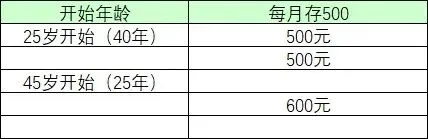
选中数据区域,定位功能的打开方式如图: 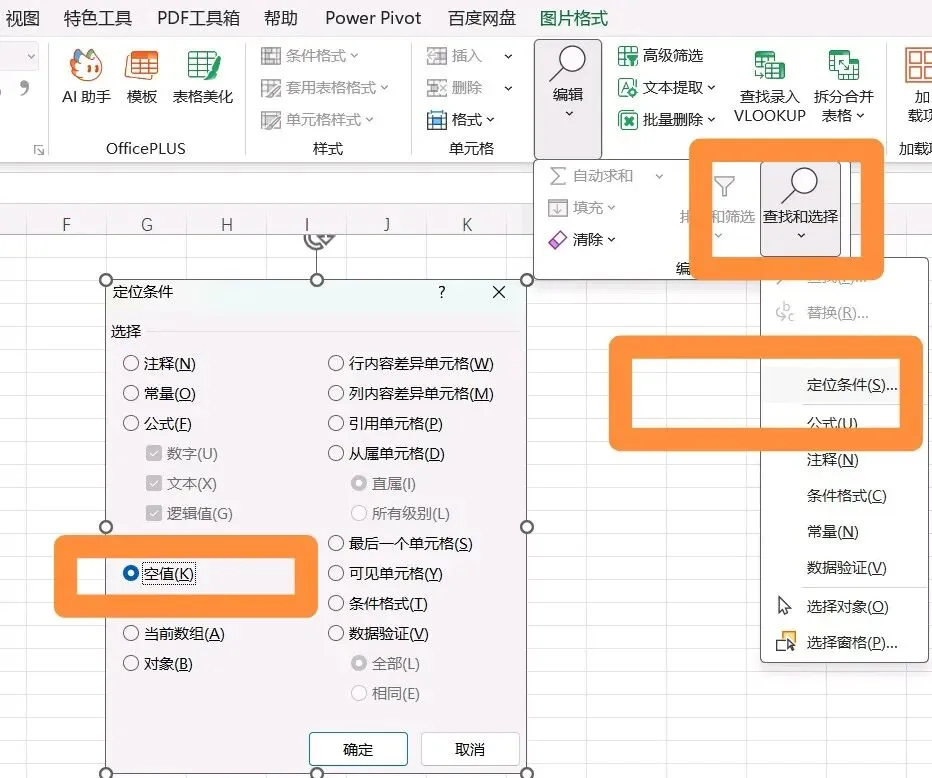
输入=上一个单元格的值, 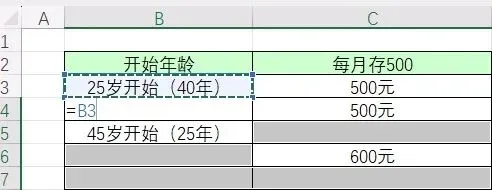
按住"Ctrl+Enter",瞬间就可以完成所有空白单元格的向下填充。 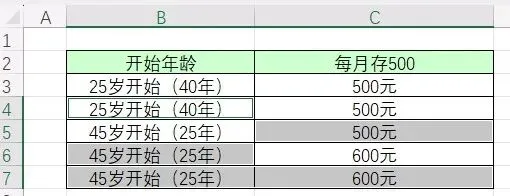
是不是很方便,比起一个一个复制,可就快太多了。 四:Power Query的向上、向下填充 这个向下填充和上面讲的第一种方法差不多,它比较逆天的功能是"向上填充"。下面一起来看看是如何操作的。 首先启动编辑器,把数据导入进来(想了解数据导入方法的,请看这篇:Power Query(一):动态获取文件夹内容,海量数据几分钟完成合并),然后在转换菜单下面,有个向上填充,选中需要的内容,点击一下,立马就填充好了,是不是很方便呢? ✅进入Power Query编辑器 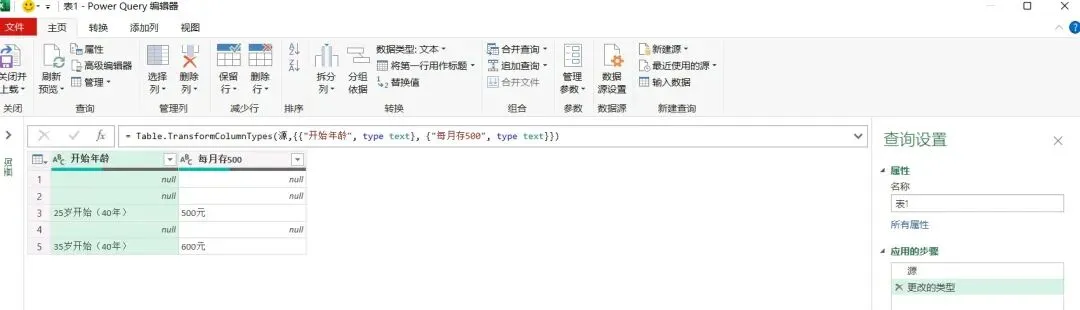
✅在"转换"选项卡下,找到填充,向上填充 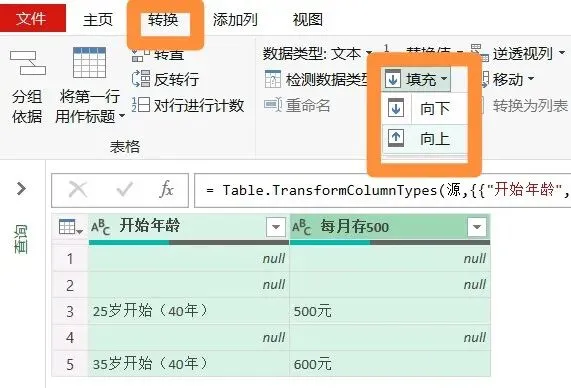
✅填充后的结果如图 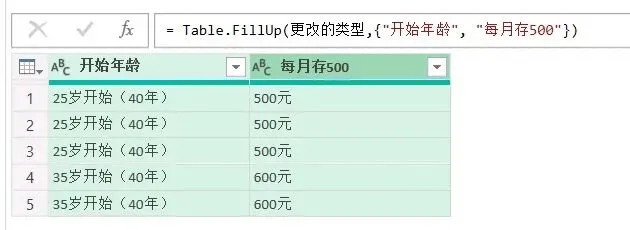
如果你那个朋友在职场中还不会用的话,快转发给他用起来吧。 关注我,一个快退休的老会计,持续分享财务人真正用得上的Excel和财税干货。