ARTICLE · 1011102
日语输入法,怎么安装?保姆级图示指南
日语输入法,怎么安装?保姆级图示指南很多刚开始学日语的小可爱,第一件事就是想把日语输入法装到自己常用的手机、电脑上。 所以,我们也经常能收到大家在后台或者在交流群的留言,询问安装方法。 今天,圆圆和圆氏家族的小伙伴,把电脑、手机(平板也可以)设备上日语输入法的安装步骤整理好了,一次性分享给大家。 如果你也有好用的输入法相关小技巧、小心得,欢迎在评论区留言,交流讨论~ 图示顺序为👇
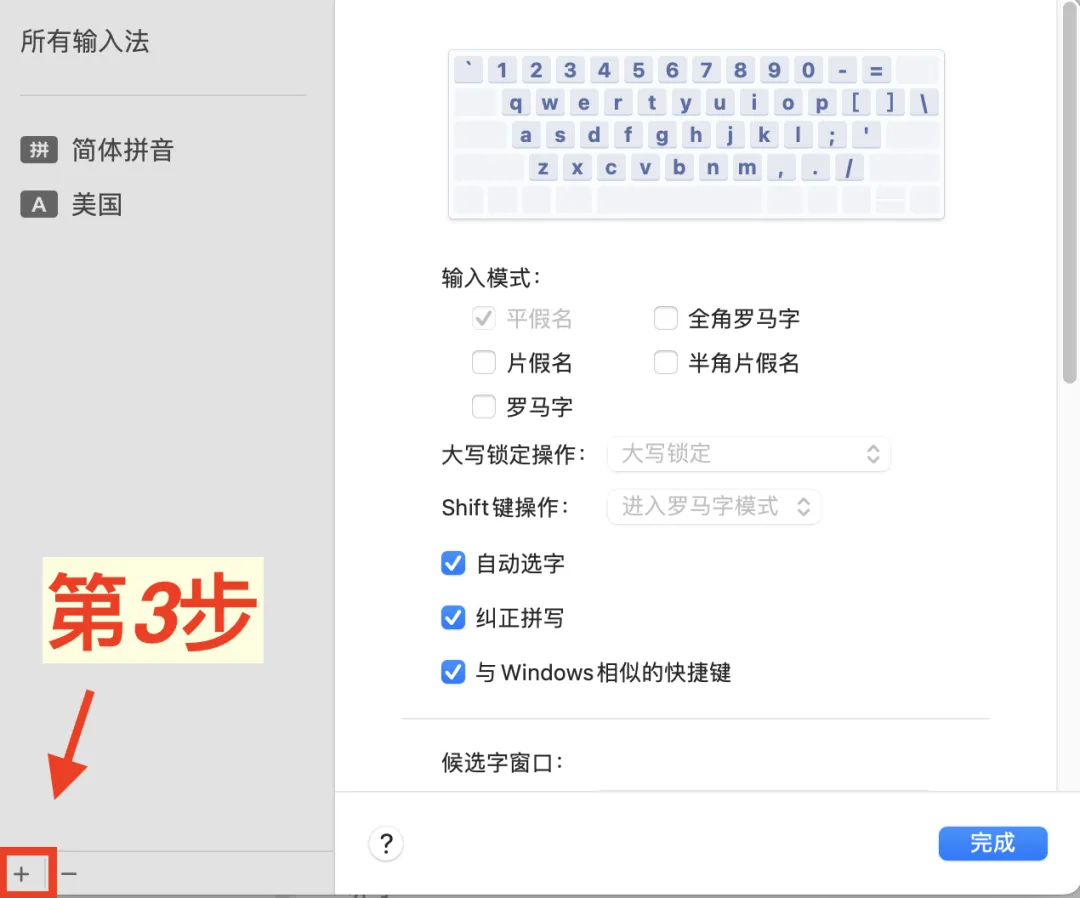
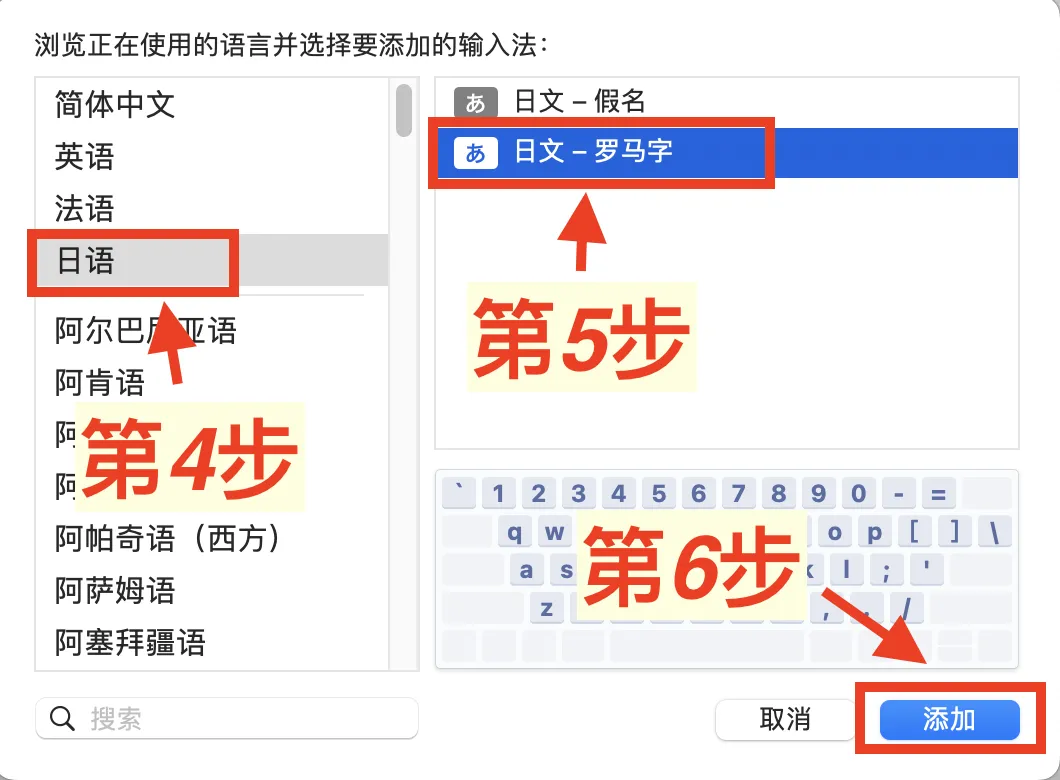
1.【电脑】Mac ①在【系统设置】,找到【键盘】 → ②点击【文字输入】下的【编辑】→ ③点左下角「+」→ ④通过搜索或者滑动语言菜单选择【日语】→ ⑤选择【日文-罗马字】(初学者推荐)→ ⑥点击【添加】,即可完成。 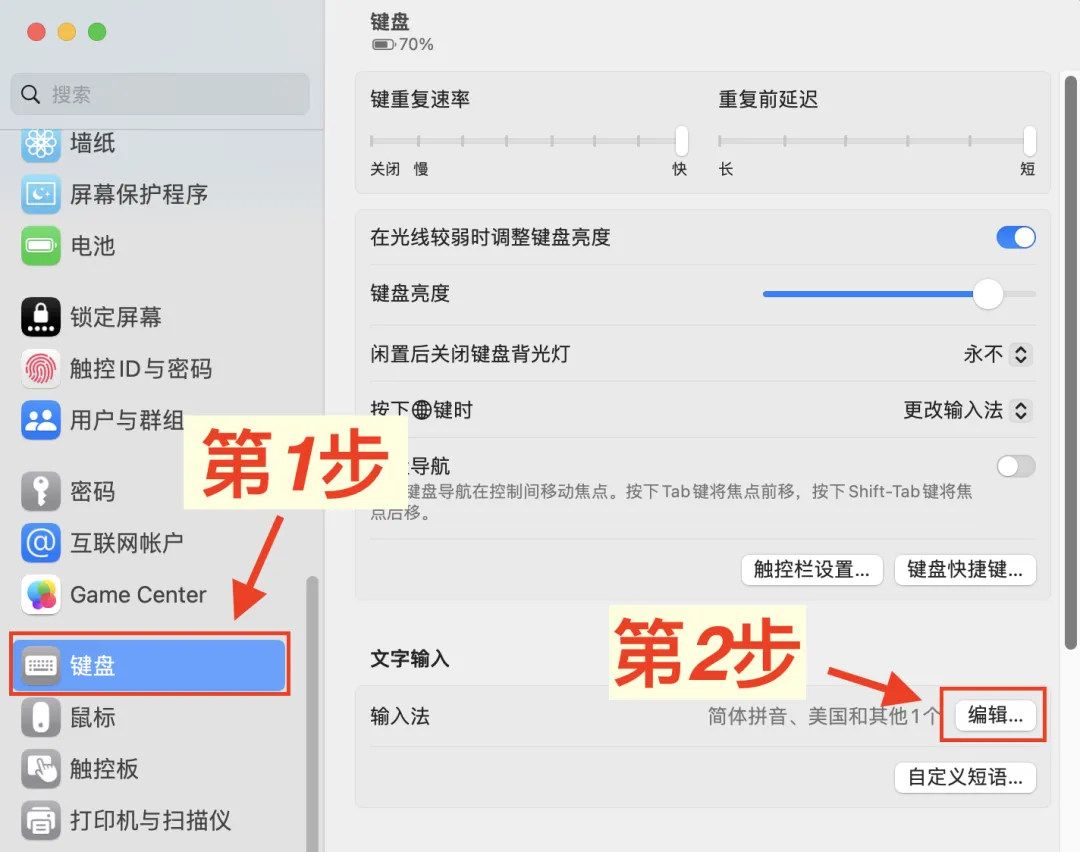
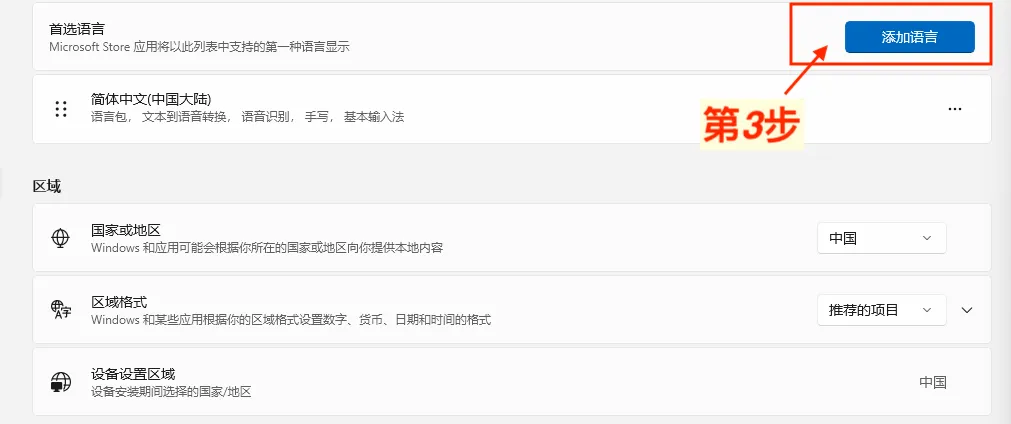
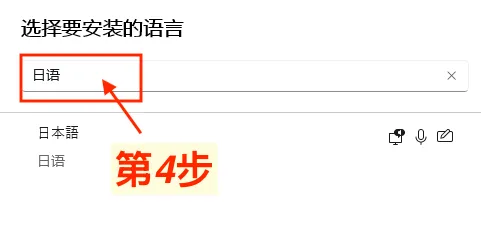
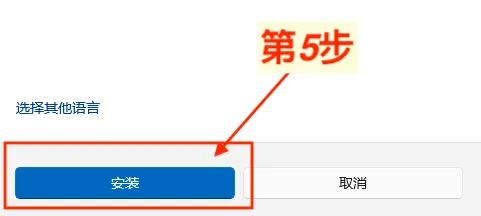
2.【电脑】Windows ①在电脑【设置】中,找到【时间和语言】→ ②点击【语言和区域】→ ③点击【添加语言】→ ④在选择要安装的语言中,通过搜索或者滑动语言菜单选择【日语】 → ⑤点击安装即可。 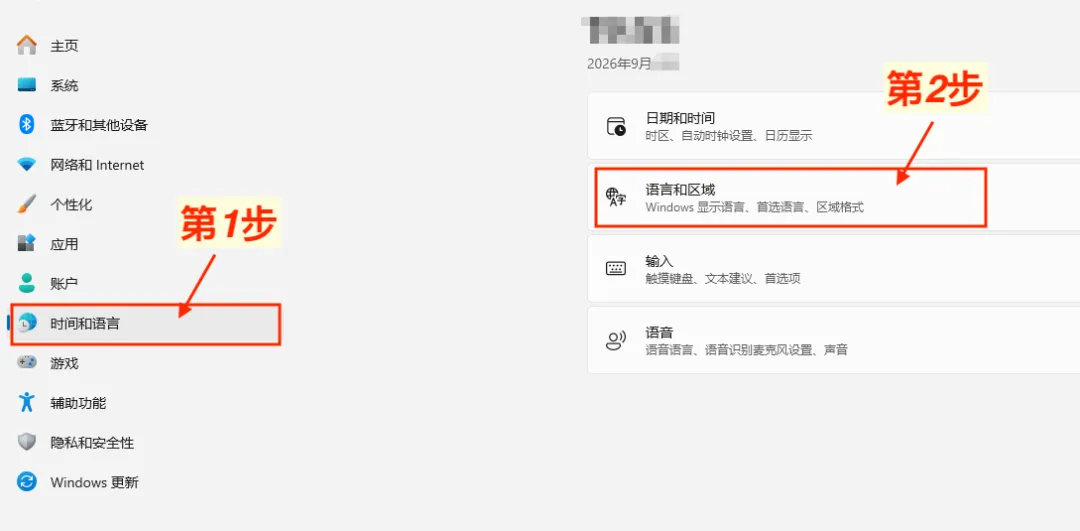
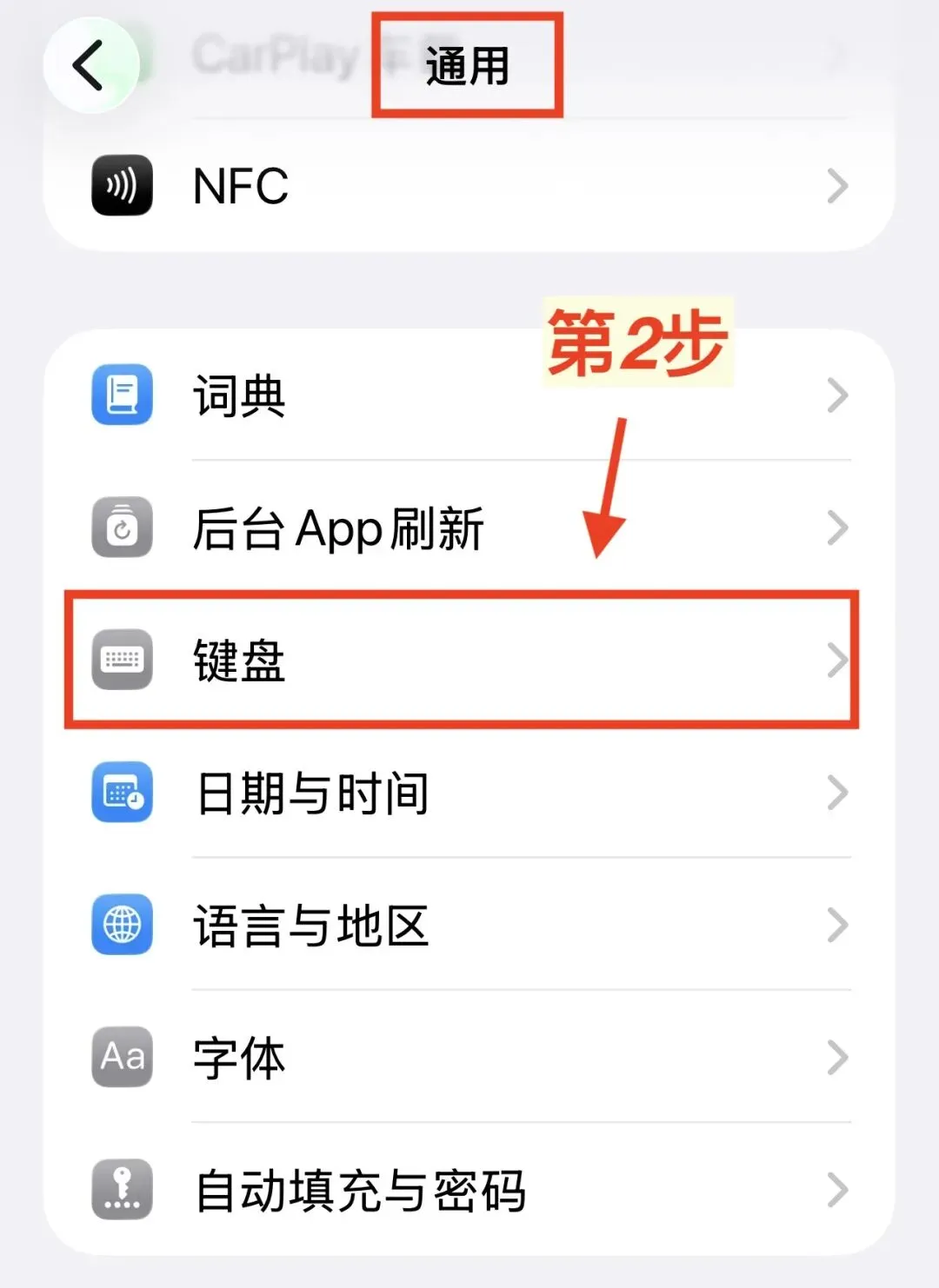
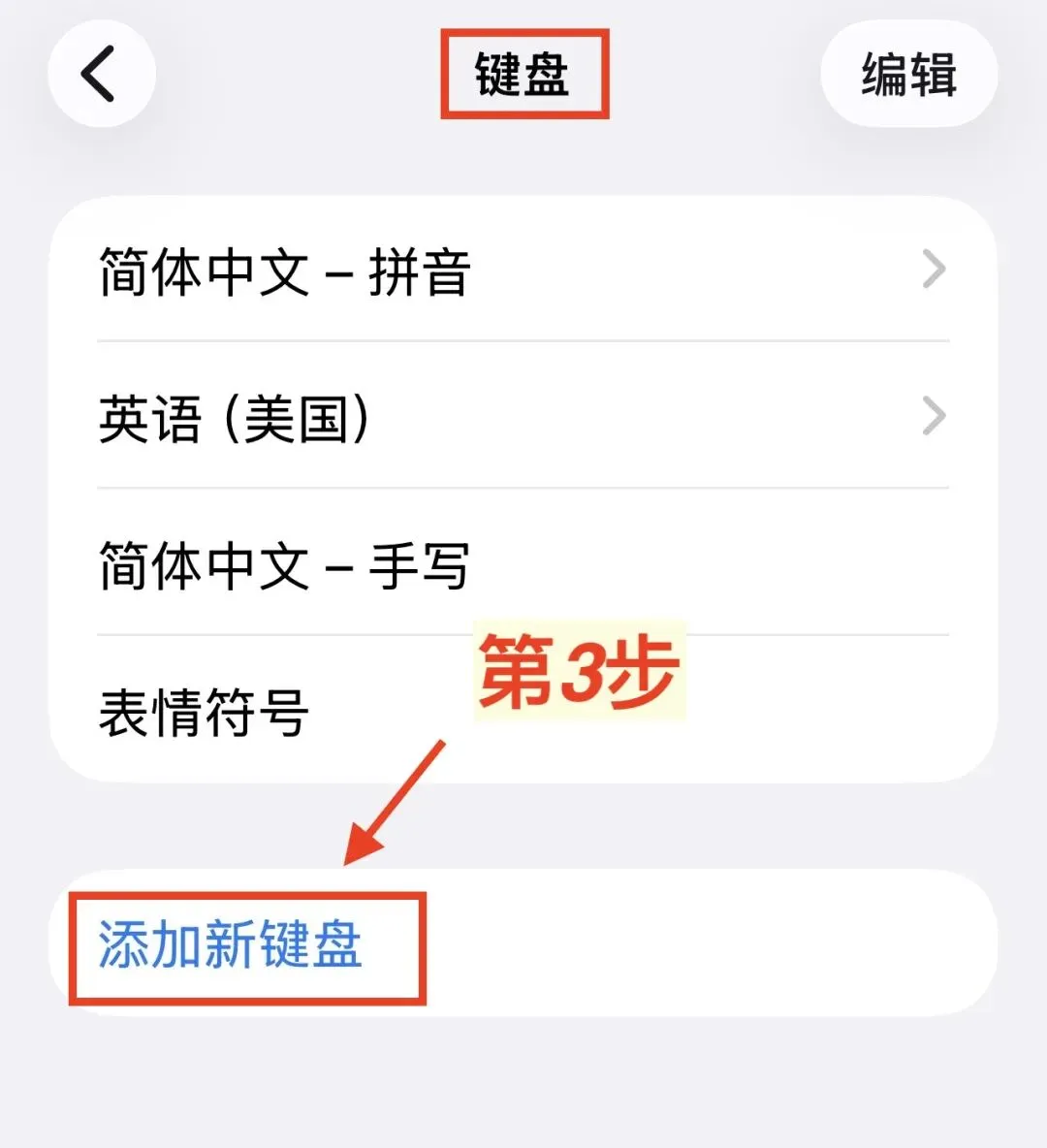
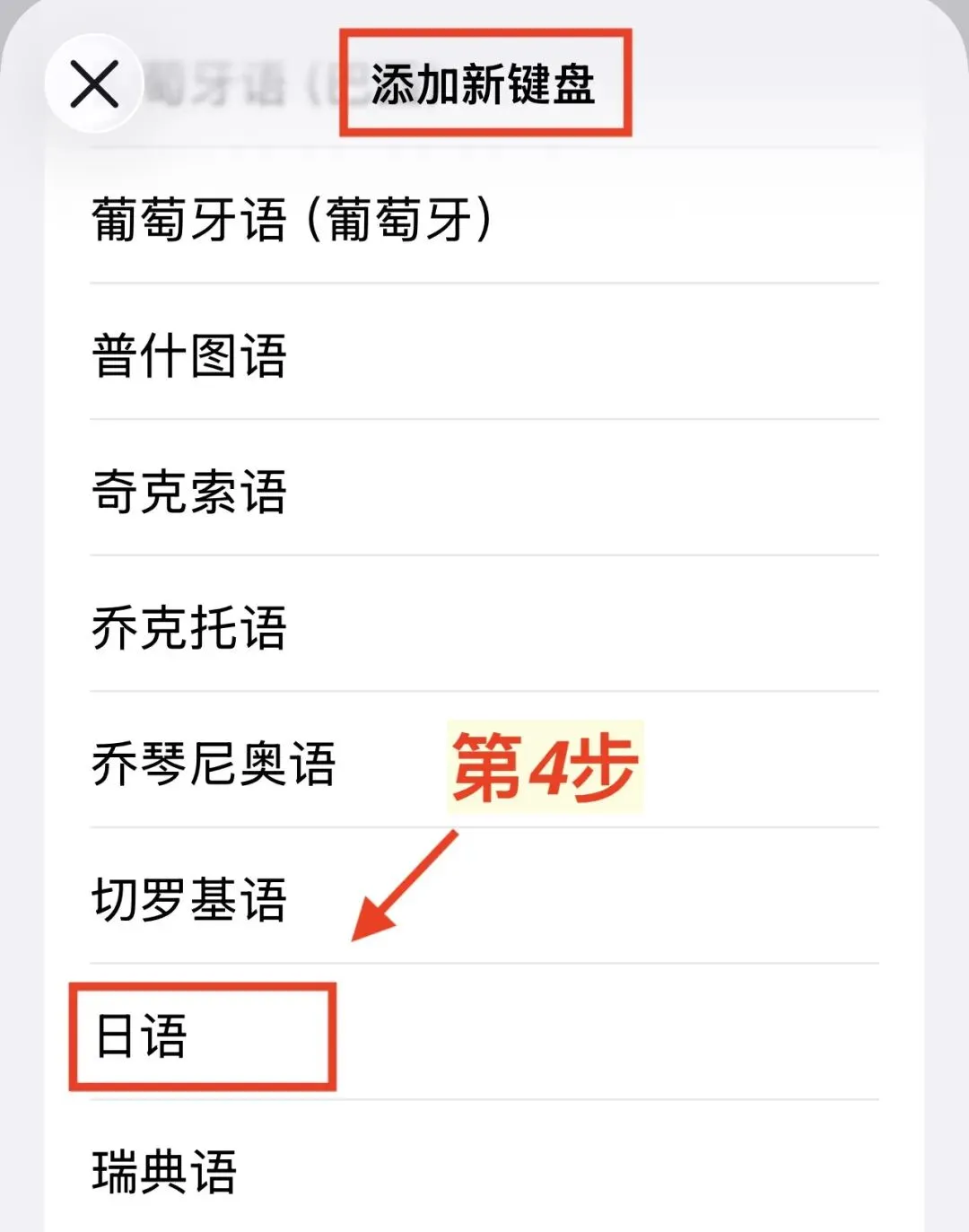
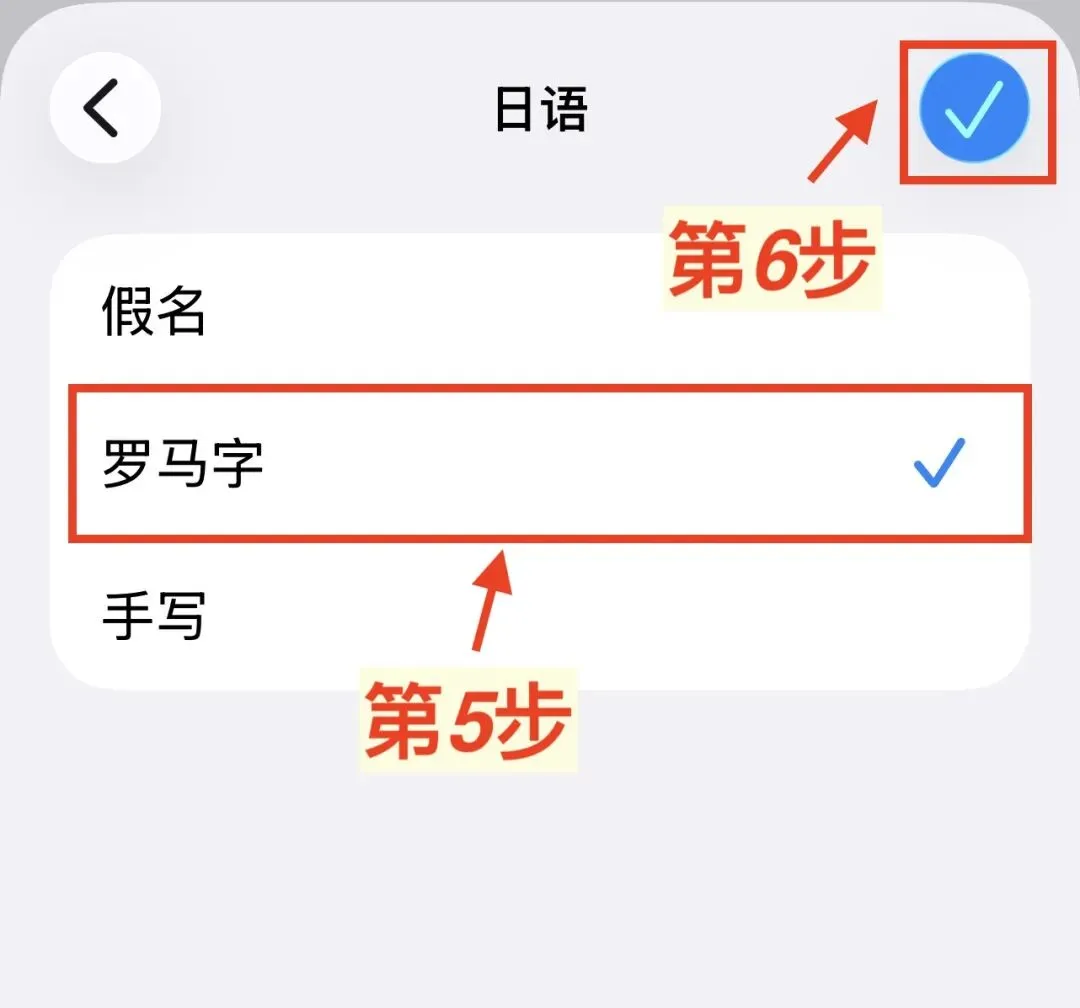
3.【手机/平板】iOS 可以用设备自带的键盘进行安装。 ①打开手机【设置】,找到【通用】→ ②点击【键盘】→ ③点击【添加新键盘】→ ④通过搜索或者滑动语言菜单找到【日语】→ ⑤勾选【罗马字】→ ⑥点击右上角【蓝色对号】,完成添加。 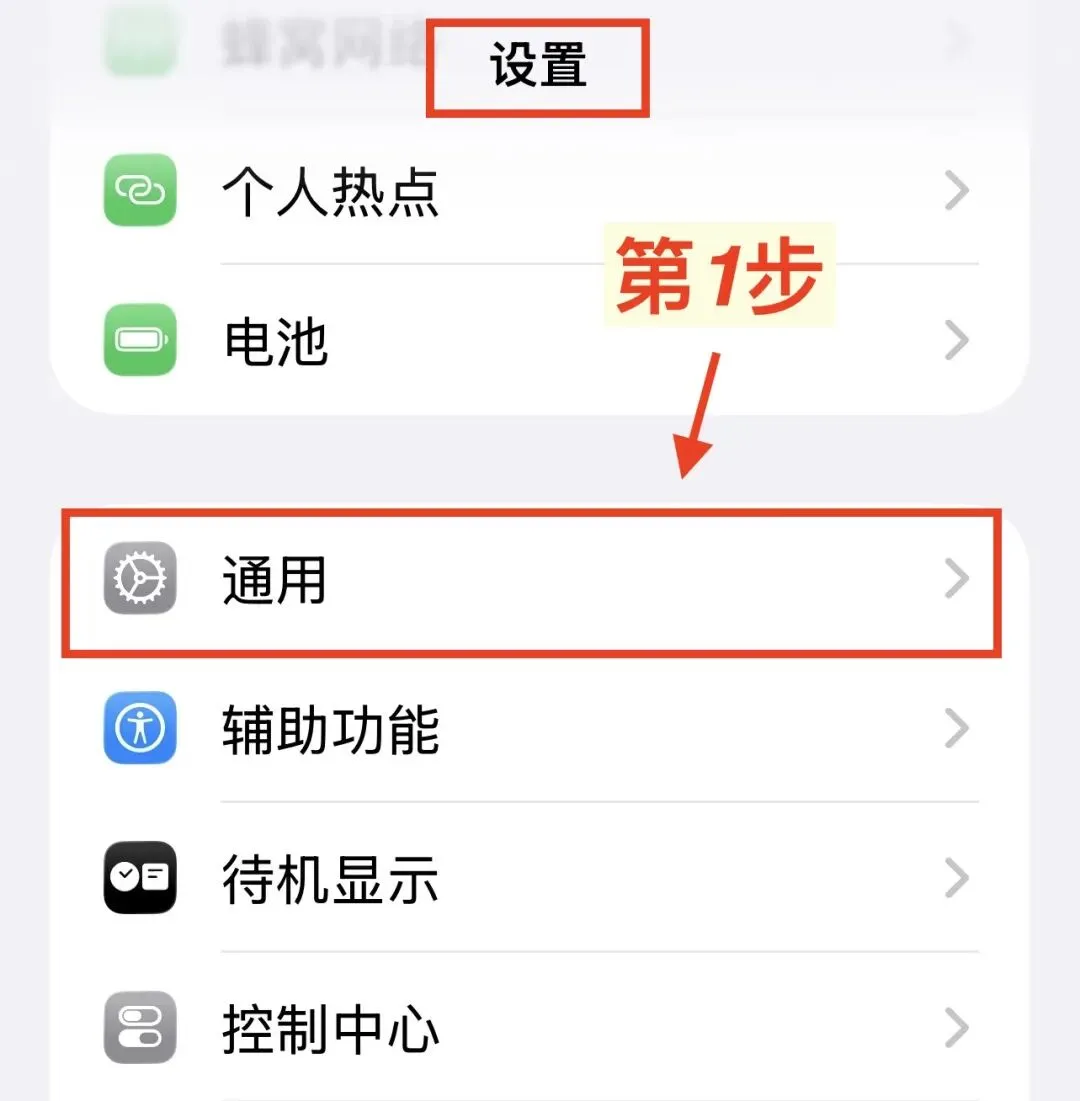
4.【手机/平板】Android 一般需要借助输入法app,不同app的按键名称可能有所差异,但设置思路都是差不多的~ ①在任意可打字的页面,调出已安装好的输入法键盘,点击输入法的【设置】→ ②选择【语言切换】→ ③在【可选择键盘及语言】里选中【日语-罗马字QWERTY】, 完成添加 → ④如有需要,可点击切换【中/日】双语键盘。 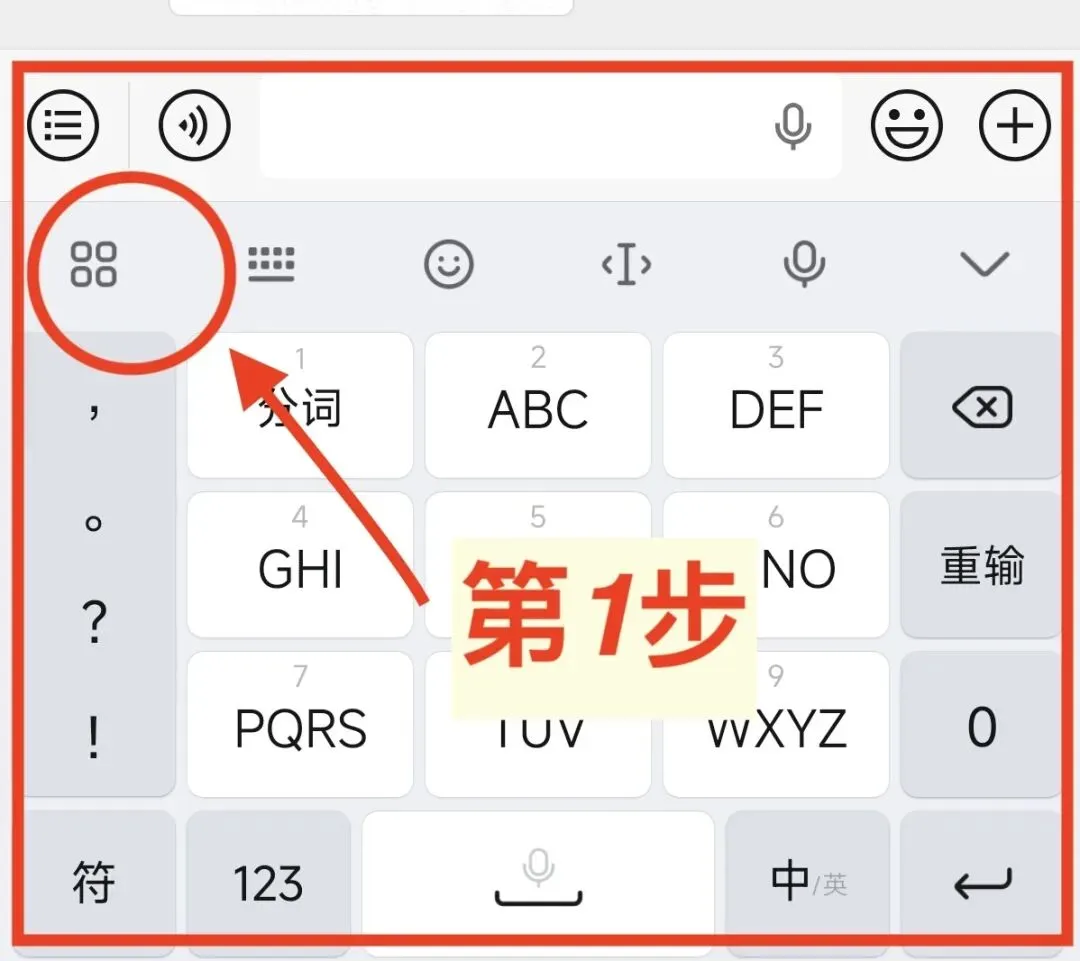
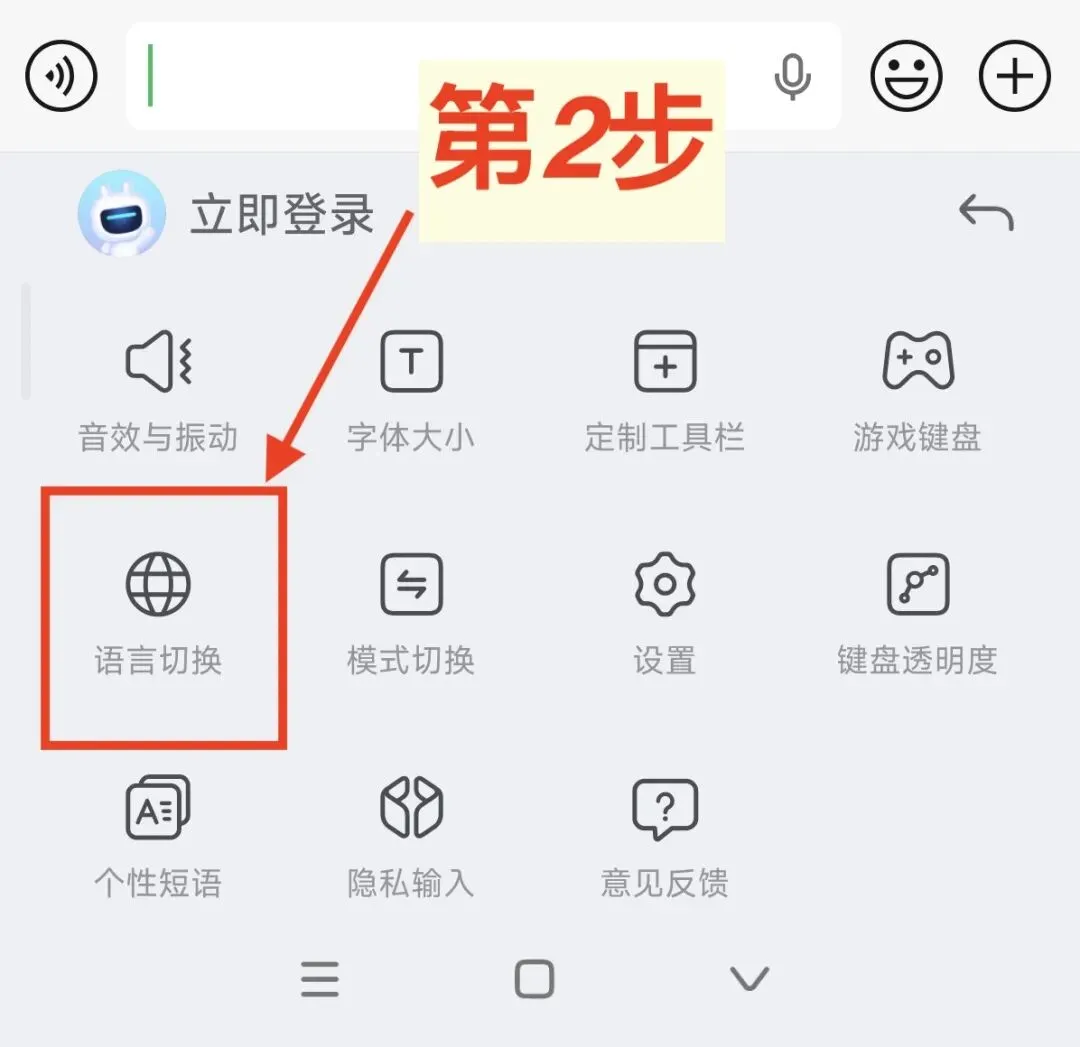
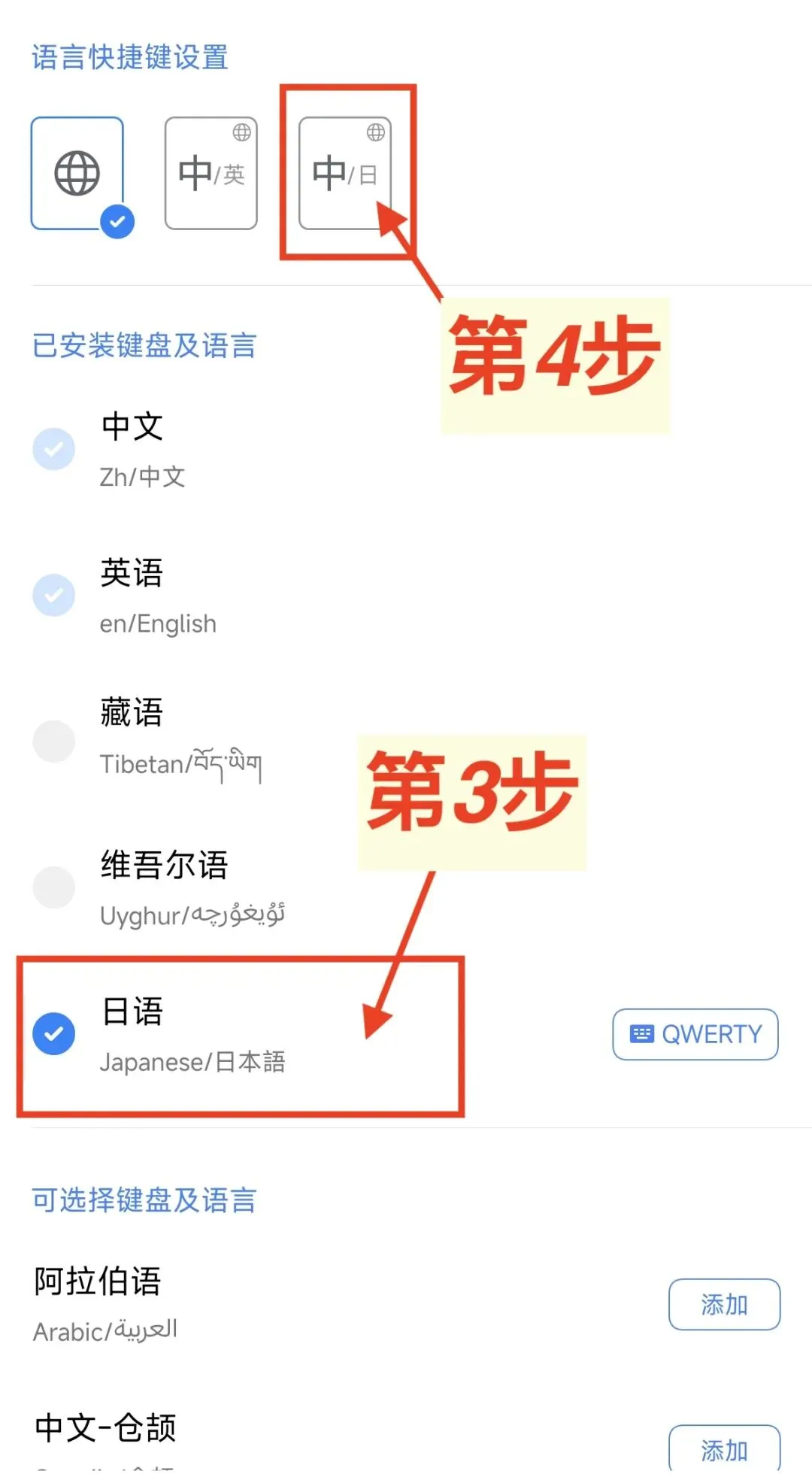
毕竟大家的设备型号各有不同,实操过程中,安装界面和步骤跟上述图例存在细微差别也属正常~所以,也欢迎小可爱们带上自己的设备型号,分享日语输入法的安装小经验,咱们互帮互助、一起交流~
圆圆新标日、能力考课程报名方式:可以直接戳下方卡片👇,从圆圆官方微信小店报名;也可以在本公众号主页对话框回复 【圆圆课程】 获取报名链接。
【电脑】Mac 【电脑】Windows 【手机/平板】iOS 【手机/平板】Android
操作步骤👇
操作步骤👇
*如需选择输入模式,常用的输入模式是"Hiragana:平假名"。
操作步骤👇
操作步骤👇