ARTICLE · 1011491
理正勘察软件下载教程(附带理正勘察软件安装包)
理正勘察软件下载教程(附带理正勘察软件安装包)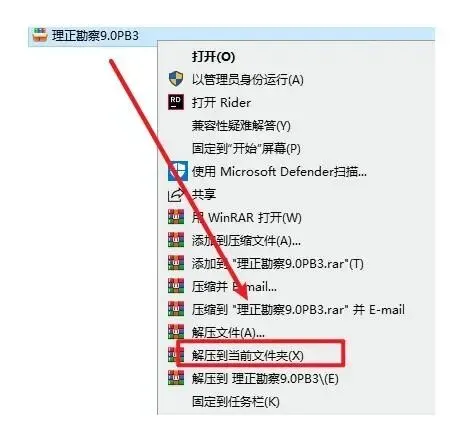 图:理正勘察软件下载教程(附带理正勘察软件安装包)
理正勘察软件下载教程(附带理正勘察软件安装包) 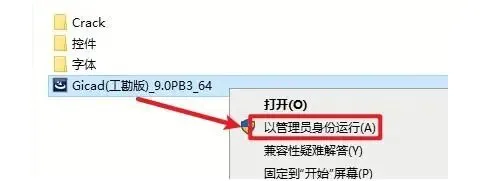 图:理正勘察软件下载教程(附带理正勘察软件安装包)
理正勘察软件下载教程(附带理正勘察软件安装包) 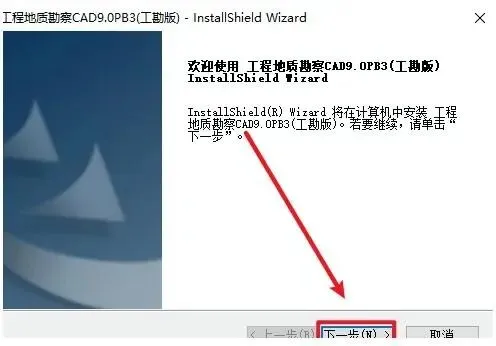 图:理正勘察软件下载教程(附带理正勘察软件安装包)
理正勘察软件下载教程(附带理正勘察软件安装包) 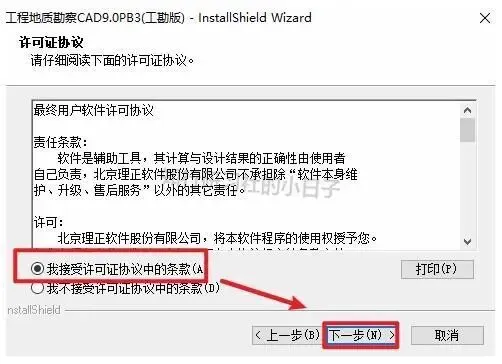 图:理正勘察软件下载教程(附带理正勘察软件安装包)
理正勘察软件下载教程(附带理正勘察软件安装包) 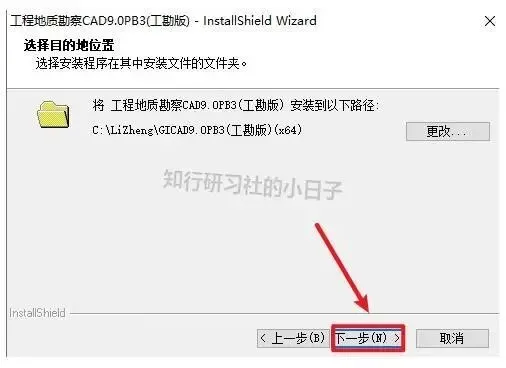 图:理正勘察软件下载教程(附带理正勘察软件安装包)
理正勘察软件下载教程(附带理正勘察软件安装包) 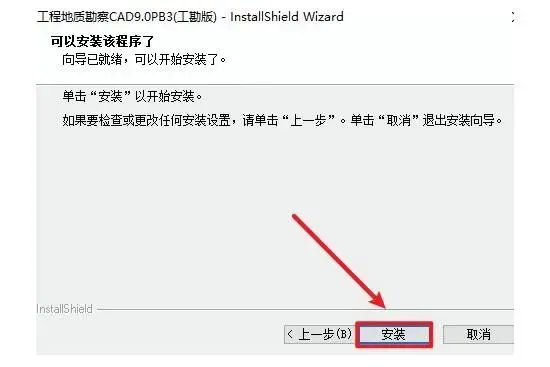 图:理正勘察软件下载教程(附带理正勘察软件安装包)
理正勘察软件下载教程(附带理正勘察软件安装包) 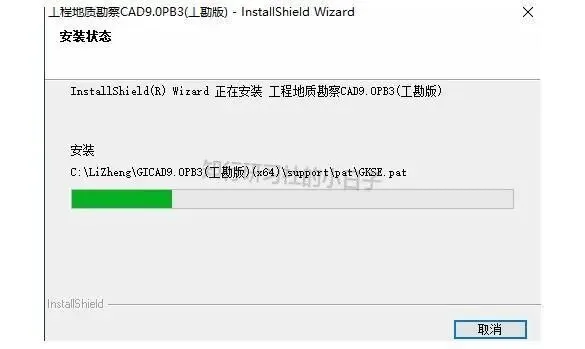 图:理正勘察软件下载教程(附带理正勘察软件安装包)
理正勘察软件下载教程(附带理正勘察软件安装包) 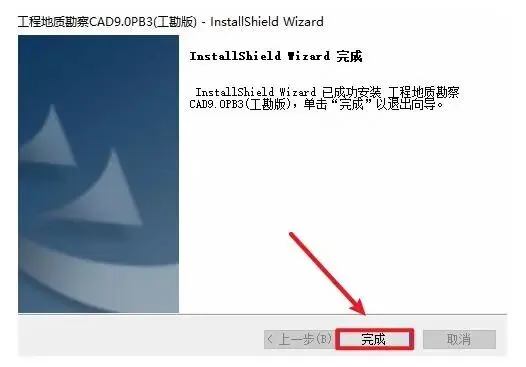 图:理正勘察软件下载教程(附带理正勘察软件安装包)
理正勘察软件下载教程(附带理正勘察软件安装包) 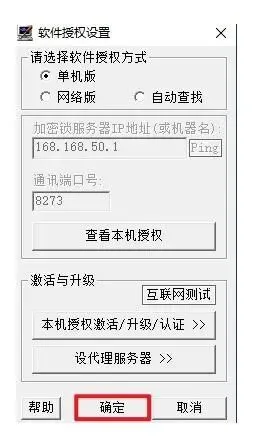 图:理正勘察软件下载教程(附带理正勘察软件安装包)
理正勘察软件下载教程(附带理正勘察软件安装包) 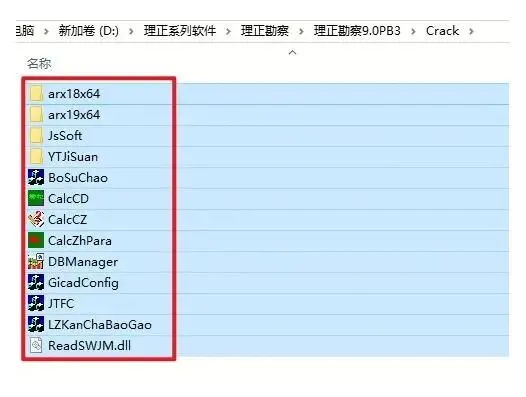 图:理正勘察软件下载教程(附带理正勘察软件安装包)
理正勘察软件下载教程(附带理正勘察软件安装包) 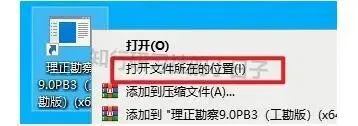 图:理正勘察软件下载教程(附带理正勘察软件安装包)
理正勘察软件下载教程(附带理正勘察软件安装包) 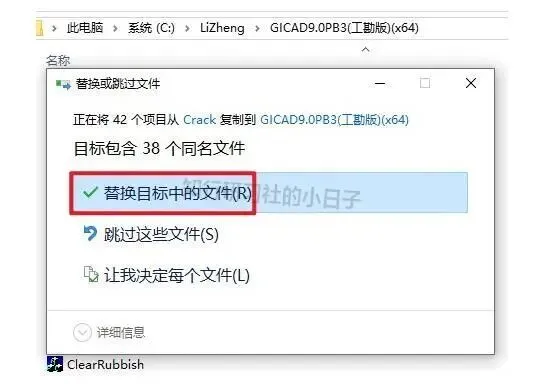 图:理正勘察软件下载教程(附带理正勘察软件安装包)
理正勘察软件下载教程(附带理正勘察软件安装包) 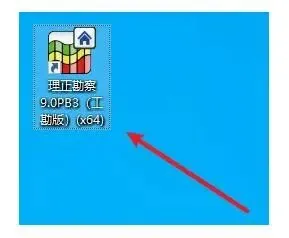 图:理正勘察软件下载教程(附带理正勘察软件安装包)
理正勘察软件下载教程(附带理正勘察软件安装包) 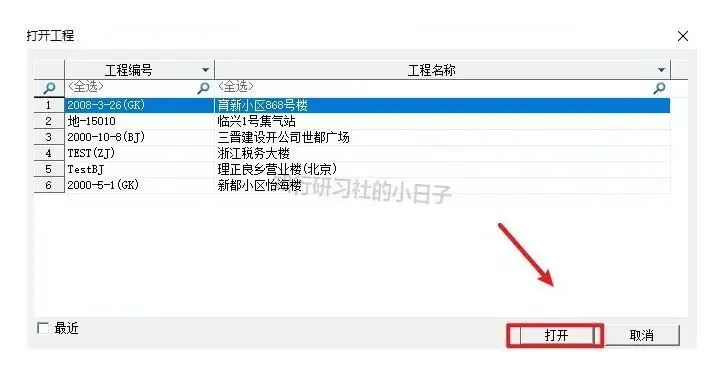 图:理正勘察软件下载教程(附带理正勘察软件安装包)
理正勘察软件下载教程(附带理正勘察软件安装包) 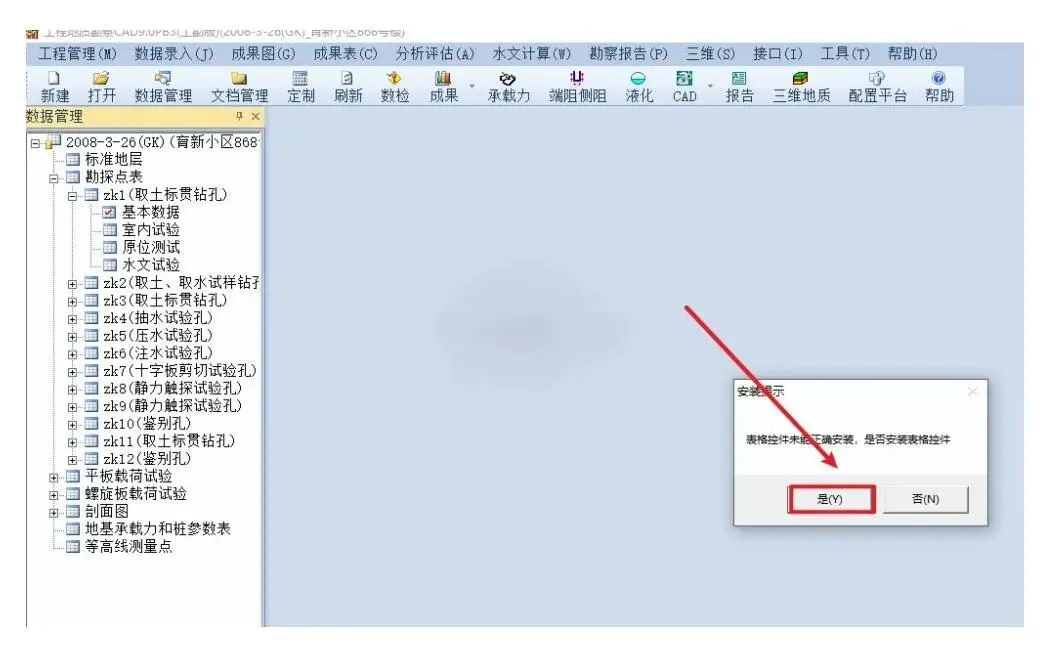 图:理正勘察软件下载教程(附带理正勘察软件安装包)
理正勘察软件下载教程(附带理正勘察软件安装包) 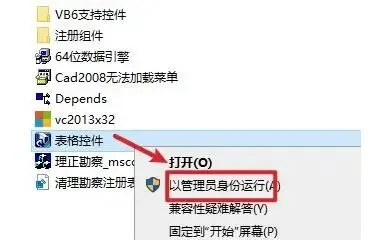 图:理正勘察软件下载教程(附带理正勘察软件安装包)
理正勘察软件下载教程(附带理正勘察软件安装包) 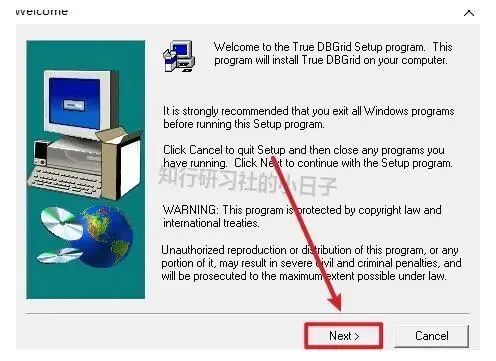 图:理正勘察软件下载教程(附带理正勘察软件安装包)
理正勘察软件下载教程(附带理正勘察软件安装包) 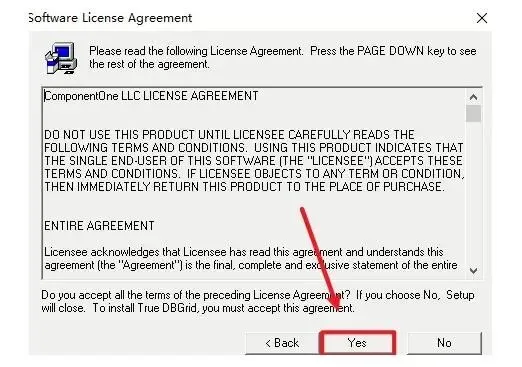 图:理正勘察软件下载教程(附带理正勘察软件安装包)
理正勘察软件下载教程(附带理正勘察软件安装包) 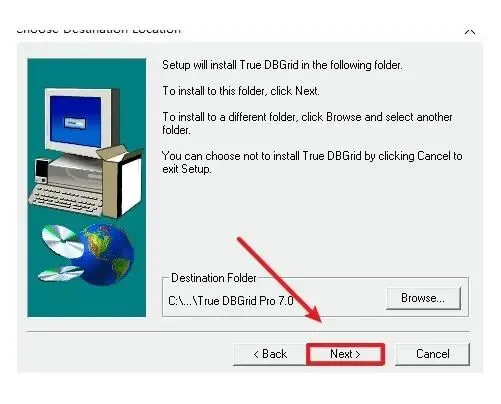 图:理正勘察软件下载教程(附带理正勘察软件安装包)
理正勘察软件下载教程(附带理正勘察软件安装包) 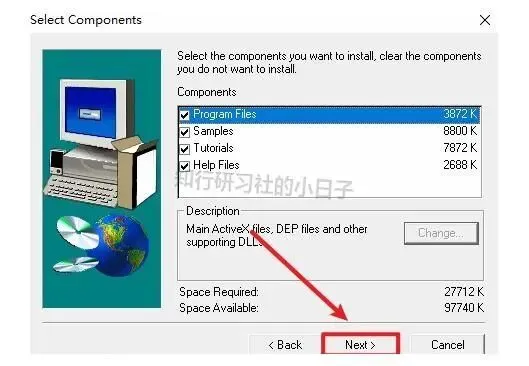 图:理正勘察软件下载教程(附带理正勘察软件安装包)
理正勘察软件下载教程(附带理正勘察软件安装包) 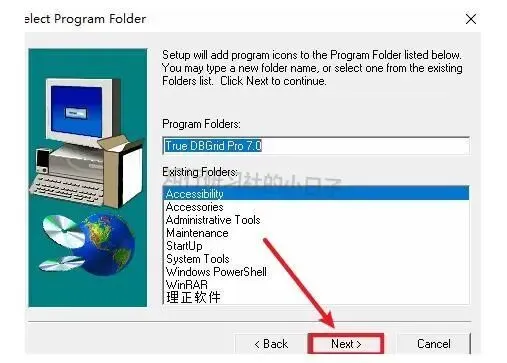 图:理正勘察软件下载教程(附带理正勘察软件安装包)
理正勘察软件下载教程(附带理正勘察软件安装包) 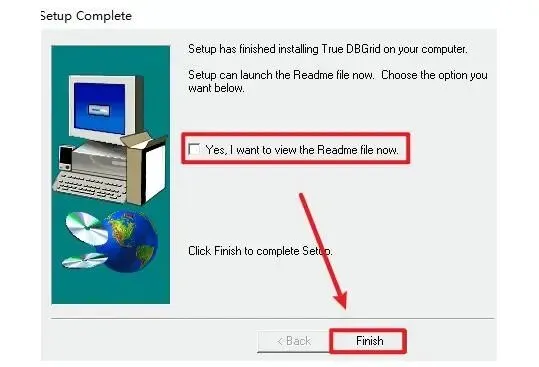 图:理正勘察软件下载教程(附带理正勘察软件安装包)
理正勘察软件下载教程(附带理正勘察软件安装包) 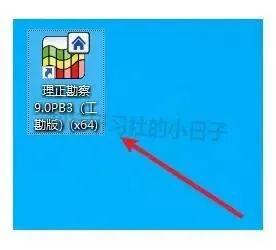 图:理正勘察软件下载教程(附带理正勘察软件安装包)
理正勘察软件下载教程(附带理正勘察软件安装包) 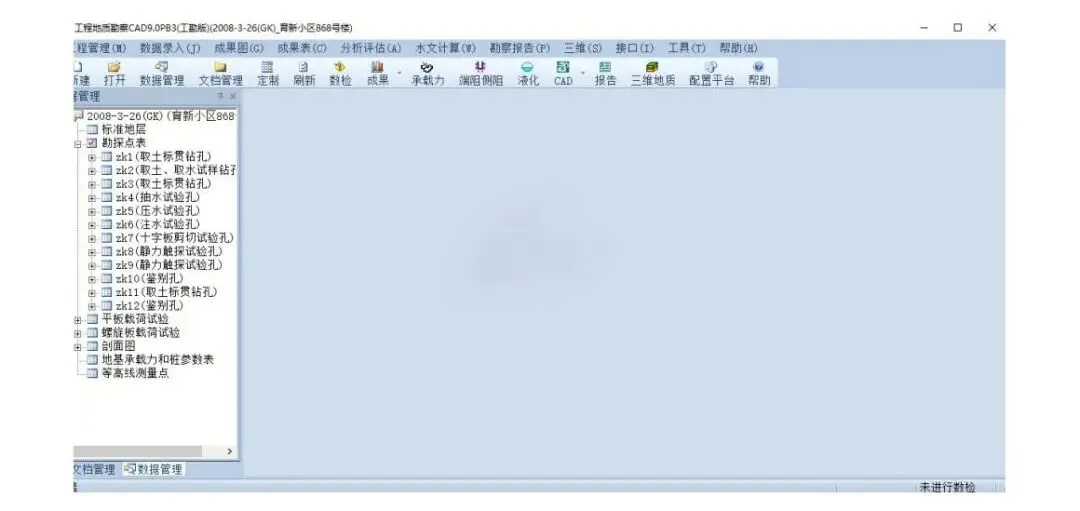 图:理正勘察软件下载教程(附带理正勘察软件安装包)
理正勘察软件下载教程(附带理正勘察软件安装包)
本文整理了一份完整的理正勘察安装教程,从理正勘察 9.0下载到各项配置,每一步操作都涵盖在内,照着做就能顺利装好。
理正勘察 9.0下载
https://pan.quark.cn/s/ff9140497a4c
网盘里已经打包好安装程序和全部配套文件,下载之后直接对照下面的理正勘察安装教程操作即可。
理正勘察安装教程(保姆级图文步骤)
(1) 找到已经下载好的安装包文件,鼠标右键点击,在菜单中选择"解压到当前文件夹"图:理正勘察软件下载教程(附带理正勘察软件安装包)图:理正勘察软件下载教程(附带理正勘察软件安装包)图:理正勘察软件下载教程(附带理正勘察软件安装包)图:理正勘察软件下载教程(附带理正勘察软件安装包)图:理正勘察软件下载教程(附带理正勘察软件安装包)图:理正勘察软件下载教程(附带理正勘察软件安装包)图:理正勘察软件下载教程(附带理正勘察软件安装包)图:理正勘察软件下载教程(附带理正勘察软件安装包)图:理正勘察软件下载教程(附带理正勘察软件安装包)图:理正勘察软件下载教程(附带理正勘察软件安装包)图:理正勘察软件下载教程(附带理正勘察软件安装包)图:理正勘察软件下载教程(附带理正勘察软件安装包)图:理正勘察软件下载教程(附带理正勘察软件安装包)图:理正勘察软件下载教程(附带理正勘察软件安装包)图:理正勘察软件下载教程(附带理正勘察软件安装包)图:理正勘察软件下载教程(附带理正勘察软件安装包)图:理正勘察软件下载教程(附带理正勘察软件安装包)图:理正勘察软件下载教程(附带理正勘察软件安装包)图:理正勘察软件下载教程(附带理正勘察软件安装包)图:理正勘察软件下载教程(附带理正勘察软件安装包)图:理正勘察软件下载教程(附带理正勘察软件安装包)图:理正勘察软件下载教程(附带理正勘察软件安装包)图:理正勘察软件下载教程(附带理正勘察软件安装包)图:理正勘察软件下载教程(附带理正勘察软件安装包)按上面的步骤全部走完,理正勘察 9.0 就算完整装好了。整个流程的关键在于先装主程序、再补装表格控件,这两步都不能省。
理正勘察 9.0 报告输出功能:自动生成勘察成果报告
理正勘察 9.0 内置了报告生成模块,可以把工程数据直接转换成规范格式的勘察成果报告,省去手工排版的大把时间。工程数据录入完整之后,在成果输出入口选择需要的报告模板,理正勘察 9.0 会自动把钻孔信息、分层数据、岩土参数以及统计结果填充到对应的章节和表格里。
使用这项功能之前,建议先检查一遍数据完整性。报告里的土层统计表、标贯成果表都依赖钻孔分层数据,如果某个钻孔的层位缺失或者深度前后矛盾,生成出来的表格就会出现空行或异常数值。理正勘察 9.0 在输出前不会强制校验,这部分需要使用者自己把关。
报告模板本身也可以按项目类型调整。不同勘察阶段对章节顺序和图件目录的要求不一样,把常用的模板另存一份,后续项目直接调用,能减少不少重复配置的工作量。生成完成后在软件里预览一遍,确认表格数据和图件编号无误再导出。
对于需要频繁出报告的勘察单位来说,把理正勘察 9.0 的报告输出流程理顺,日常成果整理的时间可以压缩不少。