ARTICLE · 1012175
我开发了一个Chrome 账号密码管理插件——【密匣 】
把密码管理这件小事,做得很轻、很顺手。
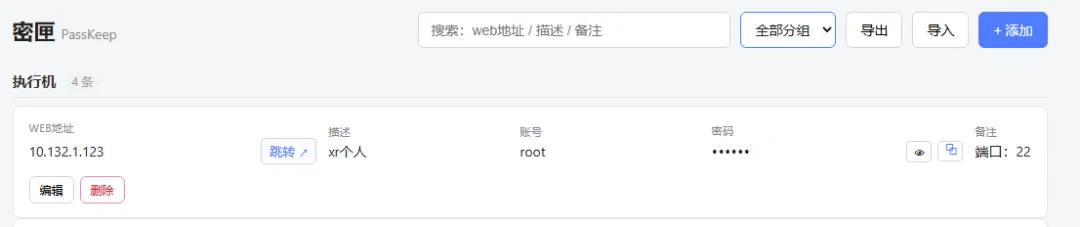
你浏览器里有多少个账号?
工作系统、银行、社区论坛、SaaS 工具、各种小破站……
浏览器自带的"保存密码"虽然方便,但很多场景帮不上忙:
公司内网 / OA 后台,浏览器不弹保存
临时账号、共享账号,你不想让浏览器记住
只是想随手记一段"这个号是哪家公司的、备注是什么"
市面上的密码管理器要么太重、要么要订阅、要么要联网同步,对"就想在本机记一记"的需求反而成了负担。
于是我用一个 Chrome 扩展写了一个小工具:密匣——开箱即用、零依赖、纯本地存储的账号记事本。
今天这篇文章,讲讲它能帮你做什么。
一、它能做什么?
📋 5 个字段:web 地址 / 描述 / 分组 / 账号 / 密码 / 备注
⚙️ 7 个操作:添加 / 编辑 / 删除 / 搜索 / 分组筛选 / 一键跳转 / 一键复制
🔒 完全本地:不联网、不上云、不订阅
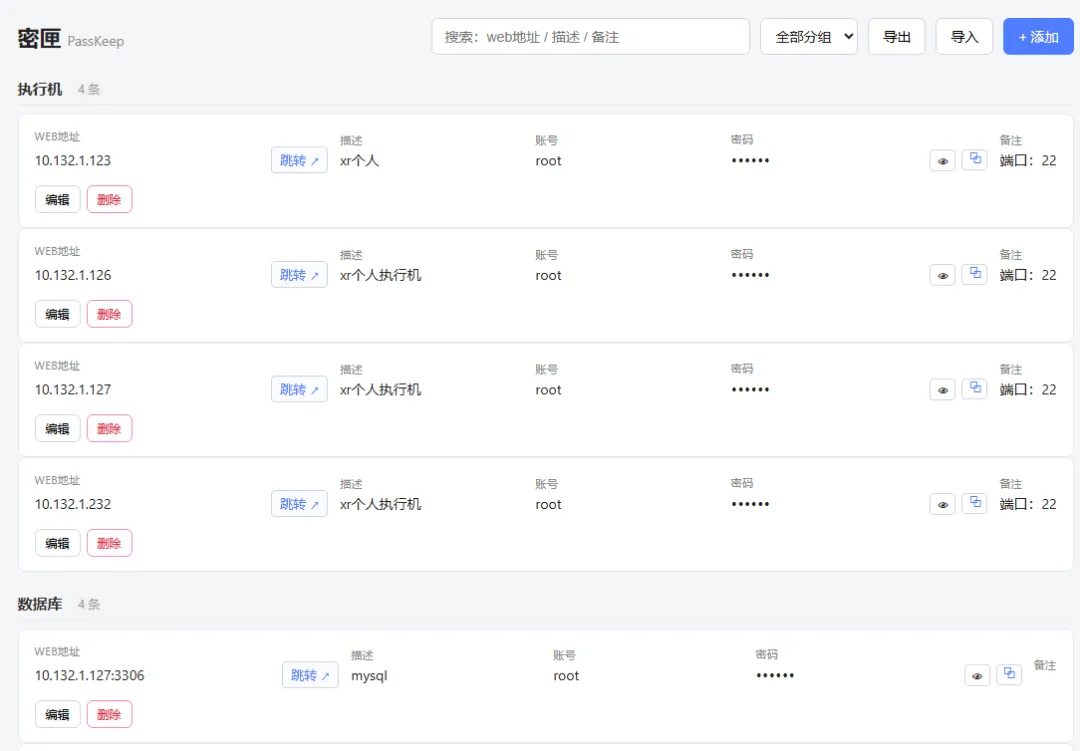
二、7 个核心操作
1. 添加记录
点击右上角「+ 添加」,弹表单填好保存即可。
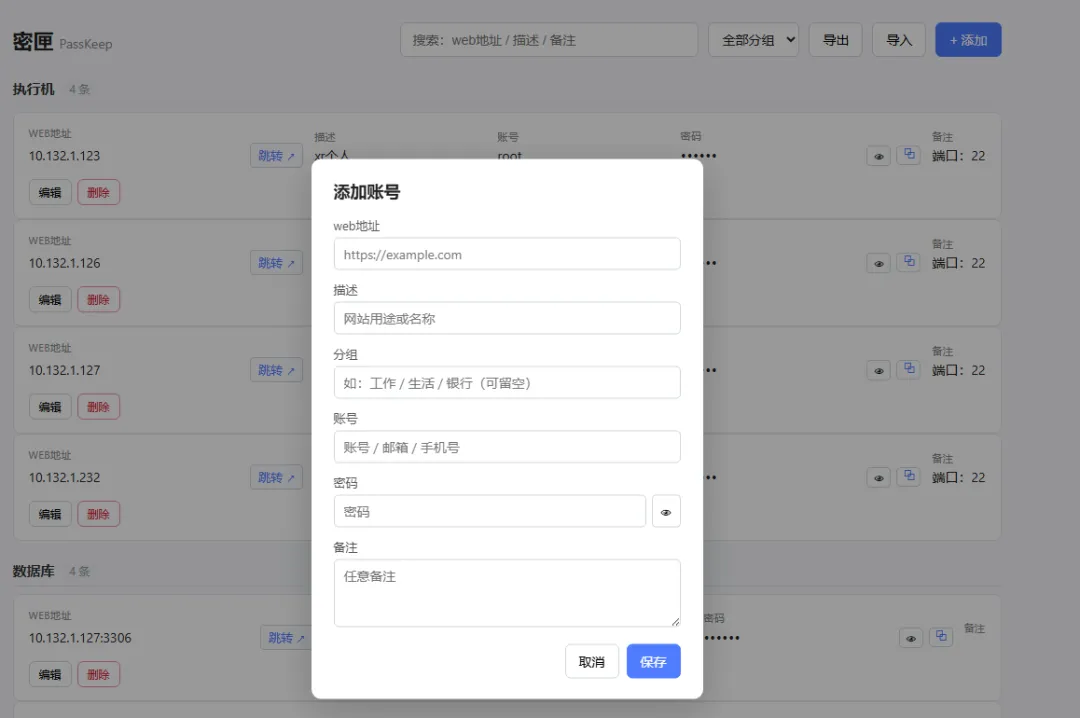
2. 编辑记录
每条记录右侧都有「编辑」按钮,改完保存,列表立即更新。
3. 删除记录
点「删除」弹确认框,避免误删。
4. 模糊搜索
顶部搜索框,输入关键字即过滤,匹配 web 地址 / 描述 / 备注 / 分组。
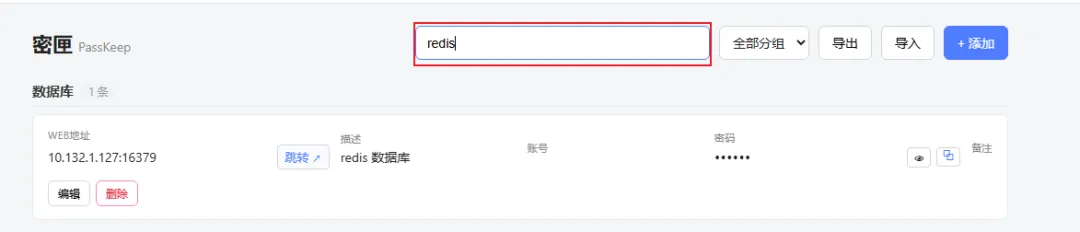
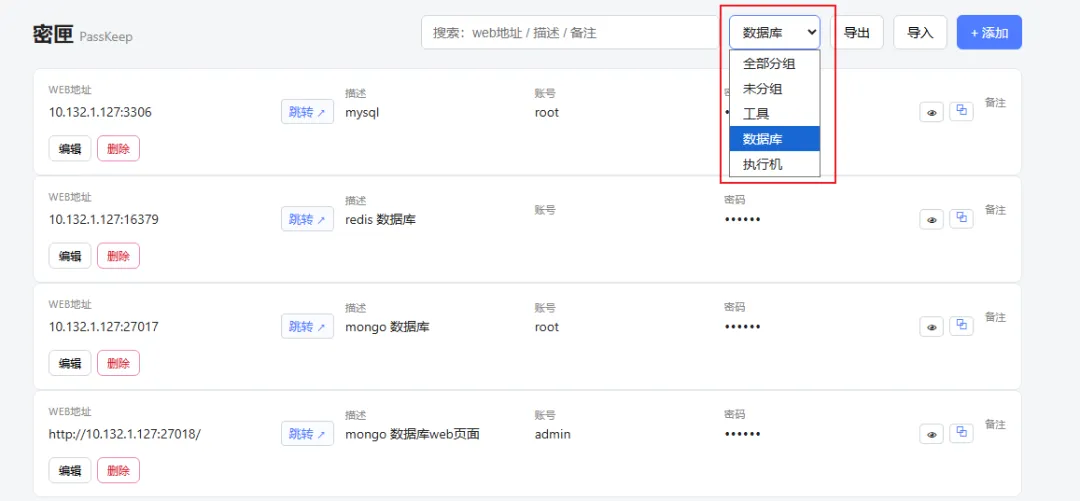
5. 分组筛选
下拉框可选"全部分组 / 未分组 / 具体分组",列表默认也按分组归类展示,每组带计数标签。
6. 一键跳转
web 地址旁有「跳转 ↗」按钮,点击直接在新标签页打开对应网站。你只填 example.com 也行,会自动补 https://。
7. 一键复制账号 + 密码
密码旁有一个 ⧉ 复制按钮,点一下就把账号和密码一起复制到剪贴板(中间换行分隔),按钮短暂变绿色 ✓ 表示成功。到目标网站账号框粘贴一行、密码框粘贴另一行即可,省去来回切换。
三、几个贴心的小设计
🔒 密码遮罩
密码默认显示为 ••••••,旁边 👁 按钮点击切换明文 / 隐藏。公共场合不担心被人瞄到,自己用的时候再点开看。
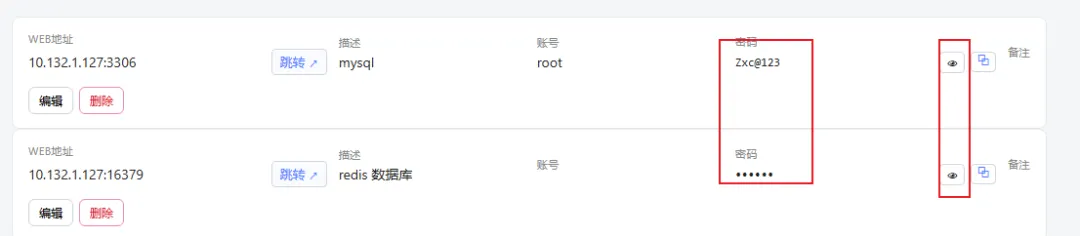
⧉ 一键复制账号 + 密码
密码旁有一个 ⧉ 复制按钮,点一下就把账号和密码一起复制到剪贴板(中间换行分隔),按钮短暂变成绿色的 ✓ 表示复制成功。再也不用"双击选中文本 → Ctrl+C"那一套繁琐操作——直接点一下,到目标网站粘贴就行:账号框贴一行,密码框贴另一行。

💾 导入 / 导出
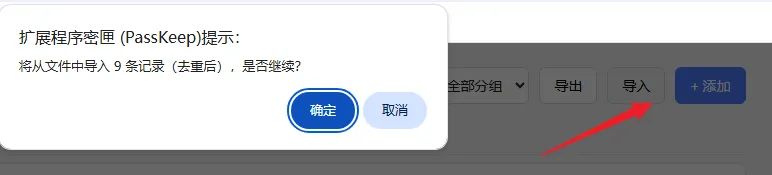
导出:一键打包成 JSON 文件,存本地或网盘备份
导入:选 JSON 文件批量导入,自动去重,二次确认
换电脑、装新系统、跨设备迁移,一份 JSON 就能带走。

🔄 多标签页自动同步
A 标签页改了记录,B 标签页自动刷新,不用刷新页面。
🤫 不打扰浏览器
❌ 不接管新标签页
❌ 不在每个网页注入内容
❌ 不要特殊权限
只有你主动点图标时,它才安静地在新标签页打开。
四、谁适合用?
📌 账号太多记不住、又不想全交给浏览器密码管理的人
📌 经常用公司内网 / OA / 后台,浏览器不主动保存的人
📌 有多个共享账号、临时账号,想统一记一处的人
📌 喜欢给账号加备注(绑定手机、VIP 到期、订阅状态)的人
📌 想要完全本地、零订阅、零联网的轻量账号本的人
五、怎么安装?
关注公众号 《Code自习室》 ,后台回复 PassKeep 获取源码
打开 Chrome,访问
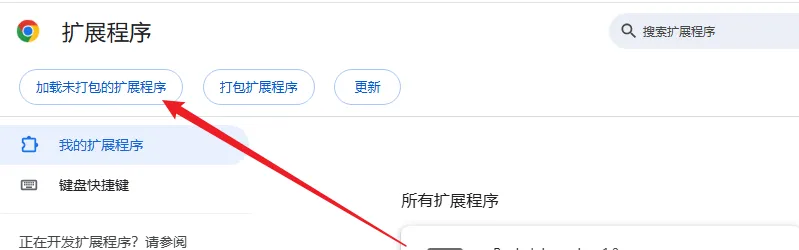
chrome://extensions/右上角开启「开发者模式」
点击「加载已解压的扩展程序」,选择项目目录
工具栏出现图标,点击即用
整个过程 30 秒,不用打包、不用上架、不用任何账号。
六、常见疑问
Q:密码安全吗?会被上传吗?
A:PassKeep 不会上传任何数据,所有信息存在浏览器本地存储里。它定位是轻量记事本,不是加密保险柜。对安全性有更高要求建议配合系统用户隔离使用。
Q:换电脑数据会丢吗?
A:会。纯本地存储,定期用「导出」备份 JSON,新电脑用「导入」恢复即可。
Q:能跨设备同步吗?
A:当前版本不支持。同步意味着要联网,和"纯本地、零订阅"的定位冲突。后续可以考虑接入 WebDAV 做可选同步。
Q:浏览器卸载会丢吗?
A:会。建议定期导出 JSON 备份。
七、未来可以加什么?
PassKeep 还是个最小可用版本,后面可以继续打磨:
🔐 主密码加密
🌐 接入 WebDAV 做可选云同步
🏷️ 分组之外再加"标签"维度
🎨 暗色模式 / 紧凑模式
🔍 按账号、按备注独立搜索
写在最后
PassKeep 不打算替代 1Password / Bitwarden 这类专业密码管理器,它要解决的是另一个更轻的问题:
"我就想在本机记一记,不要联网、不要订阅、不要登录。"
如果你也有这个需求,30 秒装好,点一下图标,所有账号都在那里,安安静静等你。
下次见 👋