ARTICLE · 1013157
Omnic免费安装包下载及中文版安装教程!
Omnic免费安装包下载及中文版安装教程!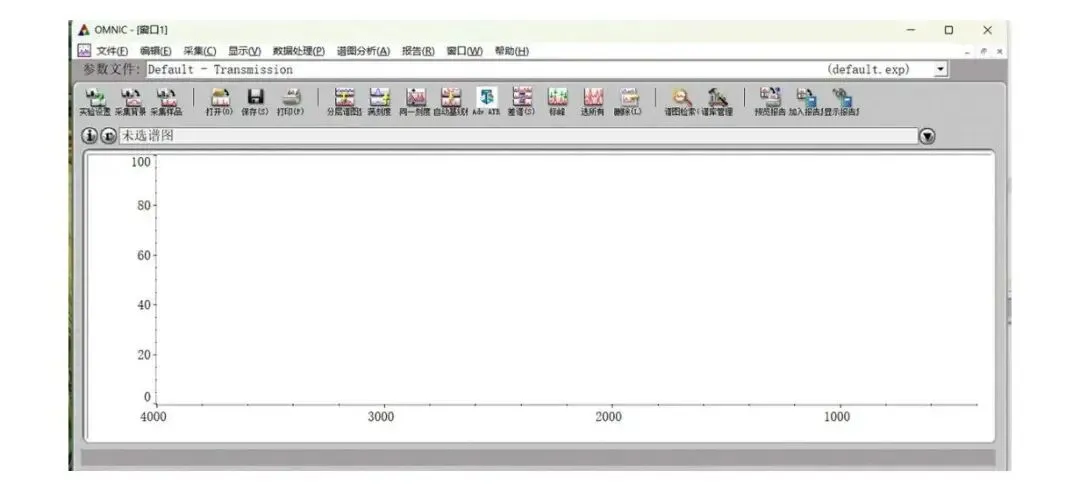 图:Omnic免费安装包下载及中文版安装教程!
Omnic免费安装包下载及中文版安装教程!
本文将为你提供一份详尽的Omnic9.2安装教程,帮助你顺利掌握这款专业红外数据分析软件omnic的安装流程。
OMNIC是什么软件?
OMNIC是一款功能相当强大的红外光谱分析软件,最大的优势是兼容性出色,几乎能读取并分析全球大多数厂家输出的红外图谱数据。对需要做光谱分析的科研人员来说,这款软件几乎算是必备工具。它支持光谱图在不同窗口之间自由拖动、复制与粘贴,用起来十分方便。
Omnic9.2安装包下载
https://qzq569r.pan.bee3kw.com
下载速度挺快,里面还包含了完整的安装资源。
Omnic9.2详细安装步骤
安装过程其实并不算复杂,照着下面这些步骤操作就能顺利完成:
1. 把下载好的压缩包解压出来 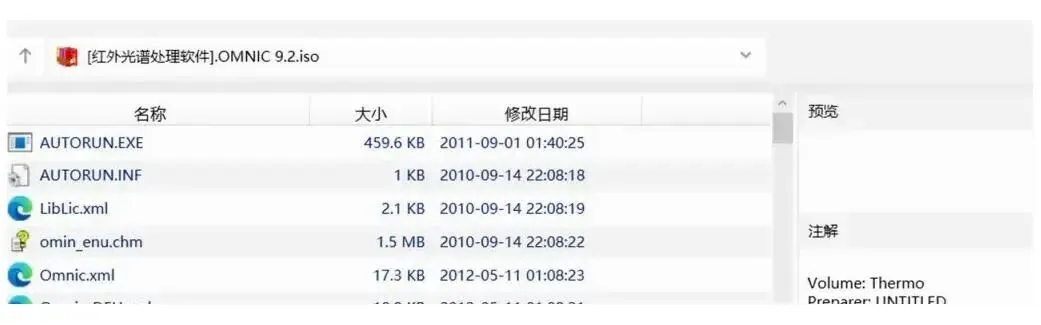 图:Omnic免费安装包下载及中文版安装教程!
Omnic免费安装包下载及中文版安装教程! 2. 在解压后的文件夹里找到"Setup"程序,双击运行它 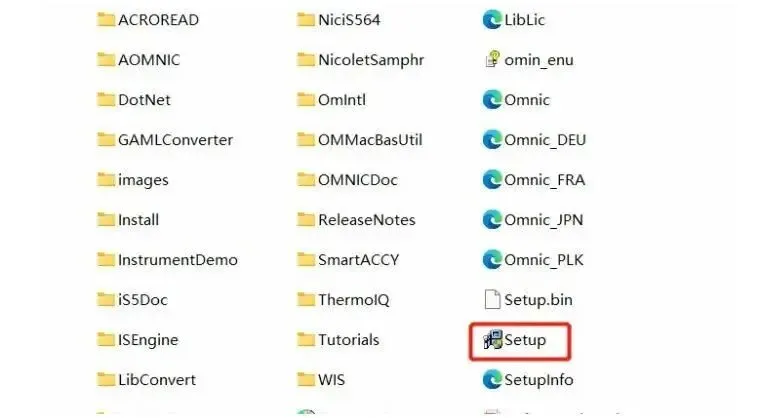 图:Omnic免费安装包下载及中文版安装教程!
Omnic免费安装包下载及中文版安装教程! 3. 看到许可协议后,勾选"I accept the terms in the license agreement",再点击Next继续 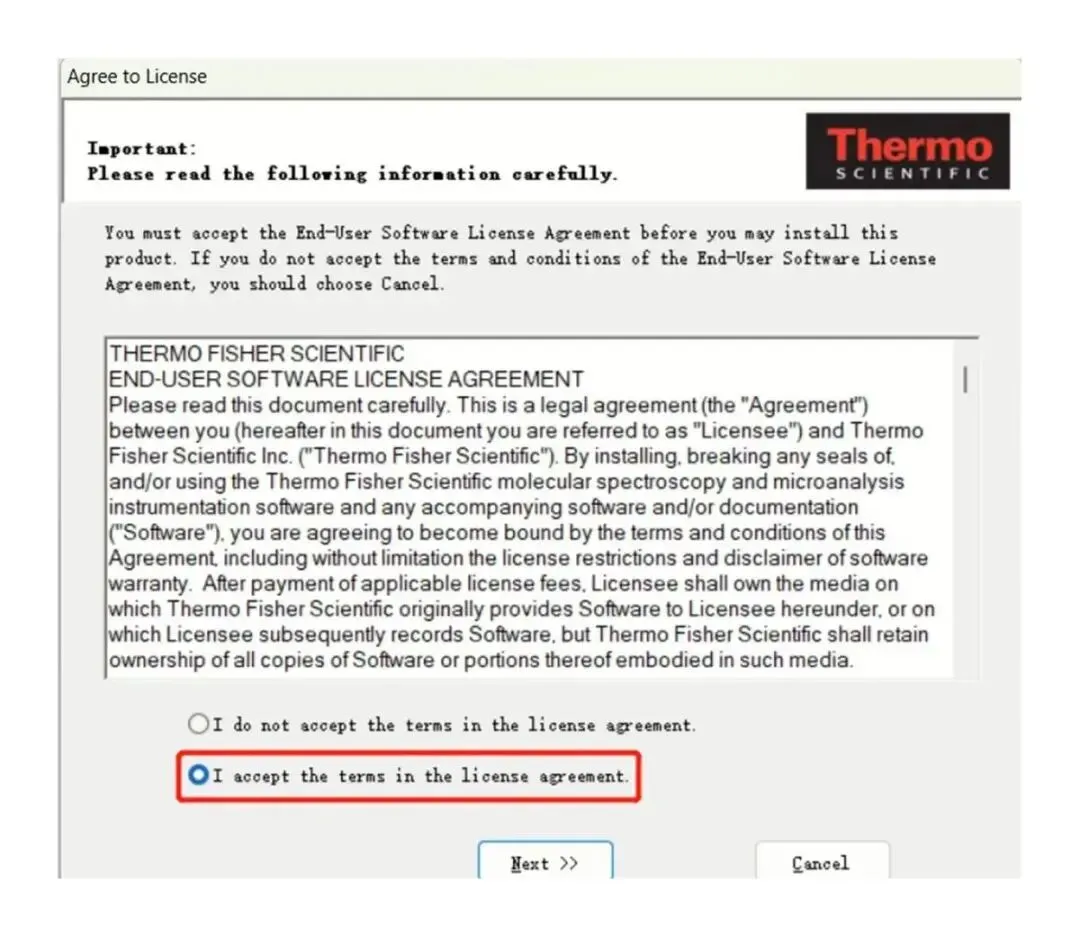 图:Omnic免费安装包下载及中文版安装教程!
Omnic免费安装包下载及中文版安装教程! 4. 在用户信息页面把User name和Company name随便填一下,选中"Custom-Lets you select products and set options"这个选项,点击Next 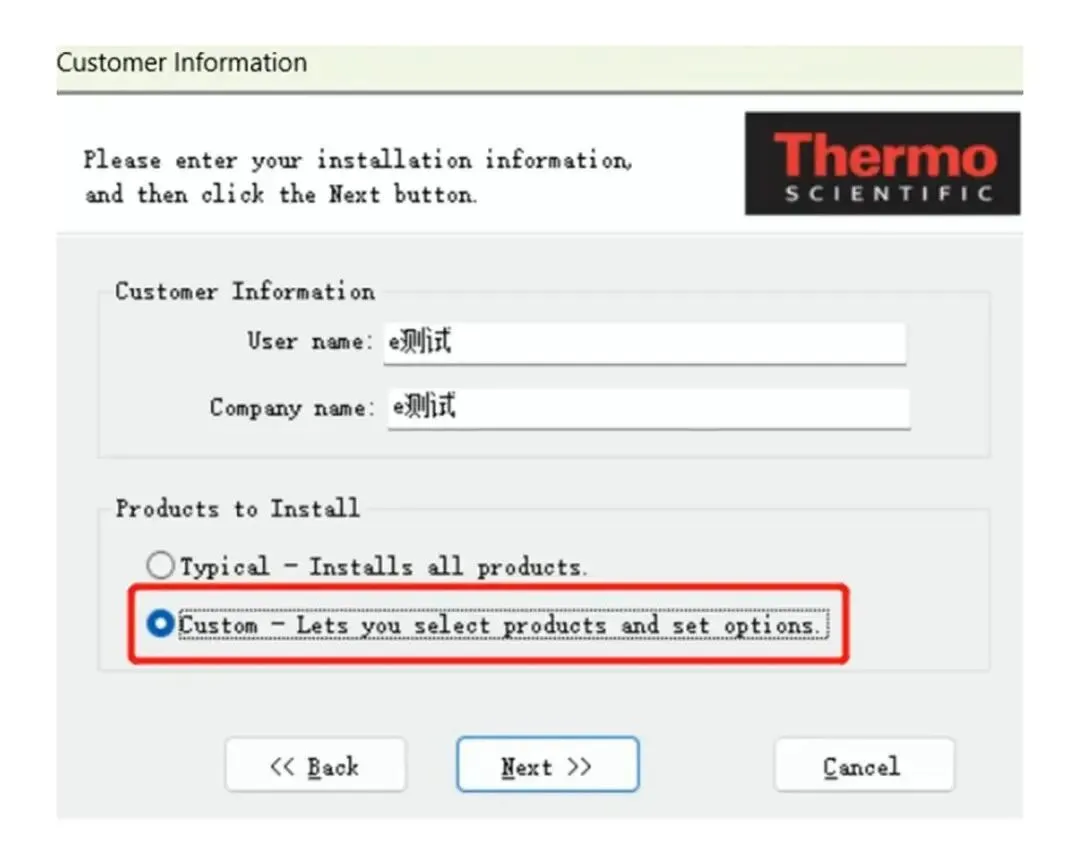 图:Omnic免费安装包下载及中文版安装教程!
Omnic免费安装包下载及中文版安装教程! 5. 接着在组件选择页面,直接点击"Select All"全选所有组件,再点Next 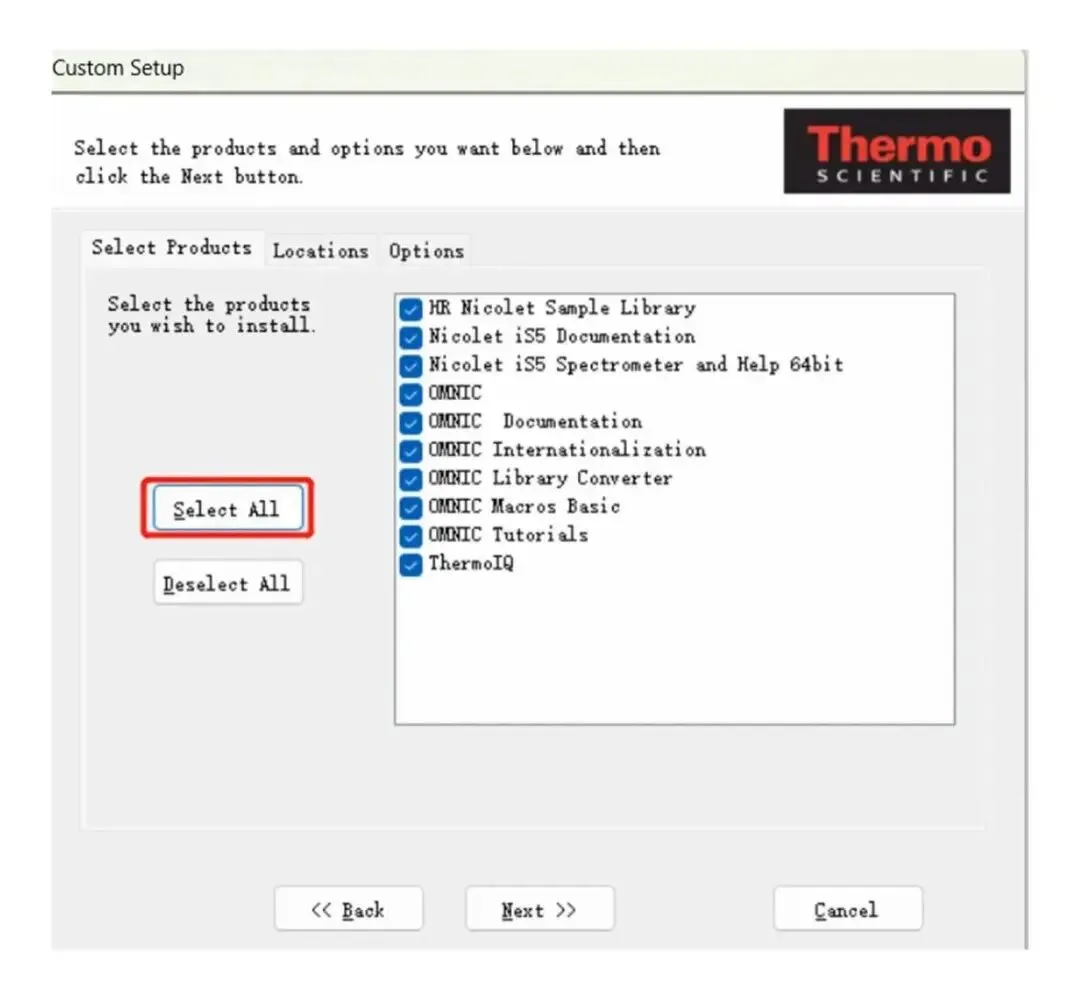 图:Omnic免费安装包下载及中文版安装教程!
Omnic免费安装包下载及中文版安装教程! 6. 这里只要继续点击"Next"就可以了 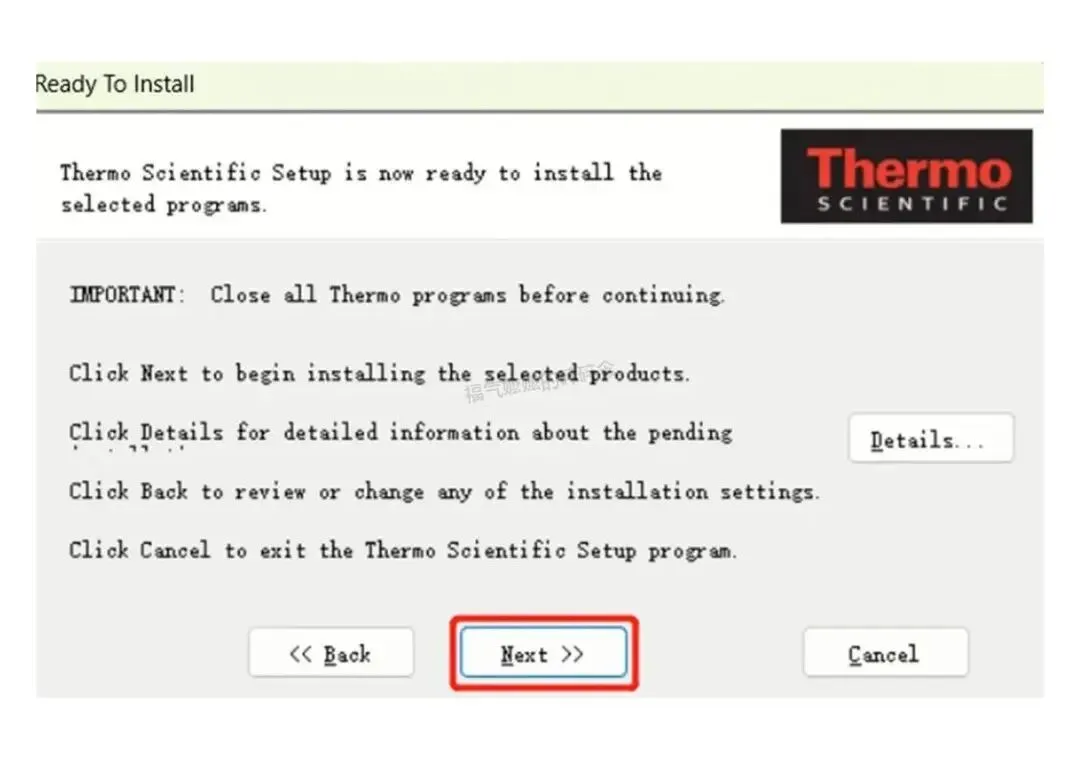 图:Omnic免费安装包下载及中文版安装教程!
Omnic免费安装包下载及中文版安装教程! 7. 系统开始进行安装,稍等片刻即可 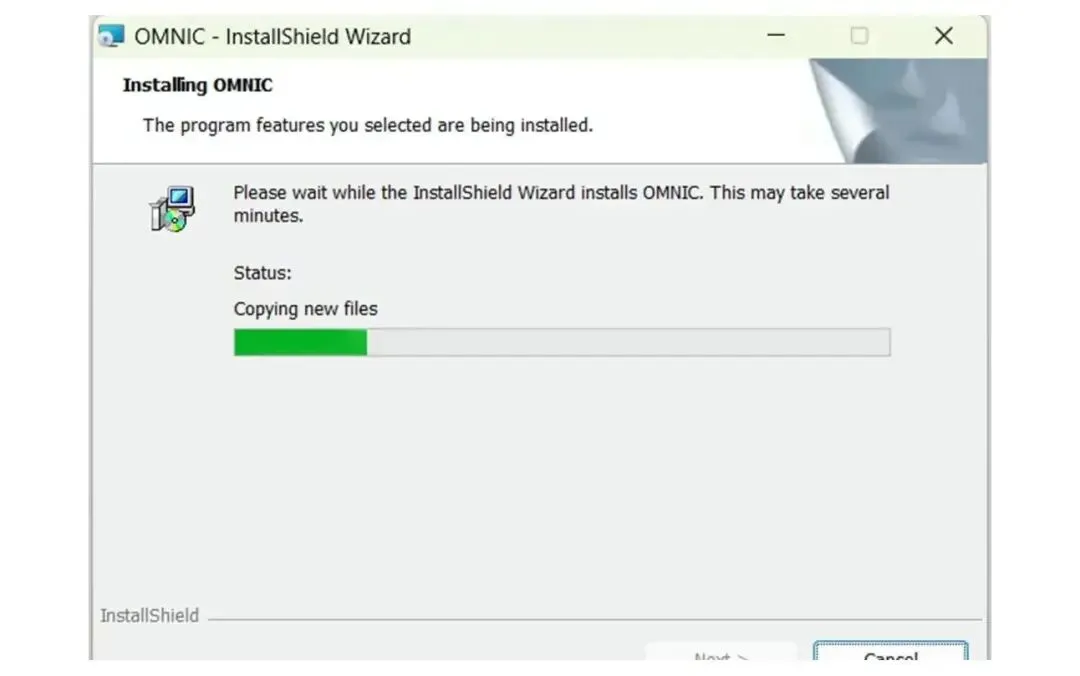 图:Omnic免费安装包下载及中文版安装教程!
Omnic免费安装包下载及中文版安装教程!
若安装过程中弹出安全提示框,直接点击【安装】按钮就行,不用在意 图:Omnic免费安装包下载及中文版安装教程!
Omnic免费安装包下载及中文版安装教程!
8. 安装完成后,点击"OK"按钮 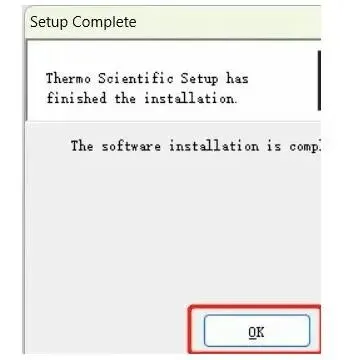 图:Omnic免费安装包下载及中文版安装教程!
Omnic免费安装包下载及中文版安装教程! 9. 此时桌面上已经自动创建了软件的快捷方式,双击它就能打开Omnic软件  图:Omnic免费安装包下载及中文版安装教程!
Omnic免费安装包下载及中文版安装教程!
图:Omnic免费安装包下载及中文版安装教程!Omnic9.2 图谱峰位标注的操作要点
做谱图分析时,把关键峰的波数标出来能让报告清晰很多。在 Omnic9.2 里,可以先在图上用鼠标框选感兴趣的区间,再通过峰位标记工具让软件自动找出该范围内的极值点,标注位置和波数会直接显示在曲线上。
如果自动标注的结果偏多,可以调整灵敏度或峰高阈值,把不明显的杂峰过滤掉。对于需要重点说明的峰,也可以手动补标,并用文字工具在旁边写上归属官能团,方便后续阅读。
标注完成后建议单独保存一份带标注的版本,原始谱图另外留存。Omnic9.2 支持导出图片,把标注好的图放进报告里会省去不少排版工作。