ARTICLE · 1013358
别再熬夜加班做Excel了!这个本地AI,1小时干完你1天的活
别再熬夜加班做Excel了!这个本地AI,1小时干完你1天的活不知道大家有没有这种感受: 上班真正用来深度思考、做决策的时间少得可怜,大把时间都耗在毫无技术含量的重复琐事上。 月底结账,从N个系统导出数据,手工粘贴汇总,对着表格来回核对,加班到深夜,还被领导嫌效率低。 做周报、月报,流程完全一模一样,复制粘贴、统计数据、做图表,工作简单枯燥,自己不会写代码,就只能死磕手工操作。 临时需求说来就来:老板急要报表、客户催整理方案、一堆文件需要归类,手忙脚乱,分身乏术。 说实话,这些活难度一点都不高,但偏偏要占用我们80%的办公时间。 传统模式下,月底结账要2‑3天,周报汇总要大半天,批量整理文件要耗上完整一天。 今天磊哥给大家分享一款可以直接操控你电脑的AI办公助手 WorkBuddy。 
不用写一行代码,靠说话下达指令,就能把这些繁琐工作全部交给AI完成。 ✅月底结账,首次配置1小时,之后全自动运行 ✅周报设置一次,每周自动生成报表 ✅批量处理文件,一句话指令直接搞定 核心理念很简单:让AI干繁琐重复的体力活,把人的时间留给真正重要的事。 很多朋友用过各类大模型,但是大部分AI,只会“教你怎么做”,不会“帮你直接做完”。 你让它合并Excel,它输出一堆操作步骤;你要做PPT,它只给你一份大纲;你要整理桌面文件,它告诉你整理思路。剩下所有操作,依旧需要你自己动手。 WorkBuddy不一样,它相当于雇了一个实实在在的电脑助手。 你下达指令,它直接在你的电脑上完成操作,输出成品文件。 需求 普通大模型 WorkBuddy Excel数据合并 告诉你操作步骤 直接帮你合并好 PPT制作输出 只给内容大纲 直接输出完整PPT文件 本地文件整理 提供整理思路 直接完成分类整理 跟它说一句:“把桌面文件按照月份分类整理好”,它就直接动手完成,而不是给你输出一篇教程。 整个软件安装使用门槛很低,完全不用编程,普通人照着操作就能跑通流程。 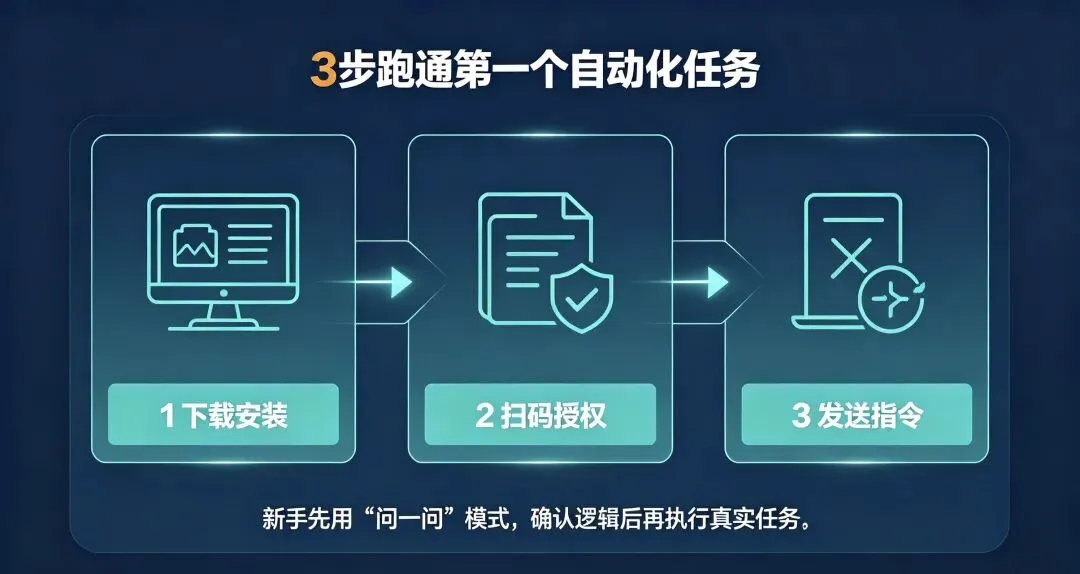
第一步:下载安装 浏览器打开官网:www.codebuddy.cn/work 点击下载WorkBuddy,Windows系统选择对应安装包。 和普通软件一样,一路下一步,建议安装到D盘,避免占用C盘空间。 第二步:扫码登录,谨慎授权文件夹 打开软件扫码登录,首次登录会弹出文件夹授权提醒。 ⚠️重点提醒:只勾选你日常工作用到的文件夹,千万不要全盘授权。 安全永远放在第一位。 第三步:跑通第一个真实任务,季度销售数据汇总 把下面这段指令复制粘贴到输入框,修改成你自己实际的文件名称,点击发送。 请帮我完成以下任务: 接下来静静等待就好。 软件会显示需求分析、分步执行日志、实时进度条,最后弹出结果预览窗口。首次运行大概1‑2分钟,给AI一点思考时间。 你可以直接在预览窗口核对图表、校验数据。如果效果不满意,直接对话调整,比如跟它说“帮我调整一下图表颜色”。 处理完成的文件会保存在刚才选定的工作目录,文件名自带_processed后缀。 到此,你的第一个AI自动化任务就完成了。 就像医院分不同科室,WorkBuddy内置各类专家身份,切换之后AI的思考侧重点会完全改变。 点击左侧「专家」标签,即可召唤对应专家: 拿不准选哪个,先用默认模式测试,效果不理想,再更换专家身份。 专家是换人,技能包就是给工具加装本领。PDF、Excel、PPT、Word、前端开发都有对应的技能包。 技能包 用途 适用场景 pdf 文本提取、合并、格式转换 合同、报告处理 xlsx 数据清洗、公式运算、绘制图表 各类Excel数据分析 pptx 自动排版,一键生成PPT 工作汇报、行业报告 docx 批量处理Word文档 文档统一格式、转换 前端开发 生成网页代码 简易页面制作 使用两种方式: 实战指令,一条搞定行业报告: 请帮我: 它会自动串联搜索、数据分析、PPT生成整套流程。 王炸组合用法: 财务专家 + Excel技能包 + 微信推送插件 + 定时自动化 = 每月自动生成财务报表,直接推送到你的微信。 每天/每周/每月重复工作、固定报表、定期信息搜集,全部可以设置定时任务。 示例指令,每日8点自动抓取行业热点: 每天早上8点: 指令测试没问题后,进入「自动化」页面,添加任务,设定执行时间,可点击测试运行。设置完成,到点自动产出结果。 外出不在工位,老板临时要数据,不用赶回电脑前。 打开Claw设置,选择微信客服号集成,扫码1分钟完成绑定。 地铁上微信直接发指令: 帮我统计一下本月销售数据,生成简报发给我 家里/办公室电脑自动后台运行,结果直接推送到你的微信。 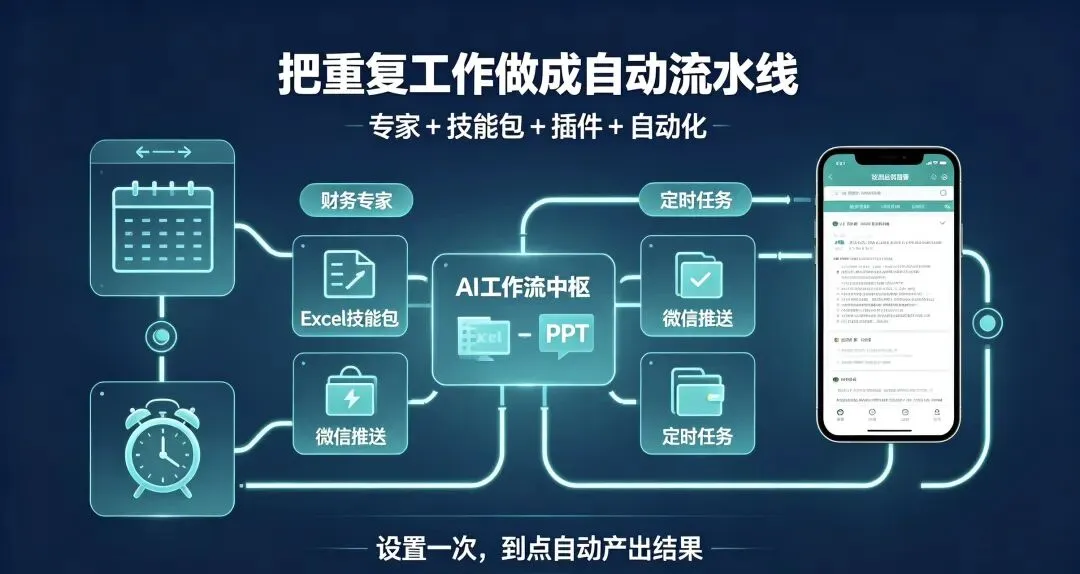
✅财务主管 **过去:**每月月末2‑3天加班,多系统导出数据,手工汇总Excel,制作分析PPT。 **现在:**设置每月最后一天自动执行任务,读取报表、科目汇总、计算同比环比、标记异常、输出PPT并推送企业微信。 首次设置1小时,后续全自动,每月省下2‑3天加班时间。 ✅自媒体从业者 **过去:**每天找热点、整理素材、写初稿,经常熬夜赶内容。 现在: ①每日定时自动抓取各平台热点,输出TOP10热点报告推送微信; ②选定热点,AI直接产出完整小红书文案+话题标签; ③同步输出配图提示词。 早上拿到热点,30分钟完成一篇完整内容。 ✅行政人事 **过去:**员工登记表分散各处,手工录入Excel,极易出错,整理要半天。 **现在:**批量读取登记表,提取人员信息,按部门分类,标记合同到期人员,输出统计报表。 半天工作量,压缩至5分钟完成。 👇这些岗位同样适用: ❌错误:帮我分析一下数据 ✅正确:写清文件名称、分组维度、计算指标、输出格式。需求越具体,结果越靠谱。 ❌错误:处理一下那个表格 ✅正确:写完整文件名,AI无法读懂“那个表格”。 不要一上来就用“做一做”修改原始文件。测试验证逻辑无误,再执行修改,防止原始文件被改动。 AI也会出错,尤其是数字数据,务必校验,重要文件提前备份。 仅开放工作文件夹,C盘、存放密码密钥的文件夹不要授权,守住数据安全。 把月报、会议纪要高频指令保存,直接复制复用。 月报模板: 请生成月度工作报告: 专家 + 技能包 + 插件 + 自动化 = 完整工作流 多项能力叠加,效率最大化。 先手动测试指令,效果满意,再开启定时自动化,持续优化提示词,沉淀标准化流程。 📎可直接复制套用通用指令 📂文件整理类 请整理[文件地址+文件夹名]: 📊数据分析类 请分析[文件夹地址+文件名]: 📑PPT生成类 请制作一份[主题]PPT: 📄文档批量处理 请批量处理这些文档: 工具终究只是放大器,它不会替代你的思考判断,但是可以帮你把绝大多数重复机械的体力工作接管过去。 与其天天耗时间加班做复制粘贴,不如花一小时搭建自动化流程,把时间留给真正产生价值的工作。 磊哥写在最后 工具只是手段,解放自己才是目的。你每天最耗时间的重复性工作是什么?月底结账、做报表,还是整理一堆文件?评论区聊聊,说不定下次我就帮你定制一套自动化方案。 如果你身边还有天天熬夜做表格的同事朋友,欢迎转发给他,可以帮他少熬很多夜。
WorkBuddy,和普通AI到底差在哪?
零基础也能上手,3步跑通你的第一个自动化任务
点击左上角「新建任务」,选定工作目录,也就是后续生成文件存放的位置。 新手优先选择“问一问”模式,这个模式不会改动你的原始文件,安全测试,跑通没问题之后,再切换“做一做”模式。
读取工作目录中的“Q1 销售数据.xlsx” 按月份和产品类别进行汇总 计算环比增长率 生成包含图表的可视化报表 输出为新的Excel文件
四大进阶能力,把办公效率拉满
1、专家系统:切换不同身份,专业事交给对应专家
财务专家:侧重财务合规,保证数据严谨准确; 数据分析专家:挖掘数据背后业务洞察; 办公自动化专家:追求最高效率批量处理; 法律合规审查专家:上传合同,识别条款风险。
2、技能包:给AI加装专业能力,按需调用
自动识别:直接下达指令,AI自动匹配技能; 手动斜杠命令:输入/pptx,强制调用PPT技能。
搜索新能源汽车行业最新动态 整理Top5企业的市场数据 生成PPT演示文稿
3、自动化:设置定时任务,到点自动干活
搜索“人工智能”领域的热点话题 整理Top10,标注热度和来源 生成HTML报告 保存到桌面
4、Claw远程控制:手机指挥电脑办公
不同岗位真实落地案例
财务会计:自动月报季报、批量提取发票、监控数据异常 运营:每日数据简报、竞品监控、活动数据自动汇总 行政人事:员工信息整理、考勤统计、会议纪要自动生成 产品经理:用户反馈分类、需求文档、竞品分析报告 程序员:代码生成、技术文档编写、代码安全审查
⚠️新手避坑指南,这几个错误千万别踩
1. 指令不能写得太笼统
2. 禁止模糊指代文件
3. 先用「问一问」模式测试
4. AI输出必须人工复核
5. 不要全盘授权硬盘
进阶小技巧,搭建专属工作流
①建立个人指令库
读取本月的[数据文件] 按部门/产品线汇总 计算环比和同比 标注异常项 生成PPT格式报告
②万能组合公式
③渐进式调试,不求一步到位
按文件类型分类(文档/图片/表格) 重命名为:日期_类型_序号 删除重复文件 生成整理清单
按[维度]分组汇总 计算同比/环比 找出异常值和Top10 生成图表和分析报告 输出新Excel
封面+目录+内容+总结 配色专业简洁 每页配相关图表 10‑15页
统一格式(标题、字体、行距) 添加页眉页脚 按日期重命名 转换为PDF