ARTICLE · 1014492
Excel技巧之快速找出表格中最大的三个数并自动设置颜色
Excel技巧之快速找出表格中最大的三个数并自动设置颜色
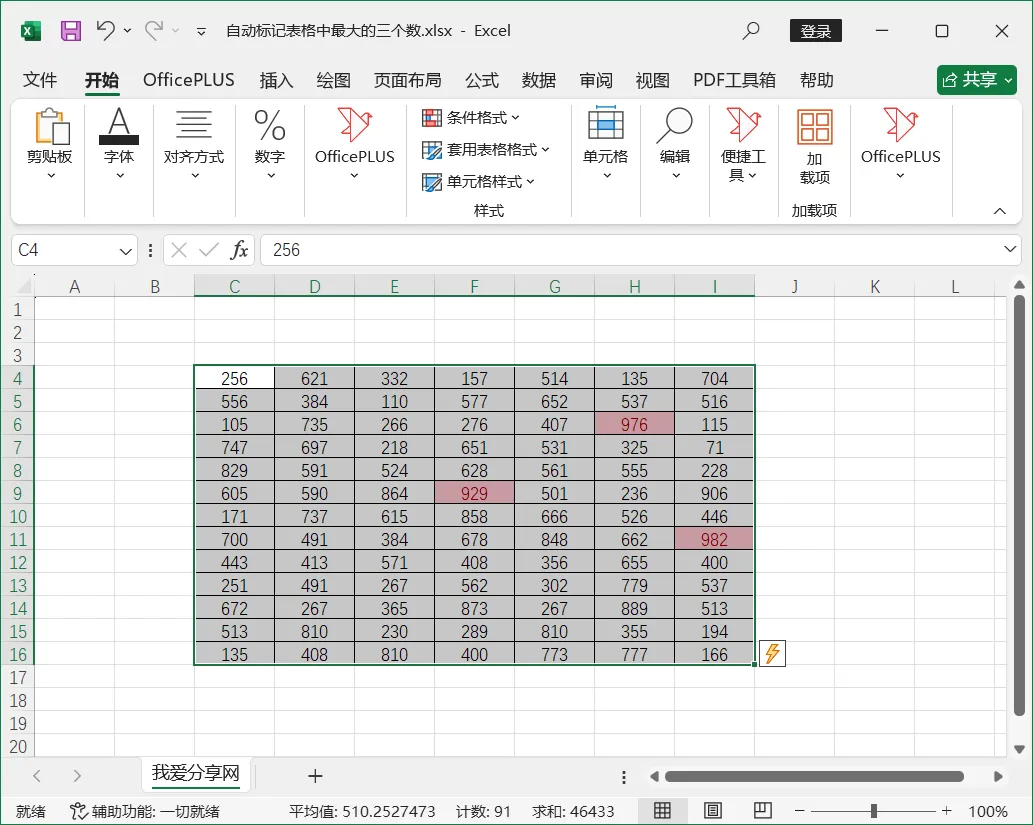
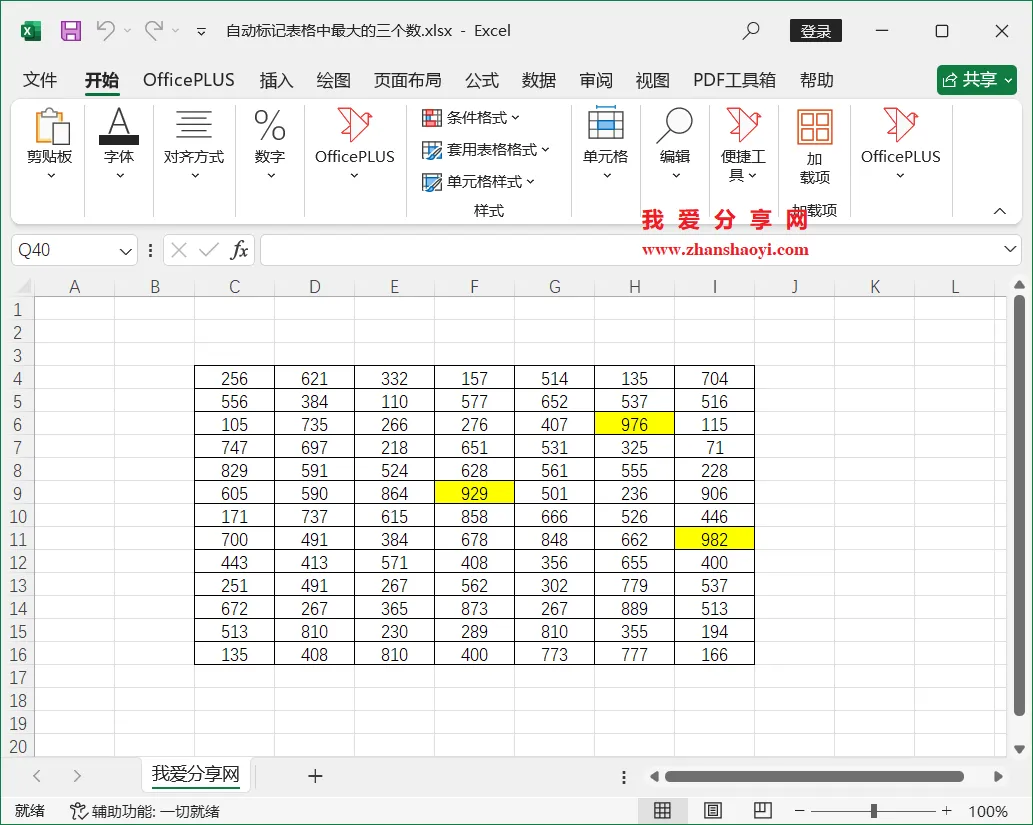


最近有小伙伴提问:如何为表格中的最大的三个数自动设置颜色?手动设置费时且易出错,本期给大家分享在Excel中快速找出表格中最大的三个数并自动设置颜色的操作方法;
操作步骤:
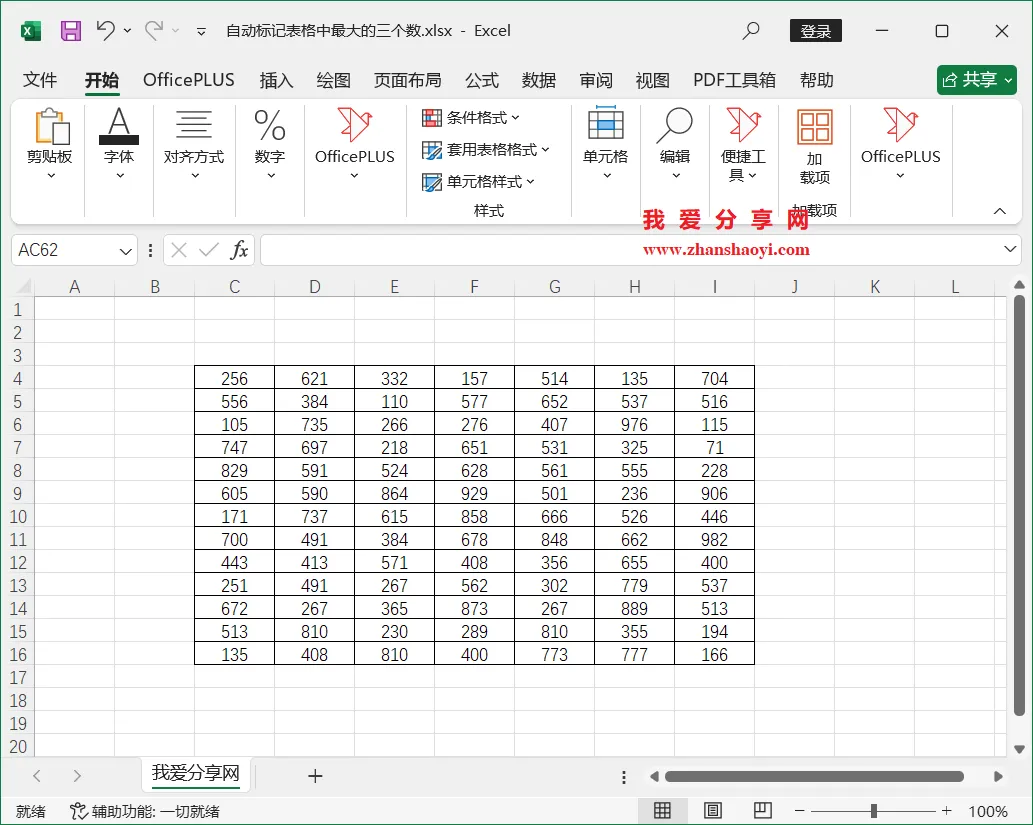
1、先打开Excel2024软件,然后在单元格中输入如下示例数据;
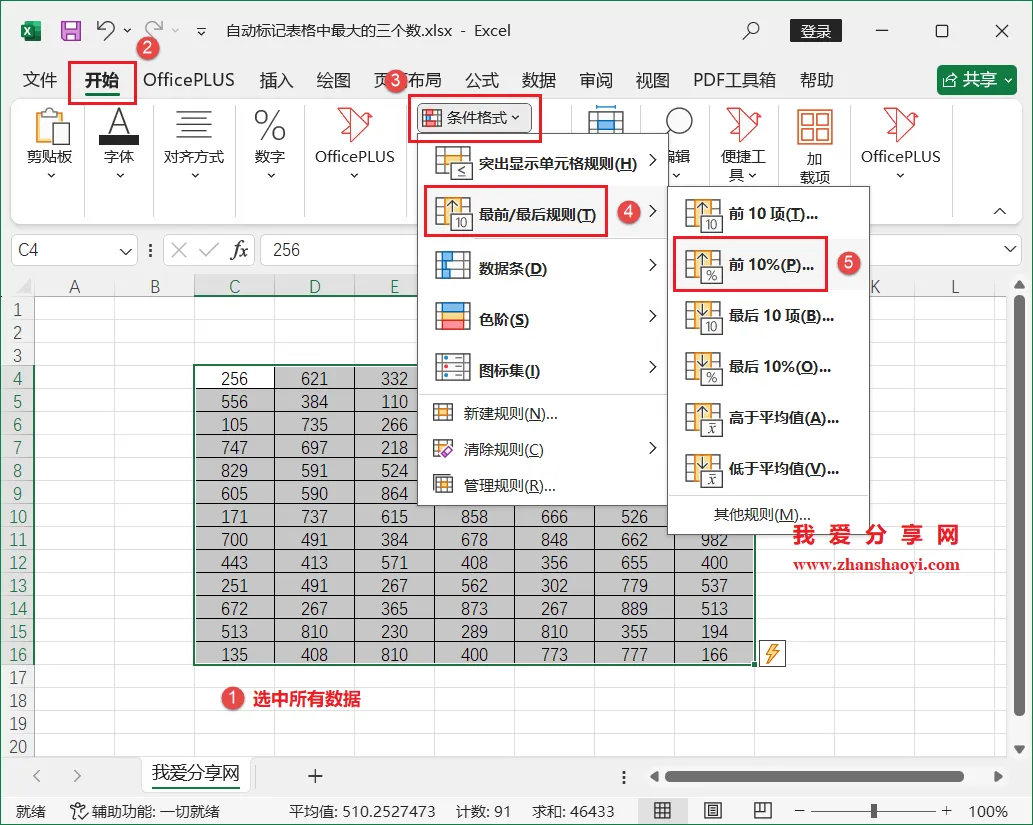
2、选中所有数据(或想要设置颜色的数据区域),然后点击上方菜单栏中【开始】,然后点击【条件格式】→【最前/最后规则】→【前10%】选项;
▎网络版(仅限个人使用):
http://www.zhanshaoyi.com/17427.html
(复制上面的链接粘贴至电脑浏览器网址栏中打开)
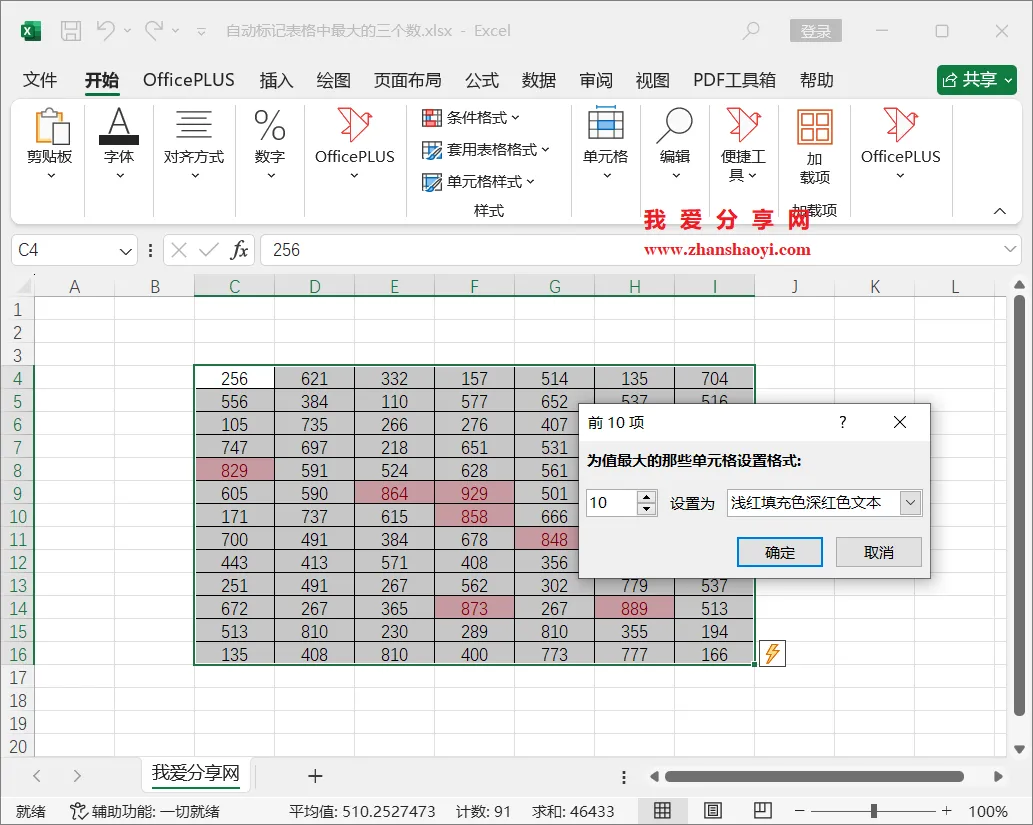
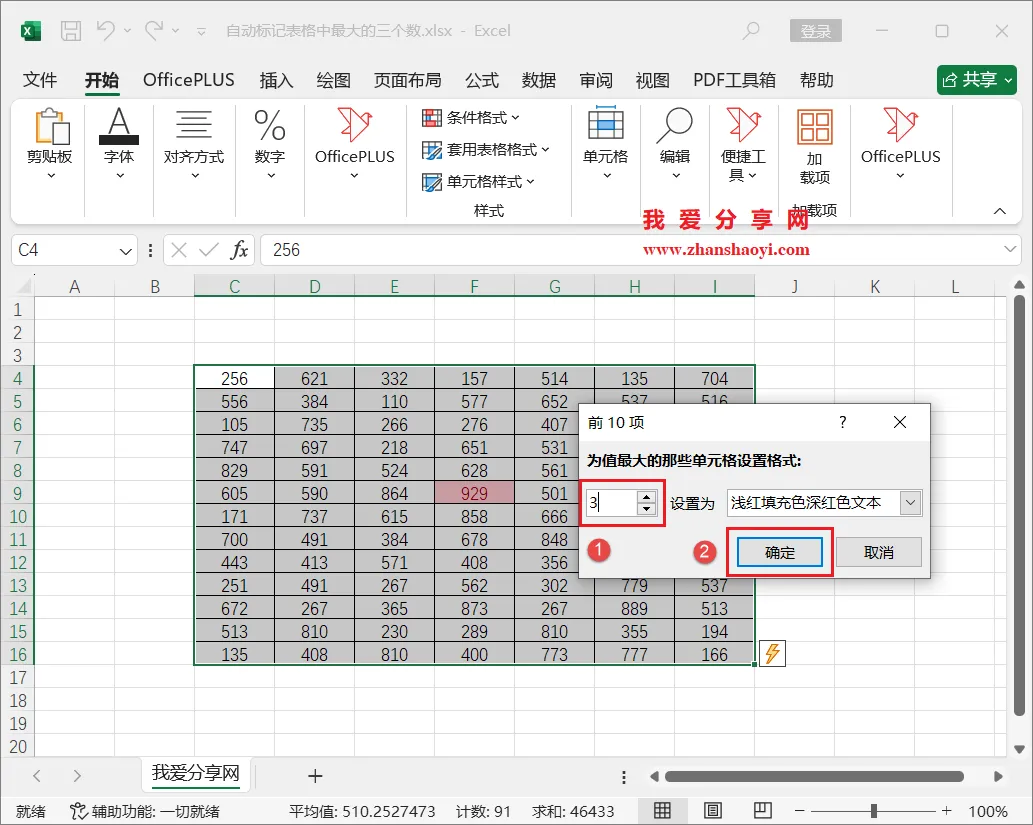
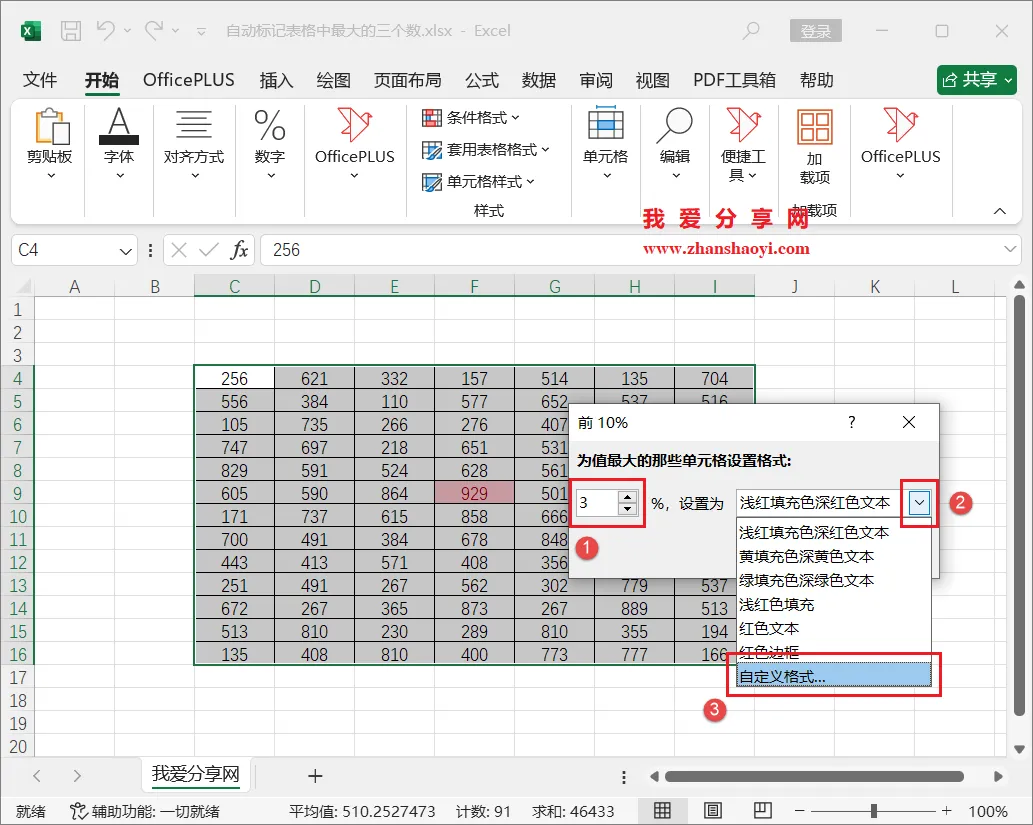
3、打开如下对话框,先将左侧的10改为3,然后点击【确定】;
4、如下,已自动标识出表格中的最大的三个数;
5、如果你不喜欢默认的淡红色,点击设置为右侧【▼】按钮,在展开列表中选择【自定义格式】;
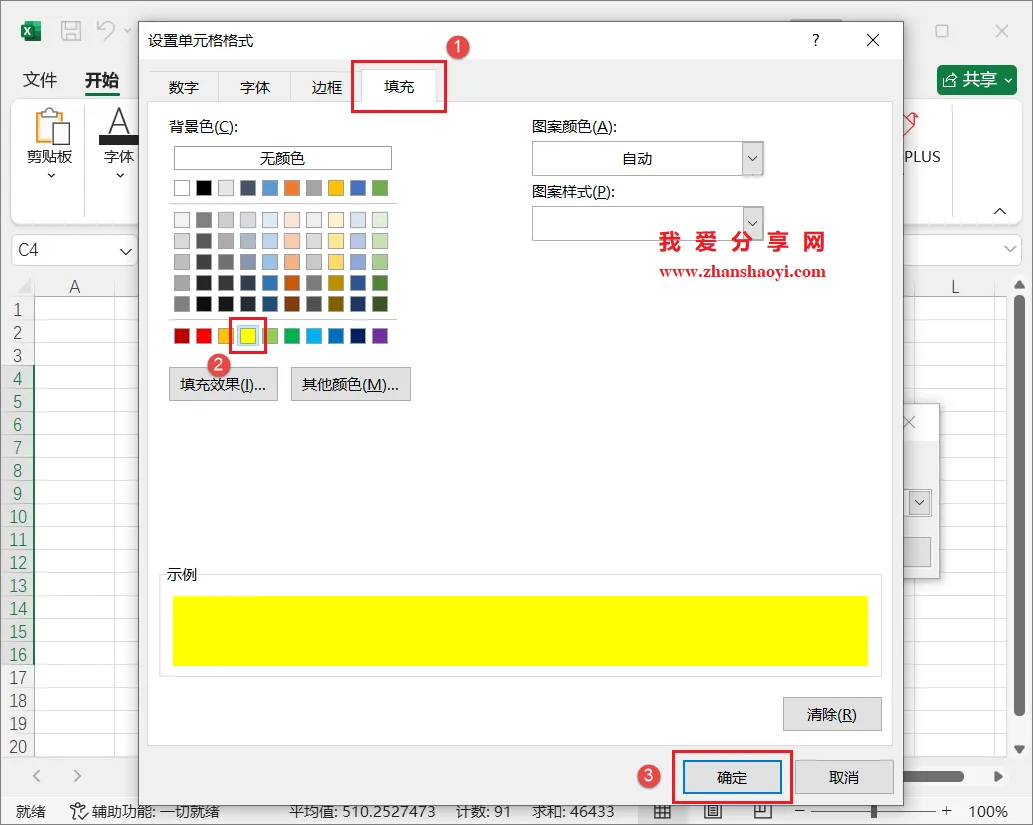
6、打开如下对话框,先点击【填充】选项卡,在填充中选择一个自己喜欢的颜色,然后点击【确定】;
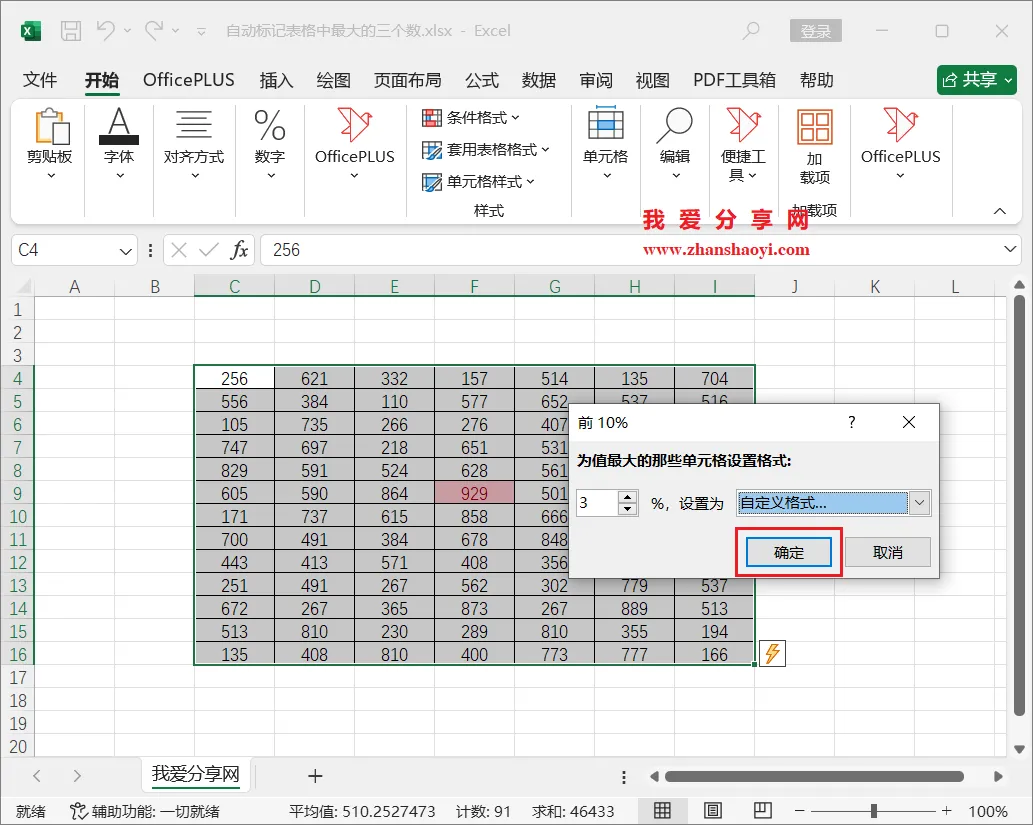
7、点击【确定】;
8、如下,填充颜色已调整,希望本文分享的内容对你有所帮助~~
END
如果觉得好用欢迎分享给身边的小伙伴!
软 件 智 库
安装 · 学习 · 技术 · 创新
·↑长按此二维码可关注 ↑·
微信号:rjzkgzh