ARTICLE · 1014516
WorkBuddy教程⑤ 装上「专业插件」——Skills 技能系统与自建技能
WorkBuddy教程⑤ 装上「专业插件」——Skills 技能系统与自建技能装上「专业插件」——Skills 技能系统与自建技能 WorkBuddy 自带一个「应用商店」叫 Skills。装一个,它就多一项专业能力。这篇教你怎么装,还教你把常用流程「存成技能」,下次一键复用。 一、逛技能市场 1逛技能市场 操作路径:左侧「技能」入口 → 按类浏览 / 搜索 → 点安装 常用推荐:Web Search(搜最新信息)、PDF 处理、Office 四件套、数据分析。装完不用额外命令,对话里它会自动调用。 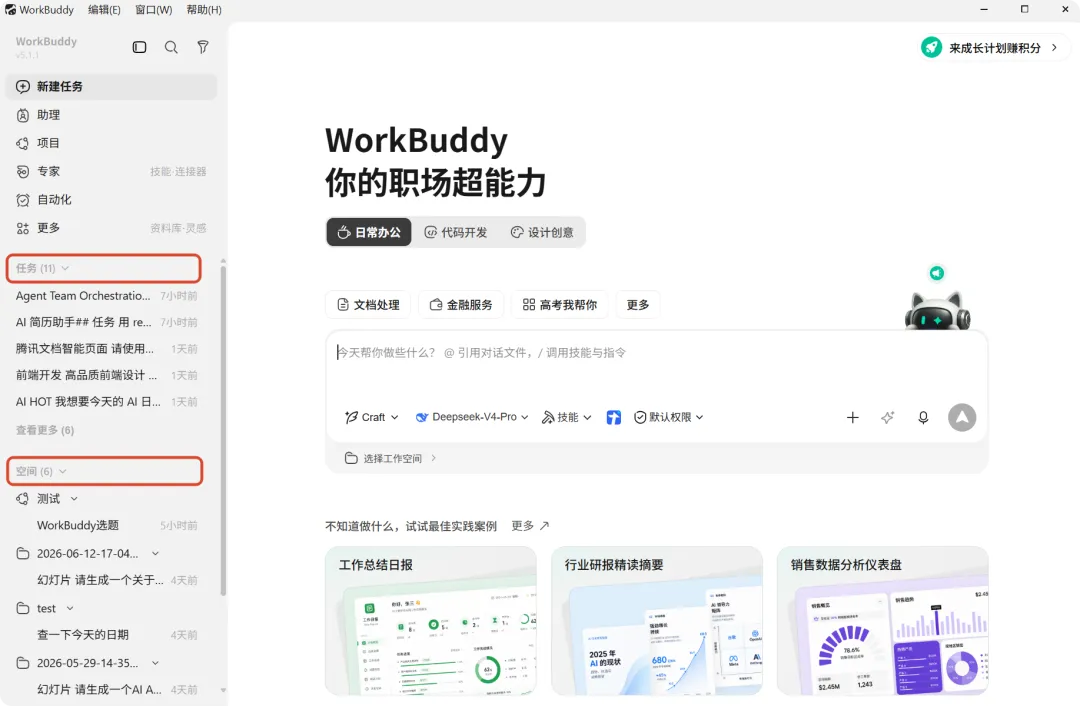 图 5-1 官方文档《任务管理 · 任务列表》:左侧边栏的「技能 / 自动化 / 记忆」入口都在这儿
二、零代码自建技能 技能不只是「装别人的」,你还能把自己的重复流程写成技能。用大白话描述触发条件、步骤和边界就行,不用写代码。 2零代码自建技能 操作路径:技能 → 创建技能 → 描述触发条件 + 步骤 + 边界 例:「新建一个发布前检查技能:当我说『检查发布』时触发;先读差异,再跑测试,检查配置;输出阻断 / 一般 / 通过三档清单;不得提交、推送。」 自建技能的描述模板 【触发】当我说「整理周报」时 【步骤】1. 读我指定文件夹 2. 按周归档 3. 汇总成表 【输出】一个 Excel + 一段摘要 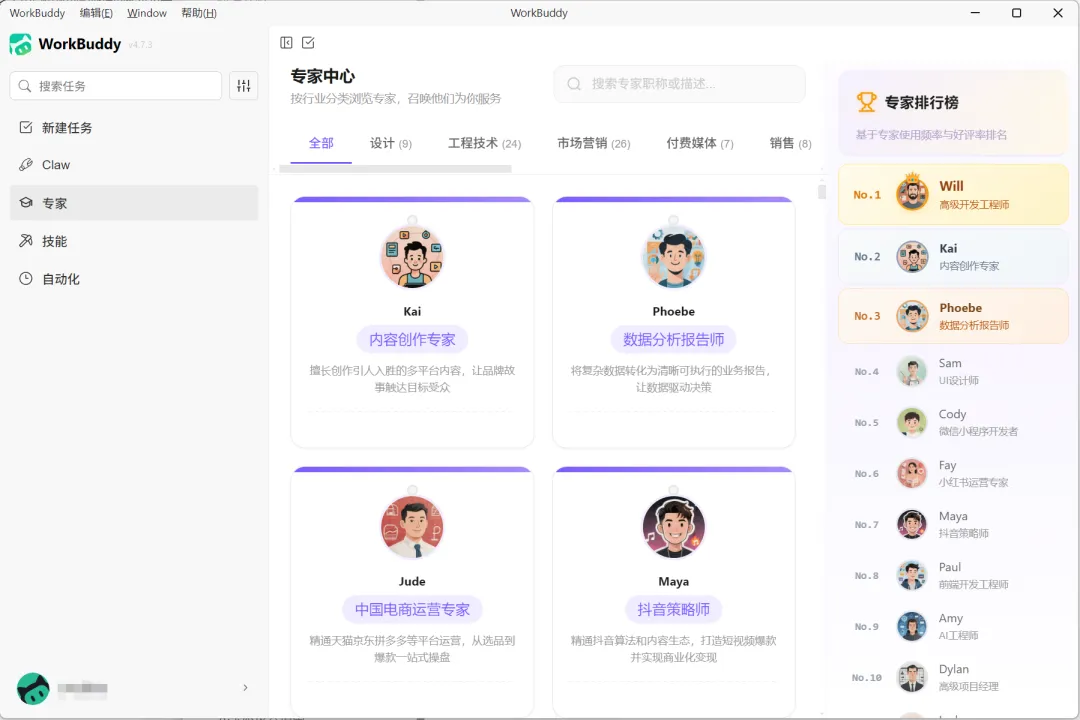 图 1-2 官方更新日志 4.7.3:专家中心——和技能一样,都是给 WorkBuddy 插上专项能力的入口
三、设置页里还能省不少事 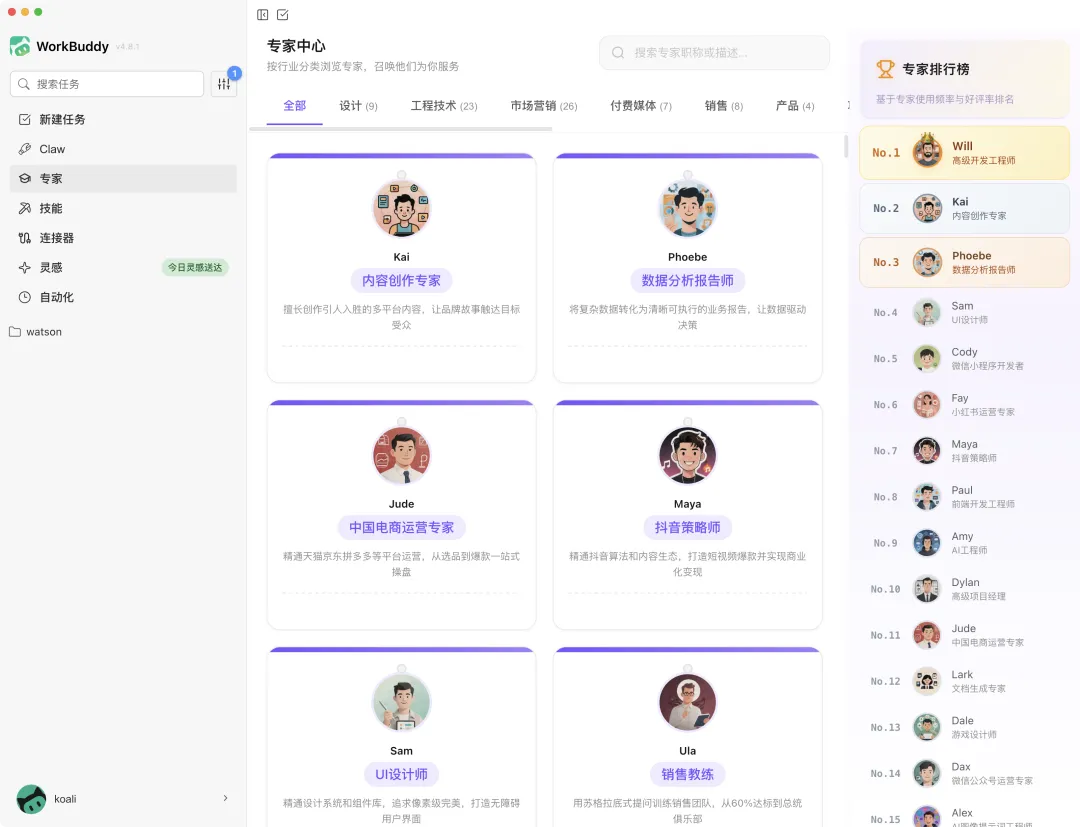 图 5-3 官方更新日志 4.7.1:专家中心里的专家形象与入口
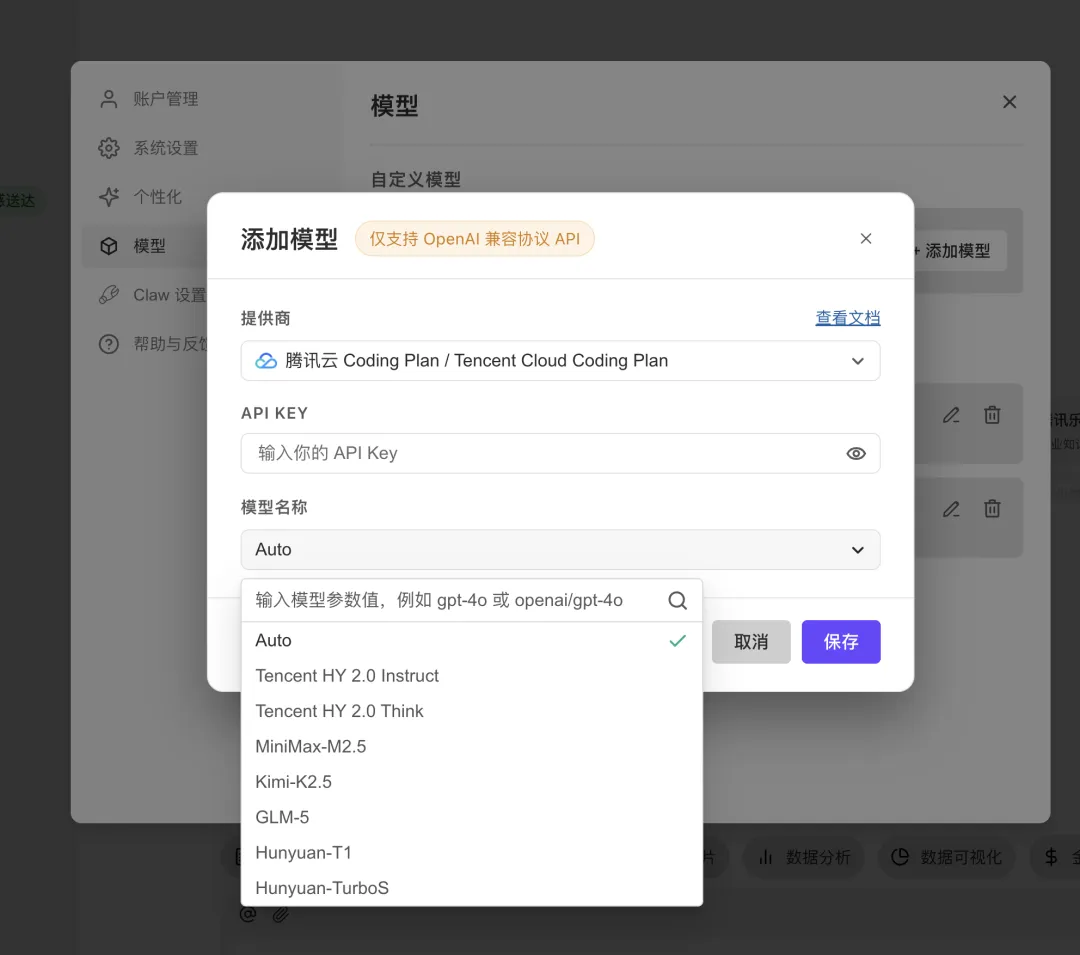 图 2-4 官方更新日志 4.7.0:设置页支持可视化配置自定义模型,不用手改 JSON 文件
3验证后再用 操作路径:无(自测) 先用测试仓库跑三种情况(正常 / 测试失败 / 缺配置),三种都稳定了再上正式项目。只启用当前需要的技能,不用的及时关掉。 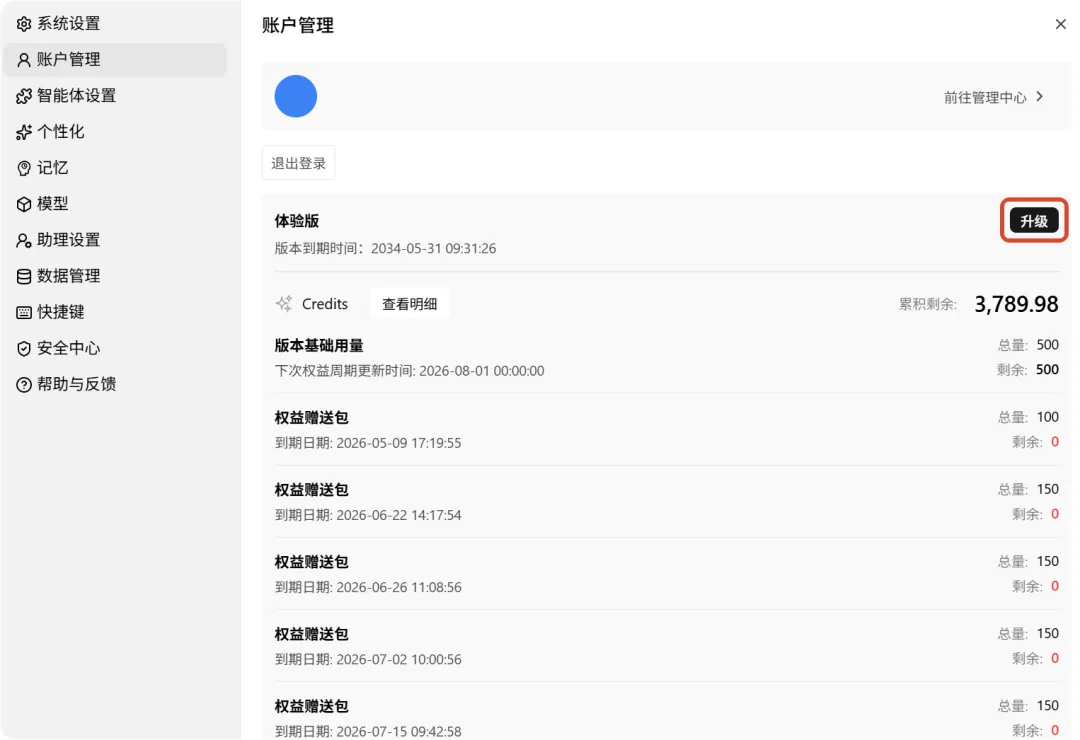 图 5-5 官方文档《Plan》:设置页里的套餐与额度入口,装技能前先看清自己的用量
四、技能产出的东西能直接分享 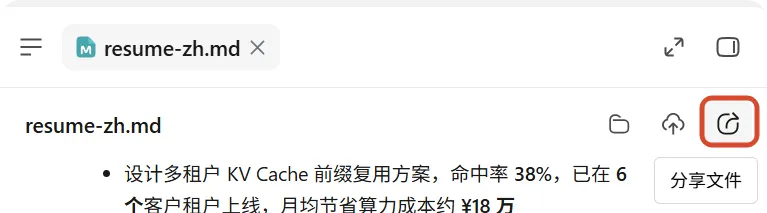 图 3-6 官方文档《结果查看 · 产物分享》:技能跑出的成品可以直接分享给别人
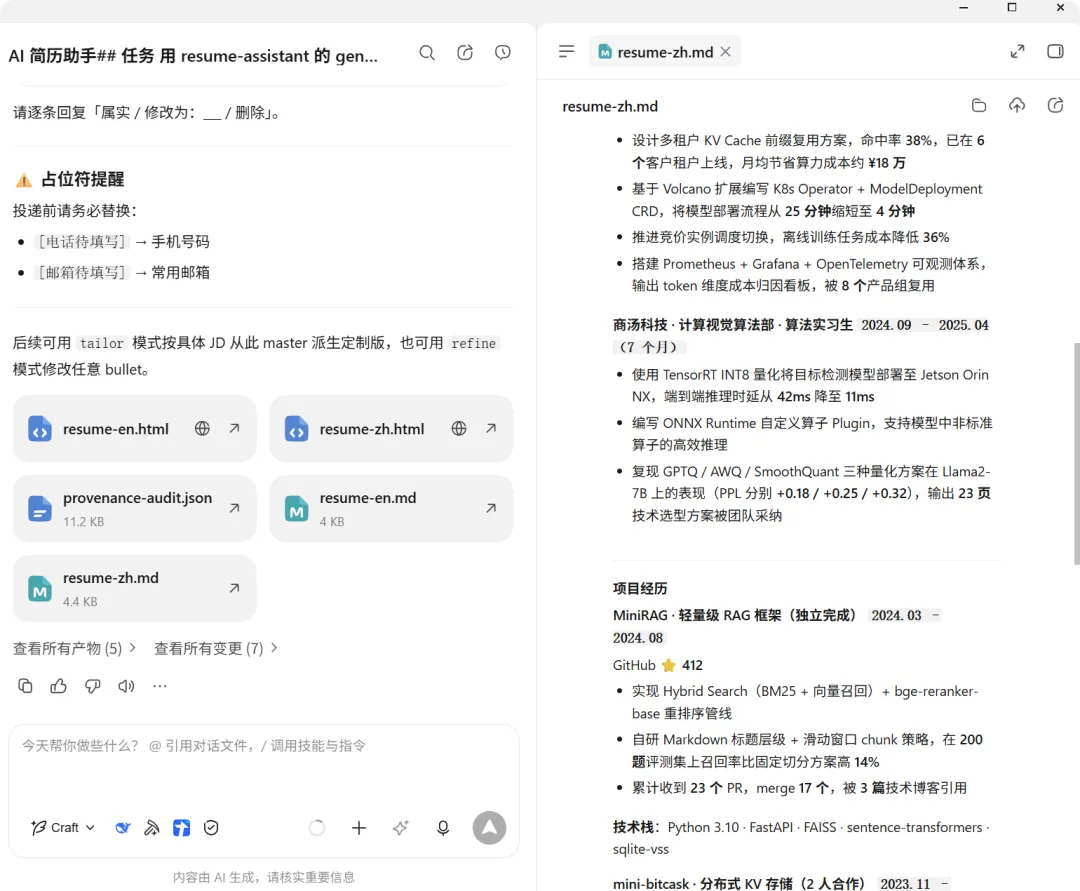 图 5-7 官方文档《结果查看 · 产物》:技能产出的东西,直接在结果区取走
成果验证你装了至少 2 个常用技能,并成功创建一个自己的技能,触发后能稳定输出。 避坑提醒别一次性装几十个,按需启用,减少误调用。 自建技能先测三类失败场景,不可以直接上生产。 小结技能 = 给 AI 装专业插件。装现成的,也自己造。 下篇预告第 6 篇《让 AI 长出手脚——MCP 连接器接入外部工具》。 如果这篇帮你装上了第一个技能,点个「赞」和「在看」关注「冬阳AI」,下一篇让 AI 连上你的外部工具。 冬阳 · 喜欢把复杂的东西讲简单
图 5-1 官方文档《任务管理 · 任务列表》:左侧边栏的「技能 / 自动化 / 记忆」入口都在这儿图 1-2 官方更新日志 4.7.3:专家中心——和技能一样,都是给 WorkBuddy 插上专项能力的入口图 5-3 官方更新日志 4.7.1:专家中心里的专家形象与入口图 2-4 官方更新日志 4.7.0:设置页支持可视化配置自定义模型,不用手改 JSON 文件图 5-5 官方文档《Plan》:设置页里的套餐与额度入口,装技能前先看清自己的用量图 3-6 官方文档《结果查看 · 产物分享》:技能跑出的成品可以直接分享给别人图 5-7 官方文档《结果查看 · 产物》:技能产出的东西,直接在结果区取走