ARTICLE · 1014904
告别加班调格式样式库一键批量统一文档全攻略
告别加班调格式样式库一键批量统一文档全攻略
WORD 高阶私教课 · 实操案例 1 不是你不努力,是格式在拖延你 凌晨两点,你把十份汇报材料逐一检查:有的标题还是默认蓝色,有的正文行距被拖成了1.2,还有一份的字体不知何时变成了仿宋。你一边叹气一边挨段调整,“格式地狱”吞噬了整个夜晚。 第二天领导一句“字号再统一一下”,你再次陷入循环。其实根本解药早在你手边——Word里的“样式库”就是为彻底终结这种内耗而生的。 
2 样式库不是工具,是格式的“总开关” 所谓样式,就是把一组格式打包命名:字体、字号、行距、段距、缩进……全部绑定在一起。你应用“正文”样式,就相当于打开格式总开关,全文所有正文段落自动对齐。 核心一次定义,处处应用;一处修改,全文联动。这不仅是技巧,更是专业文档管理的底层思维。 
3 第一步|钉住“样式窗格” 点击「开始」标签栏右下角的小箭头,或者按快捷键 Ctrl+Alt+Shift+S,右侧立刻展开样式窗格。点击右上角的“窗口分离”按钮把它钉在旁边,随时调用。 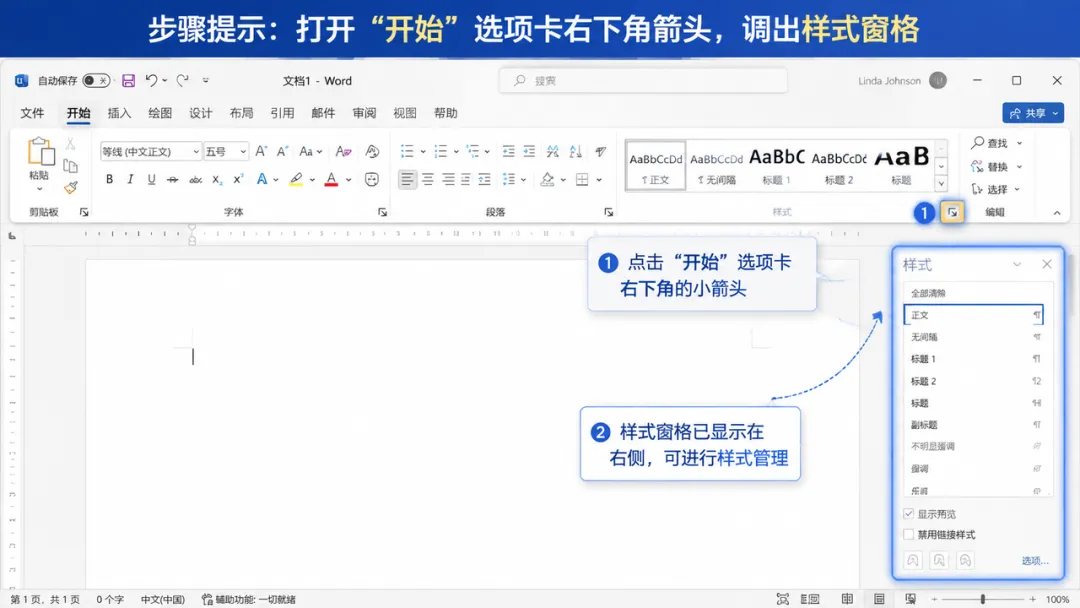
4 第二步|重塑“正文”地基 右键样式库中的“正文” → 选择“修改”,在弹出的对话框里设置:中文字体微软雅黑/宋体小四,西文字体Arial,行距1.5倍,段前0行/段后6磅,首行缩进2字符,对齐方式为两端对齐。务必勾选“基于该模板的新文档”让地基永久生效。 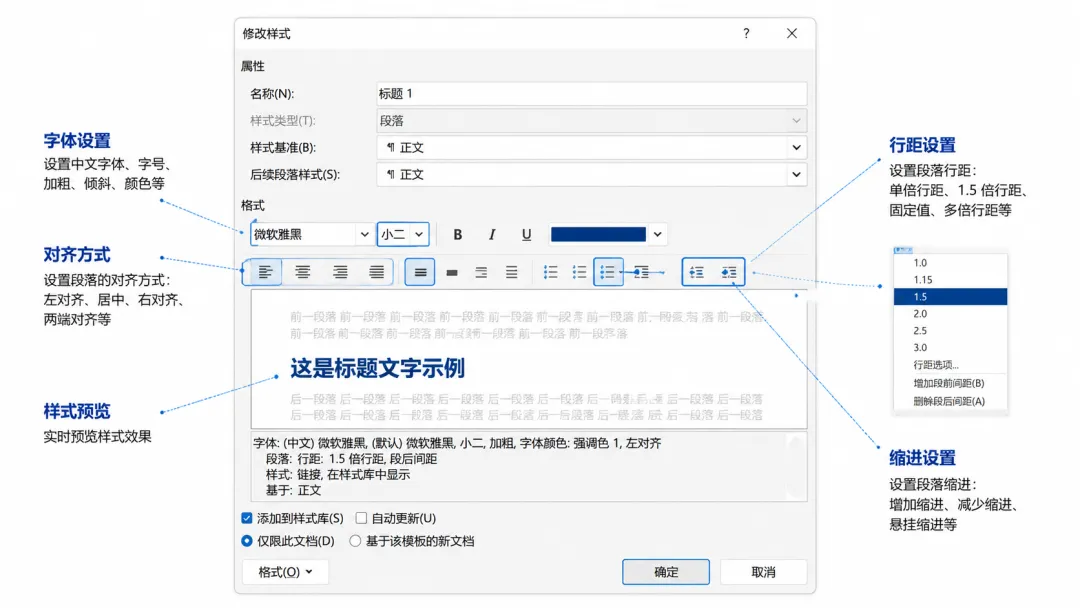
5 第三步|分层定制标题样式 标题1/2/3分别对应商务深蓝 #1E40AF,字号层级递减:一级22磅加粗居中,二级16磅加粗左对齐,三级14磅加粗。设置合适段前段后,同样勾选“基于该模板的新文档”。 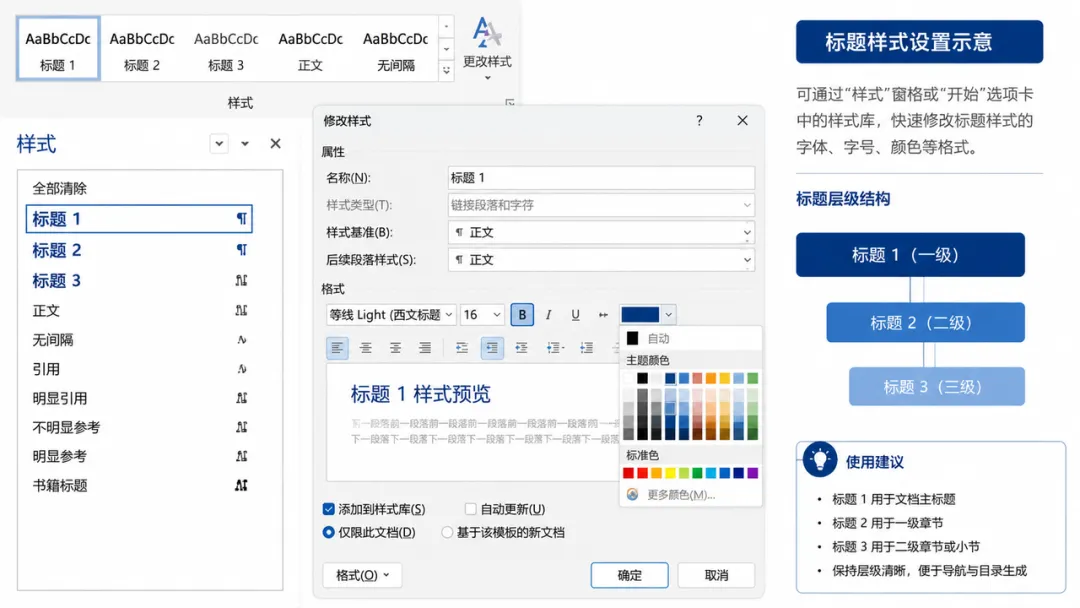
6 第四步|创建“表头/强调”业务样式 打开样式窗格后点“新建样式”,命名如“表头X”,设置黑体、加粗、加底纹;命名“强调句”,用深蓝加粗。注意“样式基准”选正文,并将“后续段落样式”指向正文——回车自动回正。 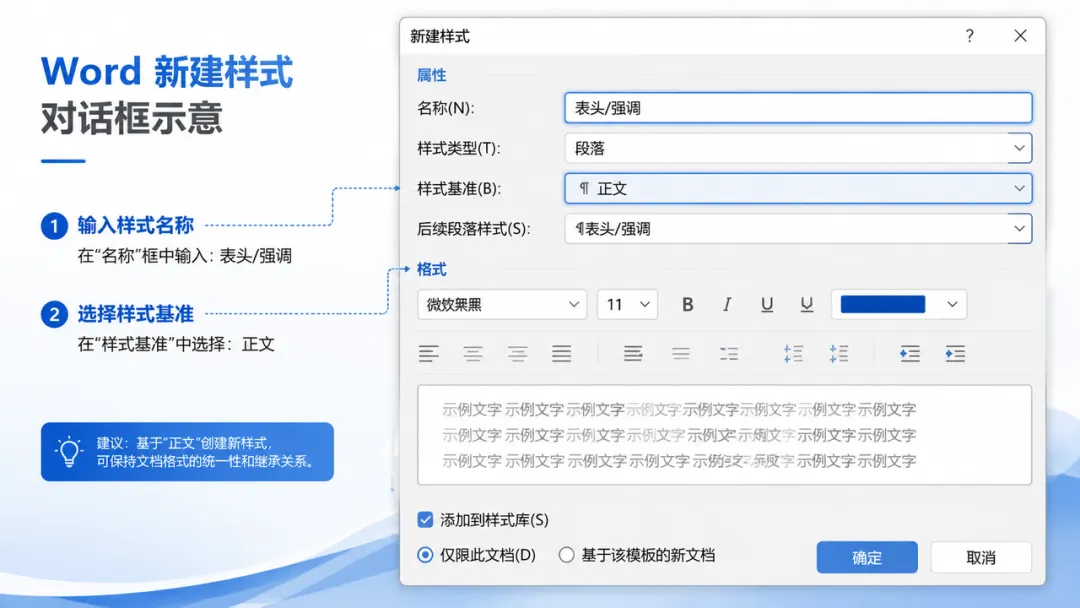
7 第五步|批量应用+自动目录联动 按住Ctrl多选所有标题段落,单击「标题1」样式;或右键某段选择“选择所有格式相似的文本”再套用。快捷键:Ctrl+Alt+1/2/3分别套用标题1/2/3,Ctrl+Shift+N恢复正文。全部应用后,在「引用」-「目录」插入自动目录,后续标题改动按F9即可更新,页码永不乱。 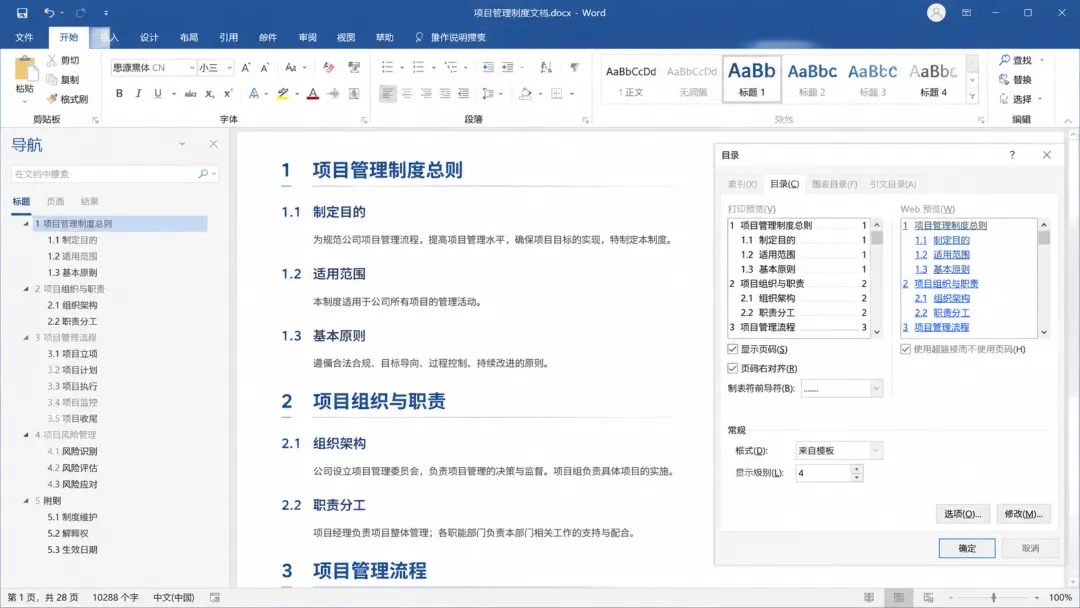
8 高阶大招|模板迁移,一份标准处处统一 通过「样式窗格」-「管理样式」-「导入/导出」,可将整套样式复制到其他文档;更彻底的做法是另存为.dotx模板,团队成员统一套用该模板,即使后续调整样式,只要更新模板,全团队格式瞬间同步——标准从此牢固。 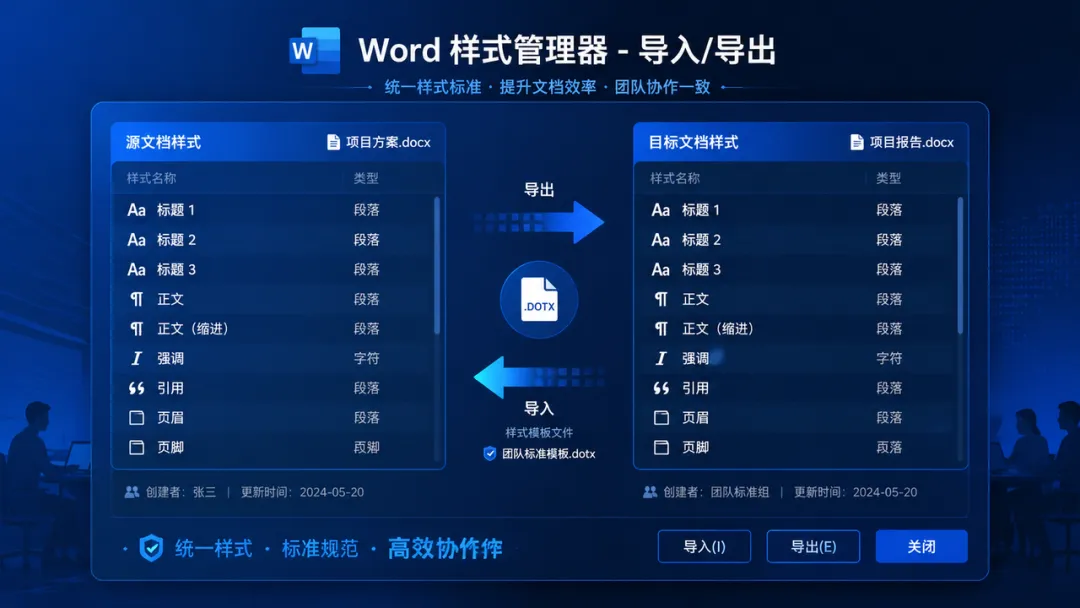
⚡ 进阶速查 ✔双击格式刷锁定,连续刷多个段落,再按Esc退出。 ✔Ctrl+H →「更多」→「格式」可按格式批量替换样式(如查找所有加粗文本替换为“强调”样式)。 ✔重磅技巧:长文稿先Ctrl+A全选 → 清除所有格式,再统一应用样式,避免旧格式干扰。 避坑指南 | 越早知道越好 ✗ 手动格式覆盖样式 → 下次修改样式,文档不会同步。做法:先清除格式再重套样式。 ✗ 样式没存进模板 → 下次新文档又回到原点。记得勾选“基于该模板的新文档”。 ✗ 标题没套样式 → 自动目录显示空白。只要为标题套用内置标题样式,目录立刻生成。 把样式库炼成你的“格式资产” 一次深度设定,换来每次文档的高效 · 统一 · 职业感。建议收藏并反复练习,让专业成为习惯。 
— 高阶私教课 · 让你少走五年弯路 — 
告别加班调格式样式库一键批量统一文档全攻略
痛点 · 底层逻辑 · 十步实操 · 避坑指南