ARTICLE · 1016245
gafdvel电脑软件卸载工具:像 Geek 一样卸载,却更省心
gafdvel电脑软件卸载工具:像 Geek 一样卸载,却更省心装过软件的人都懂: 控制面板点「卸载」,进度条跑完——桌面快捷方式没了,但 AppData 里一堆文件夹还在,注册表里幽灵条目还在,C 盘空间也没见少多少。 有人因此装上各种「强力卸载器」。 功能是有了,广告也来了,开机还变慢了。 如果你只想要一件事:把该卸的卸干净,别把电脑搞得更乱——可以试试gafdvel。 gafdvel 是一款简洁的 Windows 便携卸载工具。 思路很简单:先正规卸载,再扫残留;删之前让你核对,不瞎删系统盘。 1. 卸载并清理 走官方卸载流程,结束后自动扫描残留(文件、目录、注册表),确认后再删。 2. 只扫残留 软件已经卸过了,但心里不踏实?单独扫一遍,看还剩什么。 3. 强制删除并清理 卸载项失灵、半残条目、卸不干净的「钉子户」——尽量静默处理并跟扫残留。(慎用,删前会二次确认。) 不适合:指望「一键优化全家桶」的人——gafdvel 只做卸载与残留清理这一件事。 提示:残留项请先看一眼再删;不确定的可以先跳过。部分被占用的文件可能要重启后才会真正删除。 卸载本该是「卸完就走」,不该变成另一场清理灾难。 gafdvel 不做花活:便携、列表清楚、卸载+ 残留扫描+ 核对再删。 装得多、卸得勤的人,会懂它省下的那些时间。 下载:【https://github.com/gafdvel/gafdvel/releases/tag/v0.3.15】 当前版本:0.3.15|仅支持 Windows
卸载干净 · 便携免装· 残留可扫
它是什么?
绿色单文件,双击即用,不用安装
以管理员权限运行,该清的清得动
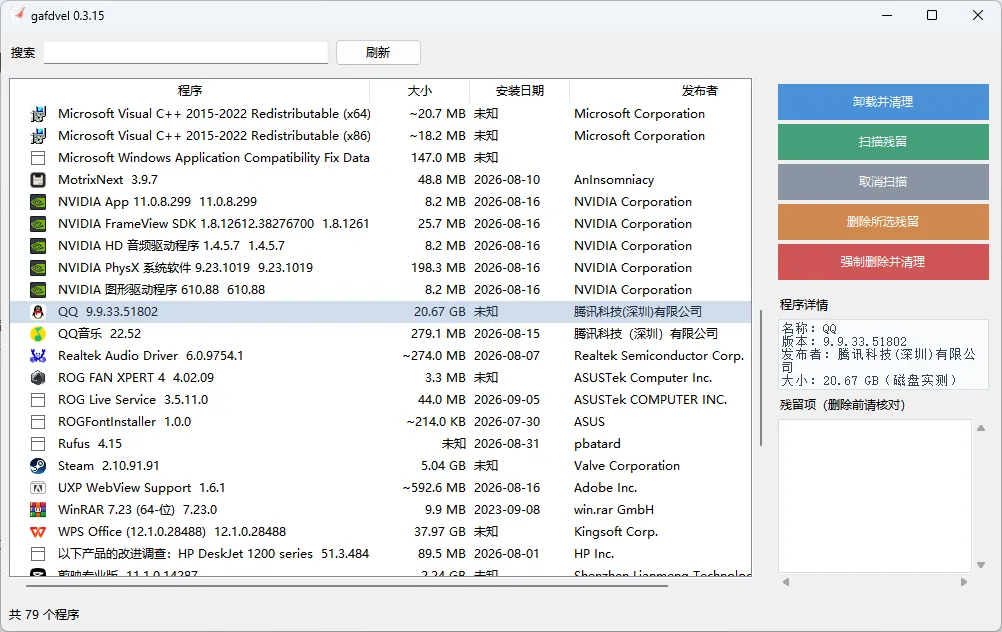
列表清晰:图标、名称、体积、安装日期一目了然
支持搜索、刷新,几百个程序也不慌
你能用它做什么?
适合谁?
经常试装软件、想把 C 盘养干净的人
讨厌捆绑、广告、开机自启的人
喜欢便携、轻量、界面干净的人
用过 Geek Uninstaller,想要同类思路工具的人
怎么用(三步)
下载gafdvel.exe,放到任意文件夹
双击运行(建议允许管理员权限)
搜索目标程序 →「卸载并清理」或「扫描残留」→ 核对列表后再删
有问题或建议,欢迎留言。用得顺手的话,转给同样被「卸不干净」折磨过的朋友。