ARTICLE · 1016530
EXCEL、WPS设置单元格格式的妙用
EXCEL、WPS设置单元格格式的妙用在大量需要手动采集数据的过程中,我们总会想办法简化一些相对固定的数据录入。比如在输入判断标记“是、否”,发票类型“普票、专票”,收支类型“收入、支出”等等时,都想着能不能输入0和1这样的数字来快捷完成录入。 不需要VBA,不需要代码,先看演示: 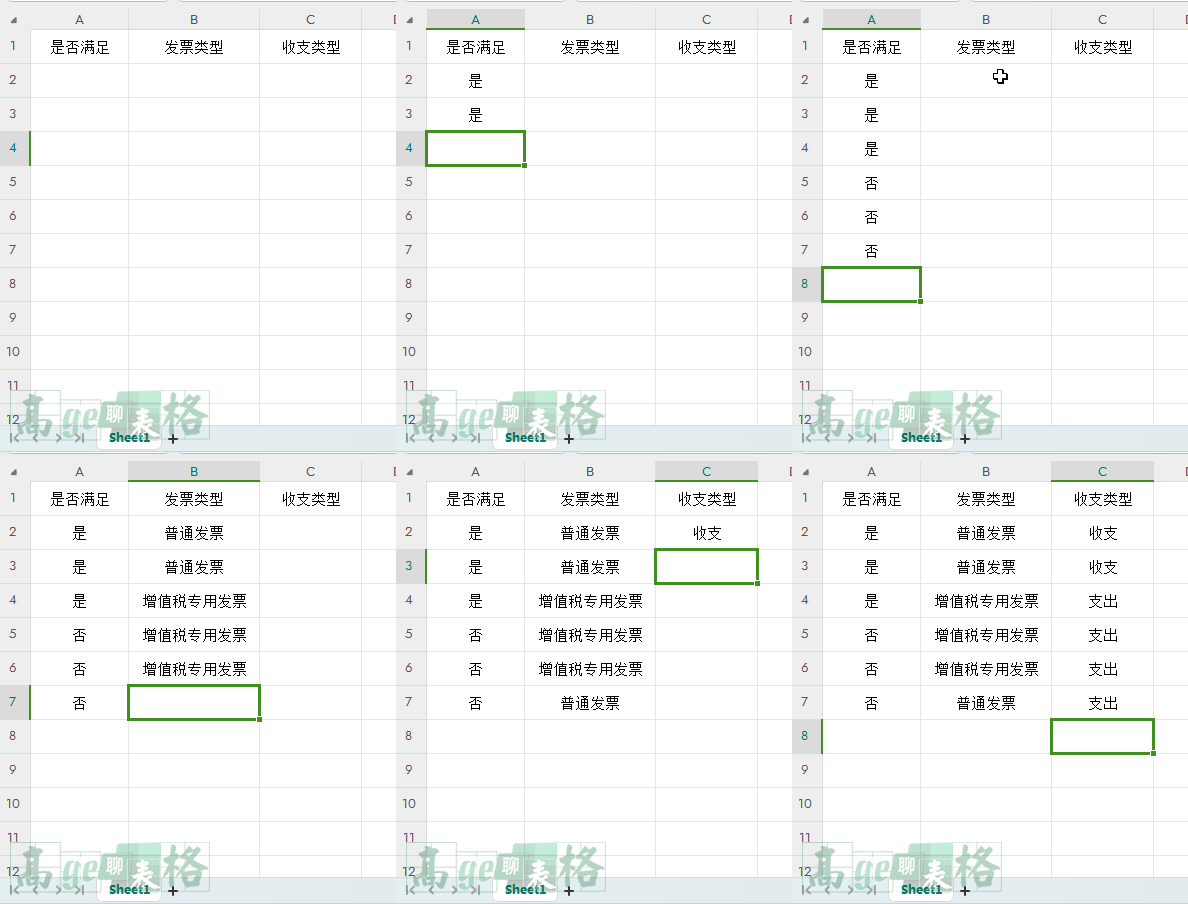
要实现这个效果一点都不难,只需要我们进入单元格格式设置界面,新增一个自定义的类型就可以。请跟随我们的步骤,动手试一试吧! ①选中单元格,②右单击“设置单元格格式”(或者【Ctrl+1】),③数字选项卡,自定义,④类型处输入"是";"";"否" ,⑤确定,⑥返回单元格输入0或1。 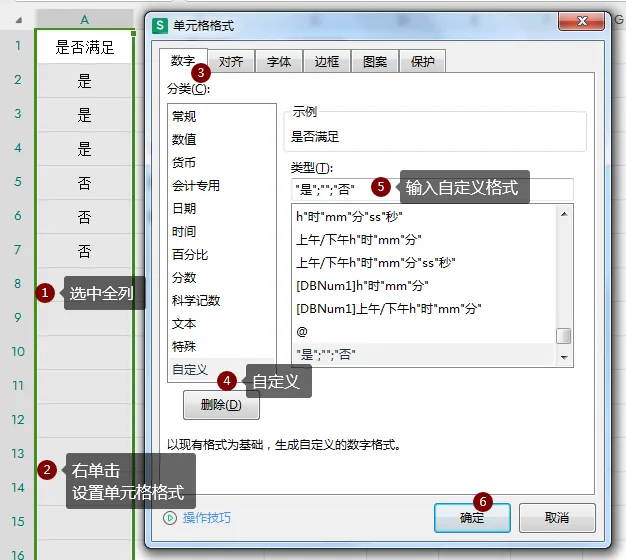
同理,可以根据不同的需求,设置想要的显示值。 当单元格中输入正数,负数,零值时,自动根据设置的显示值显示。 根据这样的原理,我们之前也有介绍过用TEXT函数,通过计算到期日和当前日期的天数,制作提醒功能,点击以下可以查看: 往期回顾:神奇的TEXT函数,EXCEL到期提醒设置实例。 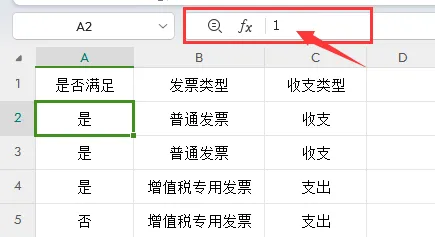
▶
实现原理
利用单元格格式设置中的条件,规则写法是:
[>0时显示的格式或值];[<0时显示的格式或值];[=0显示的格式或值]
"是";"";"否"意思是:输入大于0的数字时,显示“是”输入小于0的数字时,显示“”输入0时,显示“否”
"普通发票";"";"增值税专用发票""收支";"内部互转";"支出"
▶
注意事项
本功能只限于显示及打印效果。因为单元格中的内容,其实是数字,并不是看到的文本。比如1时显示“是”,0时显示“否”。
注意:根据规则,不单止1时显示“是”,只要是大于0的数字都会显示为“是”字。而如果负数时设置了规则,则任意负数均可实现显示效果。
▶
如何实现填写原值?
设置单元格格式实现了快捷录入的操作,但如果要将录入完成的数据转换为实质的文本值,比如将1转换为“是”,应该如何操作?有以下几个方法可以实现:
1、使用查找替换,选中整列单元格,查找数字1,替换为“是”
2、如果录入不规范,使用了非1的正数数字时,可以使用筛选把大于0的值筛选出来,并使用定位选中可见单元格,批量输入“ 是”字
3、使用辅助列,用IF判断和TEXT文本函数,将大于0的填写为“是”,同时判断,小于0、等于0的情况,整列完成后,使用选择性粘贴将文本值粘贴到原始列。
个人认为,虽然完成后多了转换实质性文本的操作,但远比在录入时逐个单元格完整填写内容,或者通过鼠标点击下拉选择选项,要方便快捷得多。
当然,如果使用VBA代码及工作表Change事件,可以实现更多选项且一步到位填写实质性文本的操作。具体实现方法可点击: