ARTICLE · 1016967
【Obsidian】用两个插件,把每天新建的笔记自动串成时间轨迹
前段时间,我搭了一个个人知识库。用了一阵子后,发现有一个问题让我头疼。
头一天新建了几篇笔记,第二天想继续干活时,就记不清昨天新建过哪些,只能在不同文件夹里一篇篇翻。
所以,我打算给知识库加一个简单的自动记录功能。
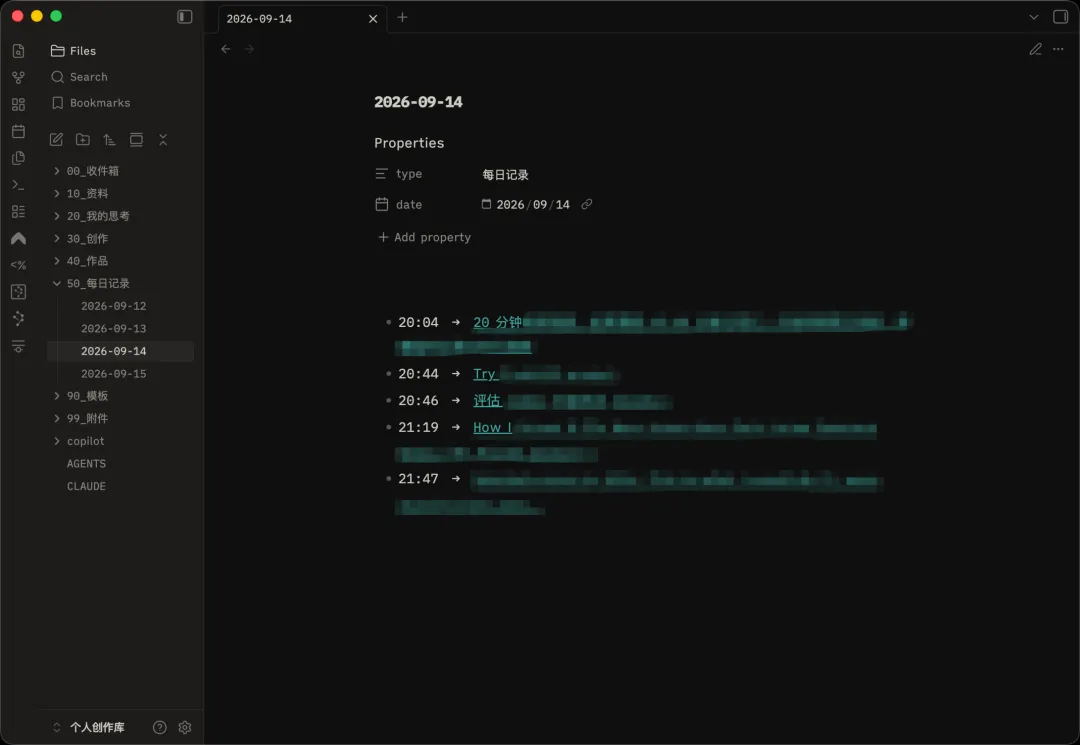
在当天的每日记录里,列出新建笔记的时间和入口,点击就能打开原笔记,接着查看或编辑。
顺着时间线回看,能找到当天留下的笔记,再继续没写完的内容。
每条笔记都只被记录在其当天的每日记录中 。
新建笔记 → Templater 写入创建时间,并链接到当天的每日记录 → 需要回看时,用 Daily Notes 创建或打开当天的记录页 → Dataview 找出关联到当天的笔记,按时间排列成可点击入口
一、准备目录与插件
这次搭建涉及 00_收件箱、50_每日记录、90_模板。文件夹命名不一定要一致,只要功能相同,并在后续配置中保持路径一致即可。
这三个目录不存在时,先在文件列表中新建;已经存在就直接使用。下面其他目录只是我的知识库结构,不需要全部照搬。
1.1 设置新笔记的默认位置
这套规则只对 00_收件箱 及其子文件夹生效,因此要先让普通新笔记默认进入这里:
设置 → 文件与链接 → 新笔记的默认位置 选择:下方指定的文件夹 文件夹:00_收件箱
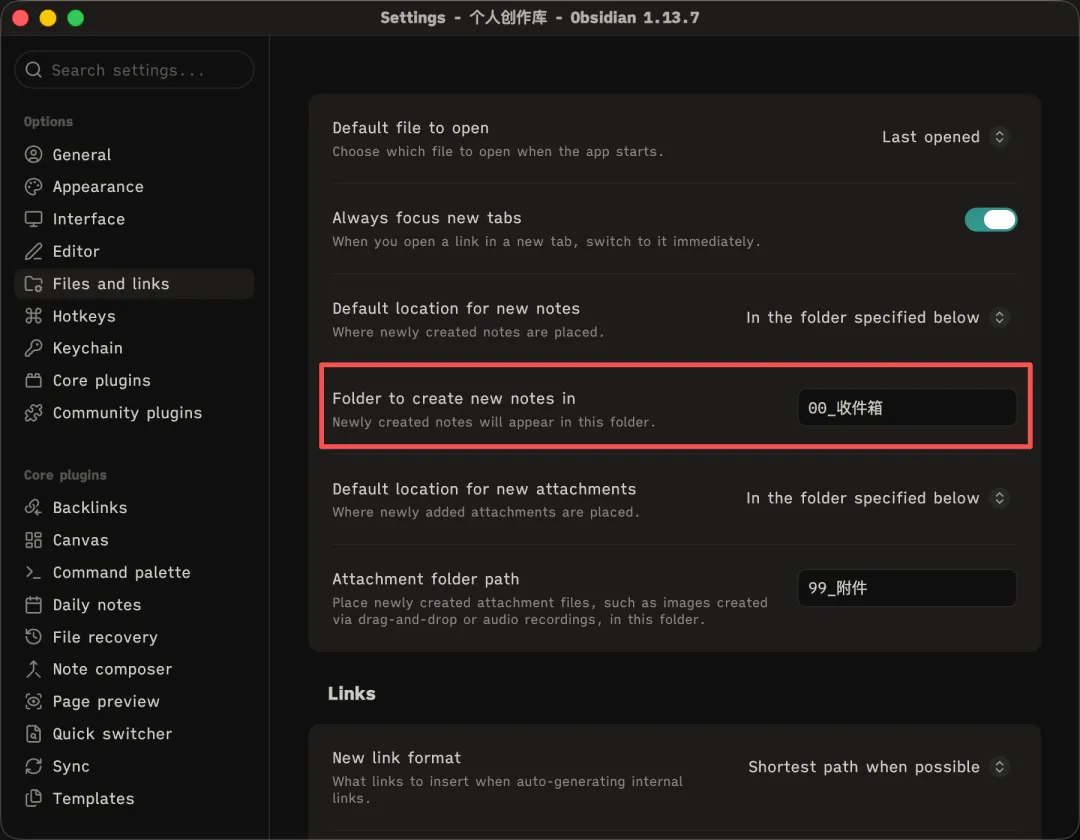
设置后按 Command + N(macOS)或 Ctrl + N(Windows)新建一篇笔记,它出现在 00_收件箱,说明配置成功。
1.2 安装两个第三方插件,启用一个核心插件
设置 → 第三方插件 → 浏览
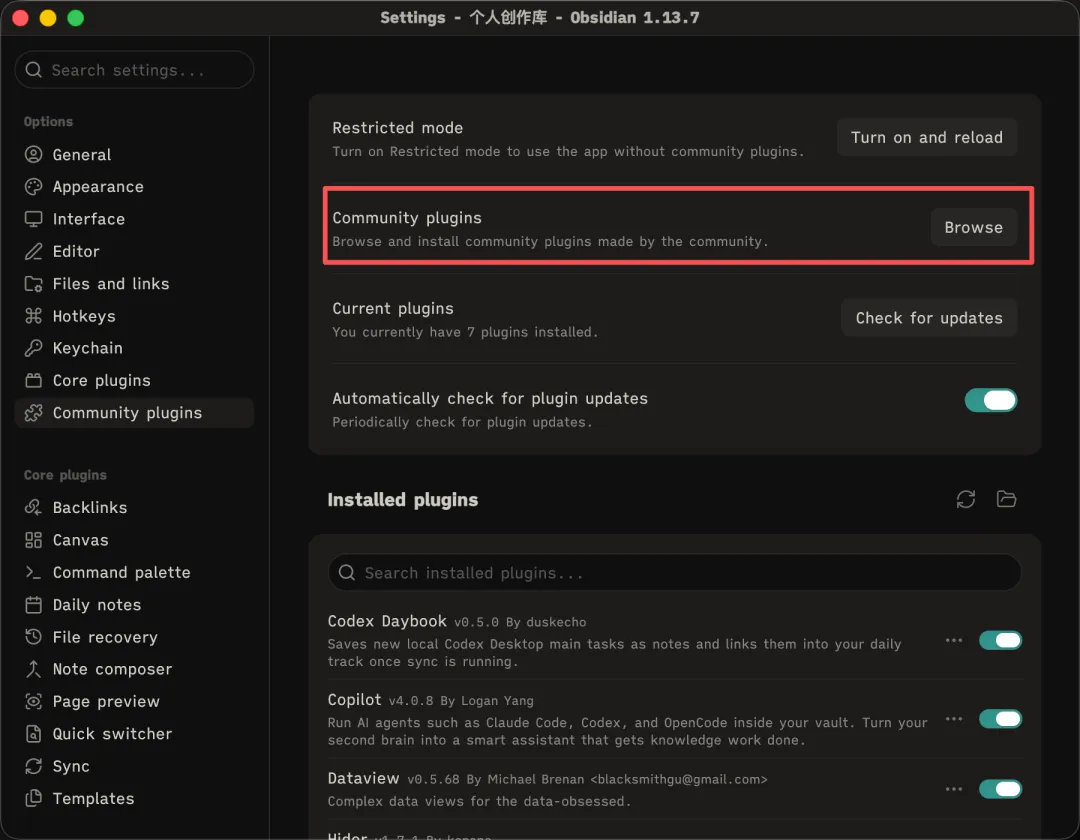
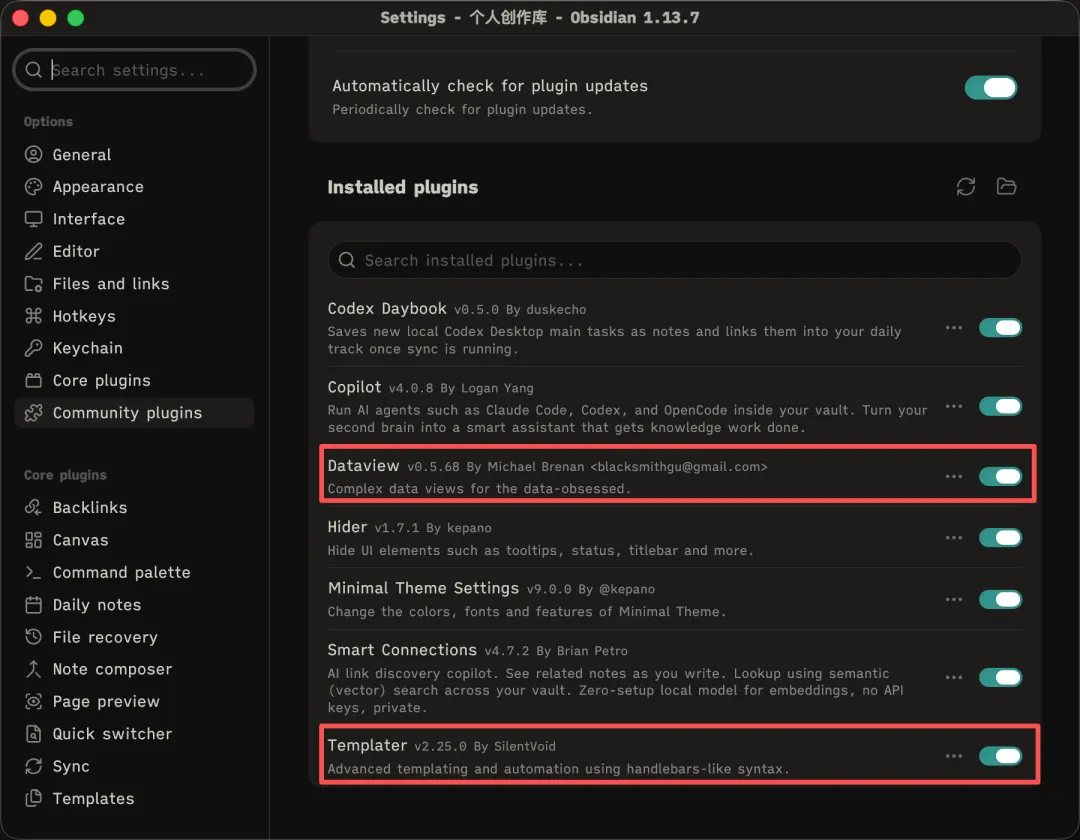
搜索并下载两个第三方插件:
- Templater
:作者 SilentVoid。给新笔记自动写入日期、时间和当天链接。 - Dataview
:作者 blacksmithgu。查询并排列当天关联的笔记。
安装后记得启用。
这里用的是 Templater,不要与 Obsidian 自带的 Templates 混淆。第三方插件和模板会接触库内内容,建议先在测试库操作,只使用可信来源。
还要启用一个无需下载的核心插件:
- Daily Notes
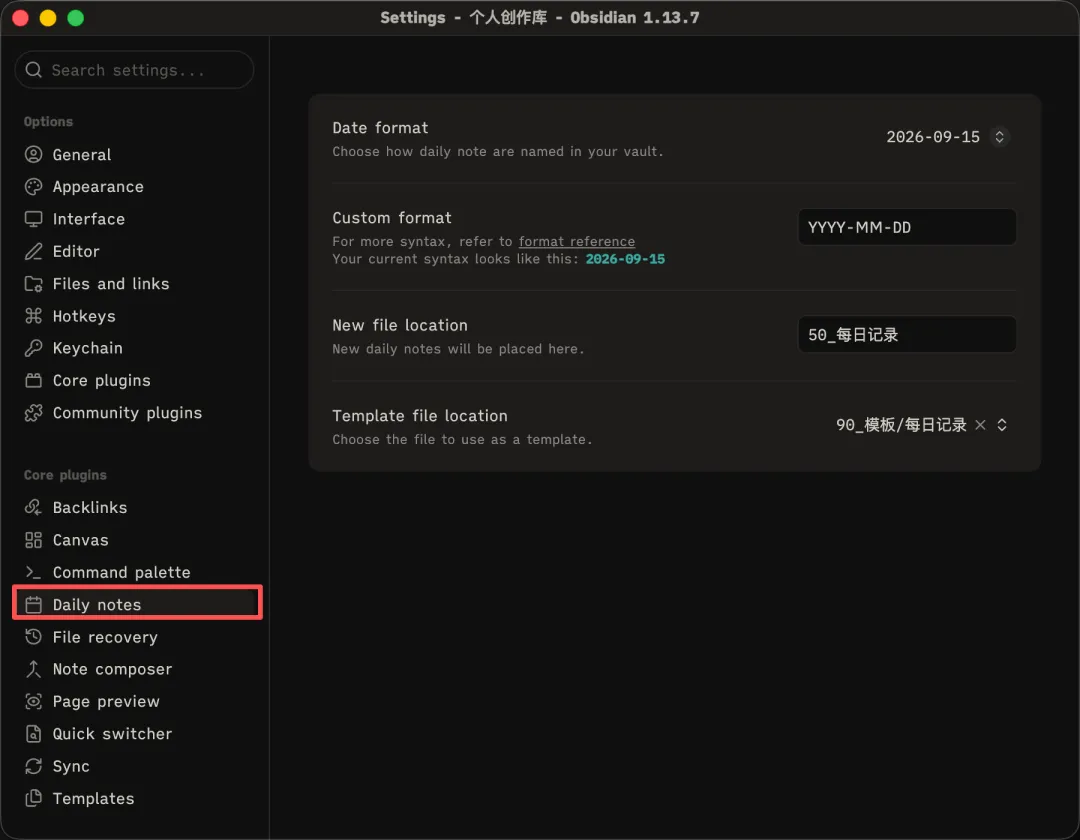
:打开 设置 → 核心插件,确认 Daily Notes 已经启用。它负责创建或打开当天的每日笔记。
二、创建自动记录元数据模板
在 90_模板 中新建笔记并命名“自动记录元数据”。
点击右上角三个点,切换到“源码模式”,粘贴保存:
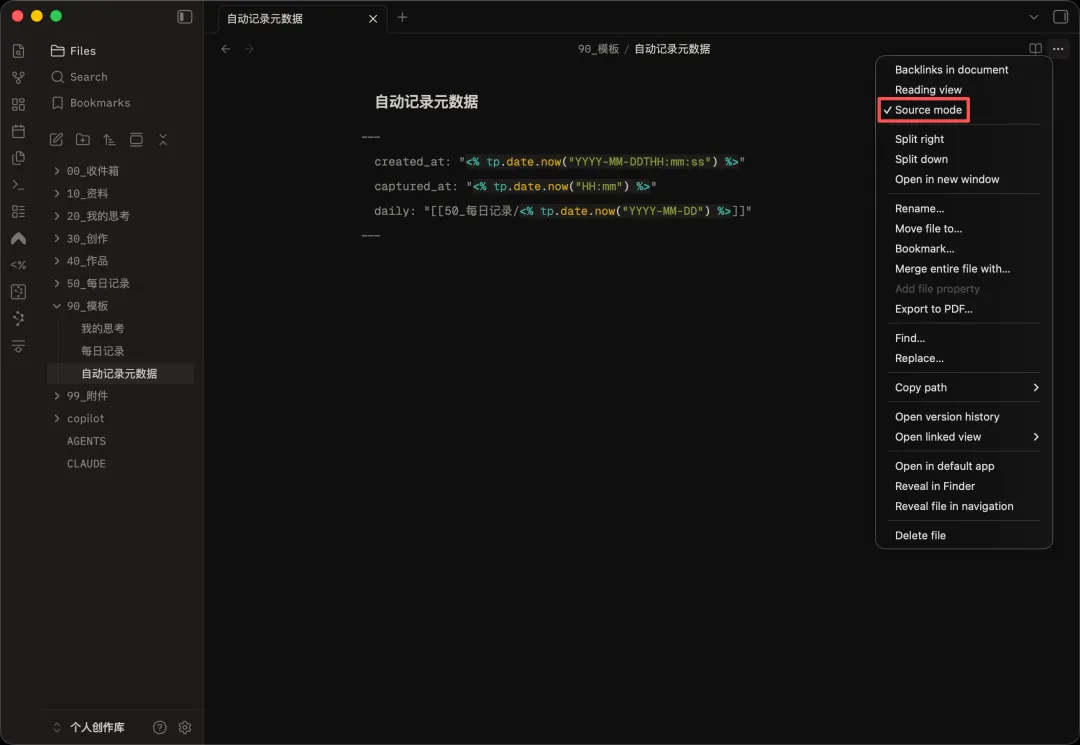
- created_at
完整创建时间,方便以后迁移、筛选或排查。 - captured_at
只保留时和分,用于每日列表显示和排序。 - daily
指向当天的 50_每日记录/YYYY-MM-DD。
三、配置 Templater
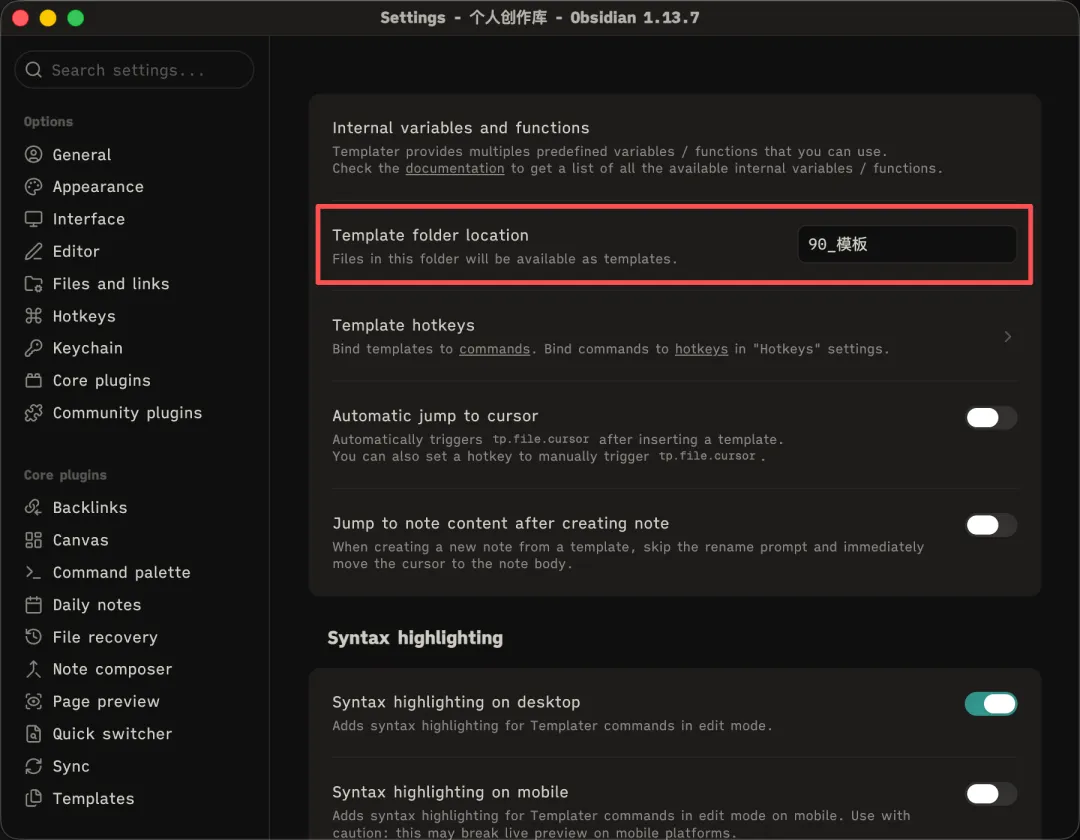
3.1 指定模板目录
打开 Templater 设置,将 Template folder location 设置为:90_模板。
3.2 开启新笔记触发
继续在 Templater 设置页向下找到 File creation。
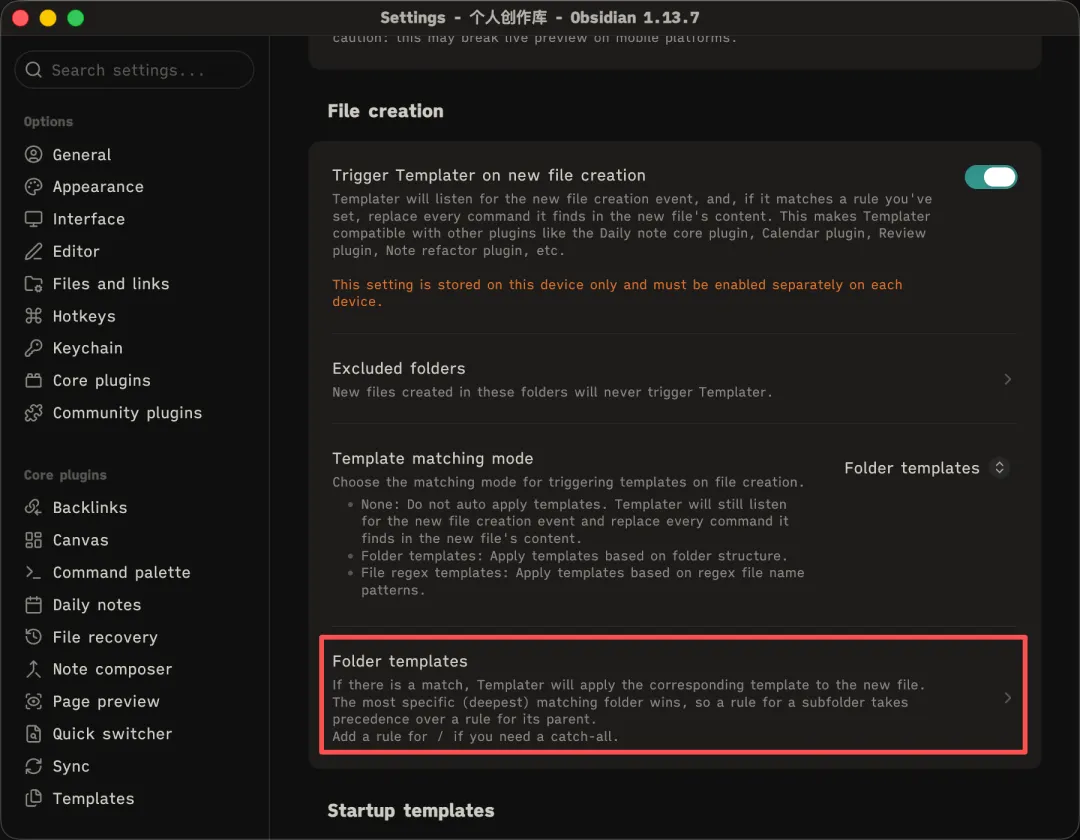
开启:Trigger Templater on new file creation
设置:Template matching mode 为:Folder templates。
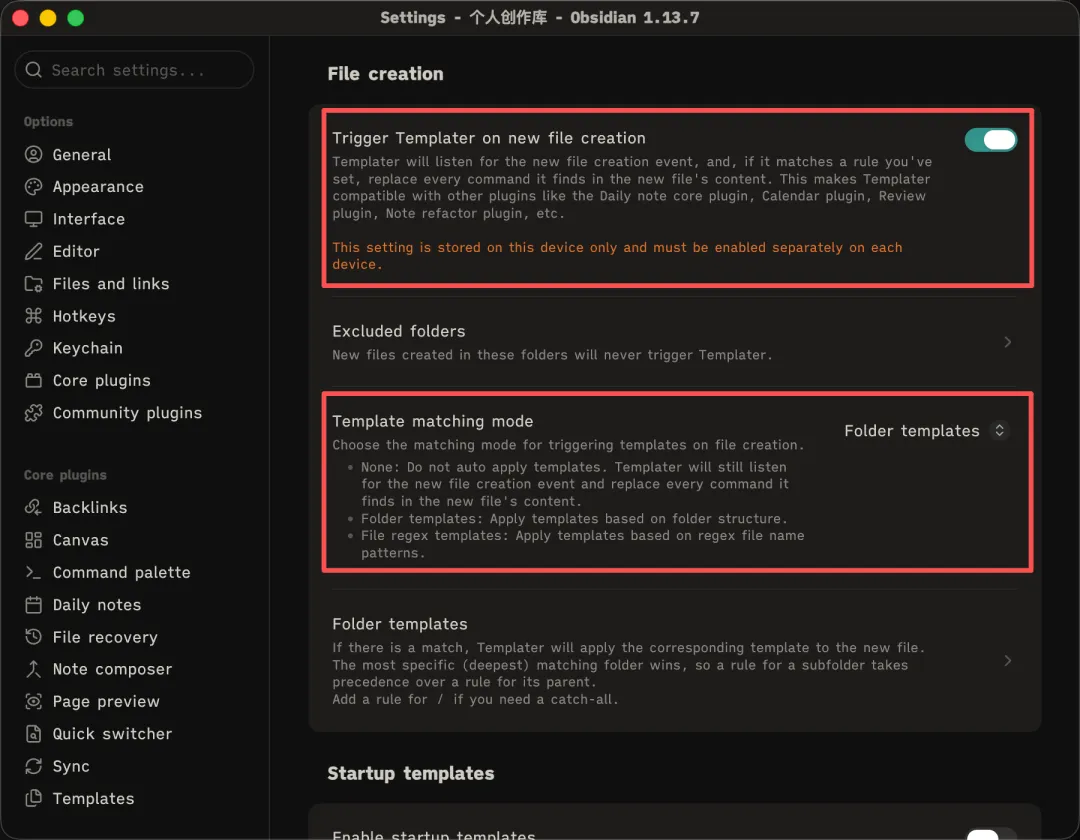
这个新建触发开关只保存在当前设备。多台设备使用同一个库时,要在每台设备上分别检查并开启,不能只同步模板文件。
开启时如果出现模板执行风险提示,先确认库和模板内容可信,不要把来源不明的脚本复制进来自动运行。
3.3 添加文件夹规则
点击 Folder templates,右上角加号,填写:
Folder:00_收件箱 Template:90_模板/自动记录元数据.md
Folder 选择新笔记的默认保存目录;Template 选择刚创建的模板文件。填写框中只放实际路径,不要把解释文字一起填进去。
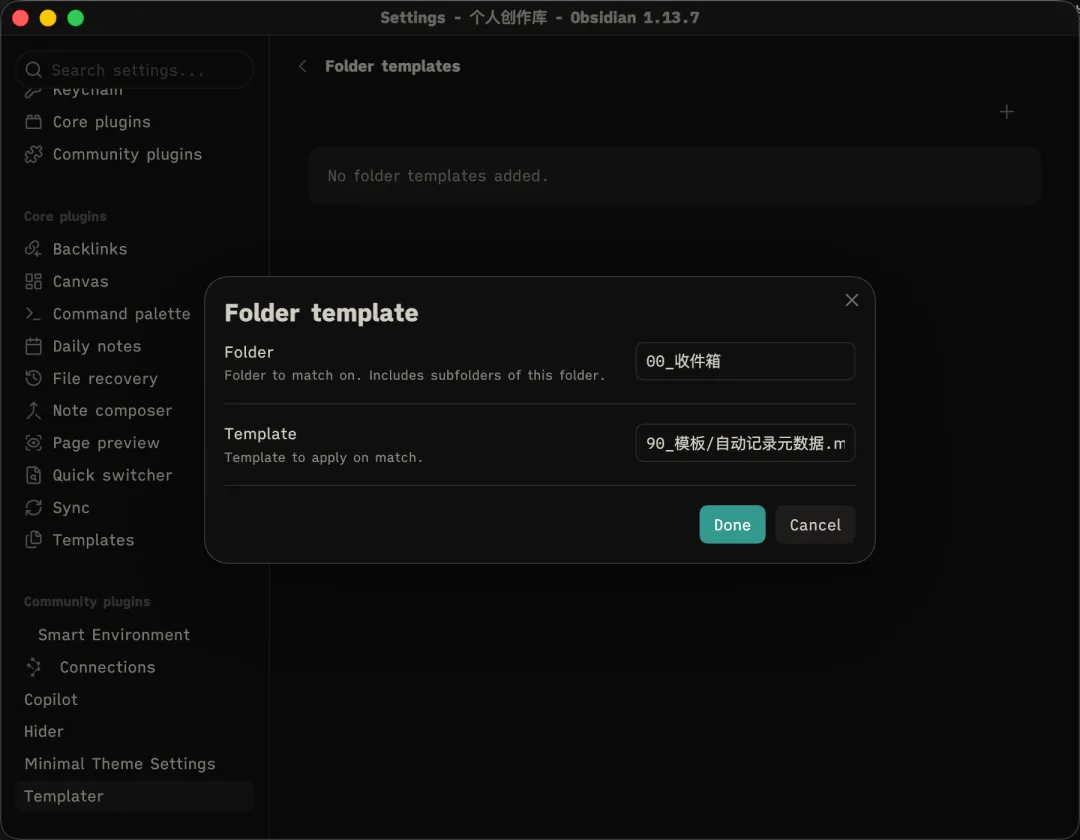
点击 Done 保存。
3.4 验证“自动记录元数据”模板
按 Command + N(macOS)或 Ctrl + N(Windows)新建一张空白笔记。
先确认它确实位于 00_收件箱,顶部应自动出现类似内容,日期和时间以实际创建时为准:
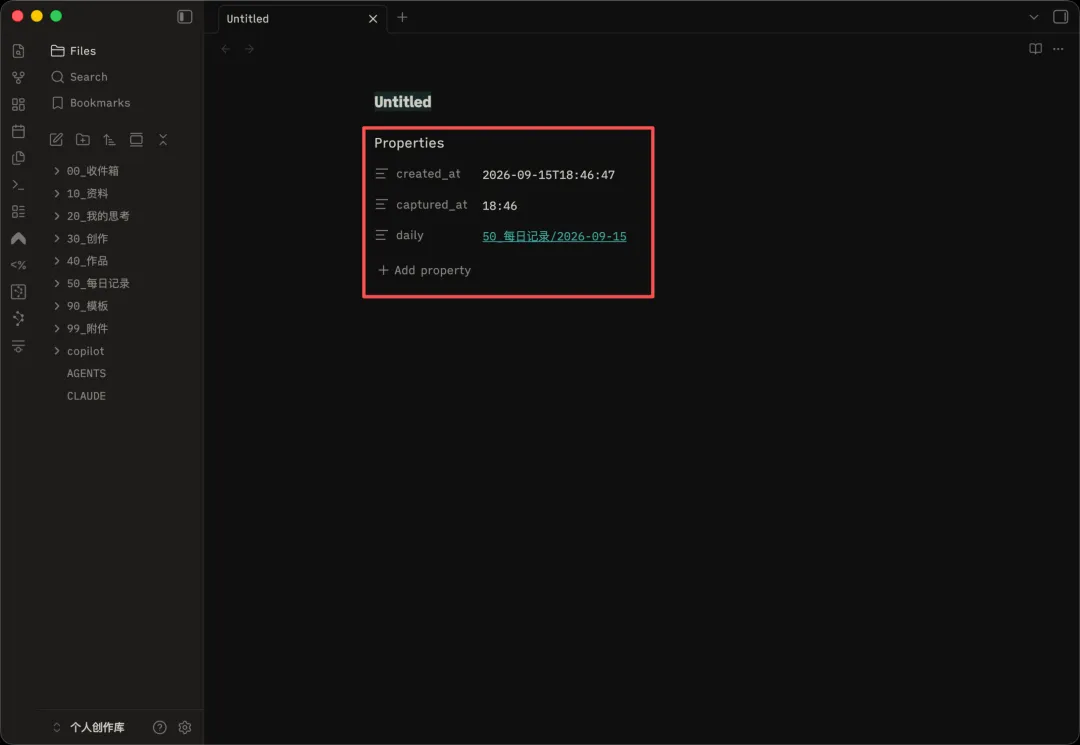
如果属性中仍然显示 <% tp.date.now(...) %>,说明 Templater 没有执行,应重新检查插件是否启用、触发开关和文件夹规则。
只把以前的笔记移动进收件箱,不等于新建;测试时请真正创建一篇新笔记。
下一步创建第二个模板“每日记录”,用来汇总刚刚创建的零散笔记。
四、创建每日记录模板
继续在 90_模板 新建笔记,命名“每日记录”。
切换到源码模式,粘贴:
---type: 每日记录date: "{{date:YYYY-MM-DD}}"---```dataviewLIST WITHOUT ID captured_at + " → " + file.linkWHERE contains(file.outlinks, this.file.link)SORT captured_at ASC```
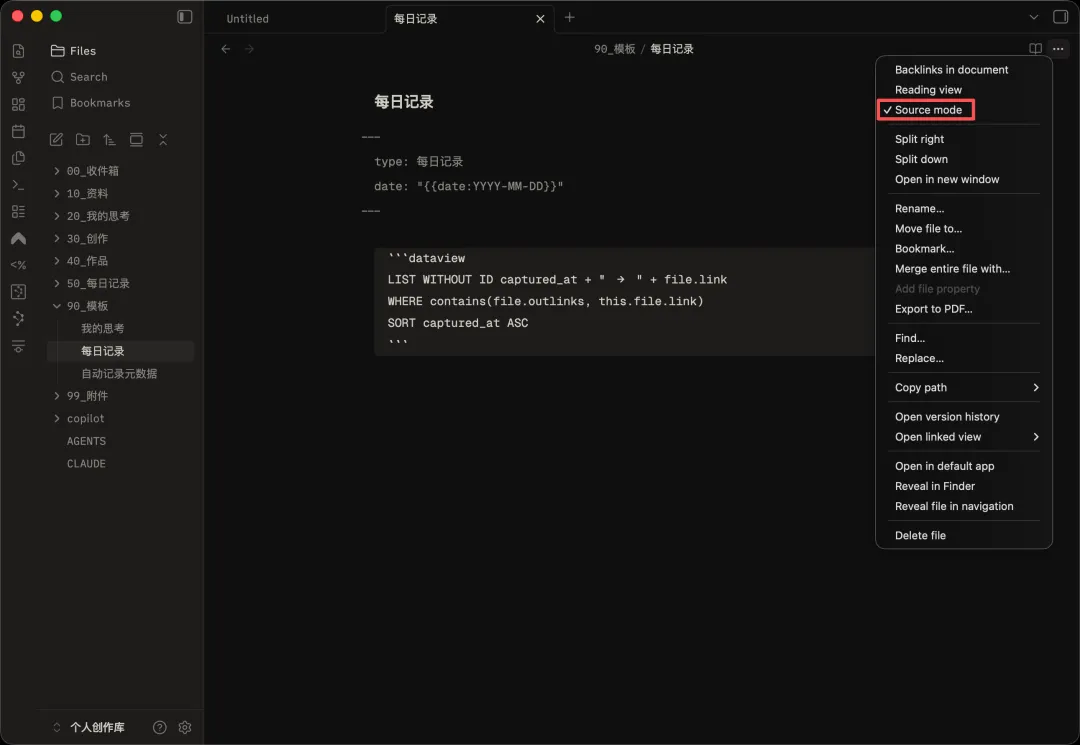
- contains(file.outlinks, this.file.link)
找出所有链接到当前每日笔记的文件。 - captured_at + " → " + file.link
显示时间和可点击的笔记名。 - SORT captured_at ASC
从早到晚排列。
五、配置 Daily Notes
先确认核心插件 Daily Notes 已启用,再打开它的设置页,填写日期格式、生成位置和模板位置:
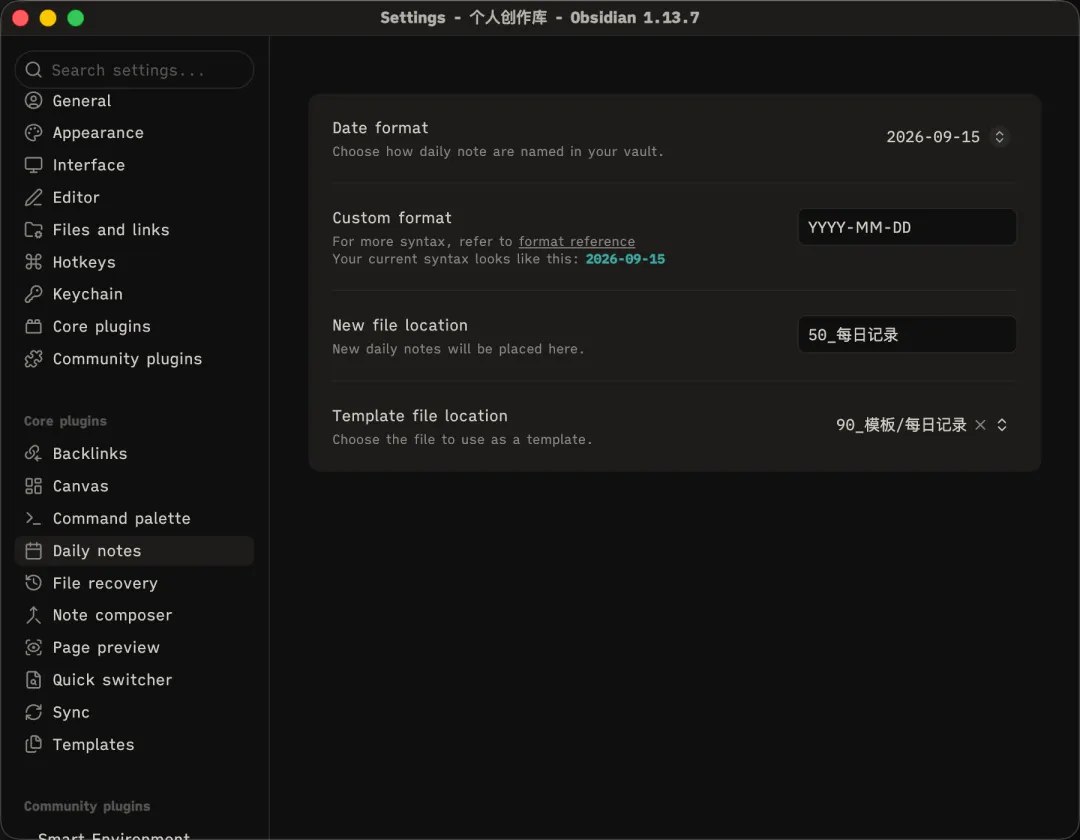
Custom format:YYYY-MM-DD
New file location:50_每日记录
Template file location:90_模板/每日记录
六、验收
最后测试一下完整效果:
新建 2—3 篇笔记。
快捷键:Command + N(macOS)/ Ctrl + N(Windows)
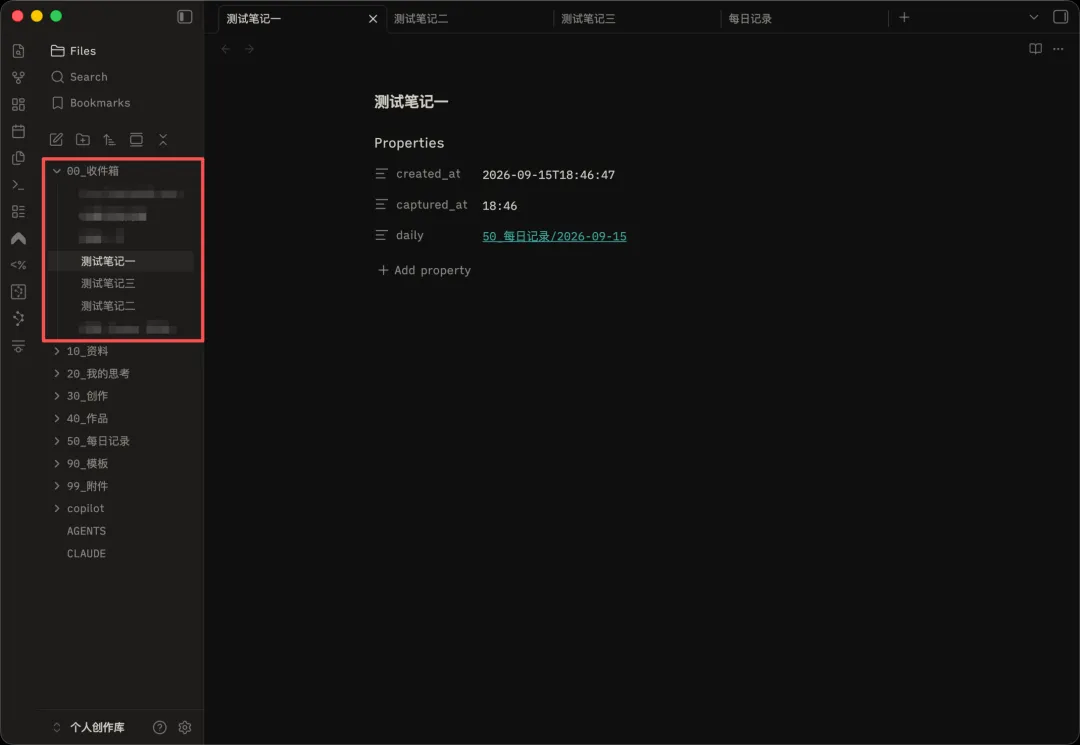
每篇笔记都应位于 00_收件箱,并自动出现 created_at、captured_at 和 daily 三个属性。
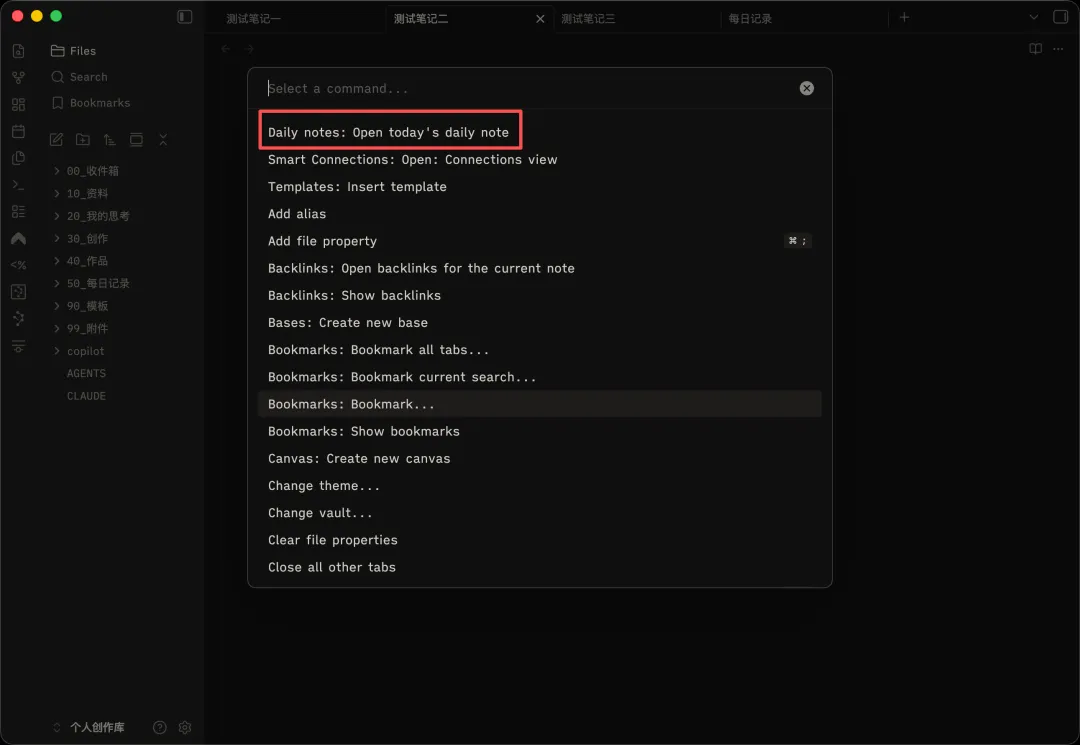
打开命令面板,搜索并执行 Daily notes: Open today's daily note;中文界面可查找“打开今天的每日笔记”。
快捷键:Command + P(macOS)/ Ctrl + P(Windows)
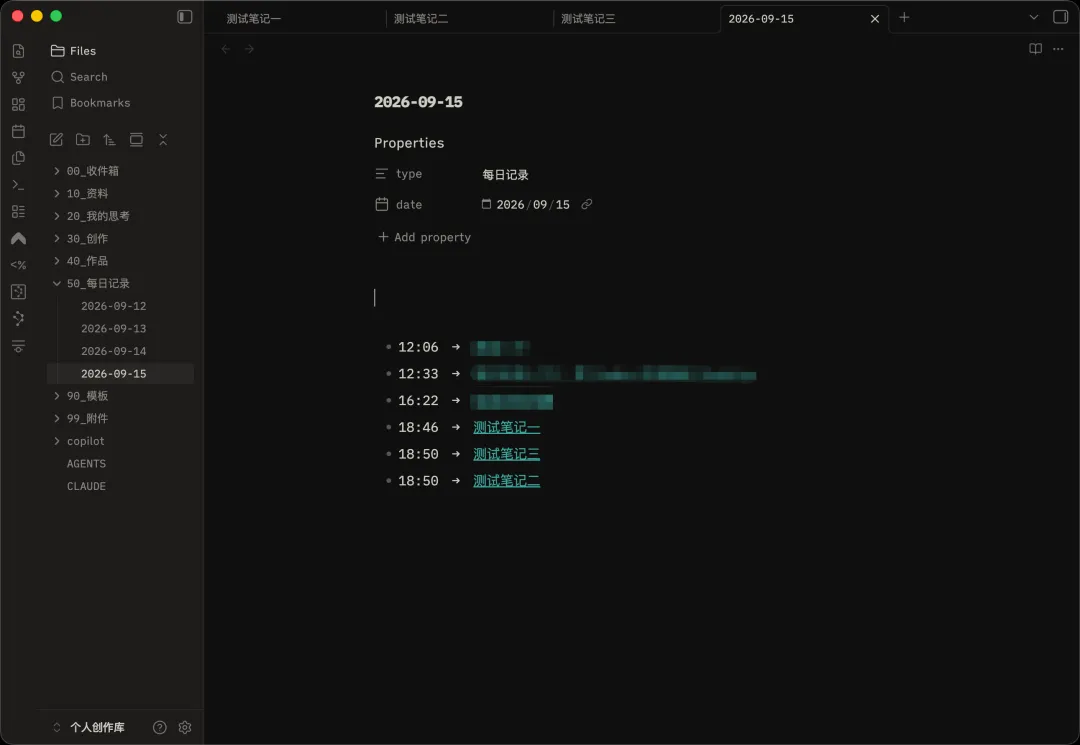
当天记录不存在时,Daily notes 会按配置创建它;已经存在则打开原文件:
50_每日记录/YYYY-MM-DD.md
每次在 00_收件箱 新建笔记,Templater 都会写入当时的时间和当天链接;打开每日记录,Dataview 会把这些笔记按时间列成入口。
昨天新建过哪些笔记,不用再靠回忆,也不用去不同文件夹里逐个查找。