ARTICLE · 1017630
达芬奇 19.0 中文版安装教程(附下载)
软件下载
| https://docs.qq.com/doc/DSU11QUFoeFFNV25y |
达芬奇 19.0 版本亮点
达芬奇 DaVinci Resolve 19 围绕"AI 提效"与"现场回放"两条线升级,是很多工作室从 18 升级的首选版本。
AI 工具方面,IntelliTrack 让跟踪更智能、更少手工干预,语音隔离(Voice Isolation)能从嘈杂环境里分离人声,对白分离(Dialogue Separator)把人声与背景声分开处理,音乐重混(Music Remix)可以按段落重新平衡音乐元素,UltraNR 降噪在高感素材上表现突出。
这一版还引入 Replay 工作流,把多机位回放、慢动作与实时剪辑串起来,适合体育、赛事与直播类制作。
调色页面新增 ColorSlice 矢量切片工具与 Film Look Creator,快速建立胶片质感更省事,色彩扭曲器与 HDR 分级工具同步增强。
Fairlight 音频页继续完善混音与对白处理能力,快剪页也加入了更多面向短视频与快节奏内容的编辑工具。
整体来看,DaVinci Resolve 19 把 AI 从"炫技"变成了日常可用的助手,同时在专业回放与调色环节补齐能力,兼顾了小型创作与工业化制作。
安装步骤
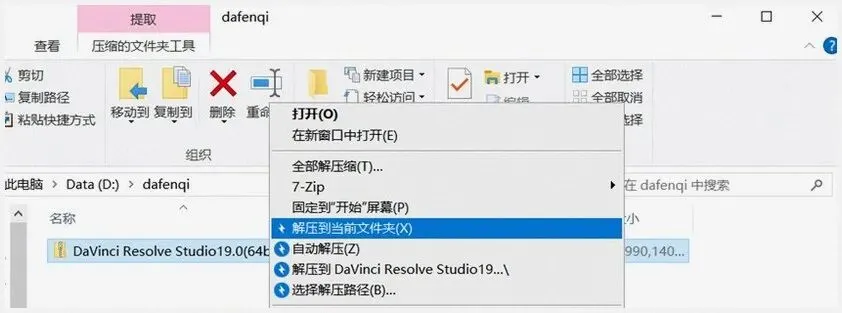
1. 解压安装包。达芬奇 DaVinci Resolve 安装包体积较大,解压时请选择空间充足的磁盘,并保持解压路径为纯英文。
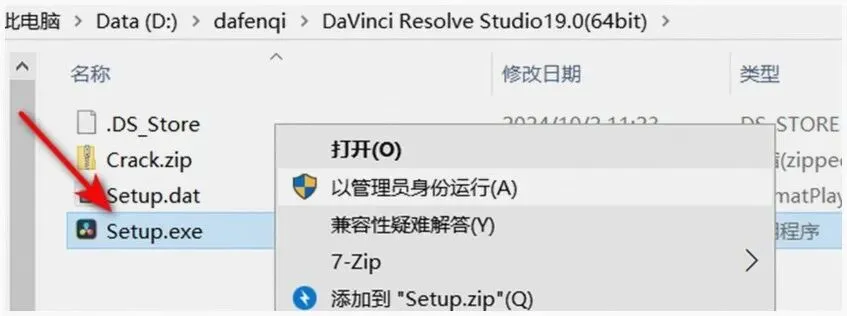
2. 点击Setup以管理员运行。右键选择"以管理员身份运行"是安装达芬奇的关键一步,权限不足会导致后面激活失败。
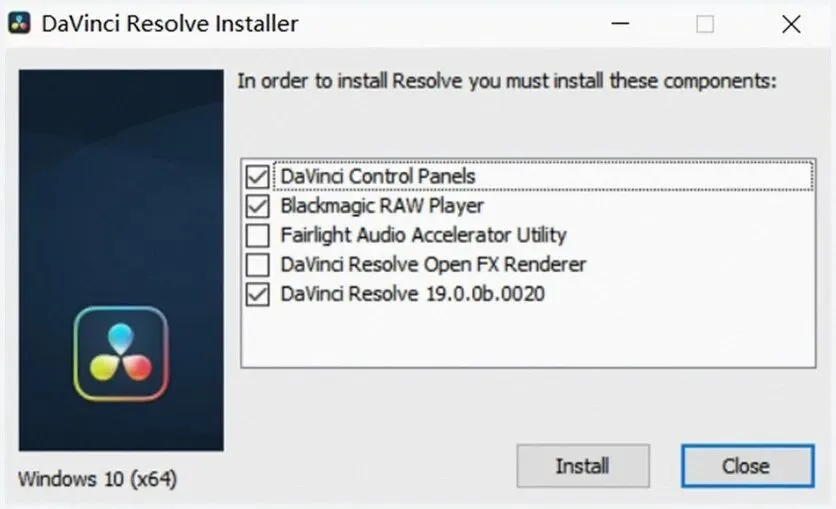
3. 点击install。安装向导的中间页面按顺序继续即可,达芬奇 DaVinci Resolve 的安装位置与组件在后面的界面统一设置。
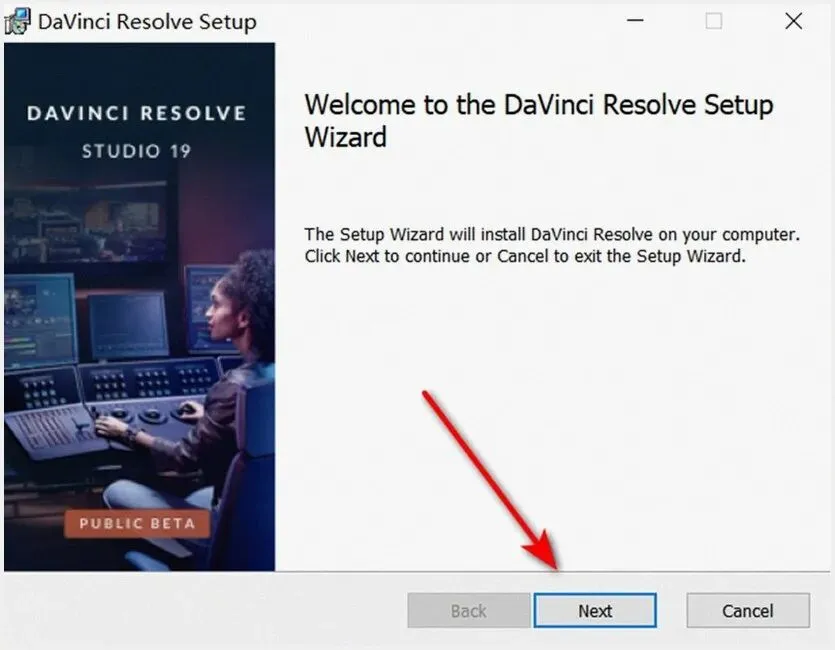
4. 点击NEXT。按界面提示继续操作即可,达芬奇 DaVinci Resolve 的安装向导会逐步引导完成设置。
5. 勾选下一步。这一步按截图所示的按钮逐项确认,保持窗口开启不要中途关闭。
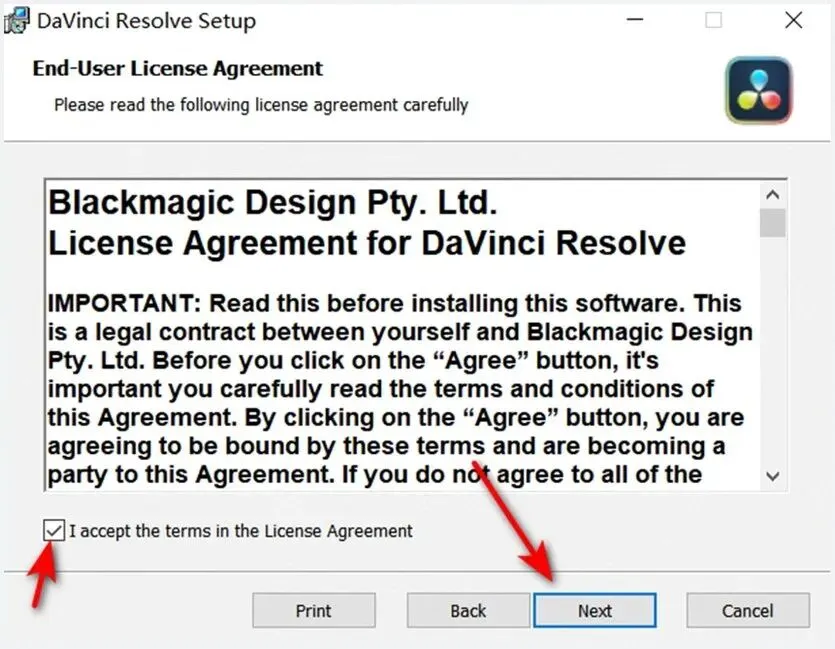
6. 把C改成其他盘下一步。安装路径请保持纯英文,路径中的中文可能导致达芬奇的数据库或缓存写入异常。
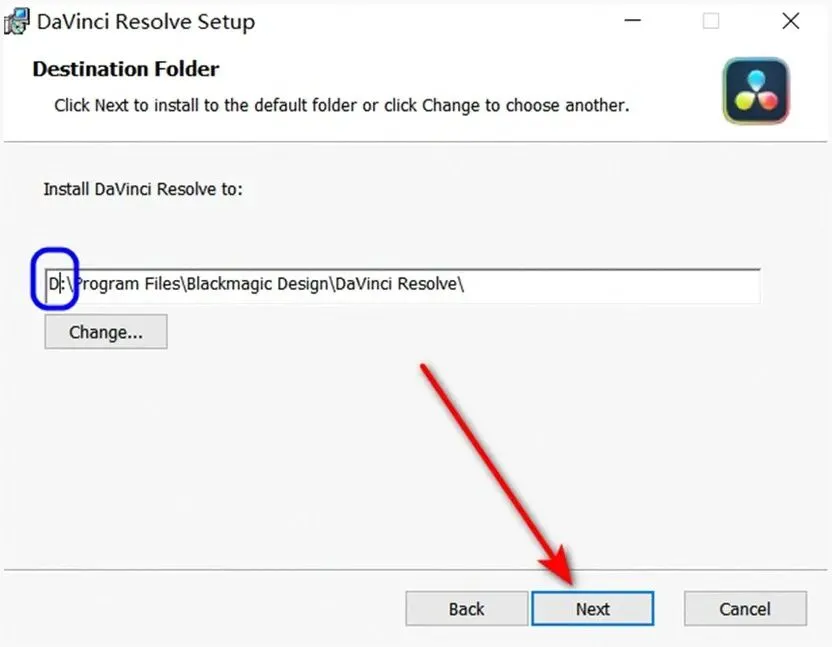
7. 点击install。按安装界面的提示逐步继续操作,达芬奇 DaVinci Resolve 的安装过程不需要额外填写信息。
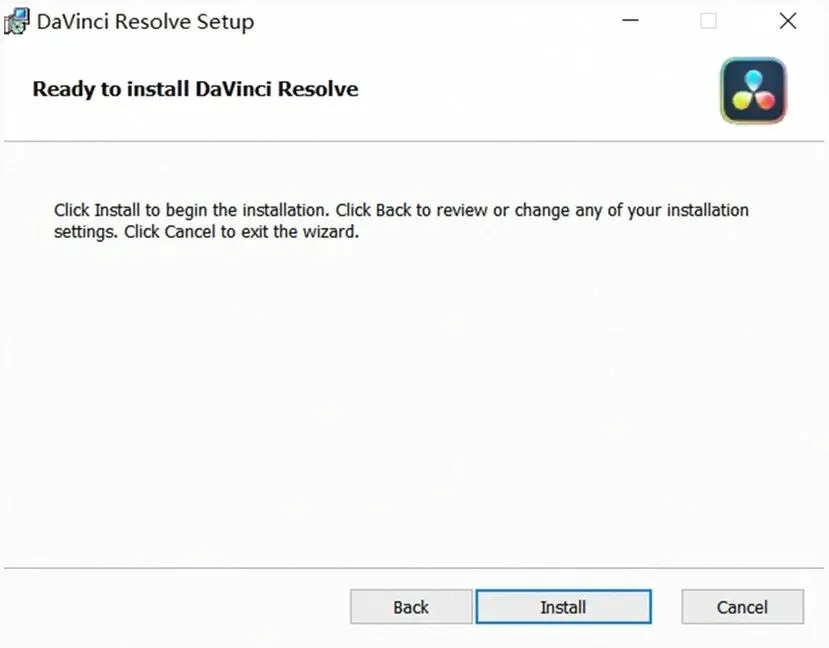
8. 等待安装。安装期间请保持电脑供电稳定,中途中断会导致达芬奇需要重新安装。
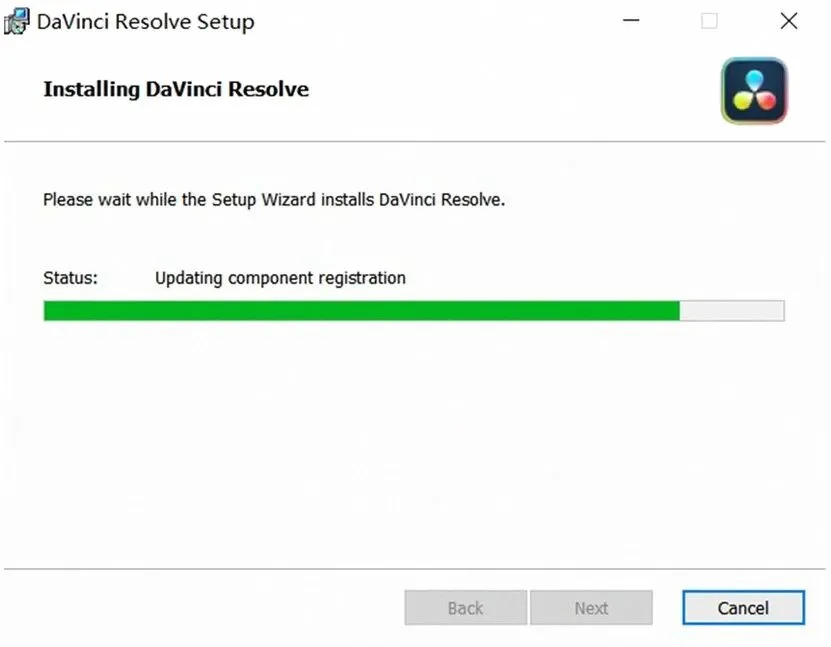
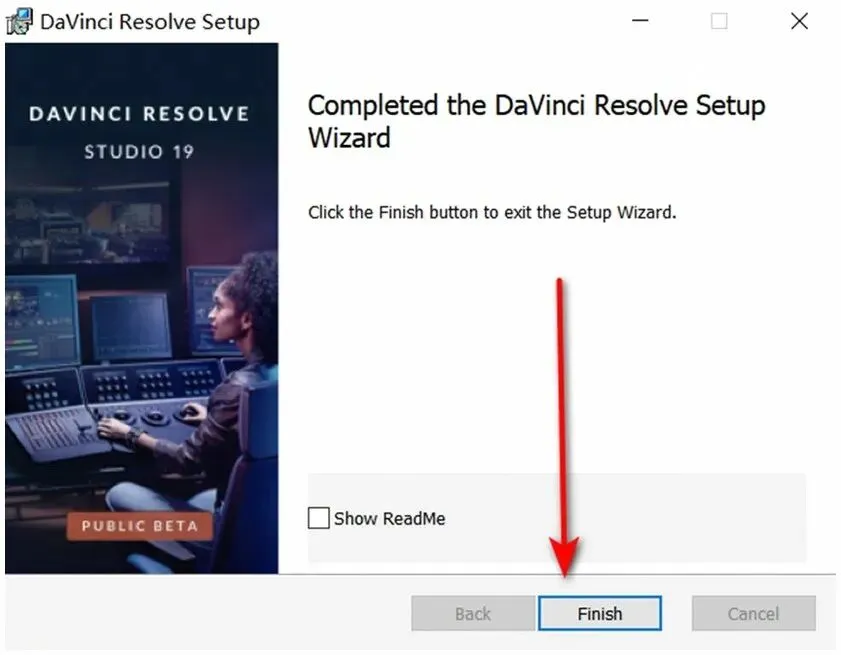
9. 点击Fnish。
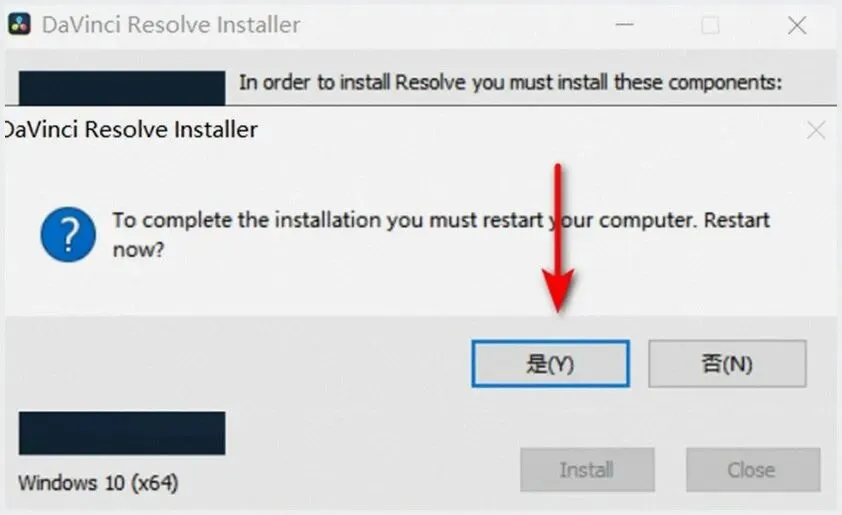
10. 点击是。
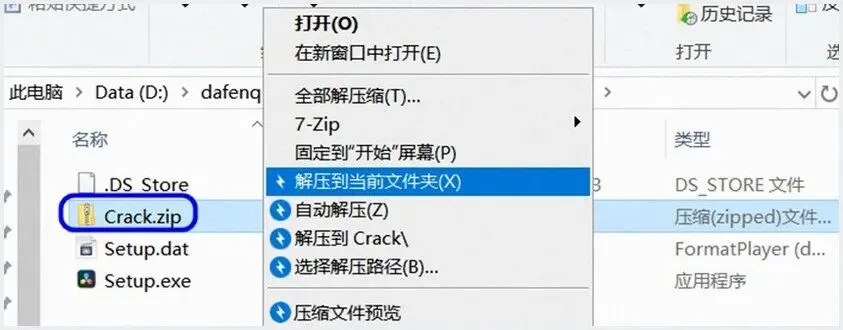
11. 解压Crack激活包。这一步运行的是达芬奇 DaVinci Resolve 的激活程序,请以管理员身份运行,否则可能无法写入授权信息。
12. 右键keygen复制。
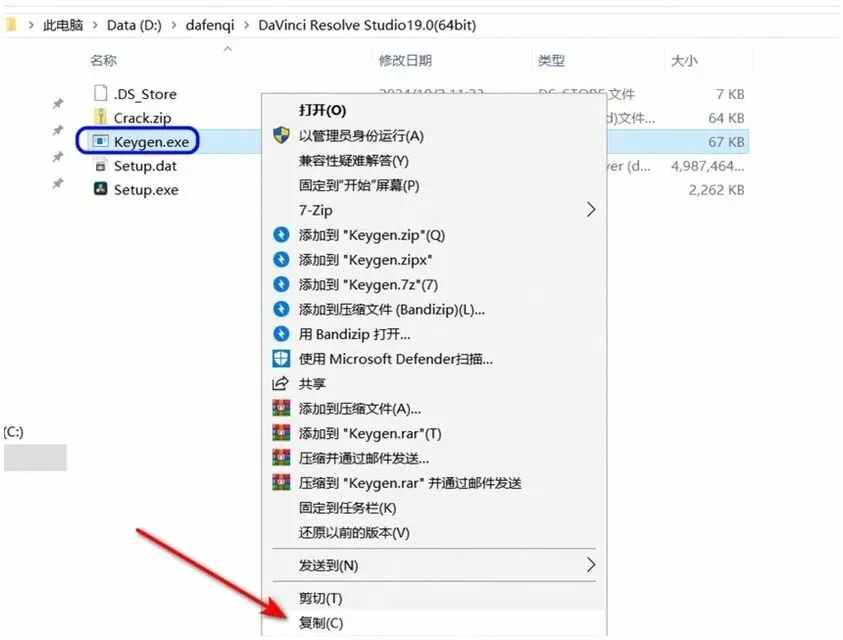
13. 右击打开达芬奇文件所在位置。
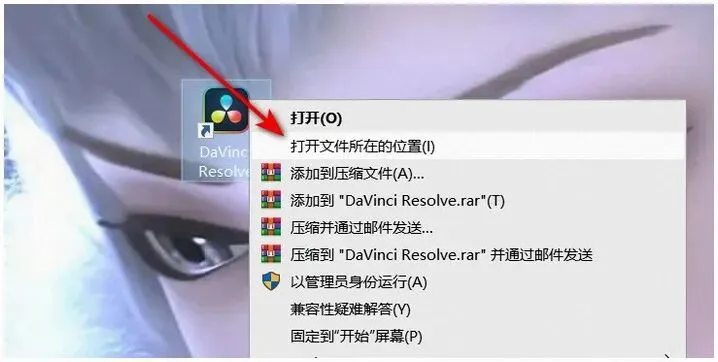
14. 空白处粘贴。
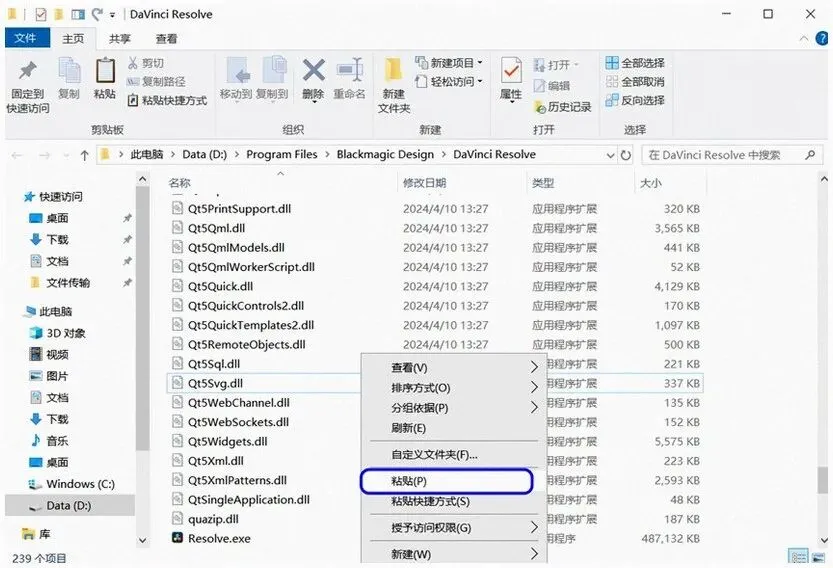
15. 找到Keygen以管理员运行。
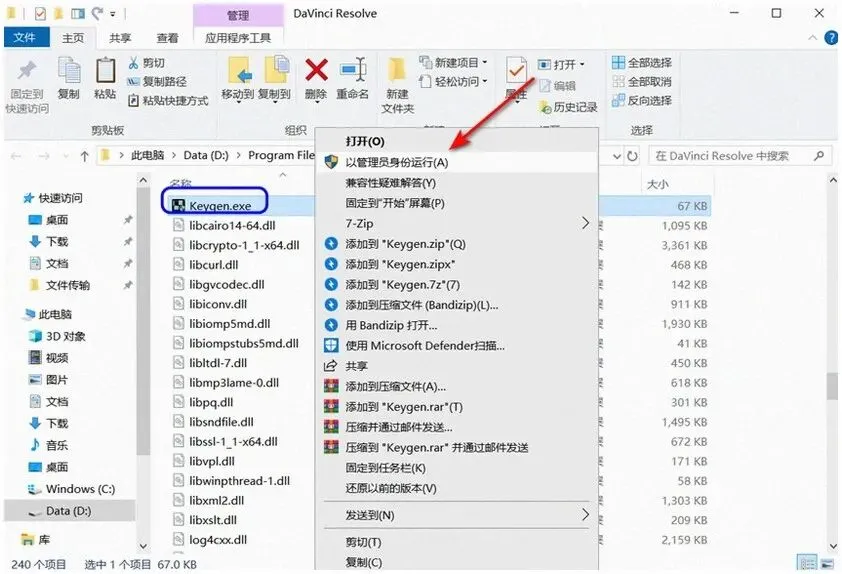
16. 点击Patch。
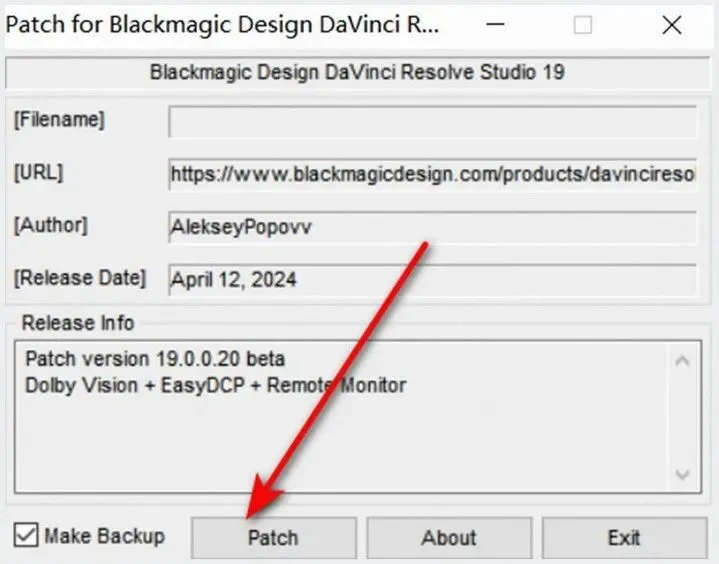
17. 点击是。
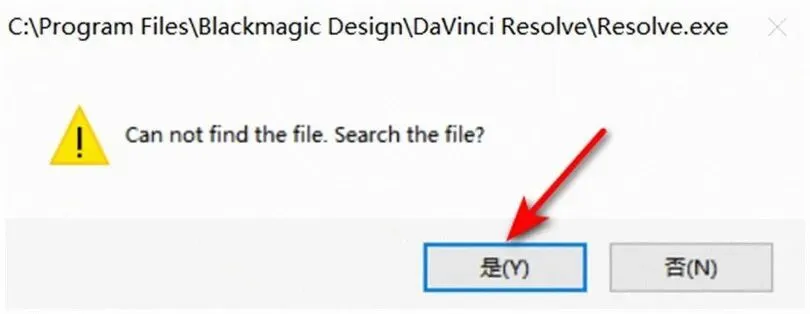
18. 这个位置就是第6步安装位置(会自己弹出来)看图打开。
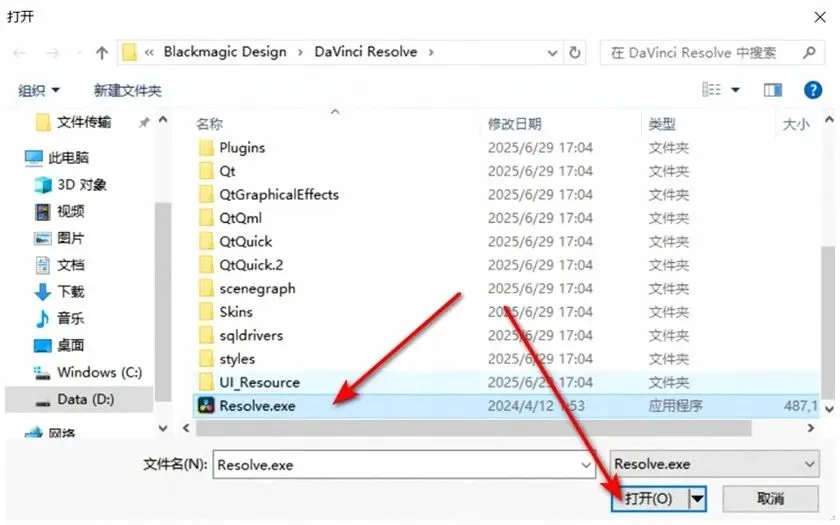
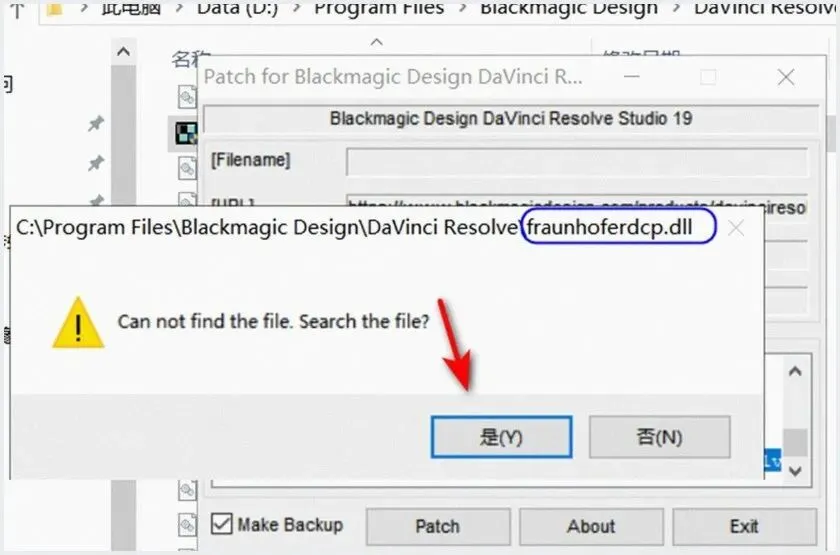
19. 看图点击是,找到和图一样的dll。
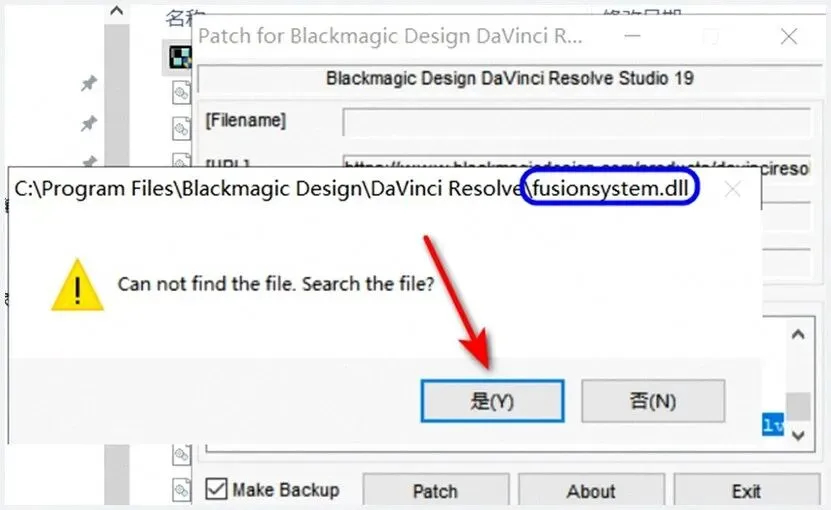
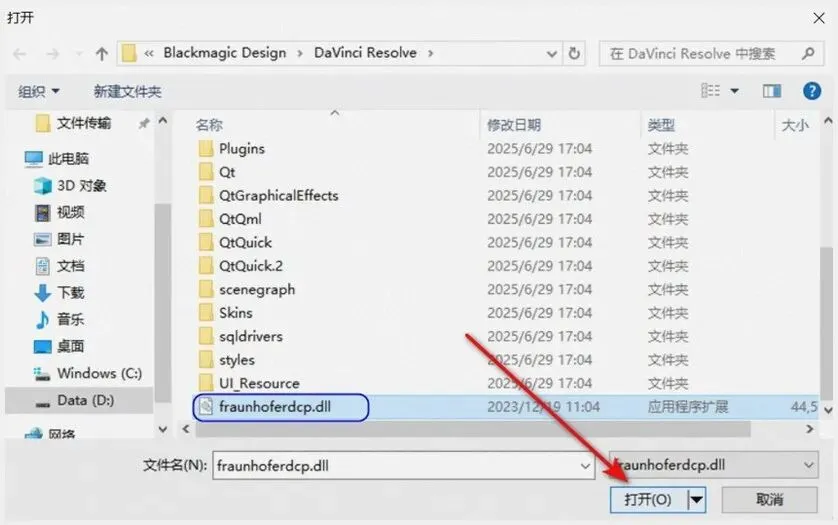
20. 一般都是在最下边,看到和上图一样的dll 点打开。按提示进入对应目录后继续下一步操作即可,达芬奇 DaVinci Resolve 的相关文件都集中在安装包解压目录中。
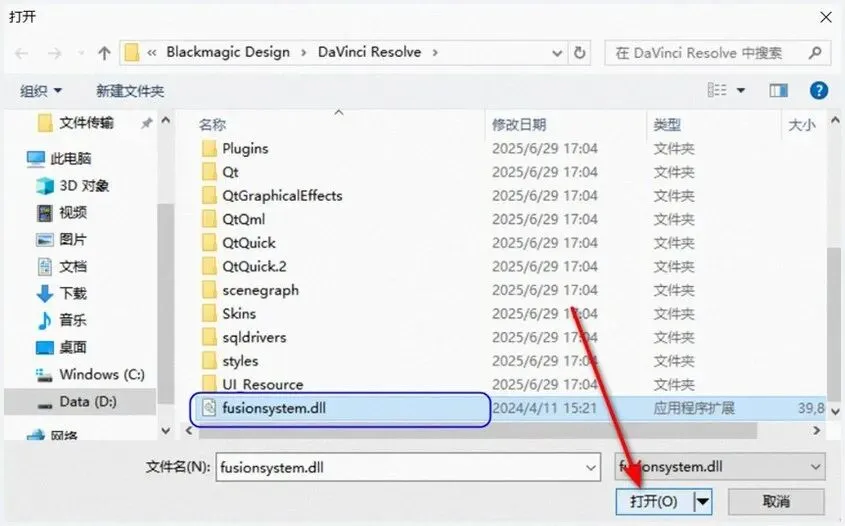
21. 点击是。
22. 点击打开。
23. 继续是一样的步骤。能正常打开达芬奇 DaVinci Resolve 主界面并进入项目面板,就说明安装与激活全部成功。
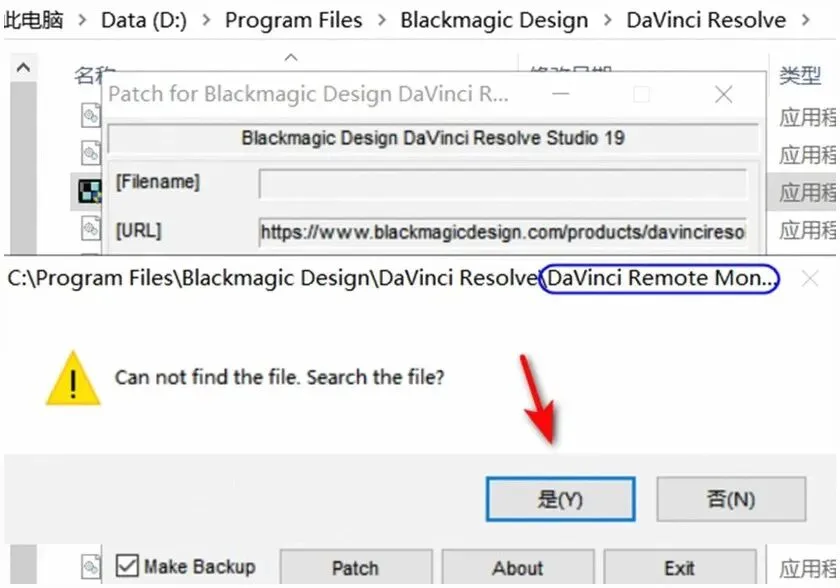
24. 找到和上图一样的点击打开。
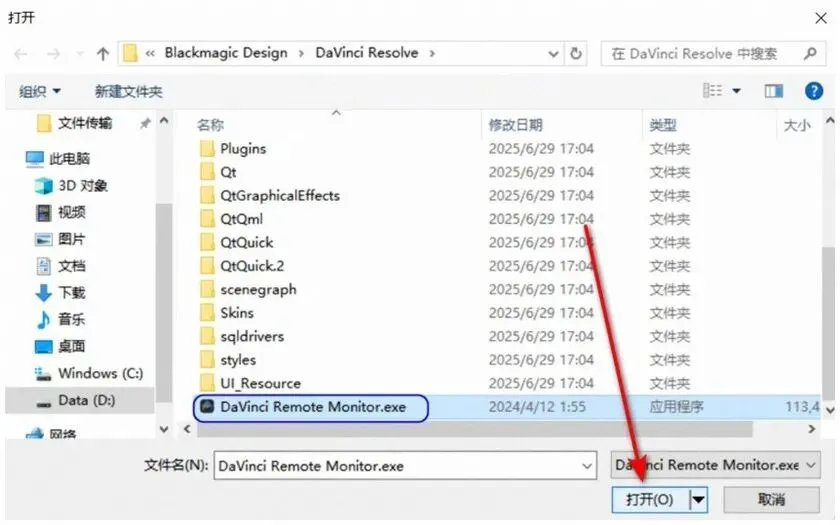
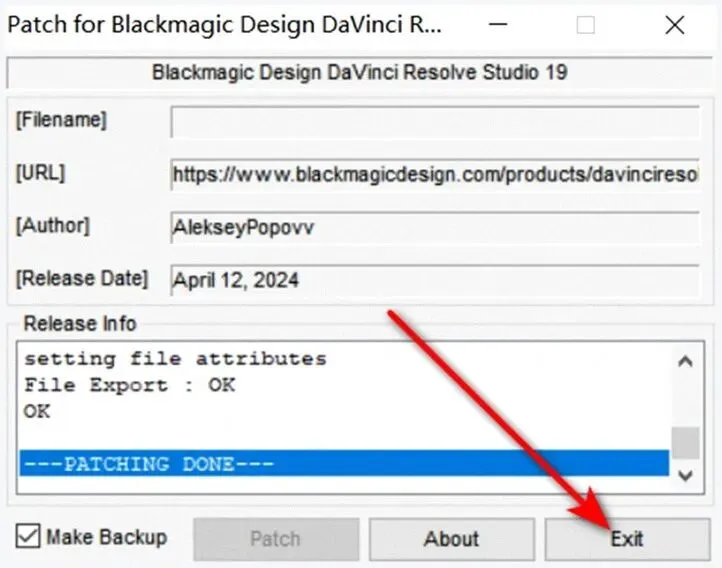
25. 点击Exit。
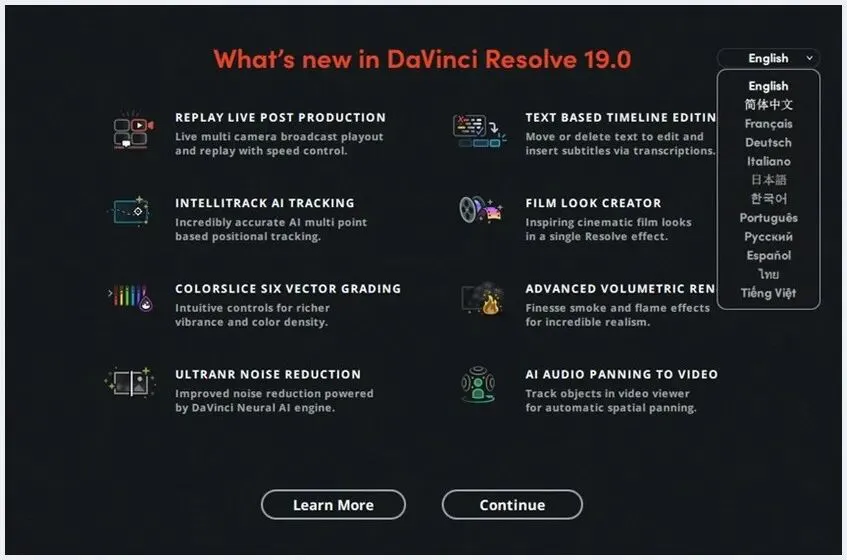
26. 打开软件设置中文。首次启动达芬奇会检测显卡与音频设备,稍等几秒即可进入工作界面。
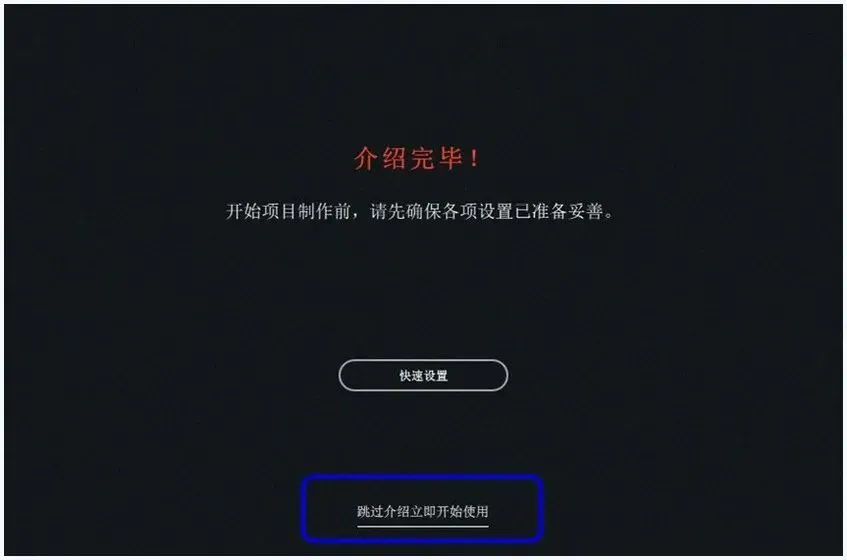
27. 跳过介绍。
28. 打开软件安装成功。
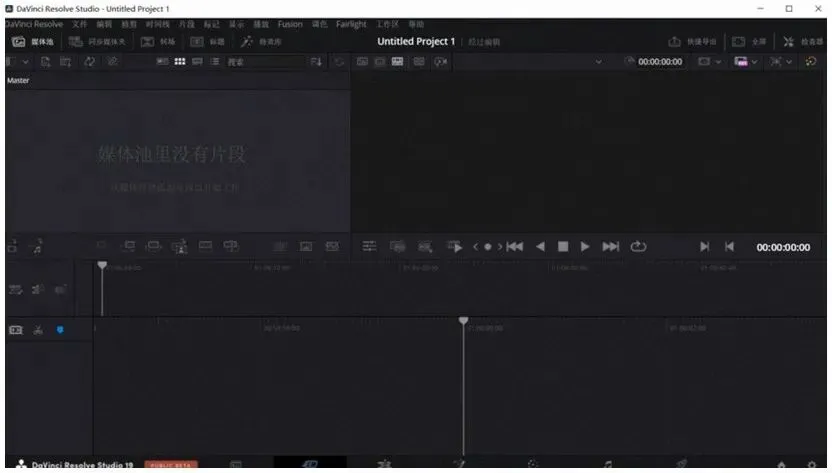
到这里达芬奇 DaVinci Resolve 19.0 中文版安装全部完成,可以正常使用。对话较多的素材可以试试语音隔离与对白分离,效果很直观。
常见问题
Q:双击 Crack 文件夹里的 .cmd 文件闪退或没有反应?
A:请右键选择"以管理员身份运行",让脚本获得写入权限;如果依然闪退,可以先确认上一步的激活程序已按管理员身份运行完毕,再按顺序双击这两个 .cmd 文件。
Q:达芬奇免费版和 Studio 版有什么区别?
A:免费版已经包含剪辑、调色、Fusion 与 Fairlight 的绝大部分功能,适合个人与学习使用;Studio 版额外提供高级降噪、运动模糊、多 GPU 加速、立体 3D 与部分 AI 工具等专业能力。
Q:电脑配置要求高吗?能跑得动哪个版本?
A:达芬奇以调色与 GPU 加速见长,官方建议 16GB 内存起步、独立显卡(显存 4GB 以上)。配置一般时优先选择 17 或 18,处理 4K 素材建议 32GB 内存并配备性能更强的显卡。
Q:达芬奇可以和其他剪辑软件装在同一台电脑上吗?
A:可以。达芬奇 DaVinci Resolve 与 Premiere、Final Cut 等软件互不冲突,素材与项目文件也各自独立,不存在互相覆盖的问题。