ARTICLE · 1018795
iOS 27 隐藏更新:备忘录接上 Markdown,快捷指令开始记住数据
MacStories 主编 Federico Viticci 在 X 发布了一份 iOS 与 iPadOS 27 隐藏功能清单,从照片、锁屏一路写到快捷指令,共列出 54 项。读完后,我更关心几个能改变日常操作顺序的细节:备忘录里的内容怎样带走,快捷指令怎样跨次运行保存数据,以及一段屏幕上的文字怎样直接进入处理流程。
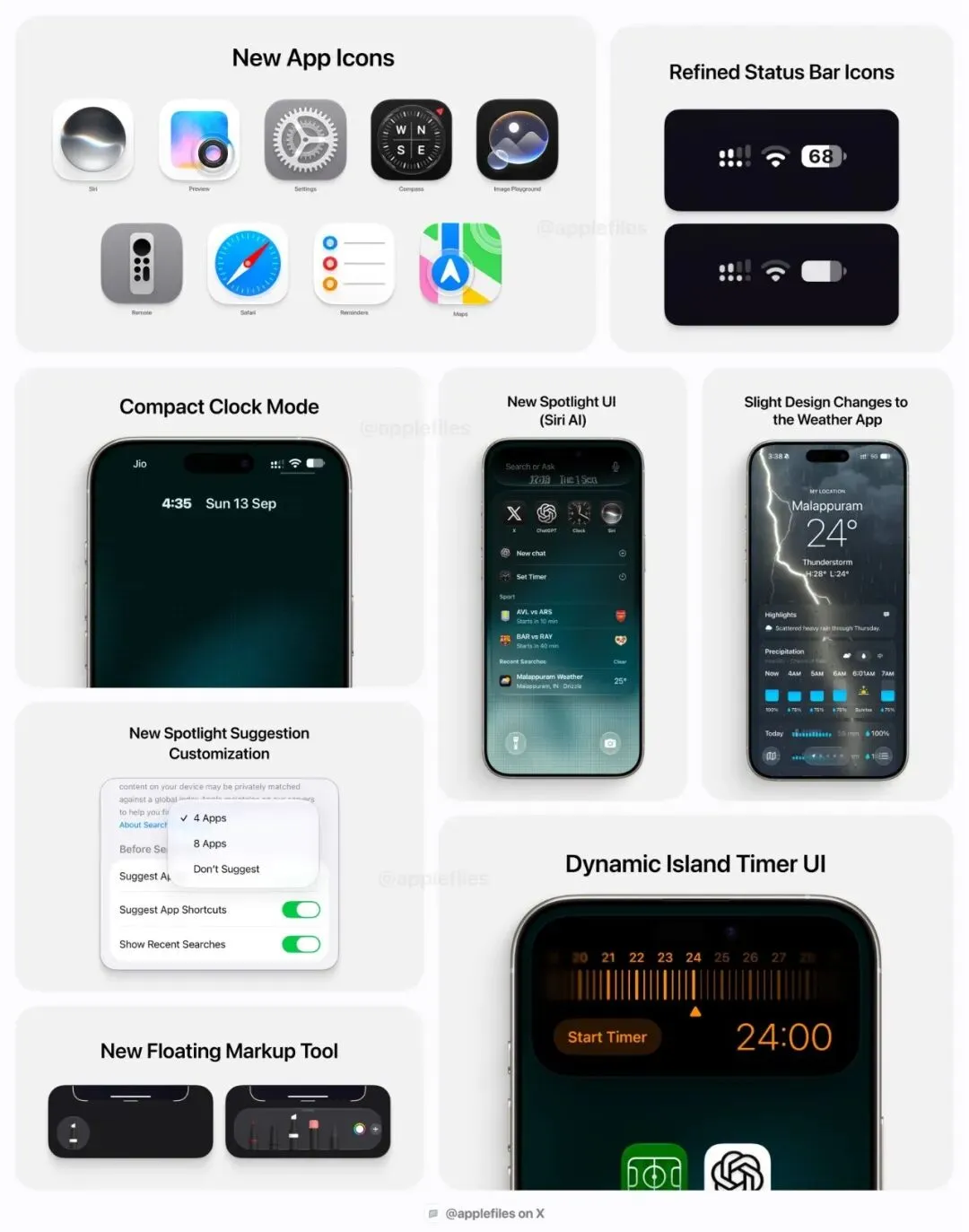
这篇写给经常在 iPhone、iPad 与电脑之间整理资料的人,也写给做效率工具的开发者。我们不逐条翻译清单,只挑六组工作流变化,回答一个问题:升级之后,哪些重复动作值得重新安排?本文依据原作者记录和苹果文档整理,未进行 iOS 27 真机实测;操作名称保留英文以便检索,中文界面名称以设备实际显示为准。
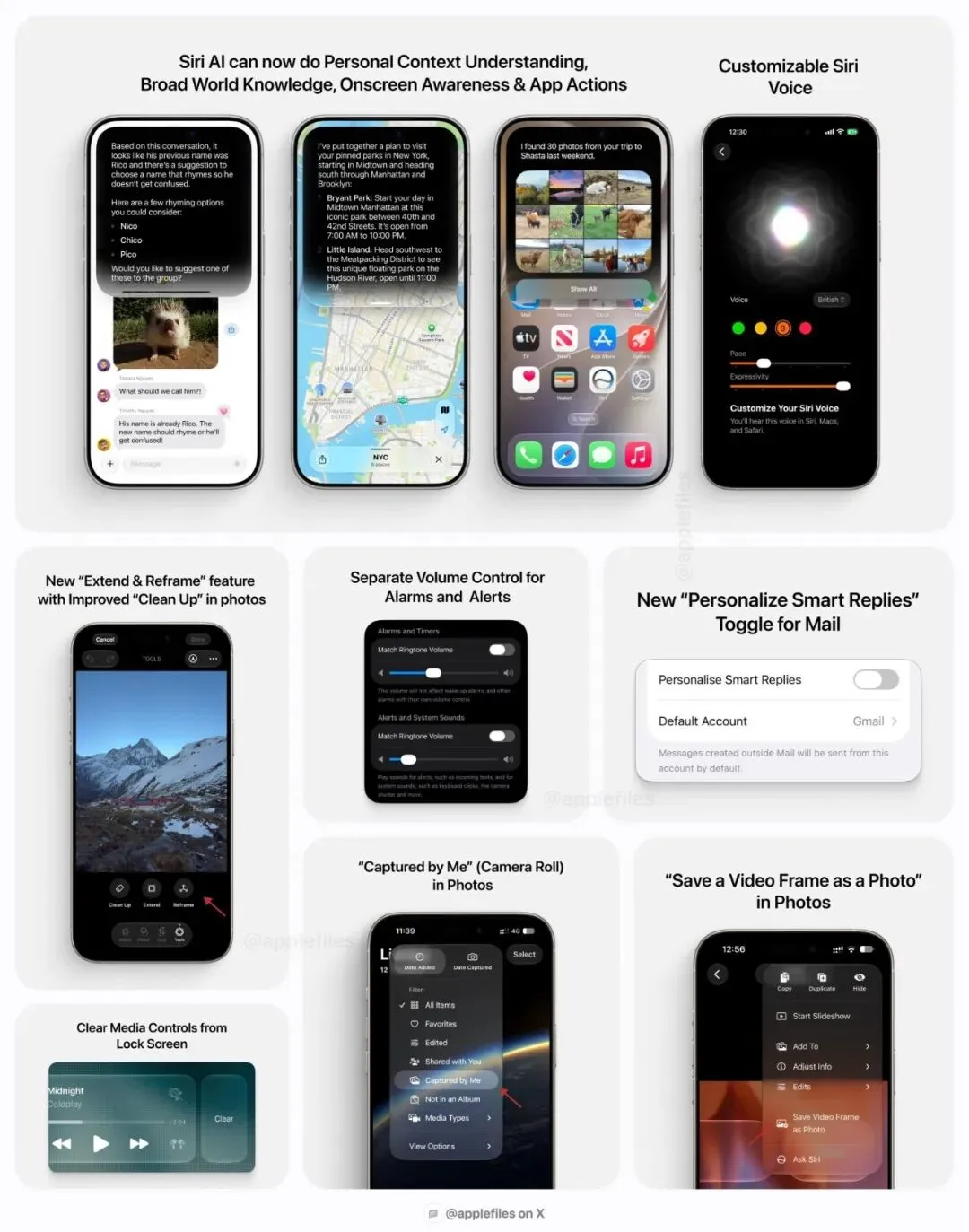
备忘录能导出 Markdown,先做一次小规模往返
Viticci 的第 29、30 项发现很适合知识库用户:备忘录可以通过分享菜单导出 Markdown,附件放在独立的 Attachments 子文件夹,并在正文中引用。作者还记录,快捷指令的 Create Note、Append to Note 动作增加了 Interpret as Markdown 开关,Append to Note 可选择写入的章节。
这让备忘录成为更实用的移动收集入口。临时想到的方案可以留在手机里写,资料成熟之后再转入 Obsidian 或其他 Markdown 编辑器。对已经维护文件式知识库的人,核心收益是内容和附件能够一起迁移,减少手动搬图片、重排列表的步骤。
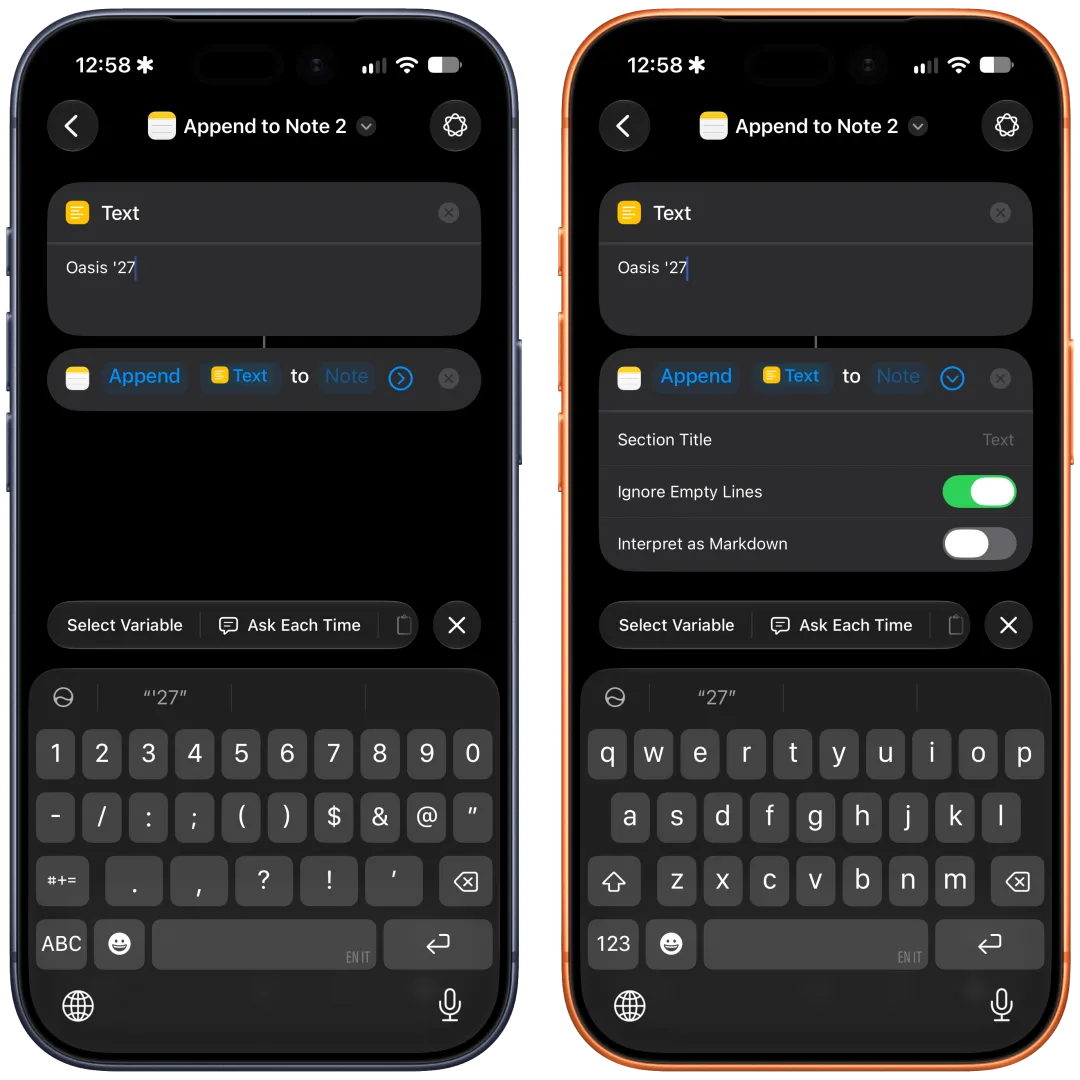
图中展示的是追加到备忘录的动作参数。它说明写入目标可以细化到章节;这张图不承担“所有 Markdown 语法都被完整保留”的证明。原作者测试中,脚注与内联 HTTPS 图片没有获得支持,这两个边界对技术文章尤其重要。
我的建议是先准备一篇测试笔记,放入标题、列表、表格、图片、附件和内部链接。导出后连同附件目录一起打开,检查内容顺序、文件名和图片引用;再把一段 Markdown 写回新建的备忘录,比较差异。确认自己的常用元素都能接受,再迁移整批资料,避免在唯一副本上来回覆盖。
章节链接也值得一起试。原文第 28 项写到,输入 >> 选择笔记后,可以继续用 / 进入章节选择。它适合做项目目录页:会议记录、方案与待办保留在各自笔记中,入口页指向需要的章节。
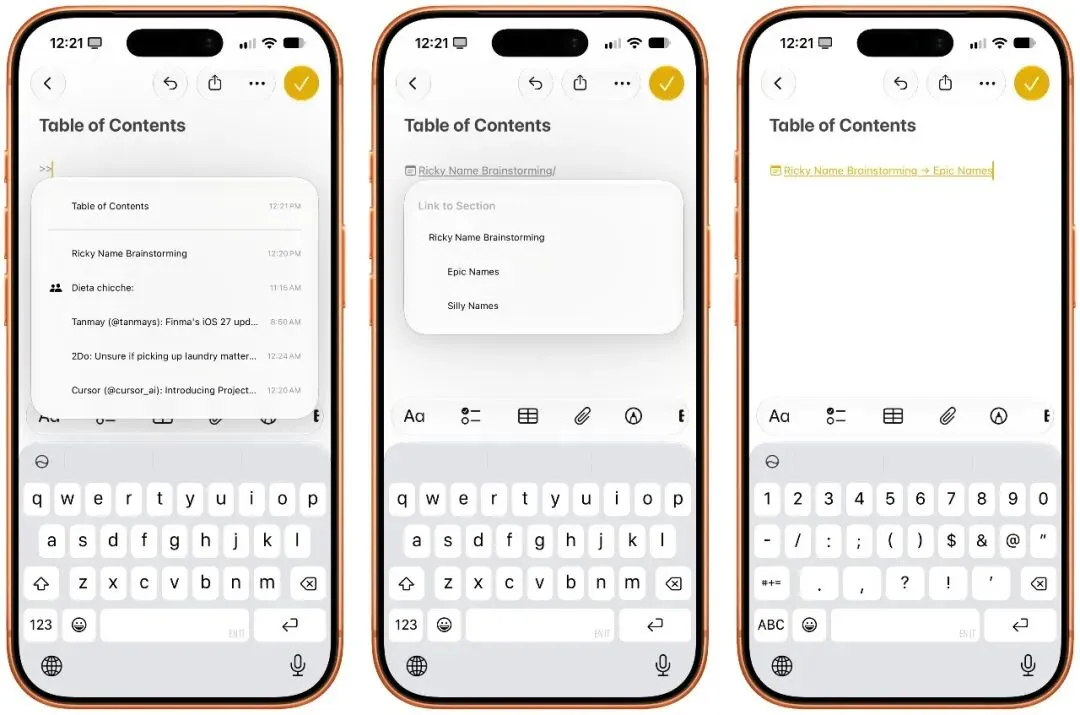
截图里的目录页与章节选择,可以帮助读者理解链接粒度的变化。但应用内章节跳转和导出后的文件链接属于两套行为。迁移验收时要分别点击测试,不能因为备忘录里跳得过去,就认定导出的知识库也会保持同样关系。
快捷指令开始记住数据,先划清共享范围
原文第 44 项介绍了 Store Content、Get Stored Content、Delete Stored Content:给内容取名保存,下次运行时按名称读取,也可以删除。启用 Global Value 后,内容进入 iCloud 中的共享空间,让自己不同设备上的快捷指令访问。
对轻量自动化,这意味着常用设置、累计值或上次选择可以留到下一次使用。比如一个“整理阅读资料”的快捷指令,可以保存目标笔记名称;另一个指令读取它,再将处理结果送往同一目的地。这里是基于功能描述设计的场景,并非本文已跑通的成品快捷指令。
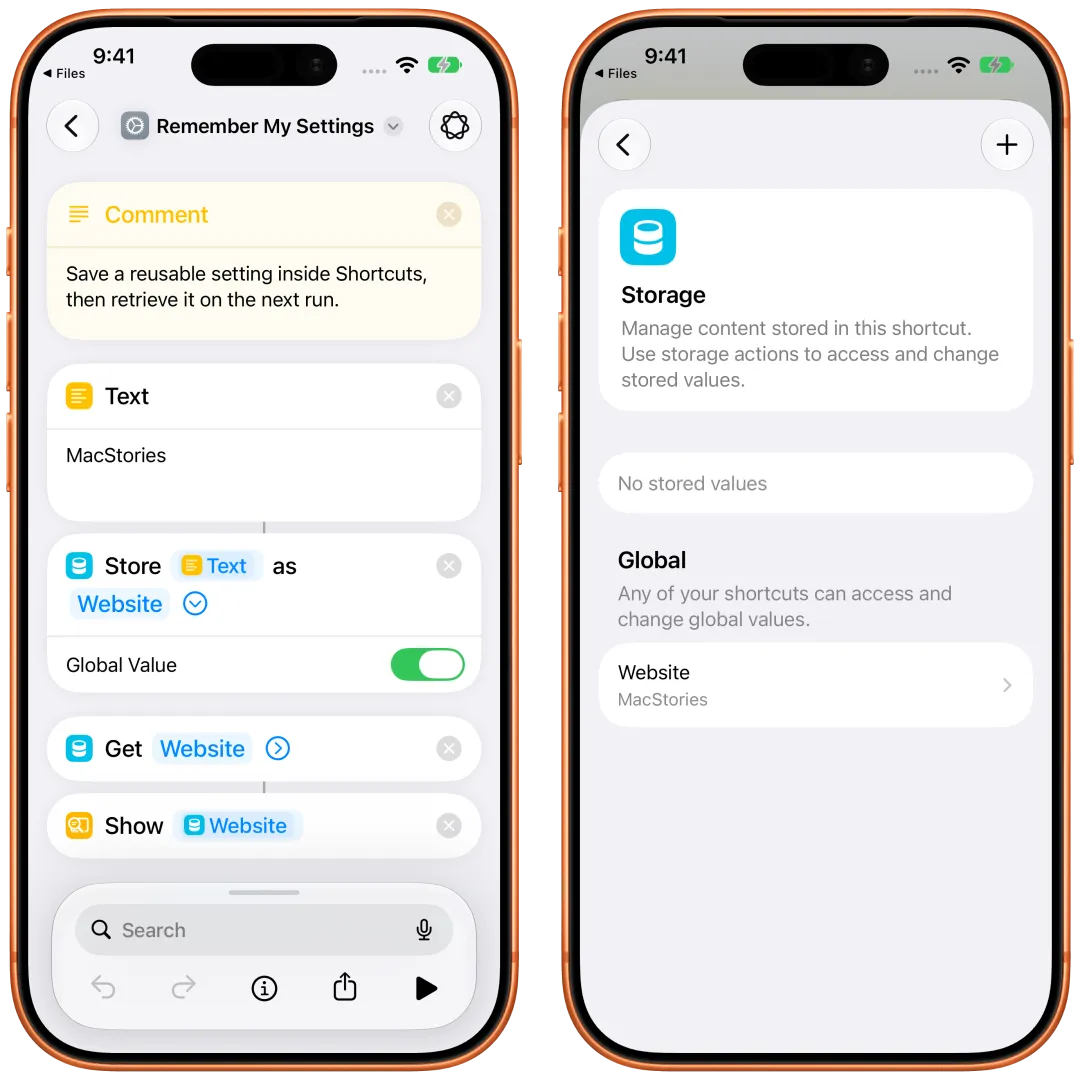
原图用 Website 保存 MacStories,并在读取后展示。右侧界面同时提醒:其他快捷指令也能访问、修改全局值。这个提示很关键,共享范围扩大之后,命名冲突和误修改也进入了你的维护范围。
我会把局部值作为默认选择,只在确有跨指令需求时启用全局值。名称采用“项目+用途”,如 reading.destination,并在动作旁写清允许保存的数据类型。需要多个设备协作时,再测试同步延迟、离线读取和连续写入后的结果。
原文没有证明它具备数据库事务、锁或并发冲突保证。库存、金额或需要严格一致性的业务状态,不宜仅凭这项功能介绍就迁移过来。验证码、密码和长期访问令牌也不要放进通用全局值,便利性不能代替专门的凭据管理。
直接取选中文字,比增加一个聊天入口更贴近工作
原文第 49 项提到 Get Selected Text:它读取当前选中的文字,不需要额外参数。配图展示的流程是获取选中文字、保存到变量、转换为标题式大小写,再显示结果。这个例子没有依赖模型,输入与输出的关系也容易检查。
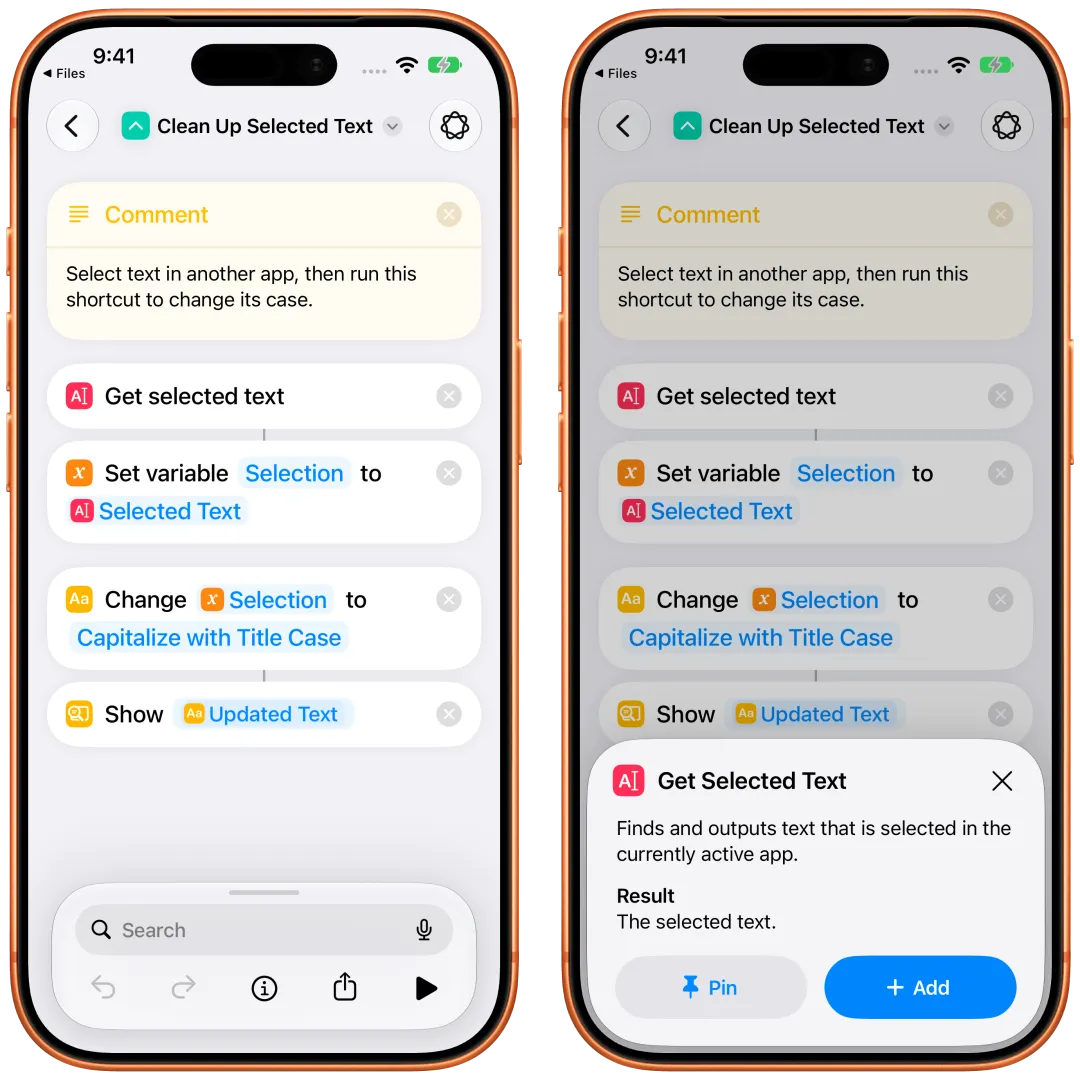
对效率工具来说,减少一次复制、切换和粘贴,有时比多一个对话框更有价值。标题规范化、字符清理、链接检查这类任务,可以先使用确定性动作处理;只有需要语义判断时,才把相关文本传给模型。这样更容易定位问题,也更容易控制数据去向。
另一个变化是 Get What's On Screen 返回更明确的内容类型。Viticci 列举了联系人、文件、图片、邮件、笔记与 URL 等。苹果的屏幕内容输入文档[1]则强调,屏幕内容来自支持的应用,而且可以限制允许接收的输入类型。
这两类资料要分开理解:官方页面说明既有的 Receive What's On Screen 接收机制,原作者介绍新版动作的变化。它们都不等于无条件读取任意 App 的整个屏幕。若你做自己的快捷指令,至少测试“没有选中文字”“输入类型不符”和“不支持的应用”三条分支,给出提示后停止,避免把空值当成正常材料继续处理。
自动化可以随快捷指令分享,交付时要附测试说明
原文第 47、48 项记录,自动化触发器进入快捷指令顶部,同一指令可以叠加触发条件,也能随指令分享。接收方得到的自动化默认关闭,需要主动启用。新增触发类型包括通知和键盘连接状态。
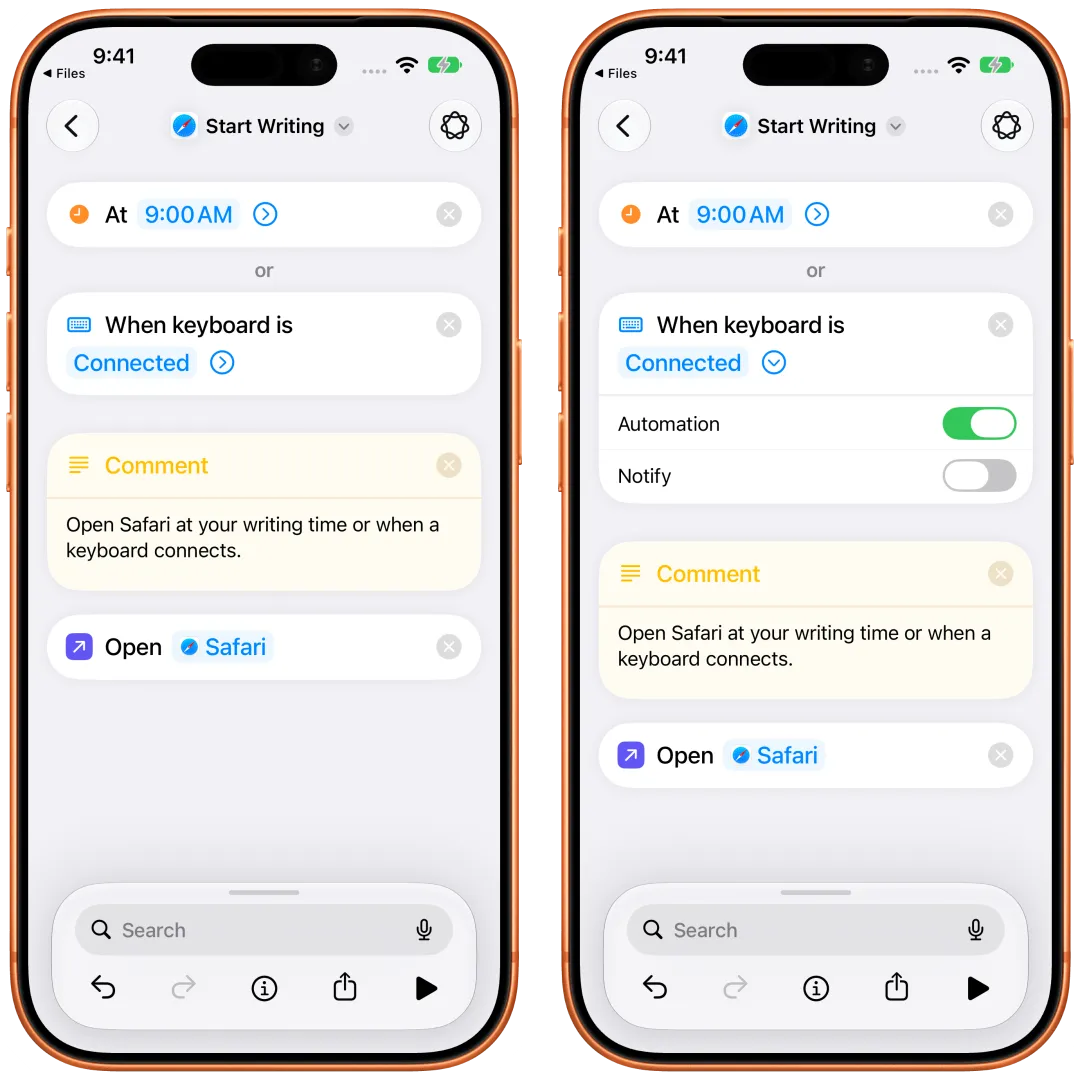
这张原图直接展示“九点”与“键盘连接”之间的 or 关系。它适合说明多个入口汇入同一个动作流程,不能据此推导每一类触发器内部的筛选条件也都是或关系。苹果的通信触发器文档[2]明确写到,同一通信触发器配置多个条件时,需要全部满足。
我的交付清单会附上触发时机、使用的 App、需要的权限、外发目标和关闭方法。接收者先手动运行,确认动作内容,再启用自动触发。分享成功只代表配置到达对方设备;对方是否授权、触发器是否启用、目标应用是否可用,都需要单独确认。
通知触发更要克制。只选择必要的应用与匹配条件,初期把结果显示在本机,不直接转发到群聊或外部服务。还要防止“指令产生通知,通知再触发指令”的循环。涉及发消息、改日历或删文件时,保留人工确认,直到重复触发与异常输入都经过检查。
Cloud Pro 增加选择,模型调用仍需按任务分层
Viticci 第 51 项提到 Use Model 新增 Cloud Pro 与广泛世界知识开关。苹果的快捷指令 Apple Intelligence 指南[3]进一步区分了 On-Device、Cloud、Cloud Pro 和 Extension Model:端侧模型可离线处理简单请求;Cloud 与 Cloud Pro 使用 Private Cloud Compute;Cloud Pro 适合更长上下文和更复杂任务;扩展模型使用 ChatGPT。
官方文档也明确,Use Broad World Knowledge 可用于 Cloud 和 Cloud Pro,并非 Cloud Pro 独占。这个细节会影响配置选择:查当前信息时核对知识开关,处理较长材料时再考虑上下文与复杂度,不要单看名字里的 Pro 就把所有任务都移过去。
我会按“确定性动作→端侧模型→云端模型”的顺序选择处理方式。清理空格不需要模型;对短文本做语义整理,可以评估端侧效果;涉及更长材料或现实世界信息时,再考虑云端。每次送入模型前,只取本次任务需要的字段,避免把整份笔记或邮件记录默认送出。
苹果当前页面注明,Siri AI 仍为 Beta,起步支持英语,且部分地区不可用;系统支持、Apple Intelligence 资格和 Siri AI 可用性要分别核对。服务端模型相关功能还存在每日使用限额。自动化设计需要给网络失败、额度不足和模型返回不合要求的情况留出出口,不能把它当作永远可用的后台步骤。
iPad 的常驻菜单栏,提醒开发者重新检查入口
原文第 52 项提到,iPadOS 27 可以在 Multitasking & Gestures 中关闭 Automatically Show and Hide Menu Bar,让菜单栏保持可见。对长期接键盘和指针的人,这让常用命令更容易被发现,也减少了记忆手势与寻找隐藏按钮的负担。
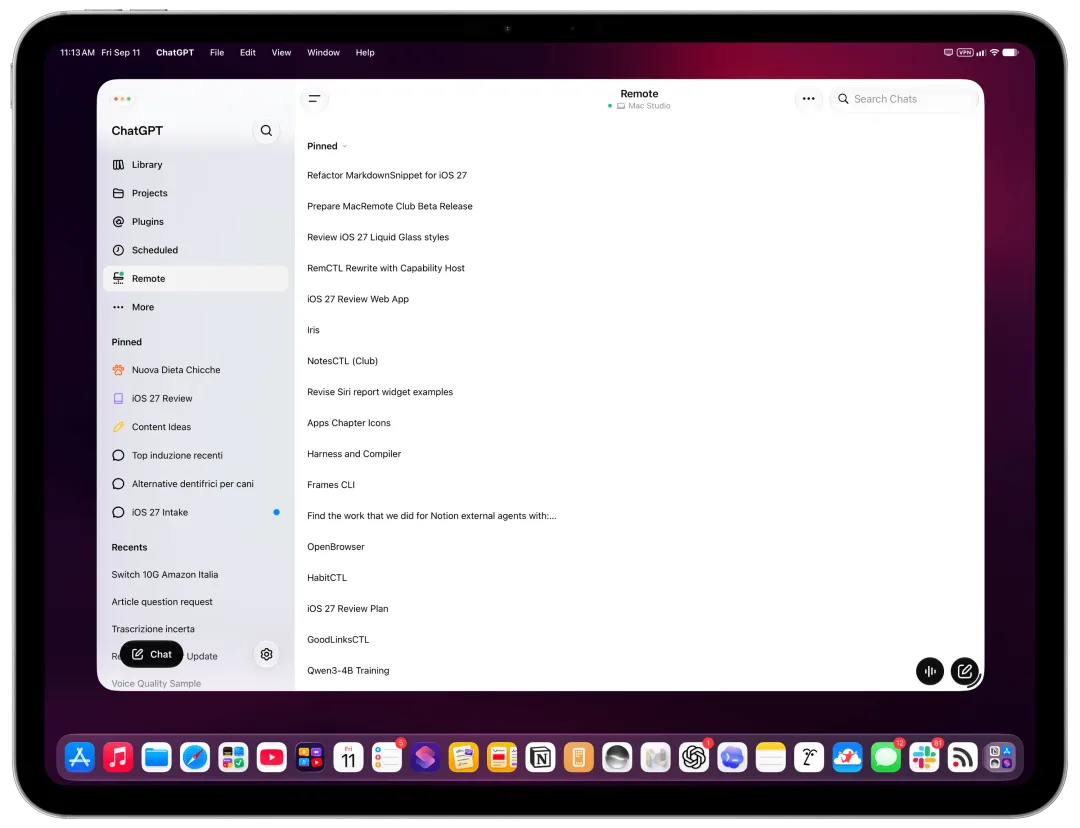
截图说明的是菜单入口的可见性,并不证明所有 iPhone 应用已经完成桌面级适配。原文谈到可调整大小的 iPhone 应用时,还附带“应用已针对 iOS 27 更新”的条件。做 App 的团队要用自己的版本验证窗口变化,别把系统演示直接当成应用兼容性结论。
从开发者角度,我会把这批更新归纳成一份入口检查:导出的内容有没有可携带的附件?常用动作能否被快捷指令组合?空输入是否有反馈?菜单里的命令是否与界面按钮一致?苹果的App Intents 文档[4]已经把 Siri、Spotlight、Shortcuts、组件和硬件按钮列为应用动作的系统入口。值得投入的是让同一个动作在不同入口下都能可靠完成。
从一个低风险流程开始
今晚就可以选一份不含敏感信息的测试笔记,检查 Markdown 导出及附件,再选一个只显示结果、不外发内容的快捷指令测试输入。局部数据保存、自动触发和模型接入分阶段添加,每次只改变一个环节。出问题时,你能知道是哪一步改变了结果。
对我而言,这份隐藏功能清单的价值,是提醒我们重新观察每天重复的操作:哪些内容已能直接传递,哪些数据已能保存,哪些动作已能由系统入口唤起。把这些连接逐一验收,比一次性装满几十个新流程更容易获得稳定收益。AICoder 会持续从 Apple 更新里挑出这类值得开发者和效率工具用户动手验证的变化。
来源与说明:本文选读自 Viticci 的 X 原文[5]及其 MacStories 完整评测[6],配图均来自原作者,封面使用原文封面等比排版。官方能力与限制同时参考 Apple iOS 27 页面[7]。截图和作者使用体验不等于本文真机验证;以上流程建议由 AICoder 整理,AI 辅助研究与编辑,正式发布前仍需人工预览与复核图片使用权。
引用链接
[1] 屏幕内容输入文档: https://support.apple.com/guide/shortcuts/receive-onscreen-items-apd350ce757a/ios
[2] 通信触发器文档: https://support.apple.com/guide/shortcuts/communication-triggers-apdd711f9dff/ios
[3] 快捷指令 Apple Intelligence 指南: https://support.apple.com/guide/shortcuts/use-apple-intelligence-in-shortcuts-tpg3vrvwmclv/ios
[4] App Intents 文档: https://developer.apple.com/documentation/appintents
[5] Viticci 的 X 原文: https://x.com/viticci/status/2099546903461413005
[6] MacStories 完整评测: https://www.macstories.net/stories/ios-and-ipados-27-review/
[7] Apple iOS 27 页面: https://www.apple.com/os/ios/