ARTICLE · 1018909
Comfy Desktop下载安装教程-ComfyUI官方桌面版文生图与文生视频部署步骤详解-Windows图文完整流程
Comfy Desktop 是 ComfyUI 官方推出的开源免费桌面版软件,把 Stable Diffusion 等生成式 AI 模型的本地部署简化成几个点击动作,安装时自动完成环境配置,装好后断网也能运行。它采用可视化节点方式,拖拽连线即可搭建图像、视频、音频生成工作流,全程不需要写代码。也就是说,文生图和文生视频这两类需求,用同一套软件、同一个 models 目录就能覆盖。本文以 Windows 系统为例,按实际安装顺序完整走一遍下载安装、首次配置、模型部署、文生图出图与文生视频调用。
一、Comfy Desktop 软件能力速查
二、Comfy Desktop 安装包下载
1. Comfy Desktop 下载地址
Comfy Desktop 安装包与文生图模型下载:https://pan.quark.cn/s/4d6afae2dd10
• Comfy Desktop 安装程序。 • Z-Image-Turbo 文生图模型压缩包。
如果打算同时用文生视频,还需要一并准备好对应的视频模型文件。软件本身是通用的,能不能跑某个功能,取决于 models 目录里放了哪些模型。
2. Comfy Desktop 安装路径规划
安装程序默认装在 C 盘,过程中可以改路径首字符换到其他盘。视频模型的体积普遍比图像模型更大,如果要兼顾文生视频,建议预留更充足的磁盘空间。
三、Comfy Desktop 能做什么
软件官方说明中明确提到,用户可通过拖拽连线构建模块化的图像、视频及音频生成工作流,内置模板同样覆盖这三类生成任务。落到实际使用上,常见的方向包括:
三类生成任务共用同一套环境和同一个模型目录,装好一次软件后,后续想加哪一类,补上对应模型即可,不用重复安装。
四、阶段一:安装软件
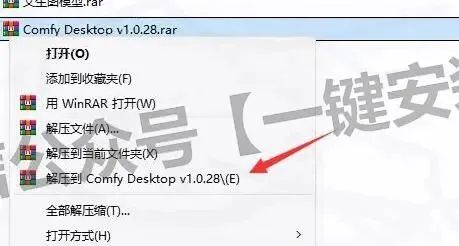
步骤 1:解压下载的压缩包
下载完成后,把 Comfy Desktop 安装包与文生图模型压缩包分别解压。
步骤 2:以管理员身份运行安装程序
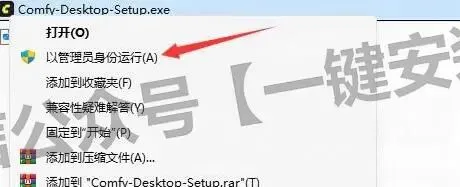
解压后找到安装程序,右键选择"以管理员身份运行"。权限不足时安装容易中途失败。
步骤 3:选择安装范围
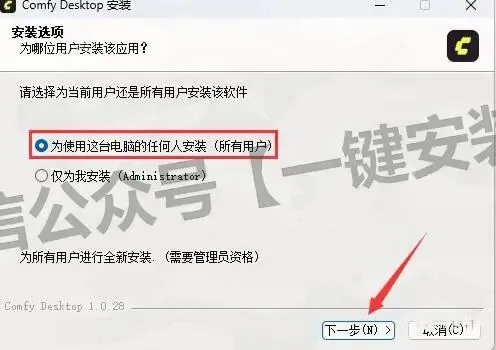
安装范围界面选择"所有用户",然后点"下一步"。
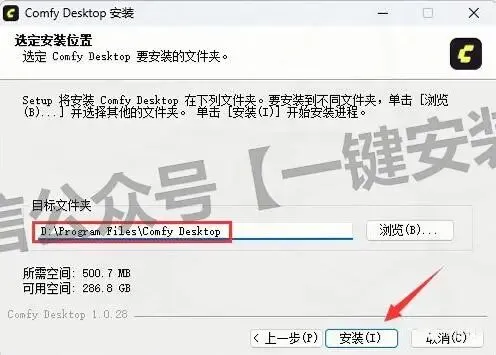
步骤 4:修改安装路径并安装
路径地址中的首字符 C 可以直接改,用来更换安装位置,本例装到 D 盘,改好后点"安装"。
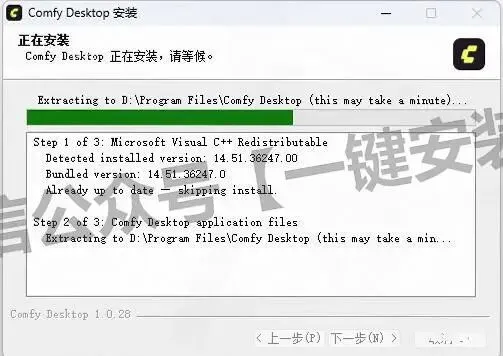
步骤 5:等待安装进度走完
安装开始后耐心等待,过程中不要关闭窗口。
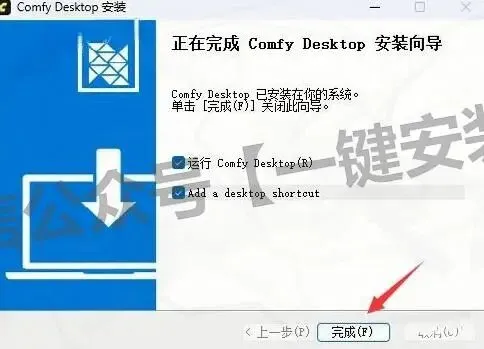
步骤 6:点击完成
进度走完后点"完成",软件安装环节结束。
五、阶段二:首次启动配置
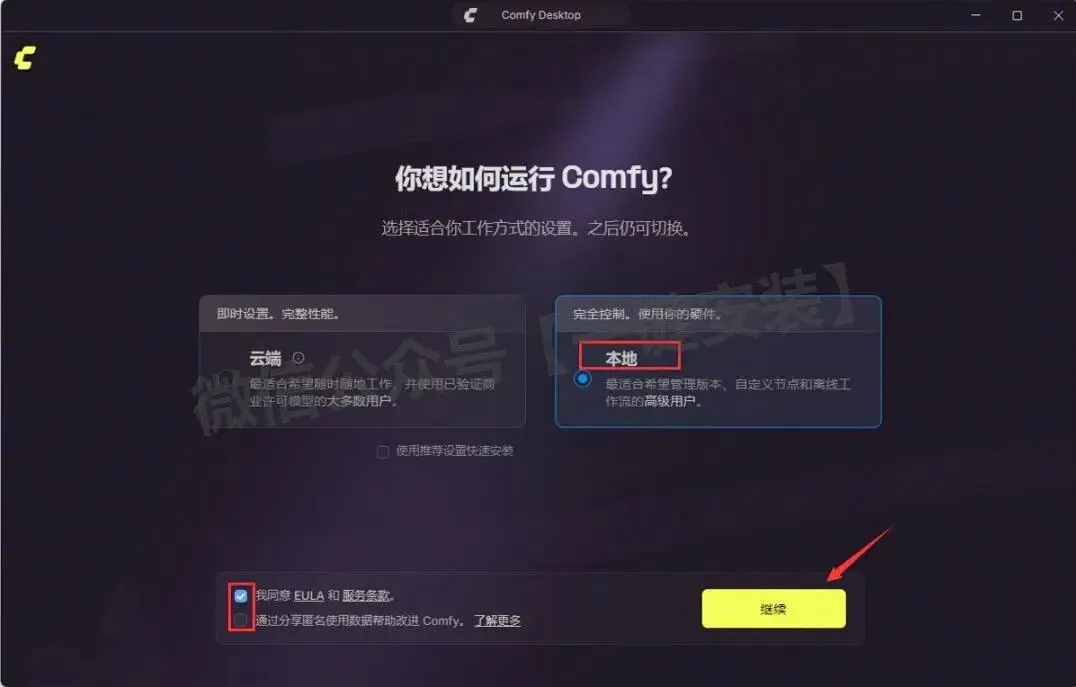
步骤 7:选择运行模式
选择"本地",取消勾选"通过分享……",勾选"我同意……",点"继续"。
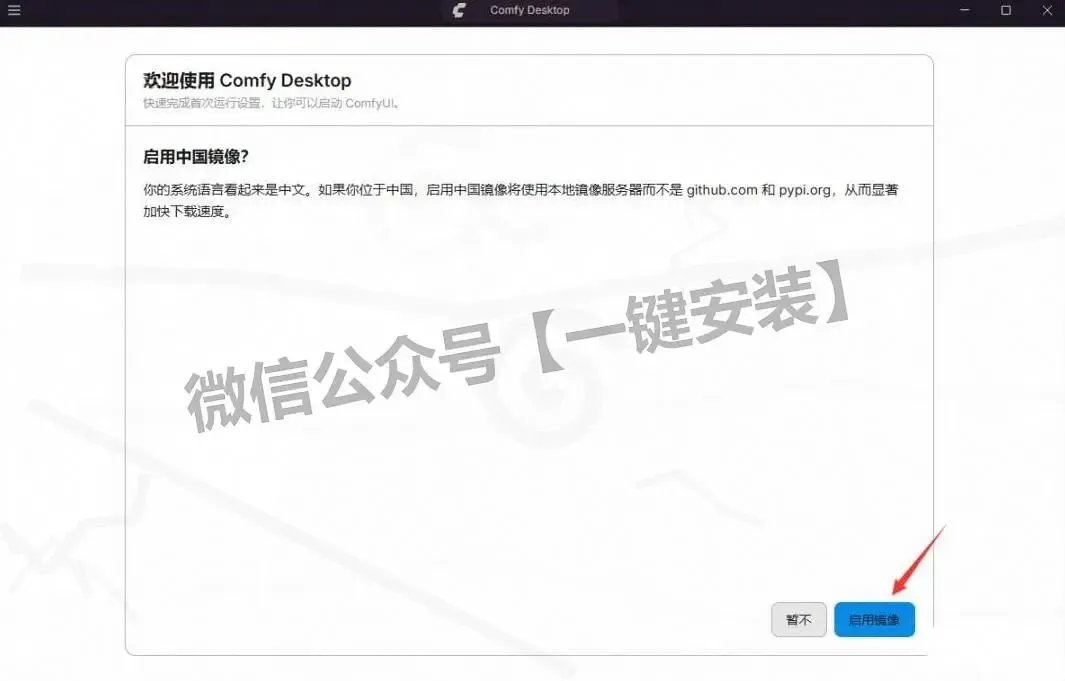
步骤 8:启用镜像
点"启用镜像",让后续组件能顺利下载完成。
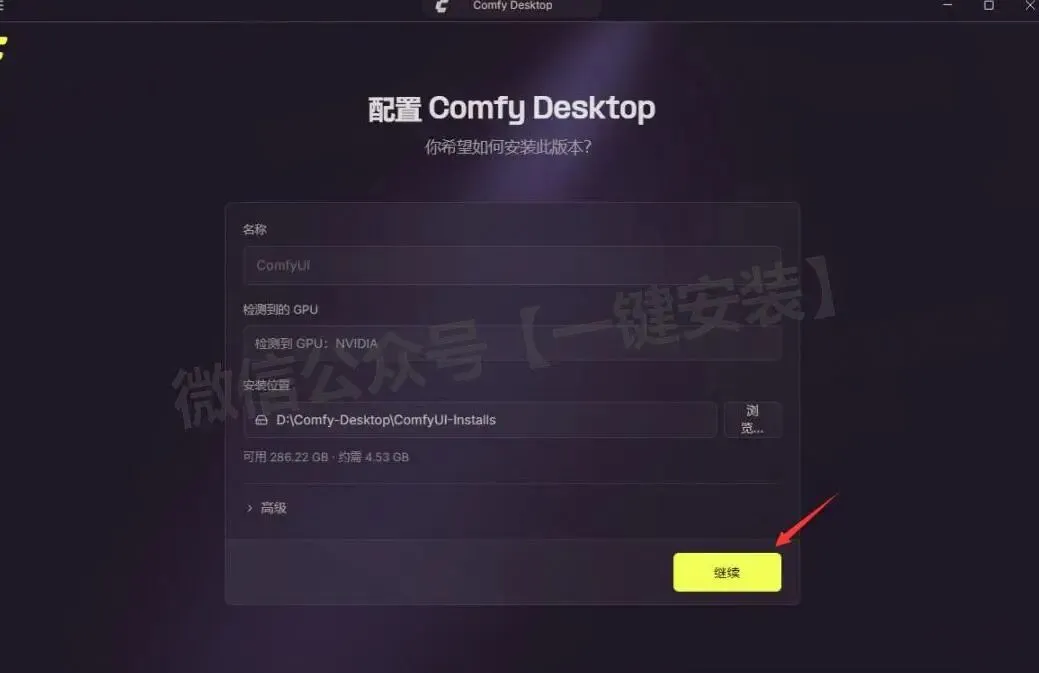
步骤 9:点击继续
确认设置后点"继续"。
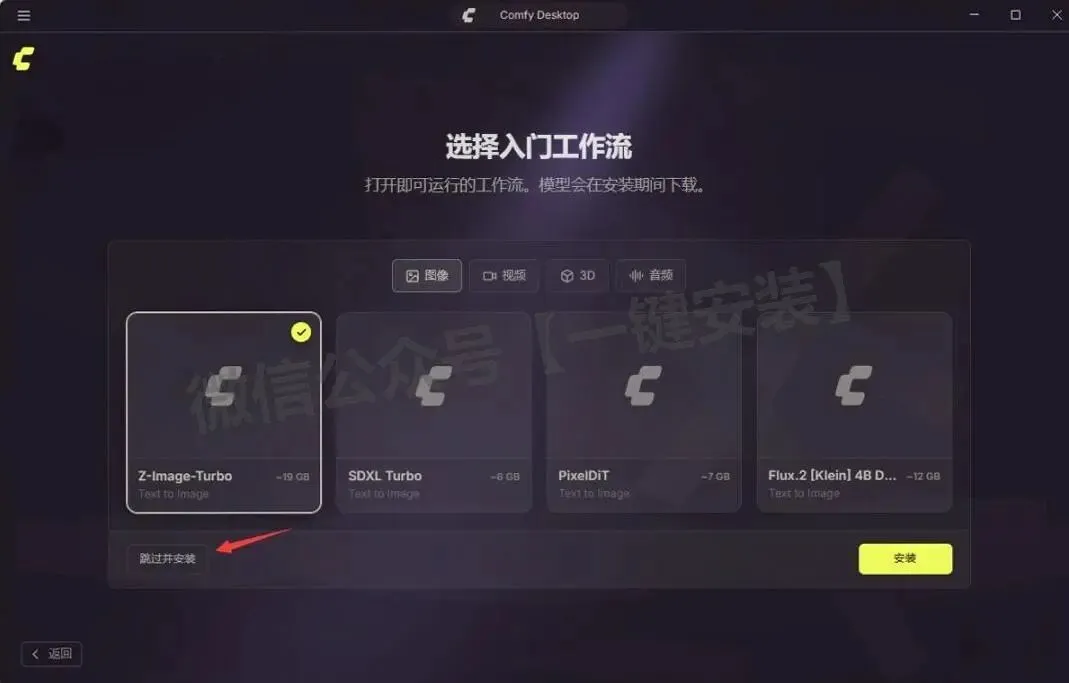
步骤 10:跳过在线模型下载
国内网络下载模型经常中断,这里直接点"跳过并安装",稍后按阶段三手动放模型。
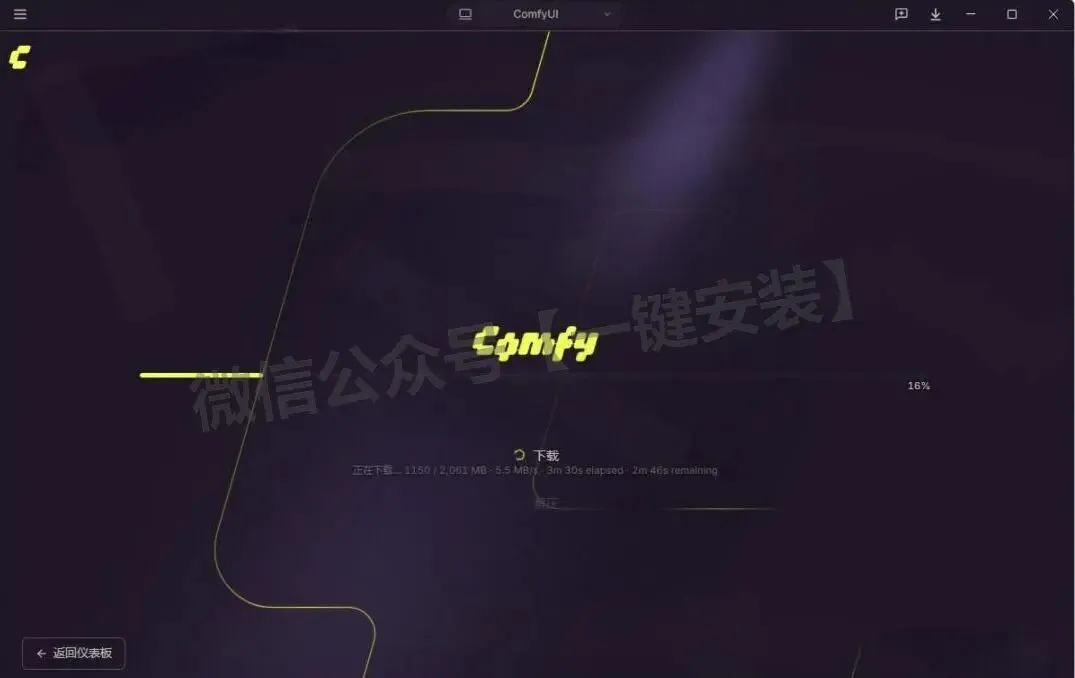
步骤 11:等待自动环境配置
软件自动配置运行环境,等进度走完。
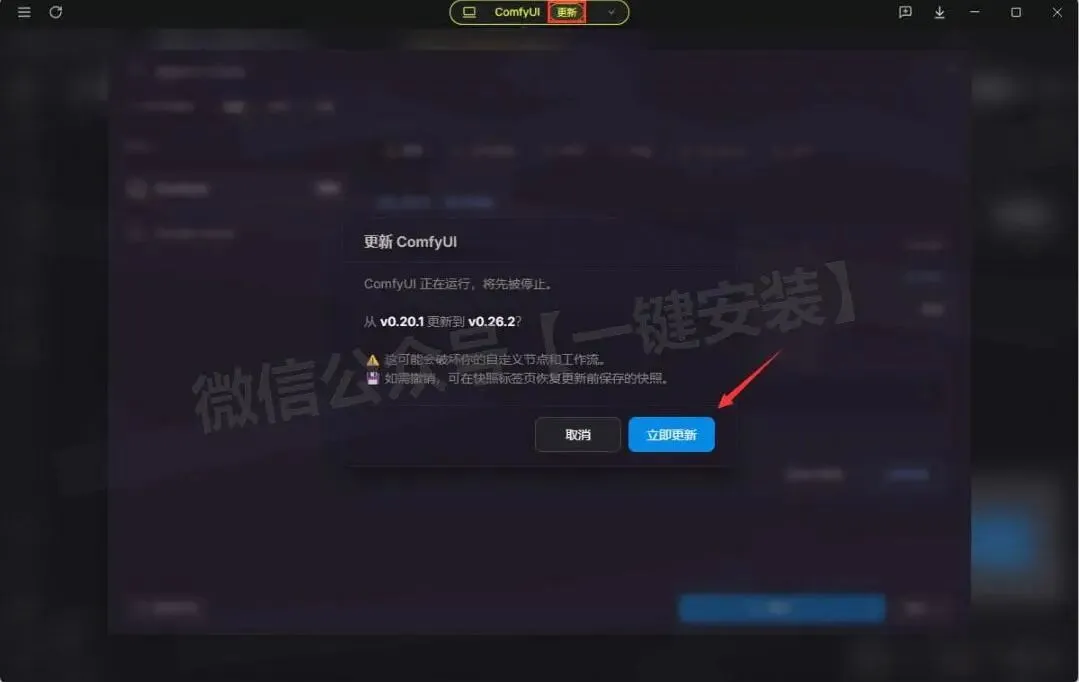
步骤 12:处理更新提示
界面若提示更新,点顶部"更新",再点"立即更新"。
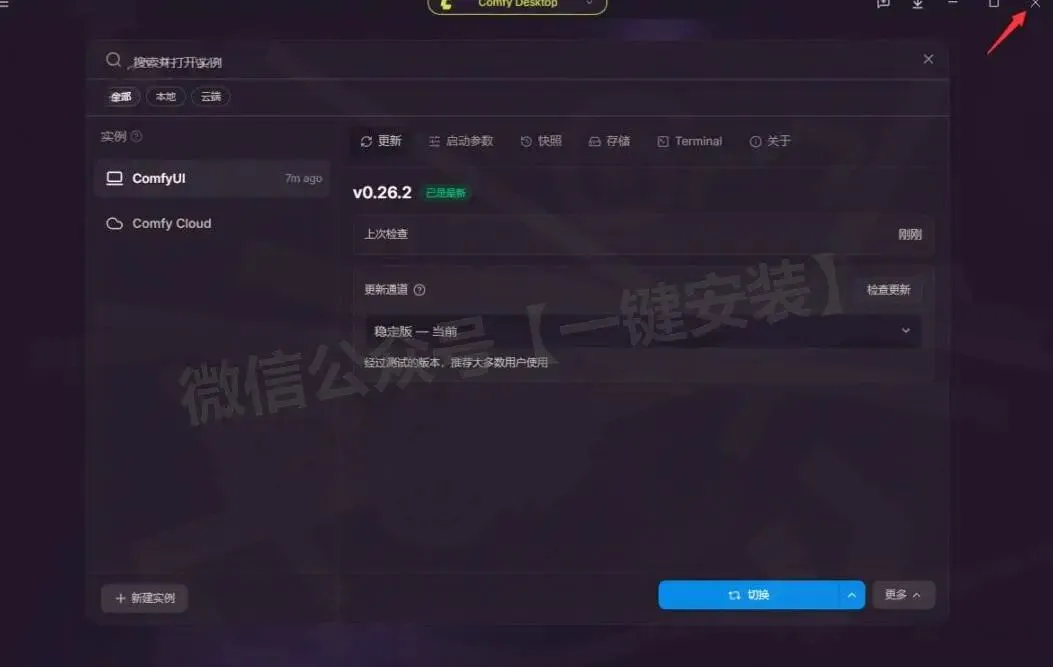
步骤 13:关闭更新窗口
更新完成后点右上角 X 关闭。
六、阶段三:部署模型
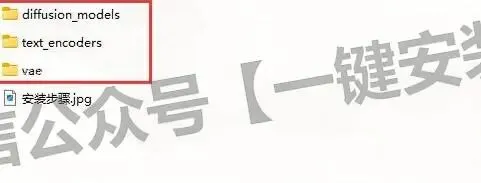
步骤 14:复制模型文件夹
打开解压好的文生图模型文件夹,复制图示的三个文件夹。文生视频、图生视频模型的操作方式一致,同样是复制模型包内的文件夹。
步骤 15:粘贴到模型目录
打开路径 D:\Comfy-Desktop\ComfyUI-Shared\models,在空白处右键粘贴。
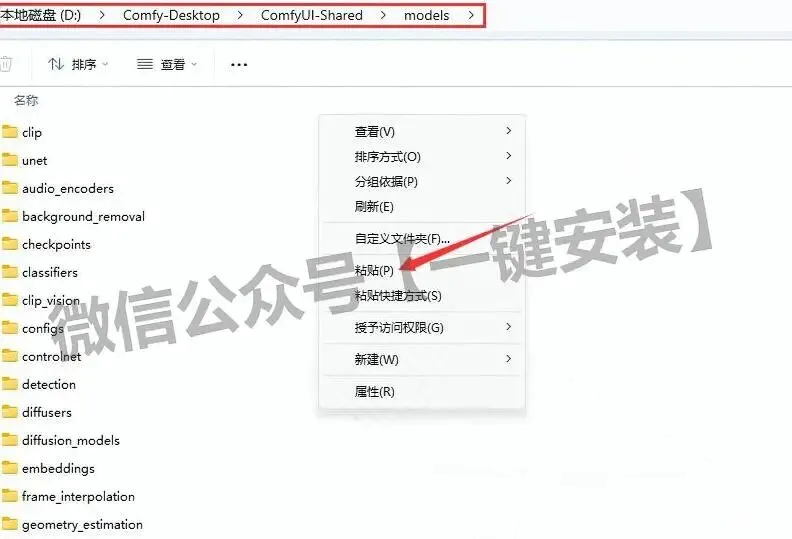
这个 models 目录由图像、视频、音频各类工作流共用。后续添加视频模型时,同样粘贴到此处即可,不需要另建目录。
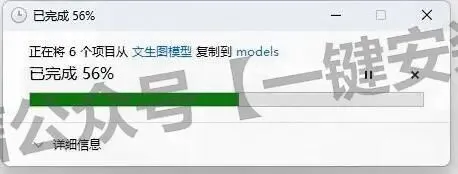
步骤 16:等待复制完成
模型文件比较大,等复制进度走完再往下操作。视频模型的体积通常更大,复制耗时也更长。
七、阶段四:启动软件并生成图像
步骤 17:打开软件
双击桌面上的 Comfy Desktop 图标启动软件。

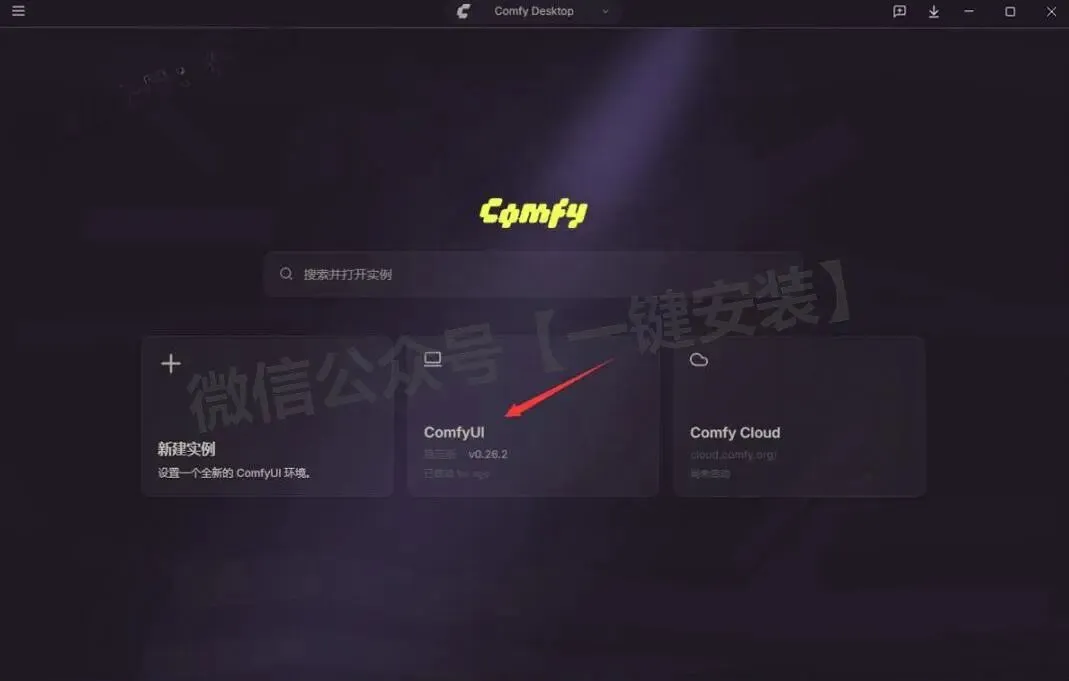
步骤 18:进入 ComfyUI
点"ComfyUI",进入工作流界面。
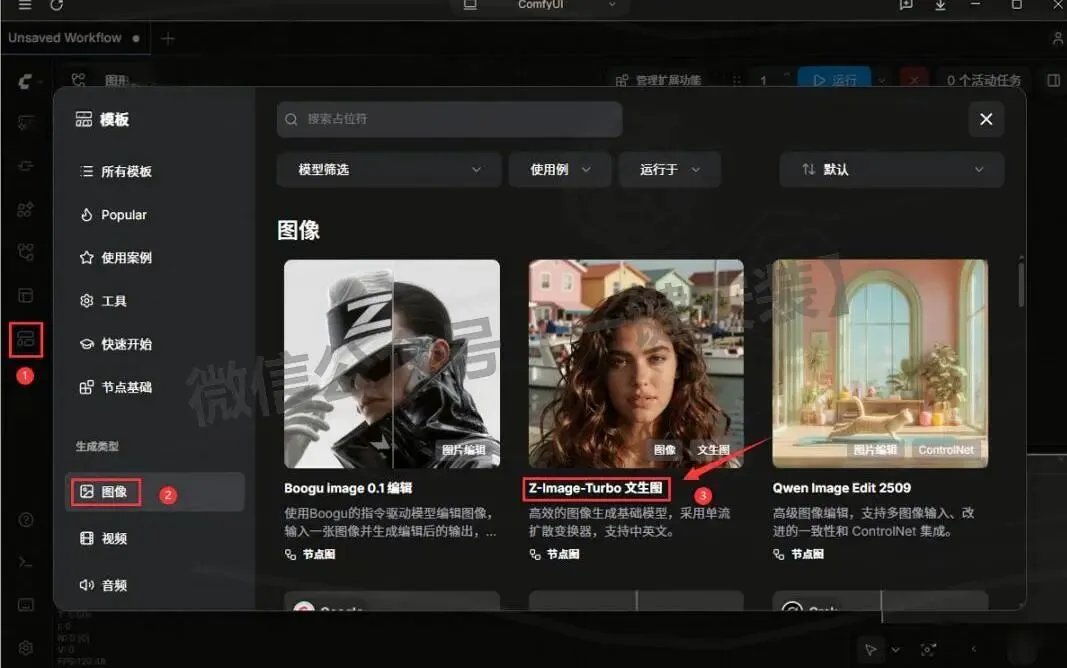
步骤 19:从模板库选择工作流
点侧边"模板",点"图像",选择"Z-Image-Turbo 文生图"。模板库里的工作流支持运行于外部远程 API 或 ComfyUI 本地模式,均为官方免费提供,覆盖图像、视频及音频生成,不用写代码。文生视频与图生视频的工作流同样在这个模板库里,切到视频分类即可找到。
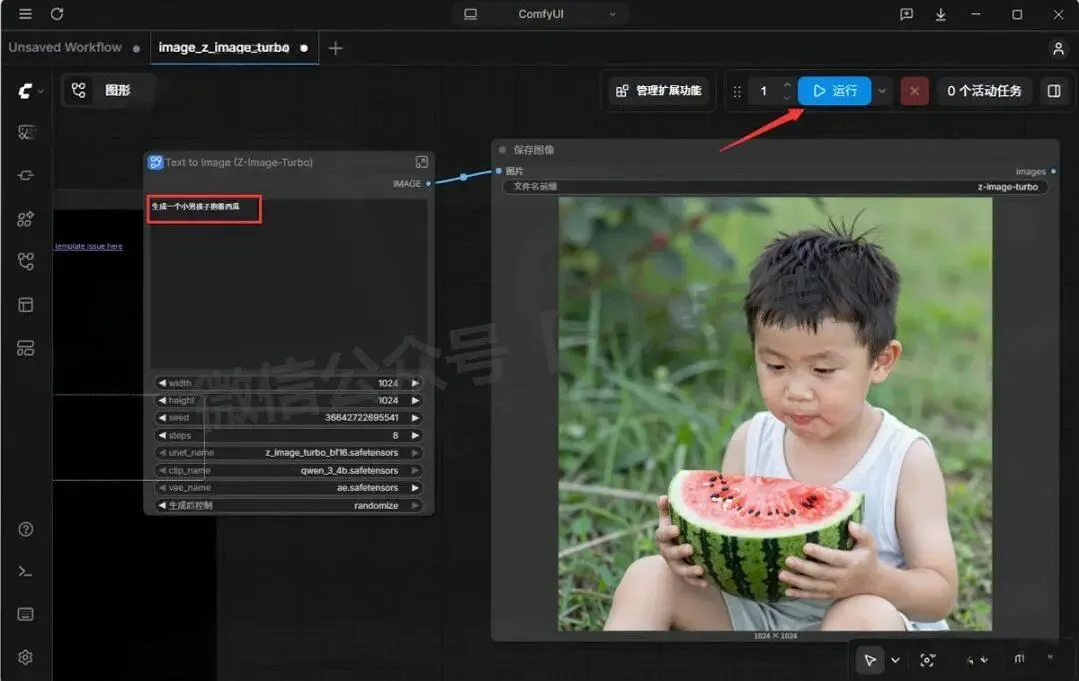
步骤 20:输入提示词生成图像
在输入框里写好提示词,点运行,图像会自动生成。
八、文生视频与图生视频怎么调用
文生图跑通之后,文生视频的操作路径完全一致,区别只在模板分类和模型文件。
1. 前置条件
视频生成依赖对应的视频模型,需要先把模型文件准备好并放进 D:\Comfy-Desktop\ComfyUI-Shared\models。放好后重启软件,模板才能识别到新模型。
2. 调用步骤
1. 点侧边"模板",在分类中切换到视频类目。 2. 选择文生视频工作流(只给提示词),或图生视频工作流(需上传一张图像再加提示词)。 3. 在提示词输入框中描述想要的画面与动作。 4. 点运行,等待生成完成。
3. 与文生图的差异
视频生成对显卡的要求和耗时都高于图像生成,同样的提示词,出视频要等的时间明显更长。建议先用文生图确认整个环境运行正常,再部署视频模型,这样出问题时更容易判断是环境问题还是模型问题。
4. 硬件与磁盘
视频模型体积大,生成过程还会在本地写入临时文件,安装盘最好留出充裕空间。如果生成中途失败,先检查磁盘剩余空间和显卡占用情况,再排查模型是否放对位置。
九、提示词与工作流管理
步骤 21:标签页管理
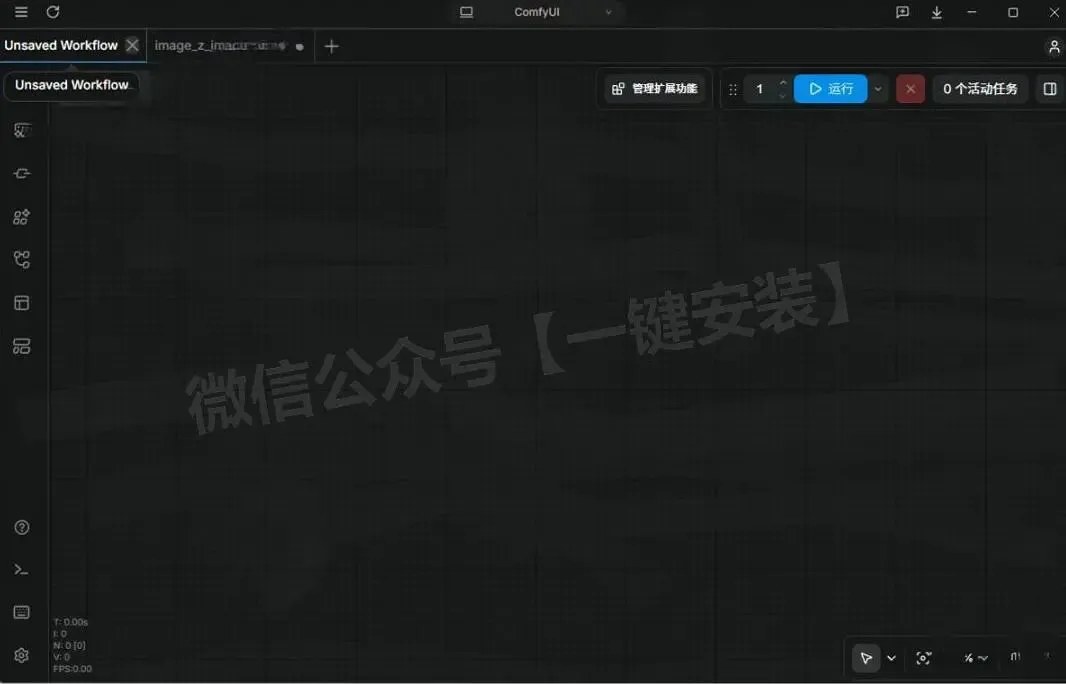
顶部标签可以点"+"新增,也可以点"X"关闭。全部关闭后,界面会切到下一步的默认工作流。文生图、文生视频可以各开一个标签并行管理。
步骤 22:用默认工作流填写提示词
在 CLIP 文本编码中分别填正向提示词和负向提示词,也就是"你要什么"和"你不要什么",填完点运行即可。
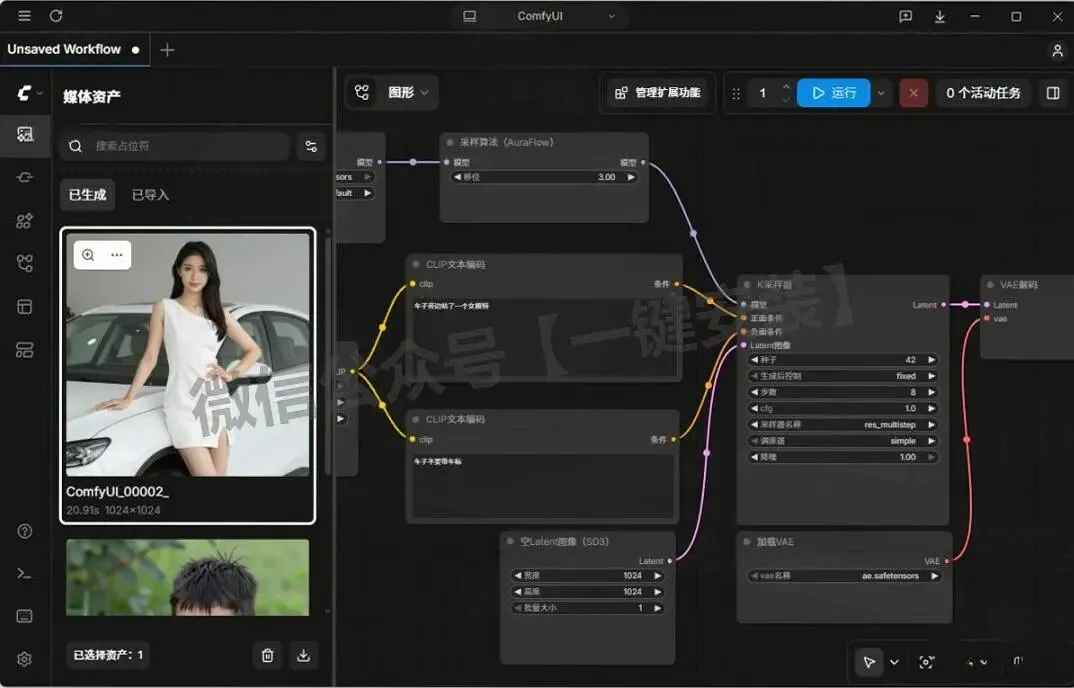
正向提示词描述期望出现的画面内容,负向提示词用来排除不想要的元素,两者搭配能明显改善出图效果,这套写法在视频工作流中同样适用。
十、报错排查对照
D:\Comfy-Desktop\ComfyUI-Shared\models | ||
十一、常见问题
Comfy Desktop 收费吗?
不收费。软件为 ComfyUI 官方出品的开源免费桌面应用,内置模板也是官方免费工作流。
文生图和文生视频要装两个软件吗?
不用。两者共用同一套 Comfy Desktop 环境和同一个 models 目录,补上对应模型即可切换功能。
装了视频模型,为什么模板里还是找不到?
模型放入 models 目录后需要重启软件才会重新扫描。另外要确认模型文件放的是正确层级,路径不对同样识别不到。
装完必须联网才能用吗?
不需要。软件为本地离线运行,模型放入本地目录后,断网也能正常生成。
生成的图像或视频可以商用吗?
生成结果的使用范围取决于所加载模型自身的许可条款,正式商用前请自行核对对应模型的授权说明。
只会用模板,能自己搭工作流吗?
可以。软件采用可视化节点方式,拖拽连线即可自定义图像、视频、音频生成流程,全程无需编写代码。